Učitavanje eksternih dokumenata u finansijsko knjigovodstvo
Uvoz knjigovodstvenih naloga iz drugih baza podataka u Finansijsko knjigovodstvo
Za specifične potrebe prebacivanja dokumenata finansijskog knjigovodstva i finansijske operative iz jedne baze u drugu, razvijen je sistem snimanja dokumenata u datoteke i njihovog učitavanja iz datoteka.


Snimanje u datoteke obavlja se u finansijskom knjigovodstvu iz pregleda naloga, a u finansijskoj operativi iz zaglavlja izvoda žiro računa i naloga blagajne, dugmetom "Datoteka". Otvara se prozor za snimanje, u kojem se određuje putanja do datoteke u koju će biti snimljeni dokumenti. Opcijom "Datoteka se briše" određuje se da se datoteka snima od početka i da će u nju biti upisani samo dokumenti koje trenutno snimamo. Opcijom "Datoteka se dopunjava" određuje se da će u postojeću datoteku biti dopisani dokumenti koje trenutno snimamo. Time je omogućeno da više puta biramo neke grupe dokumenata i snimamo ih sve zajedno u jednu datoteku. Ove datoteke možete zatim preneti do neke udaljene baze i učitati ih u nju.
Učitavanje se obavlja kroz ovaj prozor, dostupan u finansijskom knjigovodstvu iz glavnog menija "Dokumenti -> Otvori naloge -> Učitavanje eksternih dokumenata" ili iz finansijske operative "Dokumenti -> Otvori -> Učitavanje eksternih dokumenata".
U polju "Izvor podataka" treba izabrati odgovarajuću vrstu datoteka. Kad se koristi standardni prenos između dve baze koristi se opcija "Dokumenti iz drugih baza POP97", ali postoje i drugi formati, pisani za specifične potrebe u pojedinim preduzećima. U polje "Datoteka" treba uneti kompletnu putanju do datoteke iz koje će se dokumenti učitavati. Brojevi dokumenata koji će se učitati mogu se preneti u izvornom obliku iz originalne baze opcijom "Broj dokumenta se preuzima iz datoteke" ili izabrati generisanje novih brojeva opcijom "Broj dokumenta se dodeljuje automatski".
Sa desne strane nalazi se lista podataka koji se vezuju uz dokumente i njihove stavke i za koje je potrebno odrediti na koji se način raspoznaju pri učitavanju datoteke. Sistem prenosa je takav da se prenose samo dokumenti, ali ne i vezani osnovni podaci (komitenti, organizacione jedinice, radnici, vrste dokumenata itd). To znači da u bazi u koju učitavate dokumente svi ovi podaci moraju postojati pre učitavanja. Da bi se npr. određena stavka naloga vezala za odgovarajućeg komitenta, mora se definisati način raspoznavanja komitenata, po šifri ili po nazivu.
Kada podesite sve potrebne opcije, dugmetom "Učitaj" pokrećete učitavanje. U donjem delu prozora dobićete izveštaj sa spiskom formiranih dokumenata, ako je prenos ispravno odrađen, ili listu grešaka, ako prenos nije uspeo. Ukoliko dođe do greške neće biti prenet nijedan dokument, tako da učitavanje možete startovati uvek ispočetka, dok ne uklonite sve greške. Greške su obično takve da u toj bazi nedostaje komitent i sl, pa ga treba uneti i ponovo pustiti učitavanje. Ove izveštaje možete i odštampati.
Preduslovi i pravila
Pre same pripreme tabela i izvršavanja operacije učitavanja podataka u nalog glavne knjige obavezno proverite i usaglasite sledeće:
- Usaglasite konta koja će biti učitavana sa kontima u kontnom planom odredišne baze podataka (odredišna baza je baza u koju učitavate nalog). Usaglasite konta u kontnom planu odredišne baze ili prilikom kreiranja Excel tabele koristite konta iz kontnog plana odredišne baze.
- Usaglasite šifre i nazive komitenata ukoliko uvozite podatke vezane za komitente koji već postoje u odredišnoj bazi podataka. Imajte u vidu da u Calculusu komitenti ne moraju biti šifrirani a da bez naziva ne mogu biti uneti u evidenciju komitenata. Nazivi komitenata moraju biti jedinstveni. Ukoliko komitente vodite strogo po šiframa ne morate unositi nazive komitenata u kolonu "Naziv komitenta" Excel tabele. Važi i obrnuto.
- Za iznose koje unosite u kolone Excel tabele "Duguje" i "Potražuje" decimalna mesta odvajajte tačkom (decimal separator). Kolone ne smeju biti prazne već sadržati neki iznos ili nulu.
- Broj konta u koloni "Konto" unosite kao tekst kako bi se pravilno prikazala konta klase 0.
- Datume u kolone "Datum naloga" i Datum stavke" unosite u formatu GGGG-MM-DD (2020-07-28). Ovaj format zahteva baza podataka i ne zavisi od regionalnih podešavanja.
- Prefiks vrste dokumenta "Nalog glavne knjige" u koloni Excel tabele "Prefiks" mora odgovarati prefiksu naloga glavne knjige definisanom u odredišnoj tabeli.
- Broj naloga u koloni "Broj naloga" mora biti ceo broj veći od nule. Možete uvek koristiti broj 1. ukoliko prilikom prenosa čekirate radio polje "Broj naloga dodeljuje se automatski".
- Sadržaj kolona "Vrsta analitike", "Šifra analitike" i "Naziv analitike" mora biti sintaksno istovetan sa analitikama u odredišnoj bazi. U suprotnom program će ih automatski uneti kao nove pod uslovom da je prilikom prenosa u dijalog prozoru "Eksterni nalozi" u sekciji "Podatak" uz naziv analitike potvrđeno ček polje. U suprotnom prijaviće grešku.
- Pre nego što otpočnete postupak formiranja Excel tabele za import naloga glavne knjige u Calculus proverite da li su regionalne opcije za Srbiju ispravno podešene. Ovo podešavanje vršite u Windowsu "Control Panel > Region". Na vašem računaru moraju biti podešeni regionalni parametri koji su rezervisani za Republiku Srbiju i srpsko jezičko područje, (vidi sliku)
 Podešavanje regionalnih parametara OS Windows-a..
 - Takođe obratite pažnju da Calculus radi sa ANSI kodnom stranom te je neophodno da u programima za obradu teksta (npr. Notepad ++) Encoding bude podešen na ANSI, (vidi sliku)
ANSI kodna strana.


Priprema Excel tabele za učitavanje naloga u glavnu knjigu
U ovom uputstvu objašnjeno je učitavanje naloga početnih stanja i naloga tekućeg prometa finansijskog knjigovodstva. Za unos oba naloga postupak je istovetan. Jedina razlika je u prefiksu i nazivu vrste naloga. Prilikom unosa naloga početnog stanja u Excel kolonu "Prefiks" obavezno unesite "G00" a u naziv "Nalog početnog stanja glavne knjige". Svi ostali nalozi tekućeg prometa imaju jedinstvene prfikese i nazive onako kako ih je definisao korisnik.
Korisno je znati
Da vidite koji prefiks i tačan naziv ima nalog tekućeg prometa iz glavnog menija birajte "Osnovni podaci → Vrste dokumenata" i za tip dokumenta postavite "Nalog glavne knjige" pa kliknite na dugme "Pregled". Nazivi i prefiksi svih kreiranih naloga glavne knjige nalaze se u istoimenim kolonama ovog pregleda.
Postupak učitavanja naloga u Glavnu knjigu vrši se preko prozora "Eksterni dokumenti" do kojeg dolazite preko glavnog menija aplikacije "Finansijsko knjigovodstvo" klikom na opciju menija "Dokumenti → Otvori naloge → Ubacivanje eksternih dokumenata". Pre učitavanja naloga u program "Finansijsko knjigovodstvo" neophodno je napraviti Excel tabelu. Zatim se podaci u Excel tabeli snimaju u tekstualnu datoteku komandom "Save as..." iz koje se potom nalog učitava u Calculus.
Da bi se nalog pravilno učitao u program finasijskog knjigovodstva iz kreirane tekstualne datoteke, ona mora biti u CSV (comma-separated values *.csv) formatu. Ekstenzija fajla može biti .csv ili .dat. Sve kolone koje ova tabela sadrži bez obzira da li su popunjene ili ne, moraju biti prisutne.
Trik
Kako vam kolone koje se ne popunjavaju ne bi smetale prilikom unosa podataka u Excel, one su skrivene. Kada popunite ovu tabelu, snimite je u CSV format sa ekstenzijom .csv ili .dat, (vidi sliku)
Primer Excel tabele sa nalogom početnog stanja GK..
Važno
Popunjavate samo kolone koje u zaglavlju šablona (template) imaju naziv. Obavezno je da separator polja bude zapeta (Field delimiter: ,) i da separator za tekst budu jednostruki navodnici (String delimiter: ' ).
Nakon što popunite Excel tabelu sa podacima koje želite da učitate, tabelu je potrebno snimiti u odgovarajući format iz kog je moguće učitati unete podatke u Calculus. Kolone "Vrsta analitike", "Šifra analitike" i Naziv analitike" ne moraju biti popunjene ali je neophodno da sve kolone postoje kako bi format bio ispravan. Iz Excela preko opcije "File > Save As..." izaberite ime datoteke a ispod toga podesite format na Text CSV (*.csv), (vidi sliku)
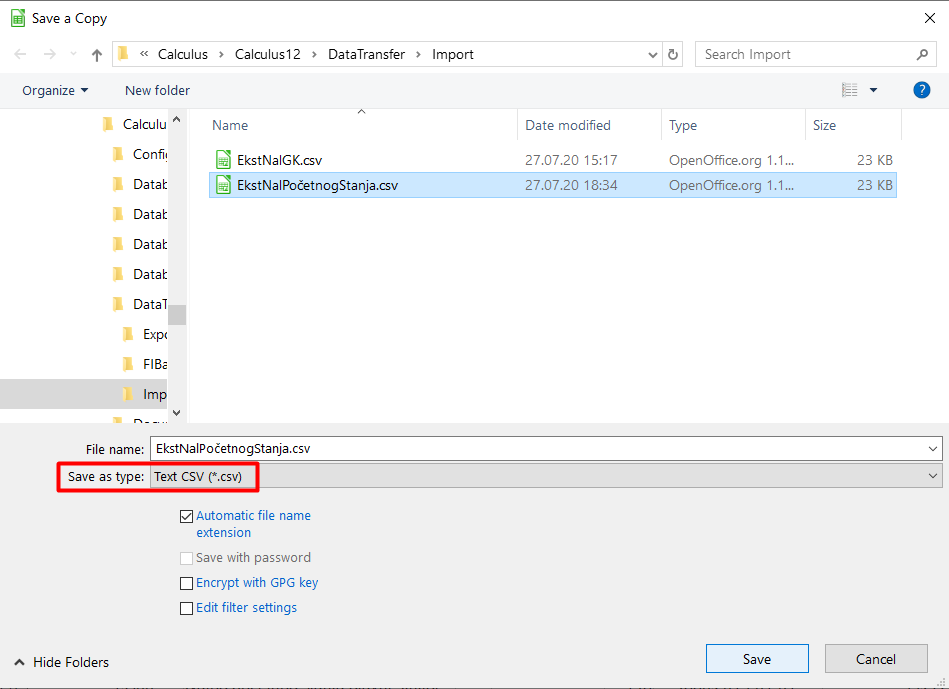 Snimanje iz Excela u Tekst CSV ili DAT..
Prillikom uvoza podataka ravnopravno možete koristiti .csv ili .dat format, (vidi sliku)
 Izbor tipa datoteke CSV ili DAT..
Umesto ekstenzije .csv možete koristiti ekstenziju .dat. U Calculusu je .dat podrazumevani format i takav fajl će odmah biti vidljiv u prozoru "Izbor datoteke sa dokumentima", slika 5. Ukoliko koristite .csv format moraćete iz padajuće liste polja "Tip datoteka:" prvo da izaberete "Sve datoteke, *.*" kako bi i fajlovi sa tom ekstenzijom bili vidljivi za izbor, slika 5.
PAŽNJA !!!
Nakon što snimite tekstualnu datoteku, odmah je otvorite tekst editorom i obrišite iz nje prvi red, odnosno zaglavlje koje sadrži nazive kolona. Samo takva tabela je spremna za import, (vidi sliku)
 Brisanje prvog reda iz CSV fajla..
Važno
Ukoliko ne obrišite prvi red, odnosno zaglavlje koje sadrži nazive kolona program će u nalog pokušati da učita i prvi red pa će program javiti grešku i zaustaviti rad
Učitavanje naloga u Finansijsko knjigovodstvo
Učitavanje (uvoz tj. import) naloga u Finansijsko knjigovodstvo vršite iz prozora "Eksterni dokumenti" do kojeg dolazite preko glavnog menija aplikacije "Finansijsko knjigovodstvo" klikom na opciju "Dokumenti → Otvori naloge → Ubacivanje eksternih dokumenata", (vidi sliku)
 Dijalog prozor - Eksterni nalozi..
U prozoru "Externi dokumenti" potrebno je podesiti nekoliko opcija. Iz padajuće lista polja "Izvor podataka:" birajte opciju "Nalozi iz drugih baza POP97", (vidi sliku)
 Izvor podataka..
U polje "Datoteka:" navodite putanju do CSV datoteke koju ste prethodno formirali, (vidi sliku)
 Izbor putanje do datoteke..
U sekciji "Podatak" za navedene podatke odredite da li će ključ za pronalaženje podatka u bazi biti "Šifra" ili "Naziv" u koloni "Ključ". Naravno morate voditi računa da su podaci jednoznačni (jedinstveni) u bazi i da nije moguće učitati različite analitike sa šifrom ili nazivom kojai su već dodeljeni drugoj analitivi, kontu, itd., (vidi sliku)
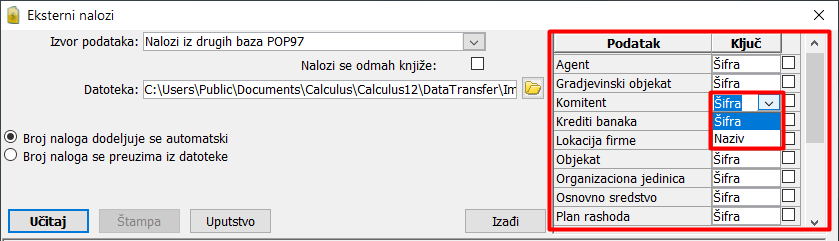 Izbor ključa za pronalaženje podataka..
Savet
Ukoliko u vašoj bazi podataka komitente vodite samo po nazivu i nemate definisane šifre dokumenata, podesite da ključ za prepoznavanje komitenta bude "Naziv".
Ček polje pored podatka kada je potvrđeno (čekirano) govori programu da ukoliko potvrđeni podatak sa navedenim ključem ne postoji u bazi, da ga najpre preuzme iz CSV tabele, unese u bazu, pa tek potom učita u nalog glavne knjige, (vidi sliku)
 Unos novih podataka u bazu..
Ako nije čekirana nijedna opcija u sekciji "Podatak" tada program podrazumeva da postoje svi poslati podaci i pokušaće da ih pronađe u bazi preko šifre ili preko naziva (neće dodati u bazu novi podatak ukoliko utvrdi da ne postoji). Ukoliko je potvrđen (čekiran) npr. podatak "Komitent", program će svaki put kada ne pronađe komitenta u bazi, dodati novog komitenta i ubaciti stavku u nalog sa tim novim komitentom.
Trik
Ukoliko niste potvrdili ček polje uz komitenta a program javi grešku da taj komitent ne postoji u bazi, i zaista želite da na taj način unesete novog komitenta u bazu, potvrdite ček polje uz podatak komitent i kliknite na dugme "Učitaj" da ponovite proceduru unosa naloga u finansijsko knjigovodstvo.
Budite pažljivi kada potvrrđujete mogućnost automatskog unosa novog podatka. Na primer, ukoliko potvrdite da se može dodati novi komitent u bazu podataka ukoliko program pronađe u tabeli naziv komitenta kojeg nema u bazi, biće dodat novi komitent a da to zapravo nije bila vaša namera već ste prilikom unosa podataka o komitentu napravili sintaksnu grešku- ispustili, dodali slovo i tome slično.
Moguće je koristiti i kombinaciju nekoliko podataka npr. ako potvrdite (čekirate) podatak tj. analitiku "Komitent" i podatak tj. vrstu dokumenta "Vrsta naloga" program će oba podatka tražiti u bazi i učitaće ih samo ako su u tabeli i u bazi oba podatka istovetna. U suprotnom ubaciće podatak u bazu ukoliko ga ne pronađe ili će, ukoliko je narušeno neko pravilo, javiti grešku.
Upozorenje
Ukoliko nedostaje neki konto u kontnom planu, i program javi grešku da konto nije unet u kontni plan, morate prvo uneti konto koji nedostaje pa ponoviti uvoz naloga.
Kako ne biste unosili broj naloga glavne knjige obezbedite da program taj broj dodeljuje automatski. To ćete postići ukoliko potvrdite radio dugme " Broj naloga se dodeljuje automatski", (vidi sliku)
 Broj naloga se dodeljuje automatski..
Za ključ po kome će se pronaći i kreirati vrsta naloga glavne knjige postavite "Šifra". Ukoliko postavite da ključ vrste naloga glavne knjige bude "Naziv", može se dogoditi da usled sintaksne greške program ne uveze nalog Glavne knjige i prijavi grešku. Ukoliko ipak koristite "Naziv" za ključ, uverite se da pod tim nazivom postoji nalog glavne knjige u odredišnoj bazi, (vidi sliku)
Podešavanje ključa za import vrste naloga..
Klikom na dugme "Učitaj" program će najpre izbaciti upozorenje sa pitanjem: "Učitavate podatke iz datoteka u bazu podataka?" a potvrdom će izvršiti učitavanje. Klikom na dugme izađi za određene tipove dokumenata otvara se novi prozor za obračun u kome možemo pustiti obračun stavki ili odustati.
Prenos naloga glavne knjige između Calculus baza
Izvoz naloga glavne knjige iz izvorne (source) Calculus baze
Pokrenite program "Finansijsko knjigovodstvo" i prijavite se u izvornu (source) bazu. Iz glavnog menija programa "Finansijsko knjigovodstvo" birajte "Pregledi → Pregled naloga". Pronađite i selektujte nalog glavne knjige koji treba izvesti u EkstNal.dat datoteku. Kliknite na dugme "Datoteka" i birajte folder (C:\Users\Public\Documents\Calculus\Calculus12\DataTransfer\Export), (vidi sliku)
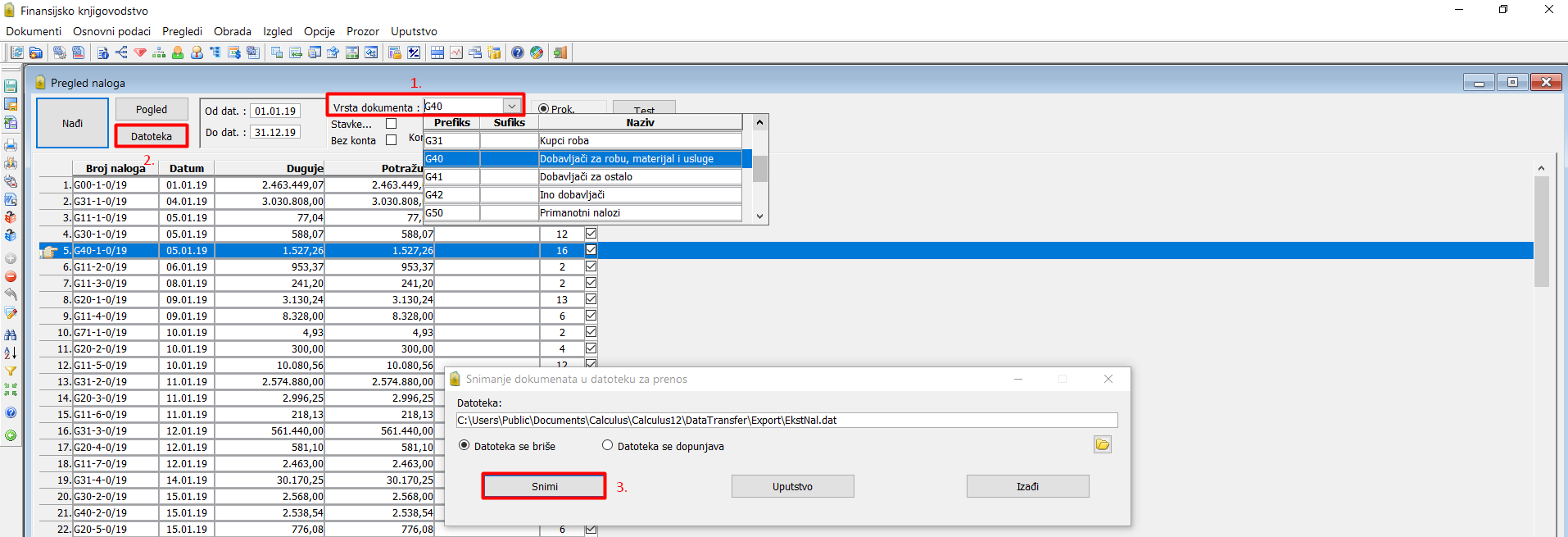 Izvoz naloga iz izvorne baze..
Uvoz u odredišnu (destination) Calculus bazu
Postupak učitavanja datoteke EkstNal.dat kreirane u prethodnom koraku u odredišnu (destination) bazu vrši se preko prozora "Eksterni dokumenti" do kojeg dolazite preko glavnog menija aplikacije "Finansijsko knjigovodstvo" klikom na opciju menija "Dokumenti → Otvori naloge → Ubacivanje eksternih dokumenata". Iz padajuće lista polja "Izvor podataka:" birajte opciju "Nalozi iz drugih baza POP97", (vidi sliku)
Izvor podataka..
U polje "Datoteka:" navedite putanju do datoteke EkstNal.dat koju treba snimiti na putanju (C:\Users\Public\Documents\Calculus\Calculus12\DataTransfer\Import), (vidi sliku)
 Izbor putanje do datoteke EkstNal.dat..
Vodite računa da su podaci jednoznačni u obe baze. Ako nisu, uskladite podatke u tabeli za import sa podacima u odredišnoj bazi. Ako nije čekirana nijedna opcija u sekciji "Podatak" tada program podrazumeva da postoje svi poslati podaci i pokušaće da ih pronađe u odredišnoj bazi preko šifre ili preko naziva (neće dodati u bazu novi podatak ukoliko utvrdi da ne postoji).
Savet
U sekciji "Podatak" za podatak "Komitent" ukoliko nemate definisane šifre komitenata OBAVEZNO podesite prepoznavanje komitenta po nazivu. Ukoliko u vašoj bazi podataka komitente vodite samo po nazivu i nemate definisane šifre komitenata, podesite da ključ za prepoznavanje komitenta bude "Naziv". Ukoliko nedostaje neki konto u kontnom planu odredišne baze, i program javi grešku da konto nije unet u kontni plan, morate prvo kreirati nedostajući konto pa ponoviti uvoz datoteke EkstNal.dat.
Kako ne biste brinuli o broju naloga glavne knjige u odredišnoj bazi potvrdite radio dugme " Broj naloga se dodeljuje automatski", (vidi sliku)
Broj naloga se dodeljuje automatski..
Za ključ po kome će se pronaći i kreirati vrsta naloga glavne knjige postavite "Šifra". Ukoliko postavite da ključ bude "Naziv" vrste naloga glavne knjige, može se dogoditi da usled sintaksne greške u nazivu program prijavi grešku. Ukoliko ipak koristite "Naziv" za ključ, uverite se da pod tim nazivom postoji nalog glavne knjige u odredišnoj bazi, (vidi sliku)
Podešavanje ključa za import vrste naloga..
Klikom na dugme "Učitaj" program će najpre izbaciti upozorenje sa pitanjem: "Učitavate podatke iz datoteka u bazu podataka?" a potvrdom će izvršiti učitavanje. Za kraj kliknite na dugme "Izađi".