Dospeće faktura u GK 

Pregled dospeća faktura


Do pregleda "Dospeće faktura" dolazi se iz opcija glavnog menija programa "Finansijsko knjigovodstvo", na sledeći način "Pregledi - Dospeće faktura" ( vidi sliku ) ili klikom na dugme "Dospeće faktura" u osnovnom meniju.
Pregled "Dospeće faktura" daje prikaze za određeni broj dana, po ročnosti, starosti potraživanja i starost potraživanja po intervalima, (vidi sliku).
Po postavljanju kriterijuma pretrage, pregled se inicira klikom na dugme "Pregled".
Pravilo
Pregled "Dospeće faktura" vidi samo proknjižene naloge. Stavke u neproknjiženim nalozima se ne uzimaju za pregled.
Prikaz dospeća faktura "Za određeni broj dana"
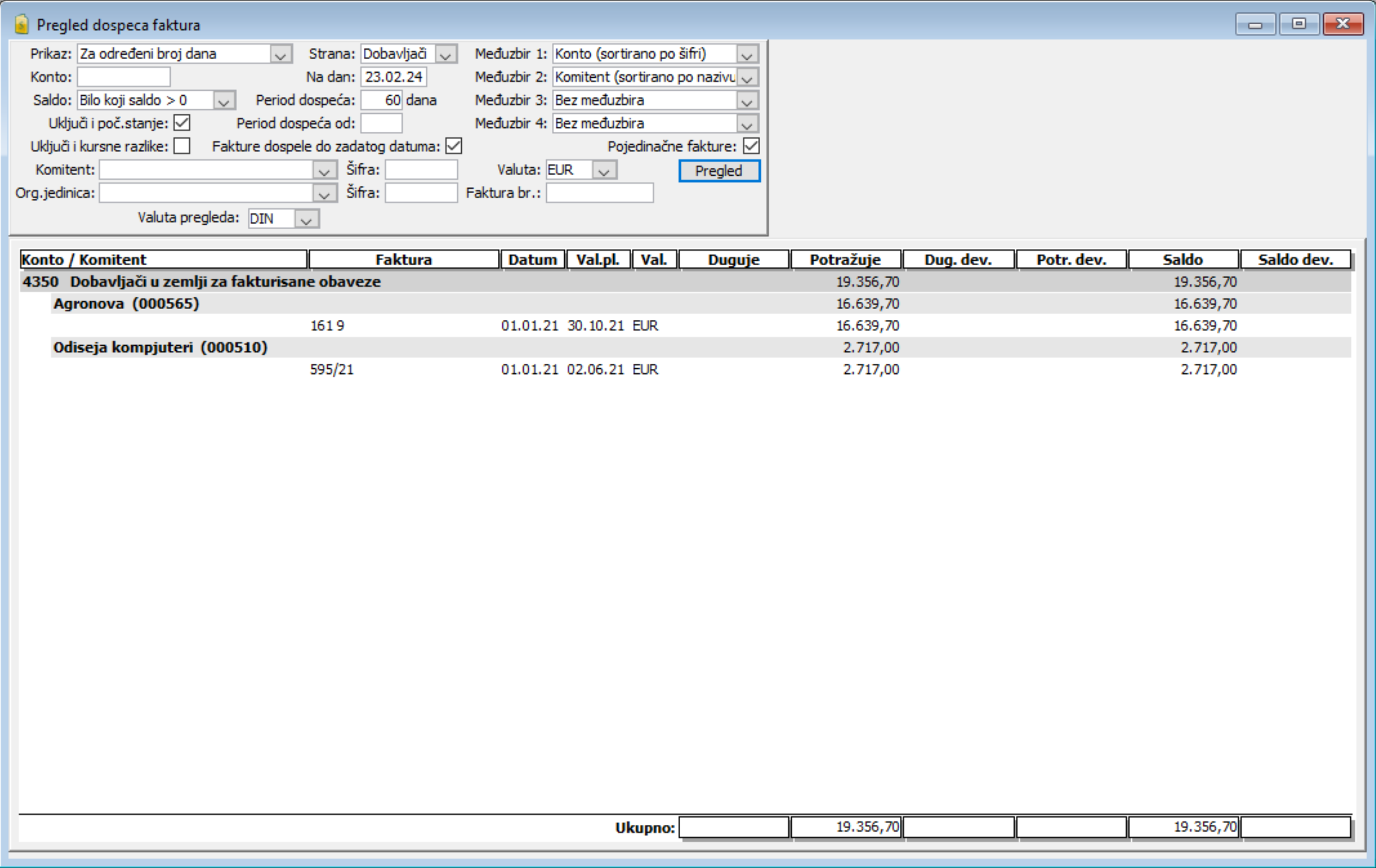
Izgled filera za prikaz "Za određeni broj dana" sadrži sledeće elemente za postavljanje kriterijuma pretrage, (vidi sliku):

Da postavite kriterijum pretrage koristite sledeće konrole:
- Prikaz: - postavite ovo polje na "Za određeni broj dana".
- Strana: - pregled možete inicirati ili za kupce ili za dobavljače.
- Konto: - unesite konto za koji želite pregled a čije su stavke knjižene samo na datom kontu. Možete koristiti džokere.
- Na dan: - pregled će uzeti u obzir fakture koje dospevaju zaključno sa unetim datumom. Program unosi tekući sistemski datum koji možete promeniti.
- Saldo: - postavite saldo veći od nule i to za bilo koji saldo, saldo iskazan u paralelnoj valuti (npr. EUR) ili saldo osnovne valute.
- Period dospeća: - unosite broj dana da izlistate sve fakture koje dospevaju u periodu od postavljenog datuma u polje Na dan:.

- Period dospeća od: - unesite broj dana od postavljenog datuma u polje Na dan: da izlistate sve fakture koje dospevaju u periodu od datuma dobijenog od datuma Na dan: + broj dana iz polja Period dospeća od:.

- Uključi i poč. stanje: - potvrdite ovo polje ukoliko je potrebno da se uzmu i početna stanja na komitentu.
- Uključi i kursne razlike: - potvrdite ovo polje ukoliko je potrebno da se uzmu u obzir i kursne razlike.
- Polje za potvrdu Fakture dospele do zadatog datuma: - uzima sve fakture dospele do zadatog datuma.
- Polje za potvrdu Pojedinačne fakture: - ako je potvrđeno biće izlistane i sve fakture komitenta.
- Komitent: - birajte komitenta za koji tražite pregled.
- Org. jedinica: - birajte organizacionu jedinicu za koji tražite pregled.
- Valuta: - birajte valutu u kojoj su obračunate fakture.
- Valuta pregleda: - birajte valutu u kojoj treba da bude prikazan pregled.
- Faktura br.: - unesite tačan broj fakture za regled dospeća.
- Međuzbirovi od 1 do 4 - za svaki međuzbir mođete postaviti jednu od sledećih vrednosti:
- Bez međuzbira
- Konto (sortirano po šifri)
- Konto (sortirano po nazivu)
- Komitent (sortirano po šifri)
- Komitent (sortirano po nazivu)
- Org.jed. (sortirano po šifri)
- Org.jed. (sortirano po nazvu)
- Valuta
Pregled "Za određeni broj dana" za konkretnog komitenta i konkretnu fakturu, (vidi sliku):

Prikaz dospeća faktura "Po ročnosti"
Izgled filera za prikaz "Po ročnosti" sadrži sledeće elemente za postavljanje kriterijuma pretrage, (vidi sliku):

Da postavite kriterijum pretrage koristite sledeće konrole:
- Prikaz: - postavite ovo polje na "Po ročnosti".
- Strana: - pregled možete inicirati ili za kupce ili za dobavljače.
- Konto: - unesite konto za koji želite pregled a čije su stavke knjižene samo na datom kontu. Možete koristiti džokere.
- Na dan: - pregled će uzeti u obzir fakture koje dospevaju zaključno sa unetim datumom. Program unosi tekući sistemski datum koji možete promeniti.
- Period: - postavite datumski period obuhvatanja dokumenata.
- Uključi i poč. stanje: - potvrdite ovo polje ukoliko je potrebno da se uzmu i početna stanja na komitentu.
- Uključi i kursne razlike: - potvrdite ovo polje ukoliko je potrebno da se uzmu u obzir i kursne razlike.
- Polje za potvrdu Pojedinačne fakture: - ako je potvrđeno biće izlistane i sve fakture komitenta.
- Komitent: - birajte komitenta za koji tražite pregled.
- Org. jedinica: - birajte organizacionu jedinicu za koji tražite pregled.
- Valuta: - birajte valutu u kojoj su obračunate fakture.
- Valuta pregleda: - birajte valutu u kojoj treba da bude prikazan pregled.
- Faktura br.: - unesite tačan broj fakture za regled dospeća.
- Interval: - postavite sedam vremenskih intervala koji se mogu editovati (npr. 15,30,60,90,120,180,365).
- Međuzbirovi od 1 do 4 - za svaki međuzbir mođete postaviti jednu od sledećih vrednosti:
- Bez međuzbira
- Konto (sortirano po šifri)
- Konto (sortirano po nazivu)
- Komitent (sortirano po šifri)
- Komitent (sortirano po nazivu)
- Org.jed. (sortirano po šifri)
- Org.jed. (sortirano po nazvu)
- Valuta

Pregled "Po ročnosti" za konkretnog komitenta i konkretnu fakturu, (vidi sliku):

Prikaz dospeća faktura "Starost potraživanja"
Izgled filera za prikaz "Starost potraživanja" sadrži sledeće elemente za postavljanje kriterijuma pretrage, (vidi sliku):

Da postavite kriterijum pretrage koristite sledeće konrole:
- Prikaz: - postavite ovo polje na "Starost potraživanja".
- Strana: - pregled možete inicirati ili za kupce ili za dobavljače.
- Konto: - unesite konto za koji želite pregled a čije su stavke knjižene samo na datom kontu. Možete koristiti džokere.
- Na dan: - pregled će uzeti u obzir fakture koje dospevaju zaključno sa unetim datumom. Program unosi tekući sistemski datum koji možete promeniti.
- Saldo: - postavite saldo veći od nule i to za bilo koji saldo, saldo iskazan u paralelnoj valuti (npr. EUR) ili saldo osnovne valute.
- Uključi i poč. stanje: - potvrdite ovo polje ukoliko je potrebno da se uzmu i početna stanja na komitentu.
- Uključi i kursne razlike: - potvrdite ovo polje ukoliko je potrebno da se uzmu u obzir i kursne razlike.
- Rok prekoračenja: - na raspolaganju su sledeći rokovi prekoračenja:
- Nije dospelo
- Prekoračenje do 3 meseca
- Prekoračenje 3 - 6 meseci
- Prekoračenje 6 - 12 meseci
- Prekoračenje 12 - 24 meseci
- Prekoračenje 24 - 36 meseci
- Prekoračenje preko 36 meseci
- Dospelo
- Polje za potvrdu Pojedinačne fakture: - ako je potvrđeno biće izlistane i sve fakture komitenta.
- Komitent: - birajte komitenta za koji tražite pregled.
- Org. jedinica: - birajte organizacionu jedinicu za koji tražite pregled.
- Valuta: - birajte valutu u kojoj su obračunate fakture.
- Valuta pregleda: - birajte valutu u kojoj treba da bude prikazan pregled.
- Faktura br.: - unesite tačan broj fakture za regled dospeća.
- Međuzbirovi od 1 do 4 - za svaki međuzbir mođete postaviti jednu od sledećih vrednosti:
- Bez međuzbira
- Konto (sortirano po šifri)
- Konto (sortirano po nazivu)
- Komitent (sortirano po šifri)
- Komitent (sortirano po nazivu)
- Org.jed. (sortirano po šifri)
- Org.jed. (sortirano po nazvu)
- Valuta
Pregled "Starost potraživanja", (vidi sliku):

Pregled "Starost potraživanja" za konkretnog komitenta i konkretnu fakturu, (vidi sliku):

Prikaz dospeća faktura "Starost potraživanja - intervali"
Izgled filera za prikaz "Starost potraživanja - intervali" sadrži sledeće elemente za postavljanje kriterijuma pretrage, (vidi sliku):

Da postavite kriterijum pretrage koristite sledeće konrole:
- Prikaz: - postavite ovo polje na "Starost potraživanja - intervali".
- Strana: - pregled možete inicirati ili za kupce ili za dobavljače.
- Konto: - unesite konto za koji želite pregled a čije su stavke knjižene samo na datom kontu. Možete koristiti džokere.
- Na dan: - pregled će uzeti u obzir fakture koje dospevaju zaključno sa unetim datumom. Program unosi tekući sistemski datum koji možete promeniti.
- Saldo: - postavite saldo veći od nule i to za bilo koji saldo, saldo iskazan u paralelnoj valuti (npr. EUR) ili saldo osnovne valute.
- Uključi i poč. stanje: - potvrdite ovo polje ukoliko je potrebno da se uzmu i početna stanja na komitentu.
- Uključi i kursne razlike: - potvrdite ovo polje ukoliko je potrebno da se uzmu u obzir i kursne razlike.
- Rok prekoračenja: - na raspolaganju su sledeći rokovi prekoračenja:
- Nije dospelo
- Prekoračenje do 3 meseca
- Prekoračenje 3 - 6 meseci
- Prekoračenje 6 - 12 meseci
- Prekoračenje 12 - 24 meseci
- Prekoračenje 24 - 36 meseci
- Prekoračenje preko 36 meseci
- Dospelo
- Polje za potvrdu Pojedinačne fakture: - ako je potvrđeno biće izlistane i sve fakture komitenta.
- Komitent: - birajte komitenta za koji tražite pregled.
- Org. jedinica: - birajte organizacionu jedinicu za koji tražite pregled.
- Valuta: - birajte valutu u kojoj su obračunate fakture.
- Valuta pregleda: - birajte valutu u kojoj treba da bude prikazan pregled.
- Faktura br.: - unesite tačan broj fakture za regled dospeća.
- Interval: - postavite sedam vremenskih intervala koji se mogu editovati (npr. 15,30,60,90,120,180,365).
- Međuzbirovi od 1 do 4 - za svaki međuzbir mođete postaviti jednu od sledećih vrednosti:
- Bez međuzbira
- Konto (sortirano po šifri)
- Konto (sortirano po nazivu)
- Komitent (sortirano po šifri)
- Komitent (sortirano po nazivu)
- Org.jed. (sortirano po šifri)
- Org.jed. (sortirano po nazvu)
- Valuta
Štampe
- Pregled dospeća faktura
- Pregled dospeća faktura - engleski