Spisak kontrola Calculus-a 12 

Kontrole:
Kontrolni meni Calculus 12 aplikacije (vidi sliku)
 Okvir kontrolnog menija aplikacije - prikazan je u obliku ikone (sličice), koja najčešće odgovara ikoni samog programa. Kada kliknete mišem na ikonu, otvara se ovaj Windows sistemski meni. Kontrolni meni je jedini meni koji nije pod kontrolom Calculus-a 12 i za englesku verziju Windows-a ne može se prevesti na naš jezik. U ovom meniju nalaze se komande za pomeranje, promenu veličine i zatvaranje glavnog prozora, koje su dostupne i kroz ostale kontrole.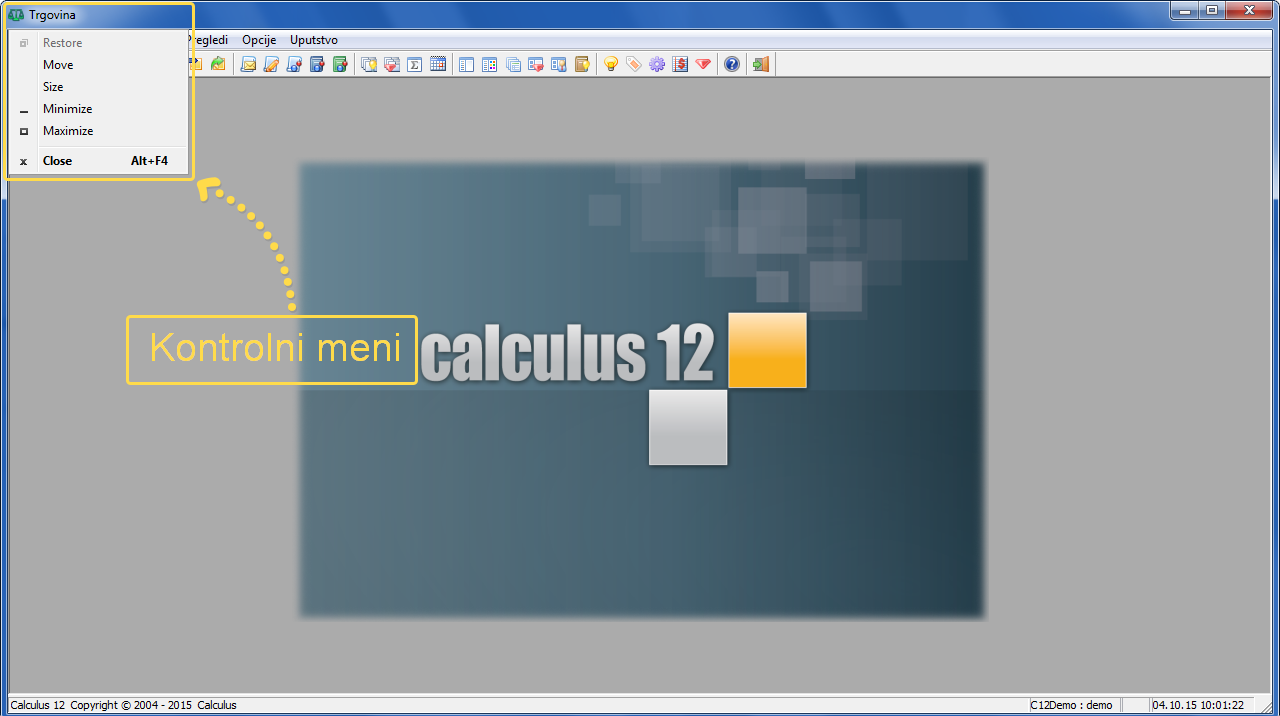
Linija naslova glavnog prozora (vidi sliku)
Linija naslova glavnog prozora - glavni prozor u naslovi sadrži naziv otvorene Calculus 12 aplikacije. Takođe, osim u izuzetnim slučajevima, svaki prozor Calculus-a 12 sadrži neki naslov. Ikona na liniji poslova Windows-a sadrži samo naslov glavnog prozora Calculus-a 12. Linija u kojoj se nalazi naslov prozora služi za pomeranje celog prozora. Kad kliknete levim tasterom miša na ovu liniju i držite taster, pomeranjem miša - po ekranu pomerate ceo glavni prozor.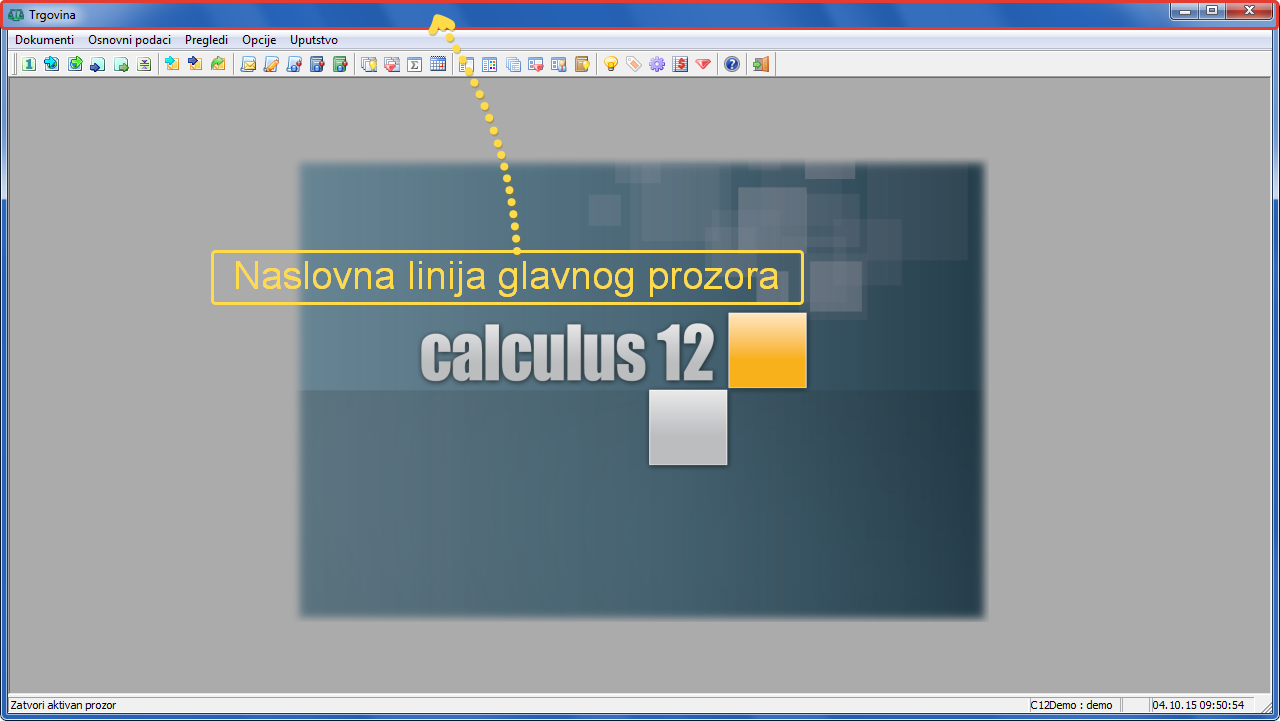
Dugmad za kontrolu veličine prozora (vidi sliku)
Dugmad za kontrolu veličine prozora - dugmad za sklapanje (minimiziranje) prozora čime on postaje samo ikona na liniji poslova Windows-a ili u okviru glavnog prozora aplikacije, vraćanje na prethodnu veličinu prozora i dugme za zatvaranje koje zatvara aktivni prozor Calculus-a 12. 
Glavni meni (padajući meni) (vidi sliku)
Glavni meni (padajući meni) - glavni meni sadrži u formi padajućih menija stavke sa nazivima svih prozora koji su dostupni korisniku u pokrenutom programu Calculus-a 12.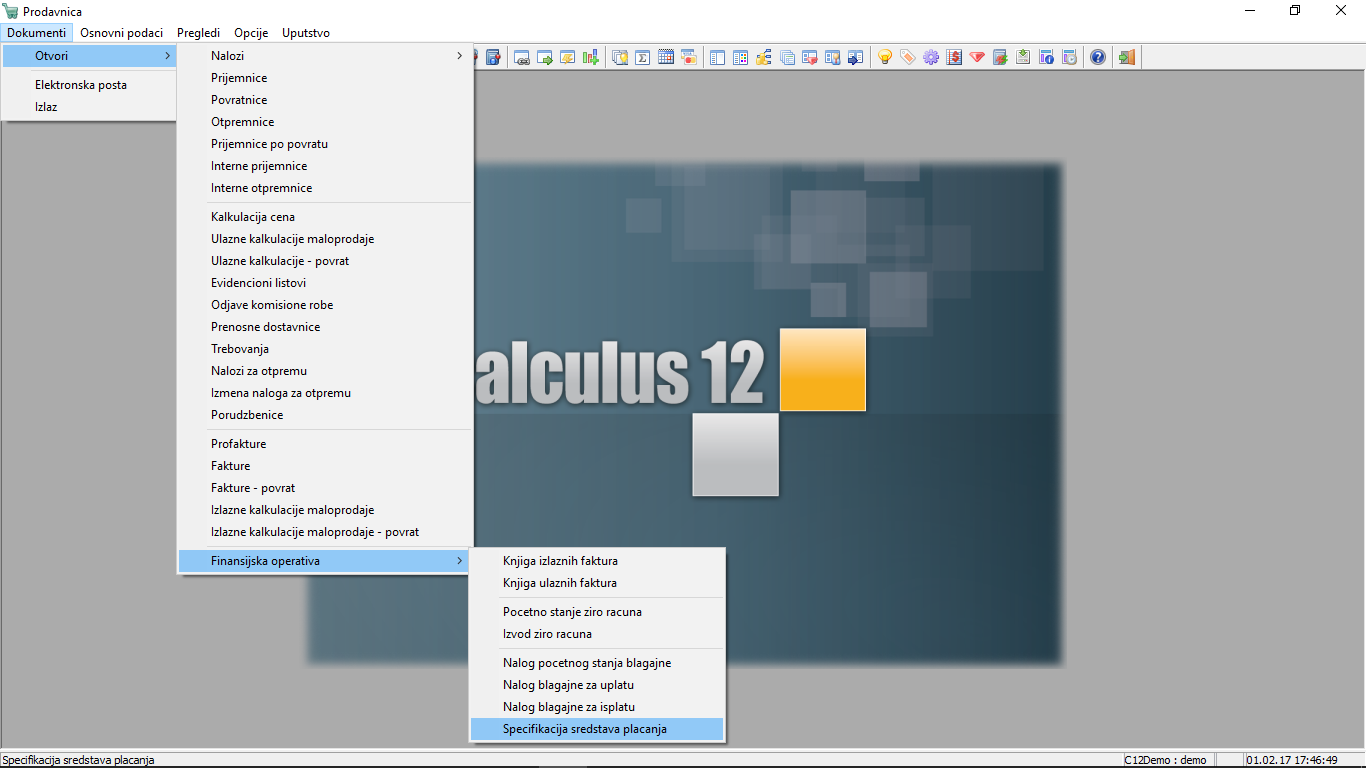
Osnovni meni (brzi meni) (vidi sliku)
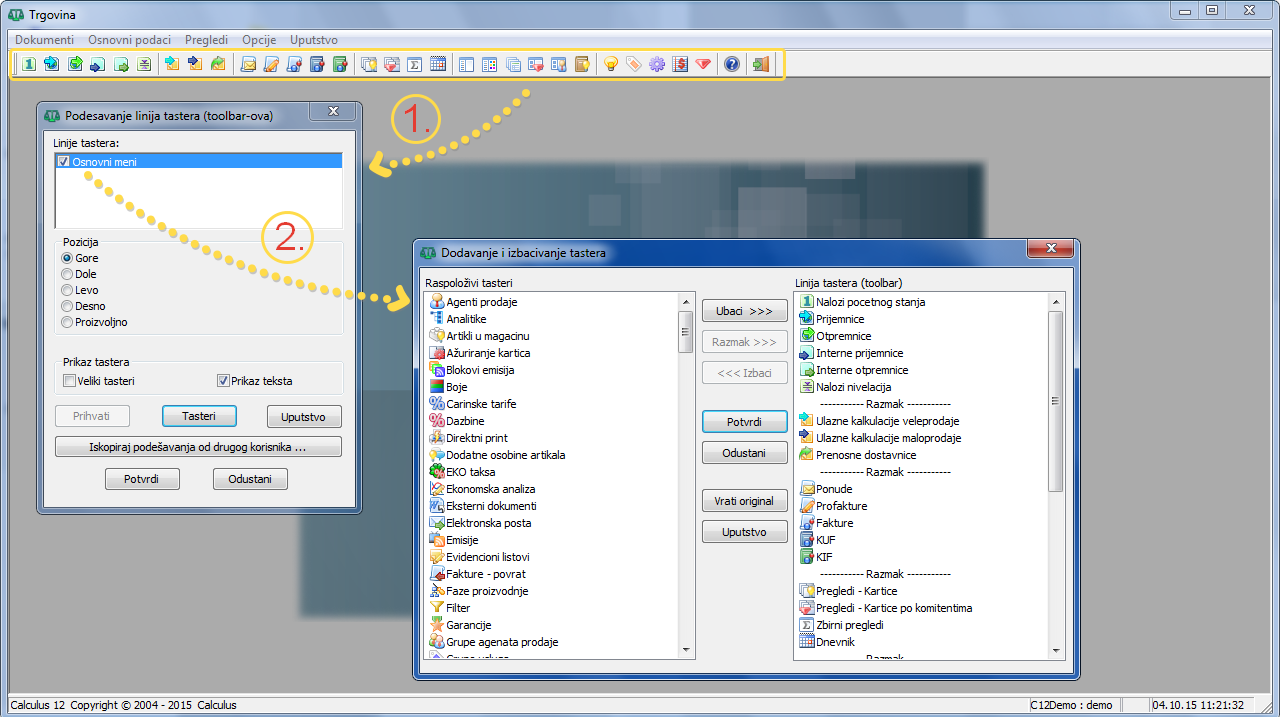
Linija osnovnog menija - osnovni meni (linija tastera) sadrži dugmad (tastere) sa sličicama za brzo otvaranje prozora klijenata Calculus-a 12. Kada se naviknete na određene ikonice, mnogo je brže pritisnuti taster osnovnog menija nego svaki put otvarati glavni meni i tražiti stavku padajućeg menija, koji često imaju i po nekoliko nivoa. Kada mišem dođete do nekog od tastera na osnovnom meniju i zadržite kursor miša na njemu, biće prikazan naziv prozora klijenta (dokumenta, pregleda, ...) koji će biti otvoren. Možete podesiti izgled dugmadi tako da se pored ikone prikazuje i tekst sa nazivom prozora klijenta koji se otvara pritiskom na ikonu dugmeta. Takođe možete dodavati dugmad ili ih uklanjati iz osnovnog menija, menjati položaj osnovnog menija u okviru glavnog prozora (vidi sliku) Opcije > Linija tastera.... Više o načinu podešavanja linija menija pročitajte u delu uputstva Podešavanje linije tastera menija.
Prozor klijent (vidi sliku)
Prozor klijent - dokument "Faktura" - prozor klijent sadrži formu dokumenta, pregleda ili ostalih formi. Najčešće se sastoji od tri standardne oblasti - filter, oblast za prikaz stavki i editor stavki.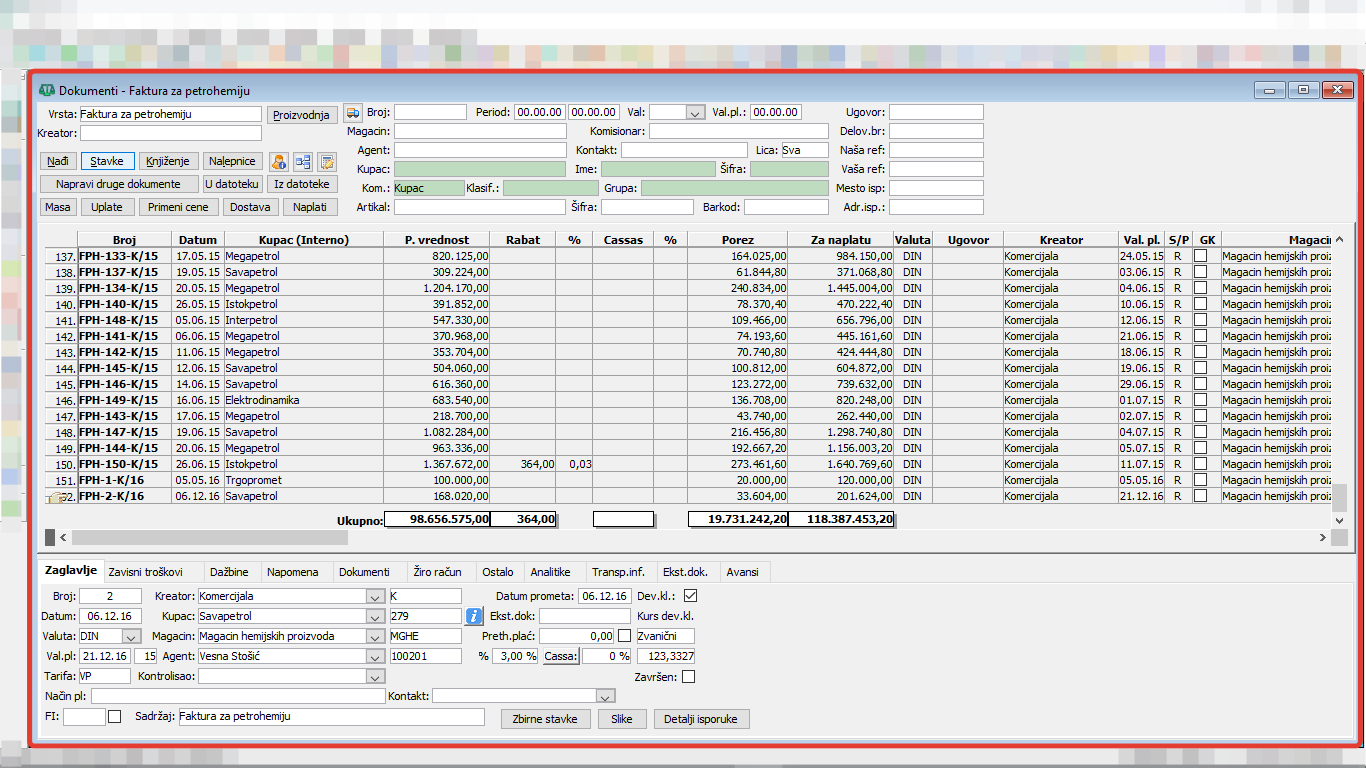
Linija naslova otvorenog prozora klijenta (vidi sliku)
Linija naslova prozora klijenta - stavke fakture - na levoj strani naslovne linije otvorenog prozora klijenta nalazi se kontrolni meni prozora klijenta u obliku ikone (sličice), koja najčešće odgovara ikoni nekog od programa Calculus-a 12. Klikom na ovu ikonu, otvara se kontrolni meni kao jedan od sistemskih menija Windows-a. Ukoliko ne koristite vašu lokalnu verziju Window-sa, ovo je jedini meni u Calculus 12 programskom paketu koji nije na našem jeziku. U ovom meniju nalaze se komande za pomeranje, promenu veličine i zatvaranje prozora. Desno od ikone kontrolnog menija u nastavku na liniji naslova otvorenog prozora klijenta ispisan se naslov npr. "Dokumenti - Faktura FA-104-1/17". Linija u kojoj se nalazi naslov vrste dokumenta služi za pomeranje prozora klijenta, kontolu veličine i poziciju prozora u okviru glavnog prozora pokrenutog programa Calculus-a 12. Kad kliknete i držite levi taster miša, pomeranjem miša pomerate i ceo prozor klijent.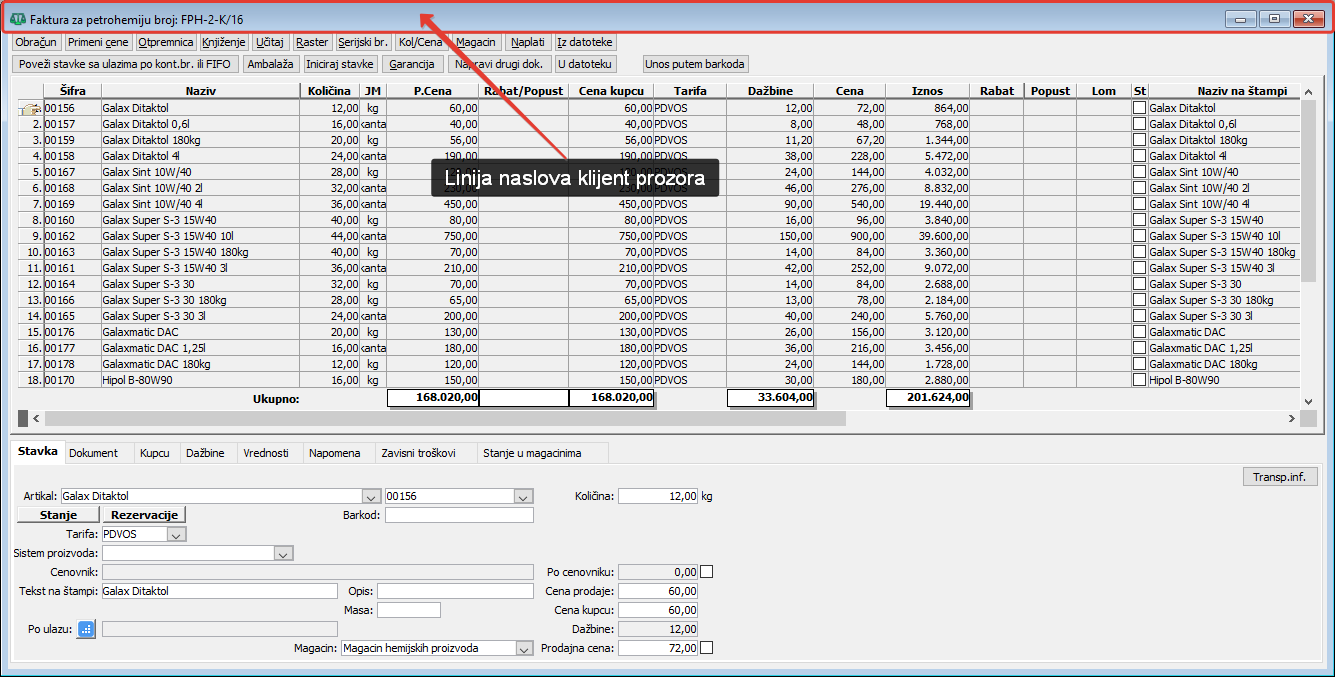
Ikona glavnog prozora na Windows liniji poslova (vidi sliku)
Glavni prozor aplikacije smanjen na ikonu - ukoliko smanjite (minimizirate) glavni prozor bilo koje aplikacije Calculus-a 12 on će se u vidu ikone pojaviti na liniji poslova Windows-a. Moguće je pokrenuti istu aplikaciju Calculus-a 12 više puta. Svaki put kada glavni prozor aplikacije smanjite na ikonu biće dodeljena liniji poslova Windows-a.
Radni menii (Linija alata) (vidi sliku)
Radni meni - po otvaranju prozora klijenta sa njegove leve strane otvara se radni meni (linija alata). Radni meni sadrži komande za obradu podataka u tekućem prozoru klijentu ili kako se još često naziva - podprozoru. Radni meni možete podešavati u prozoru za podešavanje linije tastera, gde se nalazi pod nazivom "Radni meni". Više o načinu podešavanja linija menija pročitajte u delu uputstva Podešavanje linije tastera menija.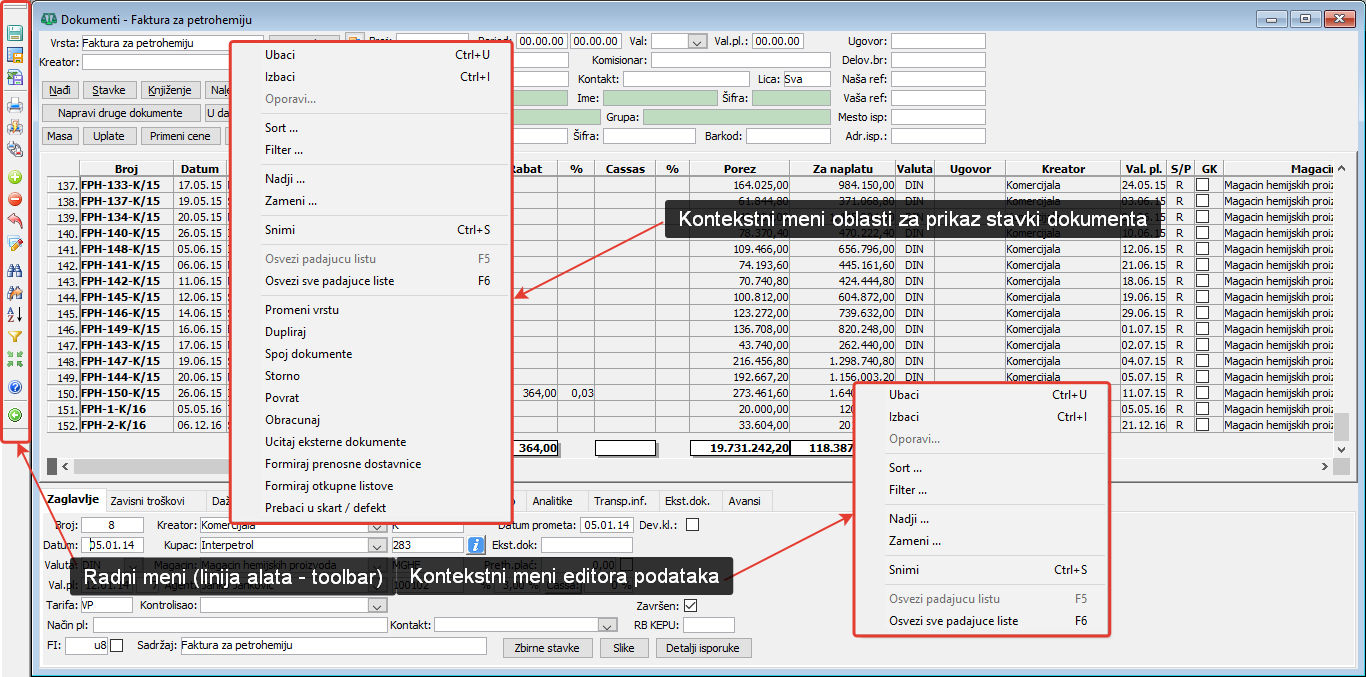
Statusna linija glavnog prozora (vidi sliku)
Statusna linija glavnog prozora - statusna linija prikazuje obaveštenja o izvršavanju programa Calculus-a 12 (status u kojem se nalazi program u određenom trenutku). Na desnom kraju statusne linije prikazani su naziv baze podataka nad kojom radite i naziv ulogovanog korisnika (prijavljenog na ulasku u program) a zatim sledi prikaz sistemskog datuma i vremena. Ostatak statusne linije (levi deo) koristi se za prikaz kopirajta, ispisivanje kratkih poruka i opis trenutno pokazane stavke glavnog, osnovnog ili radnog menija. Takođe, kada Calculus 12 izvršava neku dugotrajnu operaciju, ispisuje u ovom delu statusne linije poruku o tome šta se trenutno izvršava.
Novi zapis (dokument) - žuta oznaka (vidi sliku)
Novi zapis (dokument) - žuta oznaka - svi novo otvoreni zapisi od poslednjeg snimanja, oblast sa rednim brojem pozicije zapisa u tekućem pregledu boje se u žuto. Snimanjem zapisa polje sa rednim brojem pozicije zapisa se vraća na standardnu boju.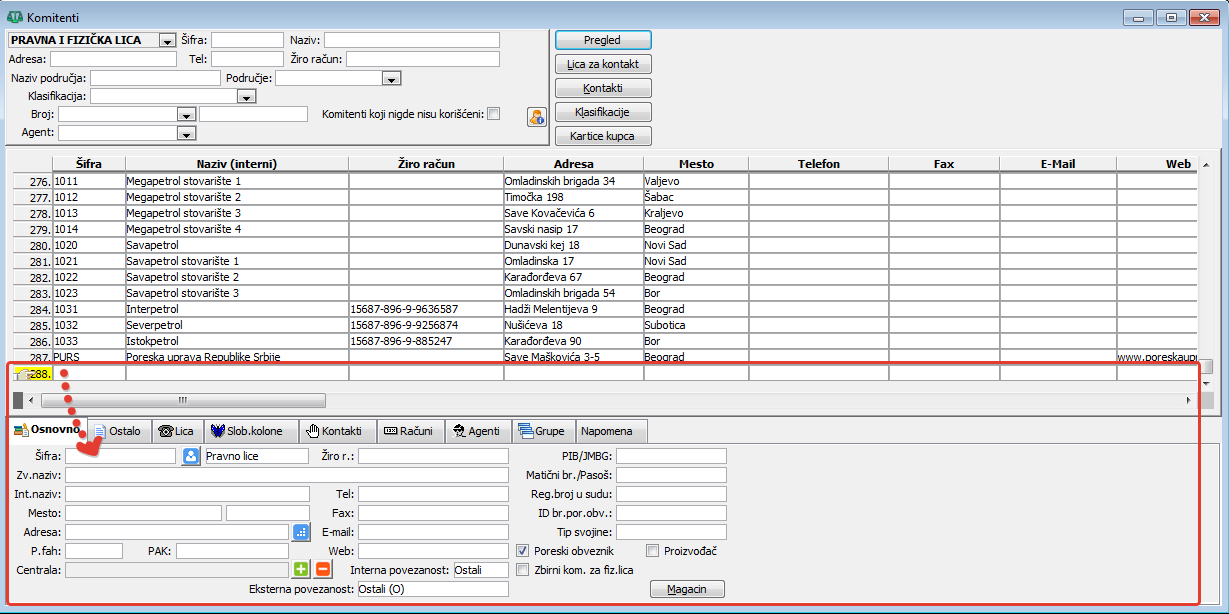
Izmenjeni zapis (dokument) - zelena oznaka (vidi sliku)
Izmenjeni zapis (dokument) - zelena oznaka - svi izmenjeni zapisi od poslednjeg snimanja, oblast sa rednim brojem pozicije zapisa u tekućem pregledu boje se u zeleno. Snimanjem izmena boja polja sa rednim brojem pozicije zapisa se vraća na standardnu.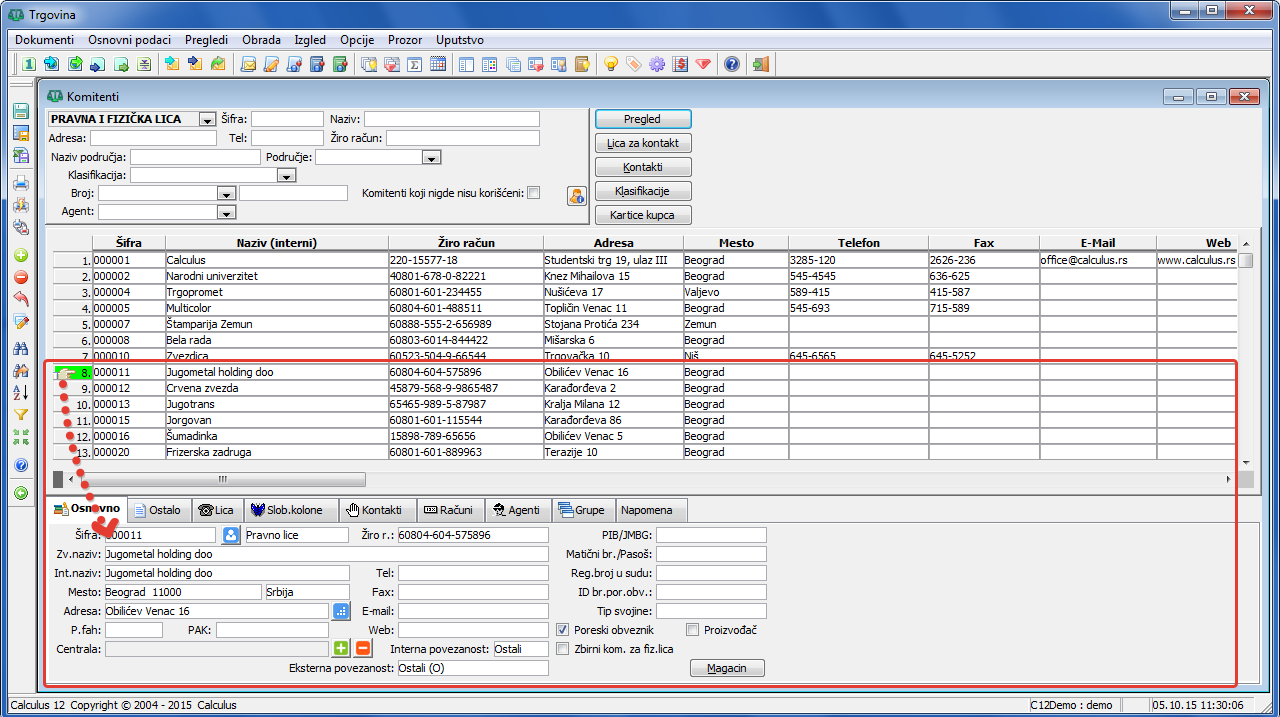
 Informacije o dokumentu (vidi sliku) Informacije o dokumentu - klikom na ikonu otvara se prozor sa podacima o dokumentu i trenutno ulogovanom korisniku. Prozor može sadržati i istoriju promena vezanih za datum kreiranja, izmena po korisnicima i datumu poslednje izmene tekućeg dokumenta.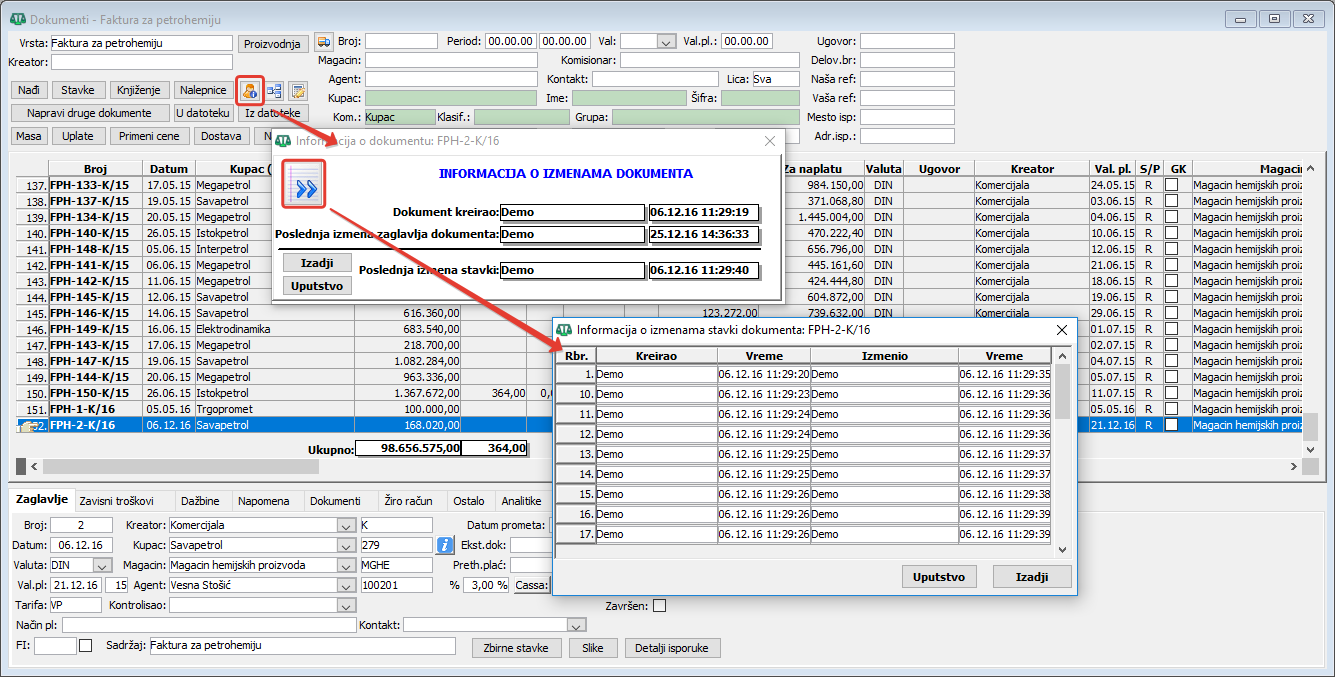
Kontrola sa listićima (funkcionalna kontrola TAB) (vidi sliku)
Kontrola sa listićima (funkcionalna kontrola TAB) - obrazac sa više stranica (panela) koji sadrži listić svake stranice (tabpage). Ova kontrola sa nizom panel listića efikasno štedi prostor na ekranu i prikazuje na panelima različite podatke grupisane u logičke celine. Svaki panel može sadržati podobrasce i izveštaje.
Horizontalna linija za pomeranje sadržaja prozora (horizontalni skroler) (vidi sliku)
Horizontalni skroler - horizontalno pomera sadržaj prozora desno i levo kako bi sav sadržaj prozora bio vidljiv (sve kolone, listići itd.).
Vertikalna linija za pomeranje sadržaja prozora (vertikalni skroler) (vidi sliku)
Vertikalni skroler - vertikalno pomera sadržaj prozora gore - dole kako bi sav sadržaj prozora bio vidljiv (svi redovi, sadržaj listova itd.).
Komandna dugmad za režim rada (vidi sliku)
Komandna dugmad za režim rada - kada je izabrano otvara novi prozor za npr. knjiženje ili obračun.
Dugmad opcija (vidi sliku)
Dugmad opcija - okruglo dugme prebacivač. Koriste se unutar grupa opcija za biranje iz skupa vrednosti, gde se izbori međusobno isključuju.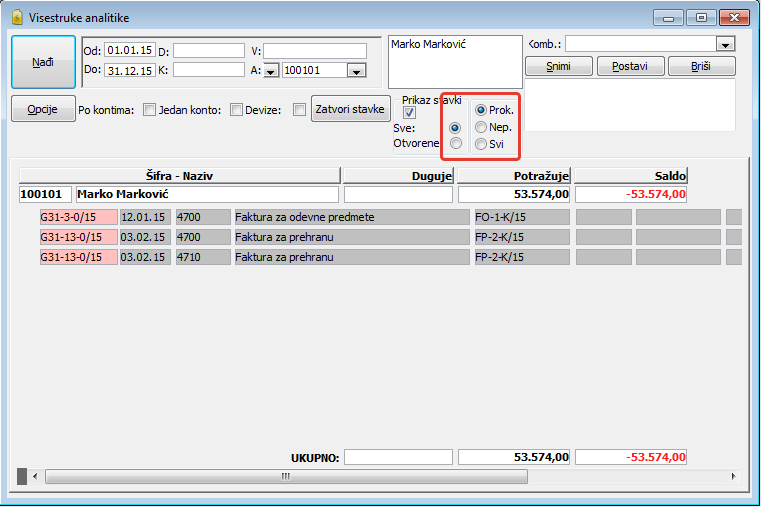
Polja za potvrdu (vidi sliku)
Polja za potvrdu - polje za potvrdu sa dva ili tri stanja. Uključeno (kukica), isključeno (prazno) i neko treće stanje (sivi kvadratić). Više polja za potvrdu se koristi kada je potrebno istovremeno izabrati više vrednosti istovremeno.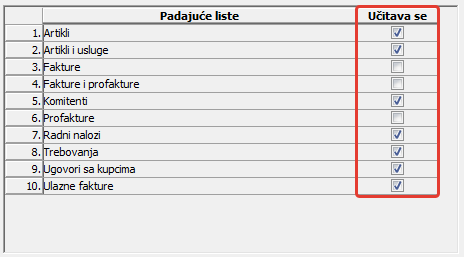
Padajuće liste (vidi sliku)
Padajuće liste - okvir padajuće liste sa okvirom za tekst u koji se može unositi ili birati vrednost iz liste vrednosti.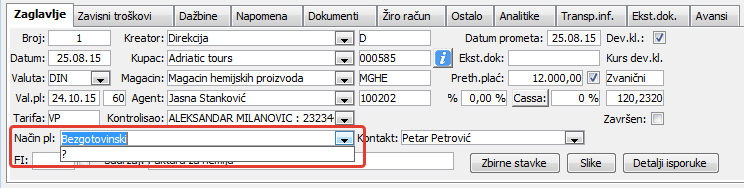
Padajući okvir liste (vidi sliku)
Padajuće liste - padajući okvir liste iz kojeg možete istovremeno samo izabrati jednu od ponuđenih vrednosti.
 Pokazivač tekućeg zapisa (vidi sliku) Pokazivač tekućeg zapisa - pokazuje tekući zapis (slog) na kome je fokus. Samo zapisi i polja u fokusu mogu biti editovani.
Savet
Pre bilo koje izmene zapisa proverite da li pokazivač zapisa pokazuje baš na taj zapis! Snimite izmene pre nego što pređete na sledeći zapis.