Kadrovski dokumenti 
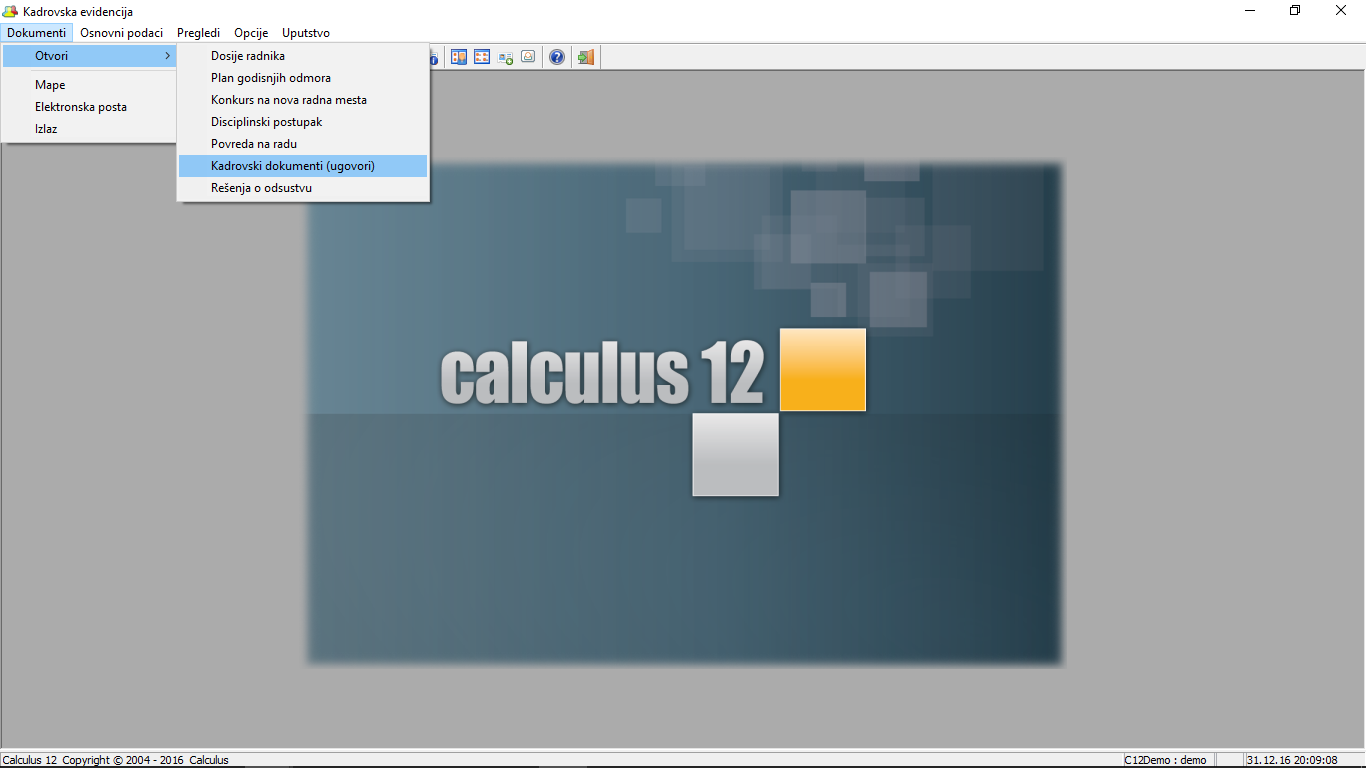


U glavnom meniju programa "Kadrovska evidencija" odaberite stavku "Dokumenti - Otvori - Kadrovski dokumenti (ugovori)"
( vidi sliku ) .
U ovom prozoru samostalno definišete kadrovska dokumenata koji pripadaju nekoj od prethodno definisanih vrsta kadrovskih dokumenata
( vidi sliku ) .
Kadrovski dokumenti mogu se referisati na druge dokumente. Recimo dokument aneks ugovora o radu, uvek se referiše na neki ugovor o radu.
U tipovima kadrovskih dokumenata navedeno je na koji se tip referišu ( vidi sliku )  . Neka vrsta kadrovskog dokumenta može se referisati na tip kadrovskog dokumenta kojem pripada ali može se referisati i na onaj tip kadrovskog dokumenta na koji se referiše i tip kadrovskog dokumenta kojem direktno pripada pomenuta vrsta.
Pa tako proističe da sve vrste kadrovskih dokumenata koje pripadaju tipu kadrovskog dokumenta "Aneks ugovora o radu", mogu se referisati samo na neku od vrsta dokumenata koji pripadaju tipu kadrovskog dokumenta "Ugovor o radu".
. Neka vrsta kadrovskog dokumenta može se referisati na tip kadrovskog dokumenta kojem pripada ali može se referisati i na onaj tip kadrovskog dokumenta na koji se referiše i tip kadrovskog dokumenta kojem direktno pripada pomenuta vrsta.
Pa tako proističe da sve vrste kadrovskih dokumenata koje pripadaju tipu kadrovskog dokumenta "Aneks ugovora o radu", mogu se referisati samo na neku od vrsta dokumenata koji pripadaju tipu kadrovskog dokumenta "Ugovor o radu".
Formiranje ugovora o radu
Automatsko formiranje ugovora o radu
Ugovori o radu se mogu formirati automatski iz prozora "Radnici". Po unosu novih radnih mesta snimite promene, selektujte željene radnike za novi ugovor o radu, odaberite vrstu ugovora o radu i klikom na dugme "Formiraj UR" i formirajte ugovore o radu za nova radna mesta za sve selektovane radnike
( vidi sliku ) 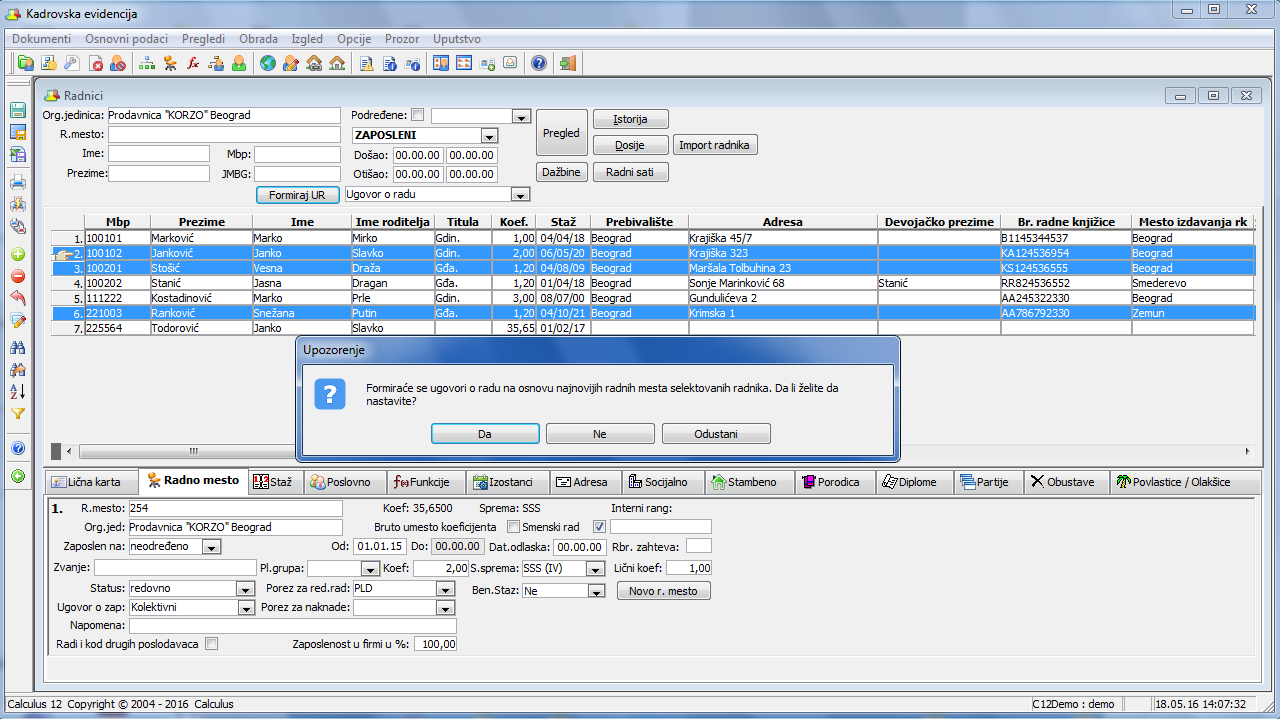 .
.
Formiranje jednog po jednog ugovora o radu
U prozoru "Kadrovski dokumenti" ugovor o radu možete uneti na standardni način, jedan po jedan. Broj ugovora predstavlja redni broj tog ugovora a oznaka ugovora predstavlja celu oznaku ugovora koja u sebi sadrži broj ugovora ( vidi sliku ) . Ovi brojevi se unose proizvoljno. Preporučujemo da u prozoru "Opcije programa" listić "Dokumenti" podesite da se redni broj ugovora generiše automatski, vidi:  Podešavanje opcija programa.
Klikom na dugme "Rešenje" otvarate prozor za unos tekstualnog obrasca Ugovora o radu ( vidi sliku )  . Desnim klikom otvarate kontekstni meni za izbor i unos u obrazac svih neophodnih promenljivih koje će na štampi biti zamenjene originalnim podacima iz baze.

Napomena
Broj kadrovskog dokumenta (polje "Broj:")predstavlja redni broj tog dokumenta-ugovora a oznaka (polje "Oznaka:") predstavlja celu oznaku kadrovskog dokumenta koja u sebi sadrži broj dokumenta-ugovora ( vidi sliku )  .
.
Formiranja ostalih kadrovskih dokumenata
Ostali kadrovski dokumenti mogu se uneti na standardan način a mogu se formirati i od postojećih. Recimo želite da za neke radnike napravite aneks ugovora o radu. U prozoru "Kadrovski dokumenti" odaberite u filteru vrstu ugovora o radu (polje "Vrsta:") i kliknite na dugme "Pregled". Tada će dugme "Formiraj" biti omogućeno za korišćenje. U padajućoj listi desno od dugmeta odaberite vrstu aneksa ugovora koje želite da budu formirani aneksi ( vidi sliku )  .
.
Selektujte ugovore za koje želite anekse, kliknite na dugme "Formiraj", ( vidi sliku ) 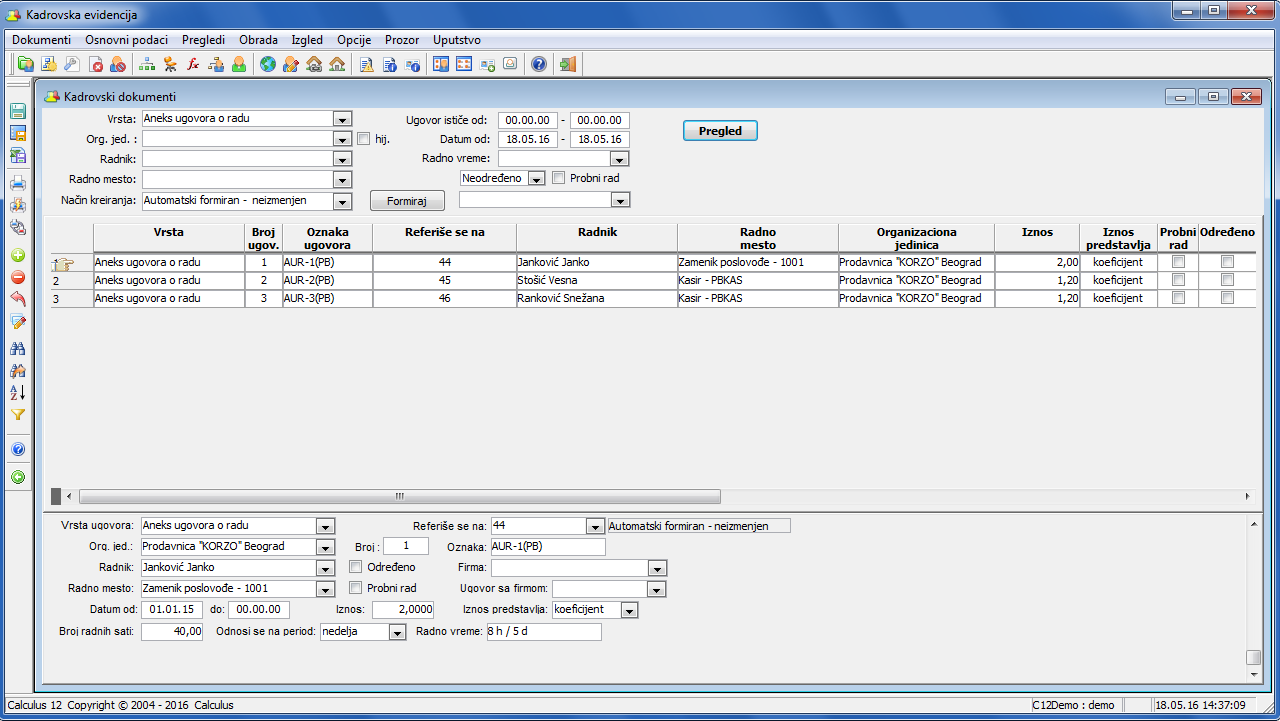 . Na isti način možete formirati ugovore o radu od ugovora o radu što je praktično kod radnika koji imaju ugovore na određeno vreme.
Savet
Novoformirani kadrovski dokument ima sve iste elemente kao onaj od kog je kreiran tako da je potrebno
na njemu izmeniti onu vrednost koja treba biti izmenjena.
Podešavanje opcija programa
U prozoru "Opcije programa" listić "Dokumenti" možete podesiti sledeće parametre:
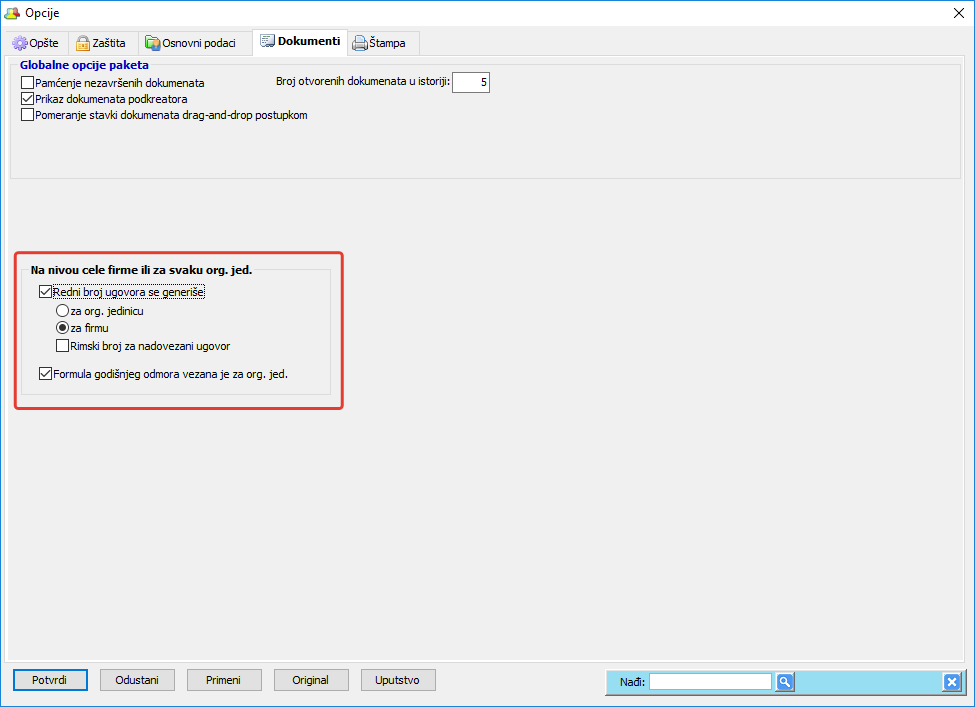
Redni broj ugovora se generiše - potvrđivanjem ovog polja možete odlučiti kako će se ubuduće generisati redni brojevi kadrovskih dokumenata, za firmu ili za organizacionu jedinicu.
Radno mesto je vazano za org. jed. - radno mesto je standardno vezano za osnovnu radnu jedinicu (firmu) ali potvrđivanjem ovog polja radna mesta će se ubuduće vezivati za organizacionu jednicu.
Formula godišnjeg odmora vezana je za org.jed. - potvrdom ovog polja fomule obračuna godišnjeg odmora primenjivaće se na organizacione jedinice za koje su defnisane i vezane.
Rimski broj za nadovezani ugovor - ukoliko je ovo polje potvrđeno, tada se pri unosu Kadrovksih dokumenata (ugovora o radu) oznaka ugovora formira dodavanjem rimskog broja.
Štampanje kadrovskih ugovora i rešenja
-
Štampa svih selektovanih ugovora
U filteru prozora za kreiranje kadrovskih dokumenata i prozoru za kreiranje rešenja o odsutvu kliknite na dugme "Štampa rešenja" kako biste aktivirali štampanje svih selektovanih rešenja na podrazumevanom printeru ( vidi sliku )  .
.
Štampe iz prozora "Dokumenti za printer".
Spisak: Kadrovski dokumenti - štampa spisak svih kadrovskih dokumenata.