Važno upozorenje
Ako vaša instalacija koristi PDFCreator za integrisane komande, ne treba istovremeno iz dva ili više programa na istom računaru pokretati neku od operacija "Print u PDF", "Print u PDF + E-Mail" ili "Print u PDF + B2B servis" i običnu štampu dugmetom "Print" u štampač PDFCreator-a (npr. u trgovini operaciju "Print u PDF + B2B servis", a u finansijskoj operativi "Print" u štampač PDFCreator-a i sl). Sve ove operacije komuniciraju sa PDFCreator-om i, ako se pokreću istovremeno za više dokumenata i traju neko duže vreme, šalju PDFCreatoru naizmenično komande koje mogu da se izvrše pogrešnim redosledom. Rezultat je da npr. u PDF datoteci sa nazivom jedne fakture bude odštampana neka druga faktura, pri čemu operacije slanja mail-om ili u B2B servis mogu da pošalju pogrešne dokumente pogrešnim komitentima.
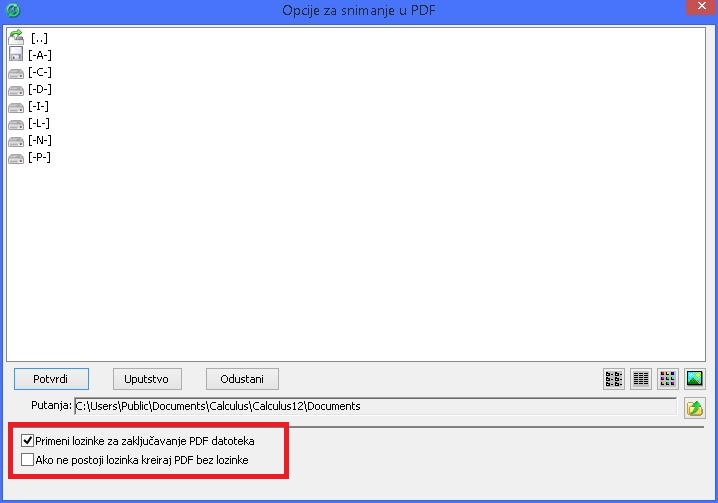
Prozor "Opcije za snimanje u PDF" otvara se iz prozora za štampu kad se klikne na dugme "Print u PDF" ili "Print u PDF + E-mail",
Opcije za snimanje u PDF
Dokumenti se kreiraju i šalju kroz prozor za štampu, posle selektovanja željenih zapisa (npr. isplatni listići selektovanjem stavki u prozoru za obračune), dugmetom "Print u PDF + E-mail",
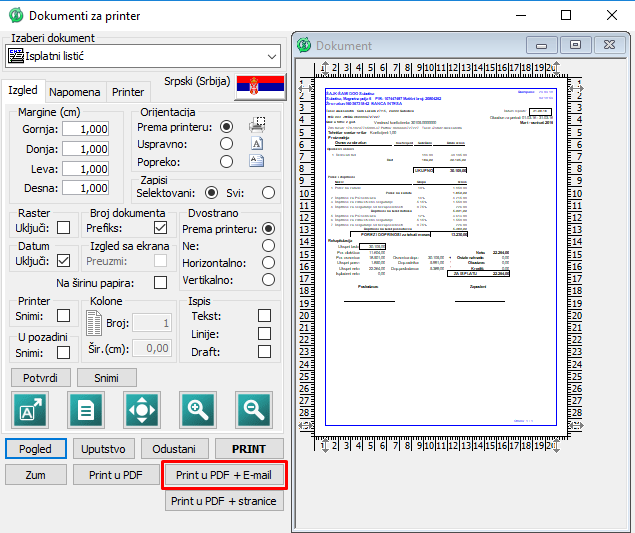
Dugme Print u PDF + E-mail
U prvom dijalogu,Opcije za snimanje u PDF
bira se folder u kojem se kreiraju PDF datoteke i dve dodatne opcije:- "Primeni lozinke za zaključavanje PDF datoteka"
- "Ako ne postoji lozinka kreiraj PDF bez lozinke"
Dijalog "Opcije za snimanje u PDF" sadrži iste opcije ako se iz prozora za štampu pokrene samo "Print u PDF" (bez slanja e-mail-om). Ove opcije su vidljive samo za pojedine štampane izveštaje i samo ako u bazi postoji barem jedan radnik sa lozinkom, videti Evidencija lozinki radnika. U tom slučaju, prva opcija je podrazumevano uključena (PDF dokumenti će se kreirati sa lozinkom). Ako u nekom trenutku želite da kreirate PDF datoteke bez lozinke, možete isključiti tu opciju. Druga opcija određuje kako će program postupati ako radnik nema definisanu lozinku. Opcija je podrazumevano isključena, što znači da radnicima bez lozinke neće biti kreiran PDF niti poslat e-mail, a u izveštaju o slanju (videti sledeće poglavlje) ti radnici će biti prikazani u sekciji "Slanje nije uspelo". Uključivanjem ove opcije, radnicima bez lozinke će biti kreiran i dostavljen nezaštićen PDF dokument.
Zatim se otvara standardni dijalog za slanje elektronske pošte,
Kreiranje izveštaja o slanju
, uz dodatnu opciju "Kreiraj izveštaj o slanju", koja je takođe vidljiva samo za određene štampane izveštaje i podrazumevano je uključena. Kod prvog pokretanja, treba da unesete naslov i tekst poruke i snimite u datoteku, da bi se kod sledećih slanja automatski primenjivali. Po potrebi, podesiti i ostale opcije: za e-mail program, adresu na koju se šalju poruke (poslovna ili kućna) itd. Sve podešene opcije ostaju upamćene za sledeća slanja. Dugmetom "Potvrdi" pokreće se kreiranje PDF dokumenata i slanje poruka.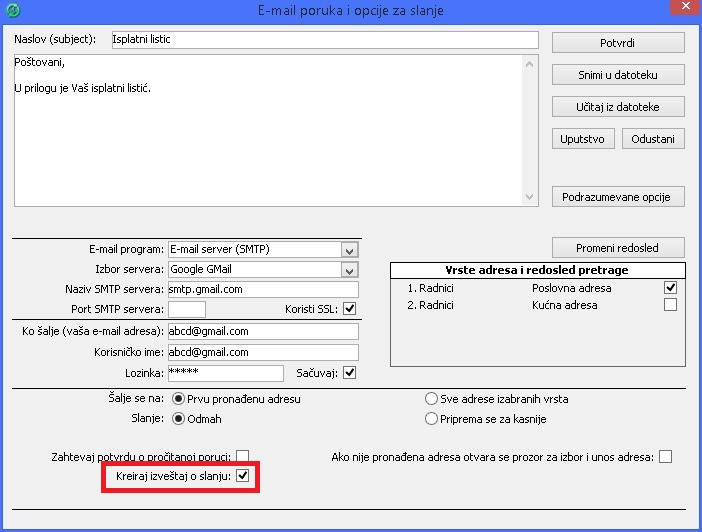
Po završetku slanja, u folderu koji je izabran za kreiranje PDF dokumenata biće kreirana i dodatna PDF datoteka sa izveštajem o poslatim dokumentima. Naziv datoteke je u formatu MailReport_yyyy.mm.dd_HH.mm.ss.pdf. Izveštaj je podeljen u dve sekcije "Uspešno poslato" i "Slanje nije uspelo". U drugoj sekciji se prikazuju radnici koji nemaju e-mail adresu, nemaju lozinku (ako je tako izabrana opcija za kreiranje PDF-a) ili slanje nije uspelo iz tehničkih razloga. Treba imati u vidu da Calculus 12 smatra da je slanje uspelo kada je izabranom programu za e-mail dostavljena poruka sa PDF prilogom za slanje. To još uvek ne znači da je poruka stvarno uspešno dostavljena, jer e-mail adresa može da bude pogrešna ili da iz bilo kojih drugih tehničkih razloga ne bude dostavljena. Informacije o neuspešnoj isporuci trebalo bi da dobijete u Vašem e-mail programu.
Prilog dokumenta
Uključivanjem opcije "Prilog dokumenta",
Prilog dokumenta.
, kreirana PDF datoteka se automatski dodaje u tabelu eksternih dokumenata vezanih za dokument iz kojeg se obavlja štampa, uz oznaku da datoteka predstavlja prilog dokumenta, a u imenu PDF datoteke se dodaje sufiks "_PrilogX" sa rednim brojem priloga.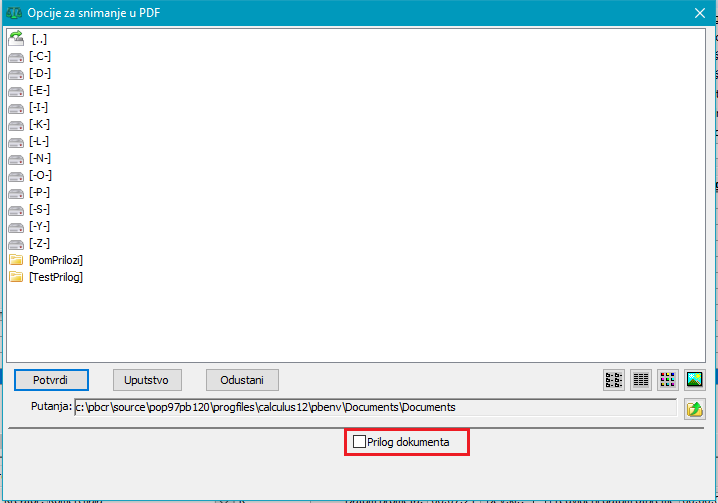
Ova opcija je prvenstveno namenjena za štampe koje predstavljaju priloge fakture, radi slanja priloga u servis Moj eRačun. Npr. kada uz fakturu treba da se pošalje otpremnica, atest i sl, svaku od tih štampi treba izvršiti dugmetom "Print u PDF" uz uključenu opciju "Prilog dokumenta", čime se obezbeđuje jedinstvenost naziva kreiranih PDF datoteka. Bez uključene opcije "Prilog dokumenta", većina štampi kreira PDF čiji je naziv uvek isti (sadrži samo datum i broj dokumenta iz kojeg se obavlja štampa), pa bi se PDF datoteke međusobno "gazile".
Neke od ponuđenih štampi iz faktura nisu prilagođene ovom sistemu imenovanja PDF datoteka. Takođe, ako imate štampe posebno kreirane prema Vašim zahtevima, moguće je da i neka od tih štampi nije usklađena sa sistemom imenovanja. U tim slučajevima, ako želite da i te štampe koristite kao priloge, molimo Vas da se obratite tehničkoj podršci, kako bismo obavili potrebne izmene u programu.
Čuvanje PDF-a kao priloga dokumenta
U prozoru Dokumenti za printer izaberite obrazac i kliknite Print u PDF. U Opcijama za snimanje u PDF, kada je ponuđeno, uključite Prilog dokumenta i potvrdite snimanje. Program snima PDF u tabelu eksternih dokumenata povezanih sa tim dokumentom i označava ga kao prilog.
Ovo je korisno kada uz fakturu pripremate dodatnu štampu, na primer otpremnicu. Za svaki takav izlaz koristite Prilog dokumenta: uputstvo opisuje dodatak _PrilogX u nazivu, da se prilozi razlikuju. Posle snimanja proverite vezu i sadržaj PDF-a. Neke korisnički prilagođene štampe zahtevaju prilagođavanje; sama ova opcija ne znači da ste prilog već poslali kupcu ili SEF-u.
Lozinke za PDF kartice i listiće zaposlenih
Kod štampi obračuna zarada koje podržavaju ovu mogućnost u Opcijama za snimanje u PDF postoji Primeni lozinke za zaključavanje PDF datoteka. Opcije su uslovne: ne pojavljuju se na svim štampama, a uputstvo navodi i postojanje lozinke bar za jednog radnika u izabranom obuhvatu.
Ako je zaštita uključena, a radnik nema lozinku, podrazumevano se njegov PDF ne kreira i ne šalje. Opcija Ako ne postoji lozinka kreiraj PDF bez lozinke to menja: pravi nezaštićenu datoteku. Nemojte je uključivati kao automatsko rešenje za podatke o zaradama; prvo proverite nedostajuću lozinku i dogovoreni način zaštite. Lozinke unosite samo u odgovarajući programski postupak, ne u AI razgovor.
Izbegavanje preplitanja PDFCreator poslova štampe
Ako vaša instalacija koristi PDFCreator za integrisane komande, ne pokrećite istovremeno Print u PDF, Print u PDF + E-mail ili Print u PDF + B2B servis i običan PRINT na PDFCreator iz drugih Calculus aplikacija na istom računaru. Uputstvo upozorava da se pri preplitanju poslova mogu pomešati sadržaj, nazivi datoteka ili primaoci.
Sačekajte završetak jednog postupka, pa pokrenite sledeći. Pre slanja proverite nastale datoteke, njihove nazive i primaoce. Ako koristite CalculusPDF ili drugi mehanizam, ovaj opis nije potvrda istog uzroka: navedite koji mehanizam i komanda su korišćeni. Nemojte naslepo menjati PDF drajver ili pretpostaviti da svaka instalacija koristi PDFCreator.
Dodatna objašnjenja i postupci
Izaberite pitanje da otvorite objašnjenje ili postupak.
Kako šaljem isplatne listiće radnicima na e-mail?
U obračunu izaberite radnike čije listiće šaljete i otvorite odgovarajuću štampu isplatnog listića. Koristite Print u PDF + E-mail. U Opcijama za snimanje u PDF izaberite dostupnu fasciklu i proverite zaštitu PDF-a lozinkom. Ako je zaštita uključena, a radnik nema lozinku, podrazumevano mu se PDF ne kreira niti šalje; ne uključujte slanje nezaštićenog dokumenta samo radi preskakanja greške. U dijalogu pošte proverite adresu primaoca, naslov, tekst i Kreiraj izveštaj o slanju. Po završetku pregledajte MailReport sa uspešnim i neuspešnim slanjima. Calculusov uspeh znači predaju poruke programu za poštu, ne potvrđenu isporuku u sanduče. Ne pokrećite istovremeno više PDFCreator štampi.