Instalirajte ERP Calculus12 
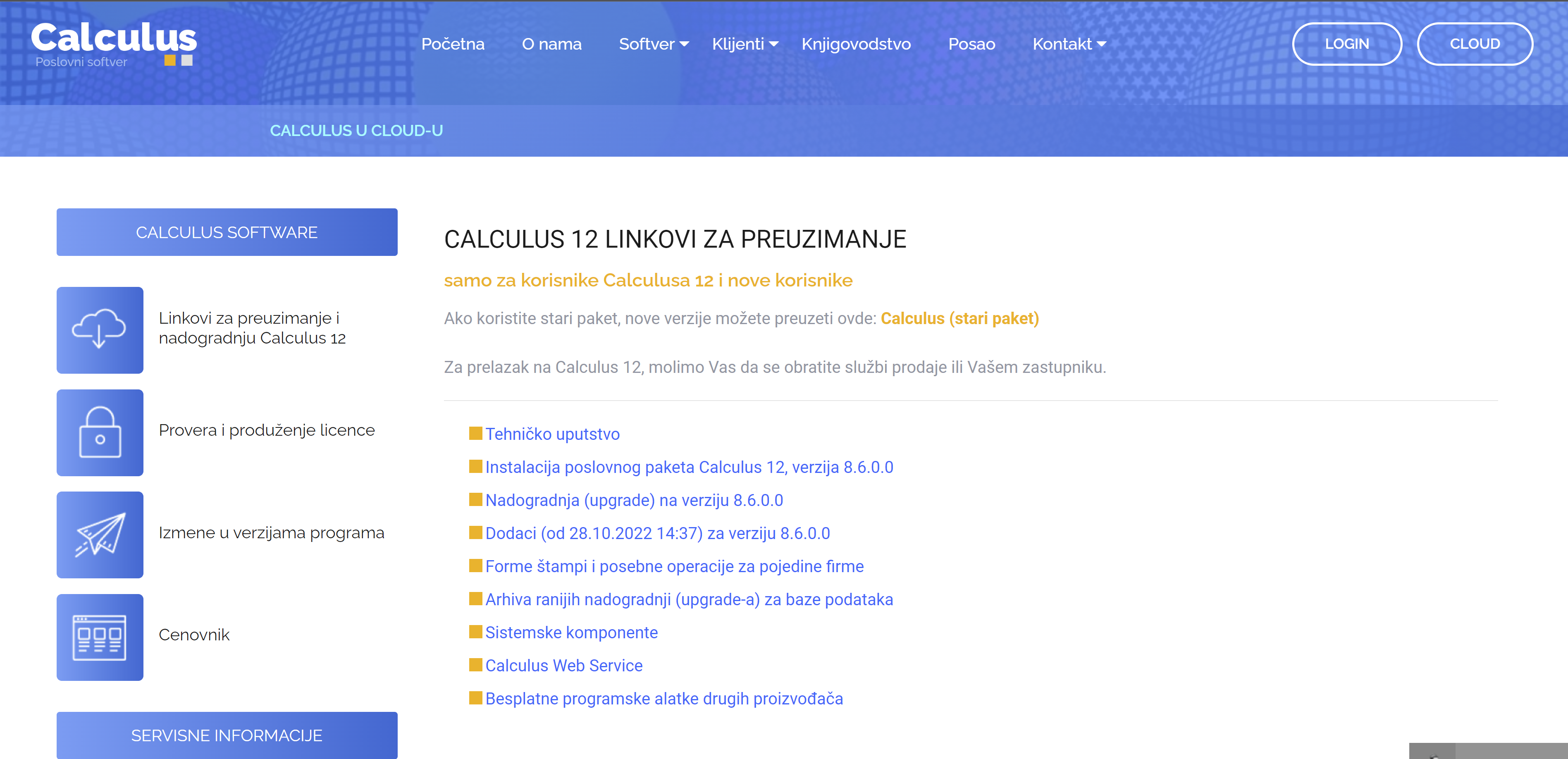
Pokretanje instalacije:
- Zatvorite sve pokrenute Windows programe.
- Preuzmite instalacioni fajl sa internet stranice calculus.rs/softver/preuzmite.html "Calculus12".
- Prilikom preuzimanja instalacionog fajla sa interneta, prikazuje se SAGLASNOST KORISNIKA O USLOVIMA KORIŠĆENJA SOFTVERA za krajnjeg korisnika (EULA). Uslove korišćenja treba pročitati i ukoliko prihvatate uslove dogovora, klikom na dugme Prihvatam, nastavite instalaciju.
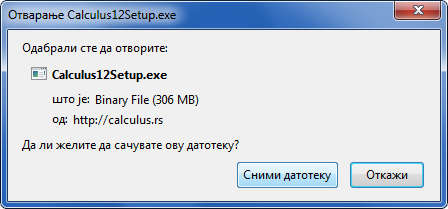
- Nakon prihvatanja dogovora dostupan je fajl za preuzimanje sa web sajta, (vidi sliku)
 Preuzimanje instalacionog fajla.
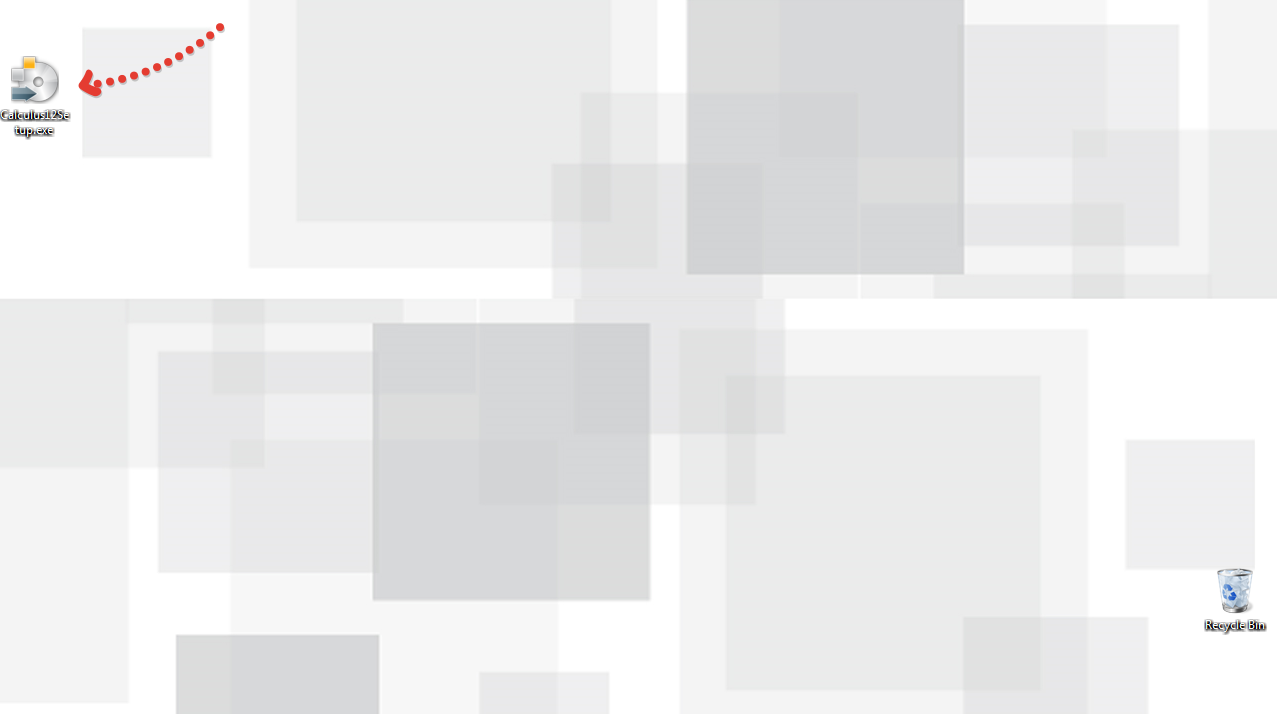
- Postavite instalacioni fajl na radnu površinu, (vidi sliku) Radna površina.
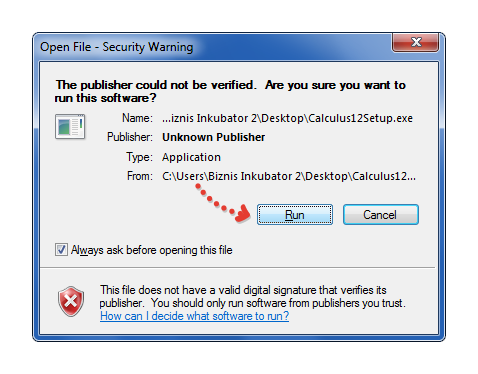
- Pokrenite instalaciju dvoklikom miša na fajl Calculus12Setup.exe zatim na dugme "Run", (vidi sliku) Pokretanje instalacije.
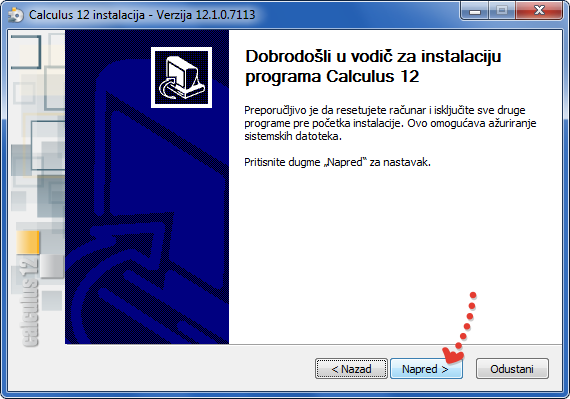
- Pritisnite dugme "Napred" za nastavak instalacije, (vidi sliku) Tok instalacije "Calculus12".
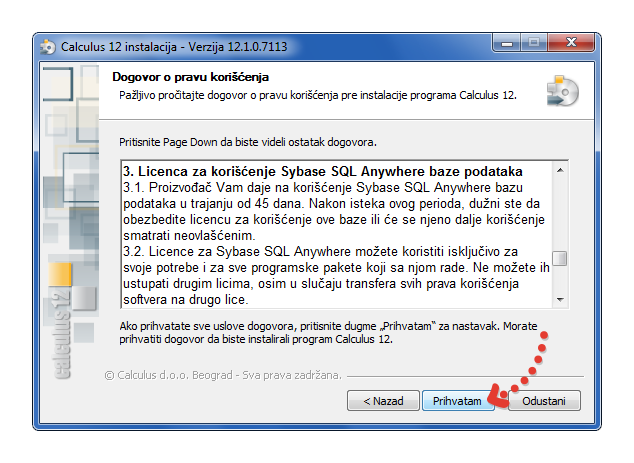
- Pročitajte uslove i ukoliko se slažete pritisnite dugme "Prihvatam", (vidi sliku) EULA.
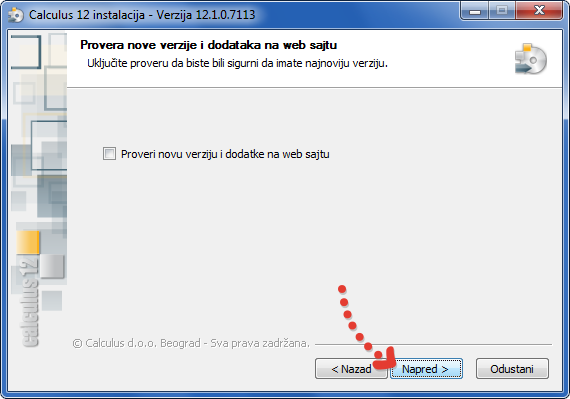
- Nakon prihvatanja dogovora možete proveriti dostupnost novije verzije programa na web sajtu, (vidi sliku) Dostupnost novih verzija.
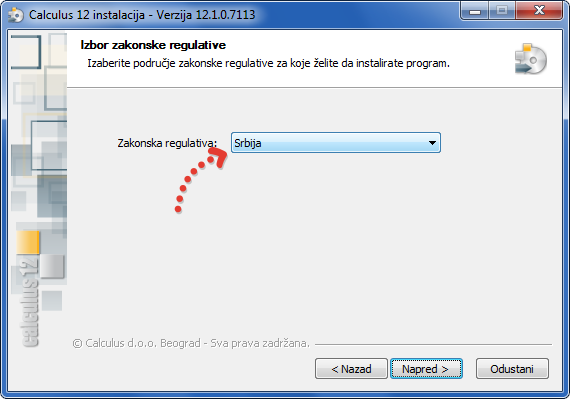
- Izaberite zakonsku regulativu iz ponuđenog padajućeg menija, inicijalno je Srbija, (vidi sliku) Izbor zakonske regulative.
- Izaberite željeni način instalacije - Standardna ili Prilagođena instalacija, (vidi sliku) Izabrite standardnu instalaciju!.
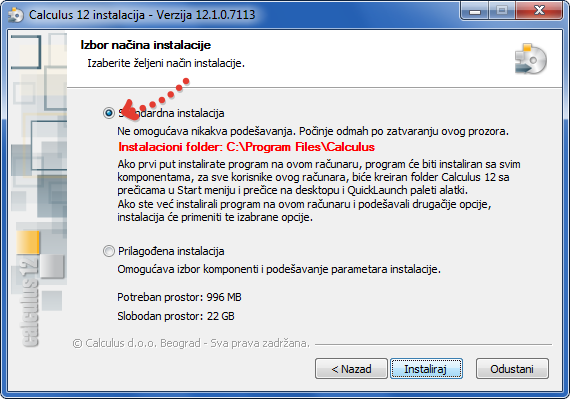
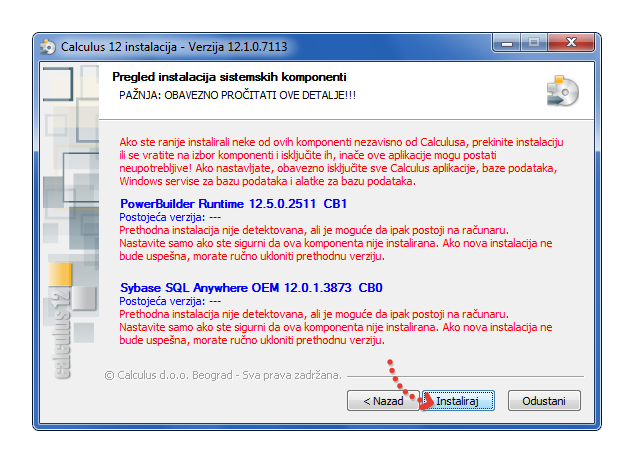
- Proverite pažljivo koje sistemske aplikacije imate instalirane na Vašem računaru, (vidi sliku) Spisak instaliranih sistemskih aplikacija.
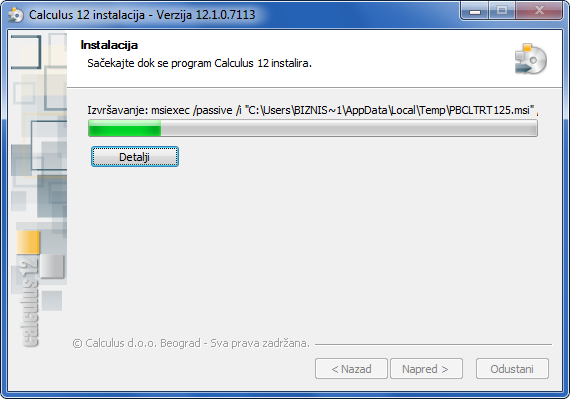
- Instalacija može potrajati nekoliko minuta, (vidi sliku) Tok instalacije "Calculus12".
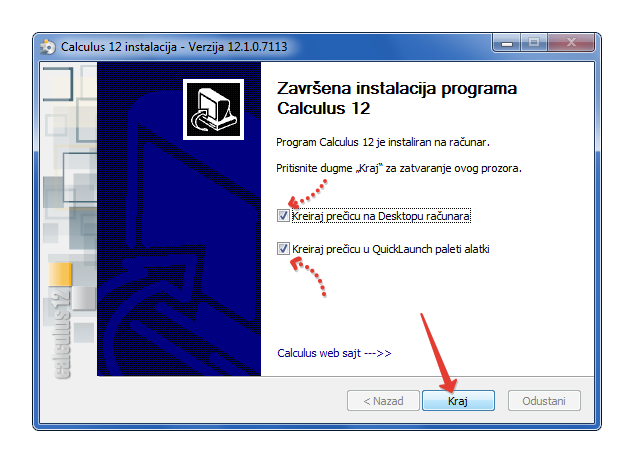
- Ukoliko instalacija protekne bez grešaka odlučite da li ćete koristiti prečice na radnoj površini i za brzo pokretanje aplikacije i prtisnite dugme "Kraj" (vidi sliku) Tok instalacije "Calculus12".
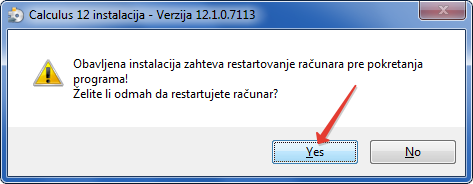
- Nakon završetka instalacije potrebno je restartovanje računara, (vidi sliku) Restart računara.
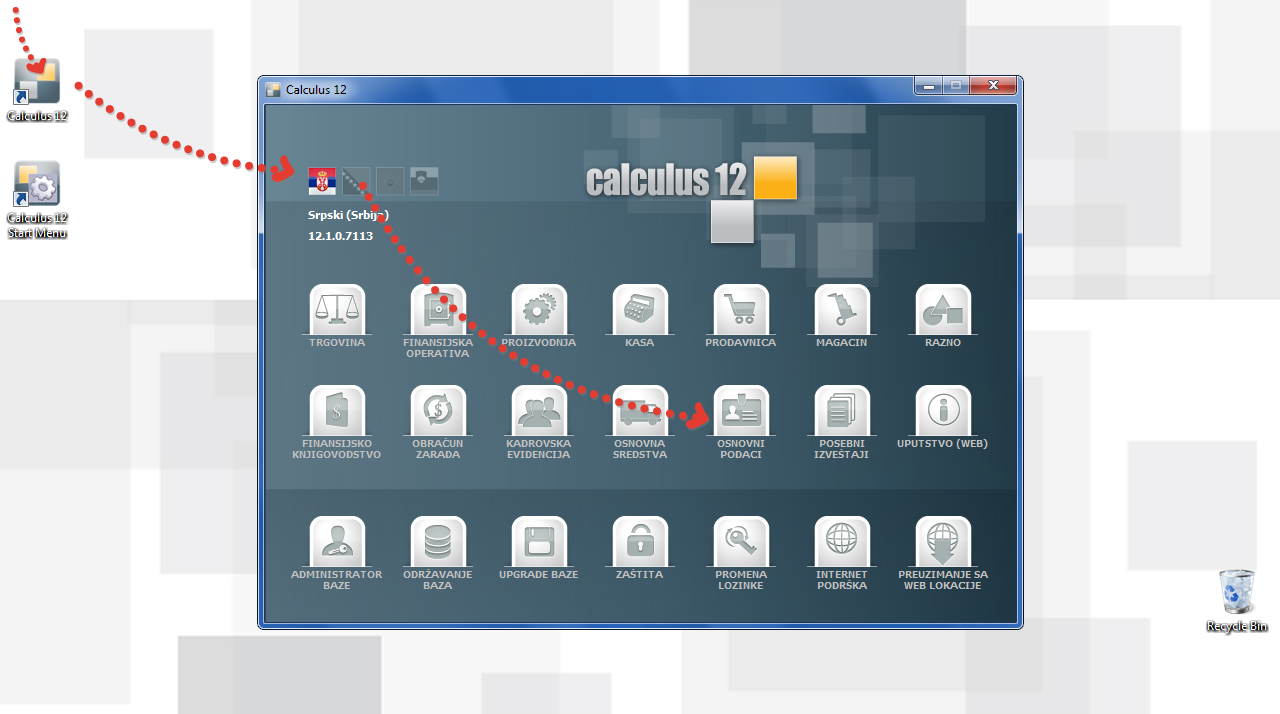
- Po završenom resetovanju računara pokrenite glavni aplikacioni meni dvoklikom na prečicu "Calculus12", klikom na "Calculus12" ikonu u Widows Start meniju ili izborom iz "Calculus12" programske grupe u Widows Start meniju. (vidi sliku) Prvo pokretanje paketa "Calculus12".
Trik
Dozvolite da instalacija ponovo pokrene računar (restart)!
Sistemski parametri
Podesite format datuma i brojeva u Widows okruženju sledeći uputstvo Podešavanje Windows regionalnih parametara
Napomena
Instalacija uključuje sve module paketa, bazu podataka za korisnika i DEMO bazu sa oglednim podacima za upoznavanje sa radom programa. Instaliraće se kompletan "ERP Calculus12" paket.
Upozorenje
Ponekad, veoma retko, može se dogoditi da Vaš antivirusni program, odnosno "zaštitni zid" prijavi siguronosni problem. Ako se to dogodi, privremeno isključite zaštitni zid i ponovo pokrenite instalaciju. Ukoliko antivirusni program onemogući rad neke Calculus12 aplikacije, aplikaciju stavite na listu sigurnih aplikacija.