Nalozi početnog stanja Finansijskog knjigovodstva

Zaglavlje naloga početnog stanja glavne knjige
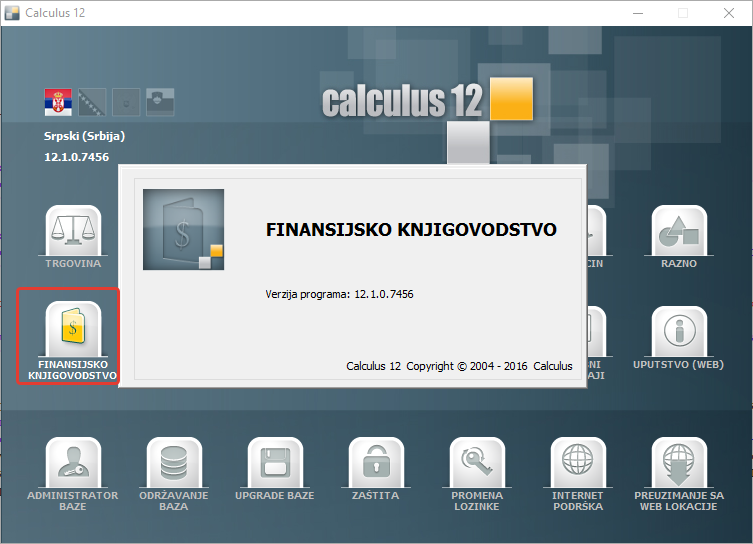

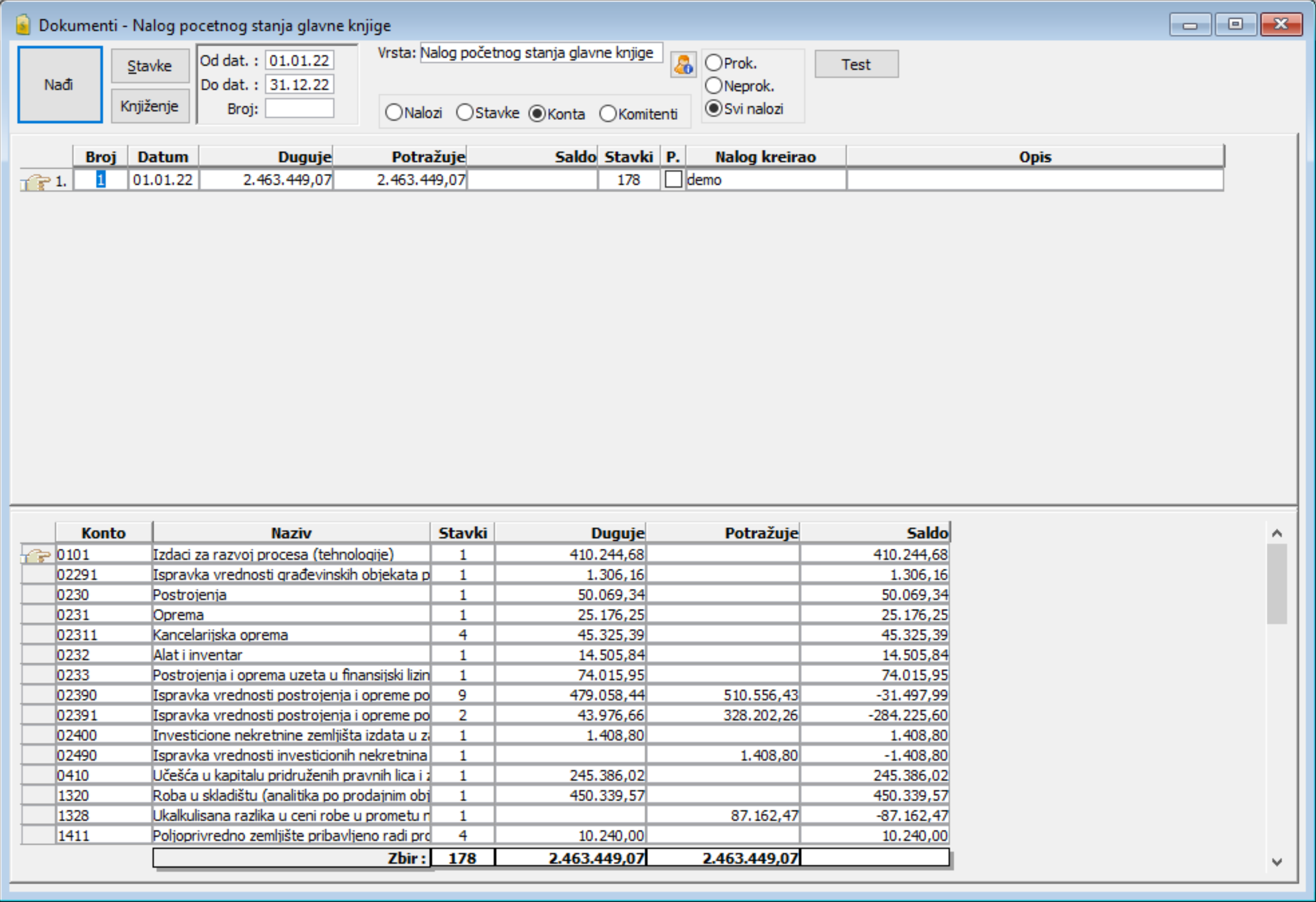

Da otvorite prozor "Dokumenti - (vrsta naloga)" u glavnom meniju programa "Finansijsko knjigovodstvo" odaberite stavku "Dokumenti - Otvori naloge - Nalozi početnog stanja" ili kliknite na ikonu osnovnog menija "Nalozi početnog stanja" ( vidi sliku ) 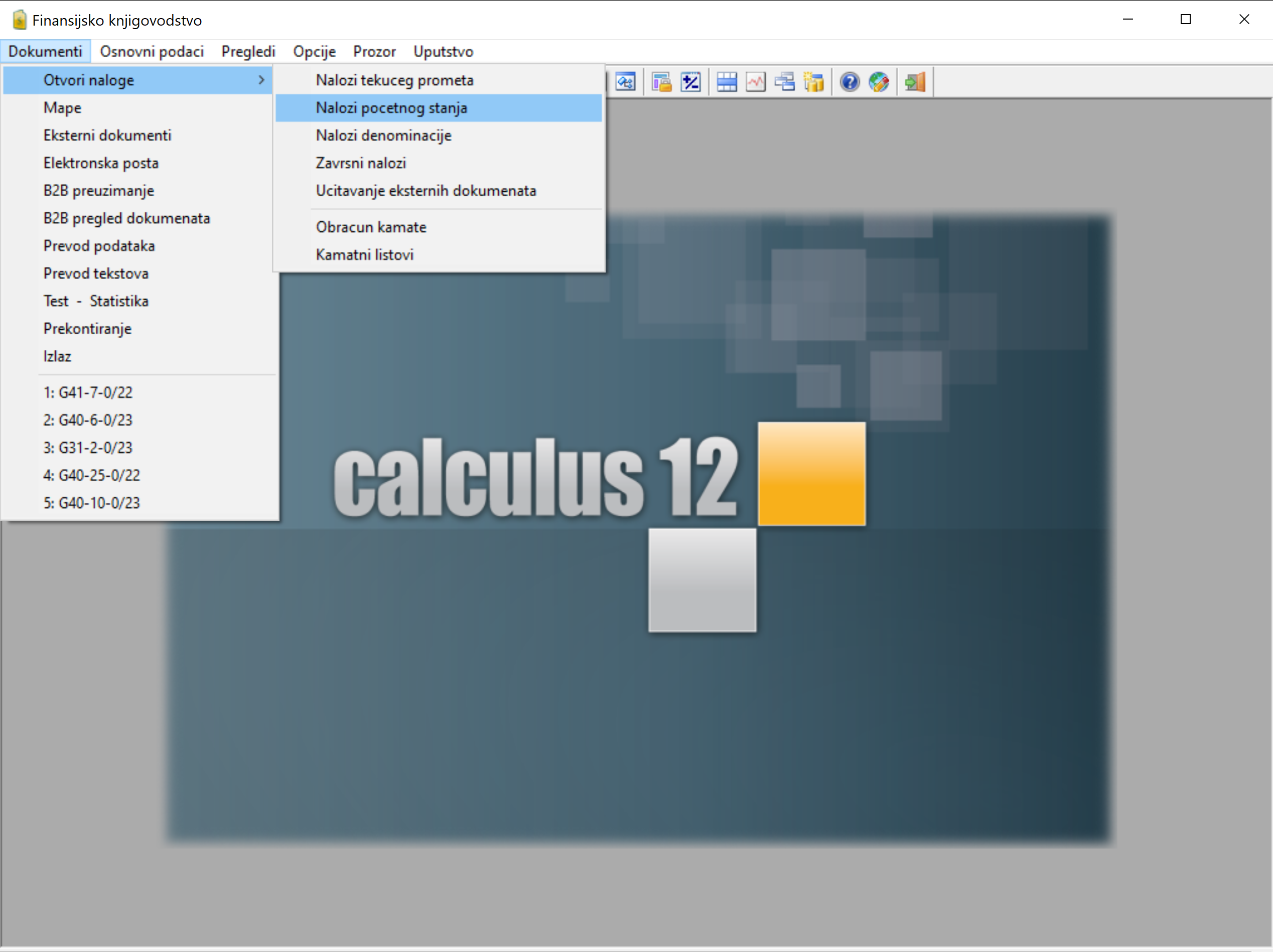 .
.
Kada otvorite prozor za unošenje naloga početnog stanja glavne knjige možete otvarati nove naloge, unositi knjižne stavke naloga, pregledati naloge po nekom kriterijumu ili obrisati stavke pa i ceo nalog. Klikom na dugme "Nađi" dobiće se pregled po kriterijumu koji ste postavili u okviru filtera: vrstu prikaza:proknjiženi, neproknjiženi ili svi nalozi; podatke koji će se videti:nalozi, stavke, konta za određeni nalog na kome je pozicioniran pokazivač, komitenta koji je vezan za određeni nalog: sa kontom na koji je proknjižena promena, nazivom komitenta, opisom i brojem veznog dokumenta sa iznosom). Klikom na dugme "Stavke" ulazi se u prozor za unos stavki dokumenta, dok se klikom na dugme "Knjiženje" vrši knjiženje određenog dokumenta.
Važno
Naloge početnog stanja možete kreirati samostalno ručnim unosom stavki naloga ili automatski. U jednom broju slučajeva, najčešće na samom početku korišćenja ERP-a Calculus12, nalog početnog stanja glavne knjige kreira Calculus servisna služba – pomoć korisnicima.
U ovom delu unosite, pregled naloga početnog stanja glavne knjige po nekom kriterijumu ili njihovo brisanje:
- Klikom na dugme "Nađi" dobiće se pregled po kriterijumu koji ste naveli u okviru filtera. Za vrstu odnosno registrator birajte "Nalog početnog stanja glavne knjige".
- Birate vrstu prikaza: Proknjiženi, Neproknjiženi ili Svi nalozi
- Podatke koji će se videti ispod nalog na kome je pozicioniran pokazivač: Nalozi, Stavke, Konta, Komitenti i to za određenog komitenta sa kontom na koji je proknjižena promena, nazivom komitenta, opisom i brojem veznog dokumenta sa iznosom)
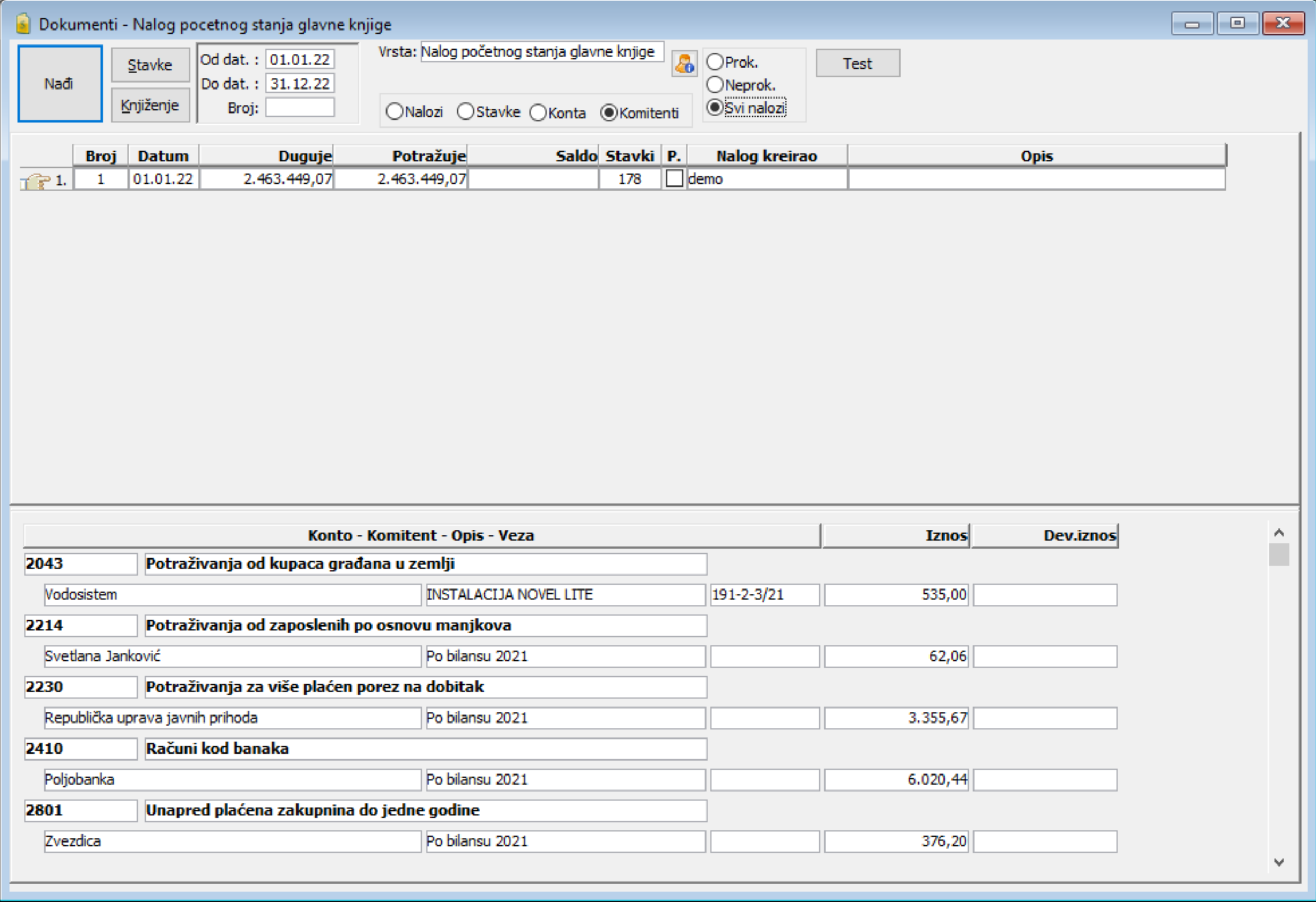
Vrsta naloga, odn. registrator u koji smestate nalog, automatski se postavlja na "Nalog početnog stanja glavne knjige". Unesite daum naloga npr.01.01.22. Ubacite novi red, pređite na unos stavki naloga. Naravno, pri unosu stavki u nalog mora se voditi računa da nalog na kraju unosa bude saldiran. Jedino saldiran nalog može biti proknjižen. Nakon što je knjiženje završeno u zaglavlju dokumenta potvrdite ček polje "P" čime ćete evidentirati knjiženje naloga početnog stanja glavne knjige.
Stavke naloga početnog stanja glavne knjige
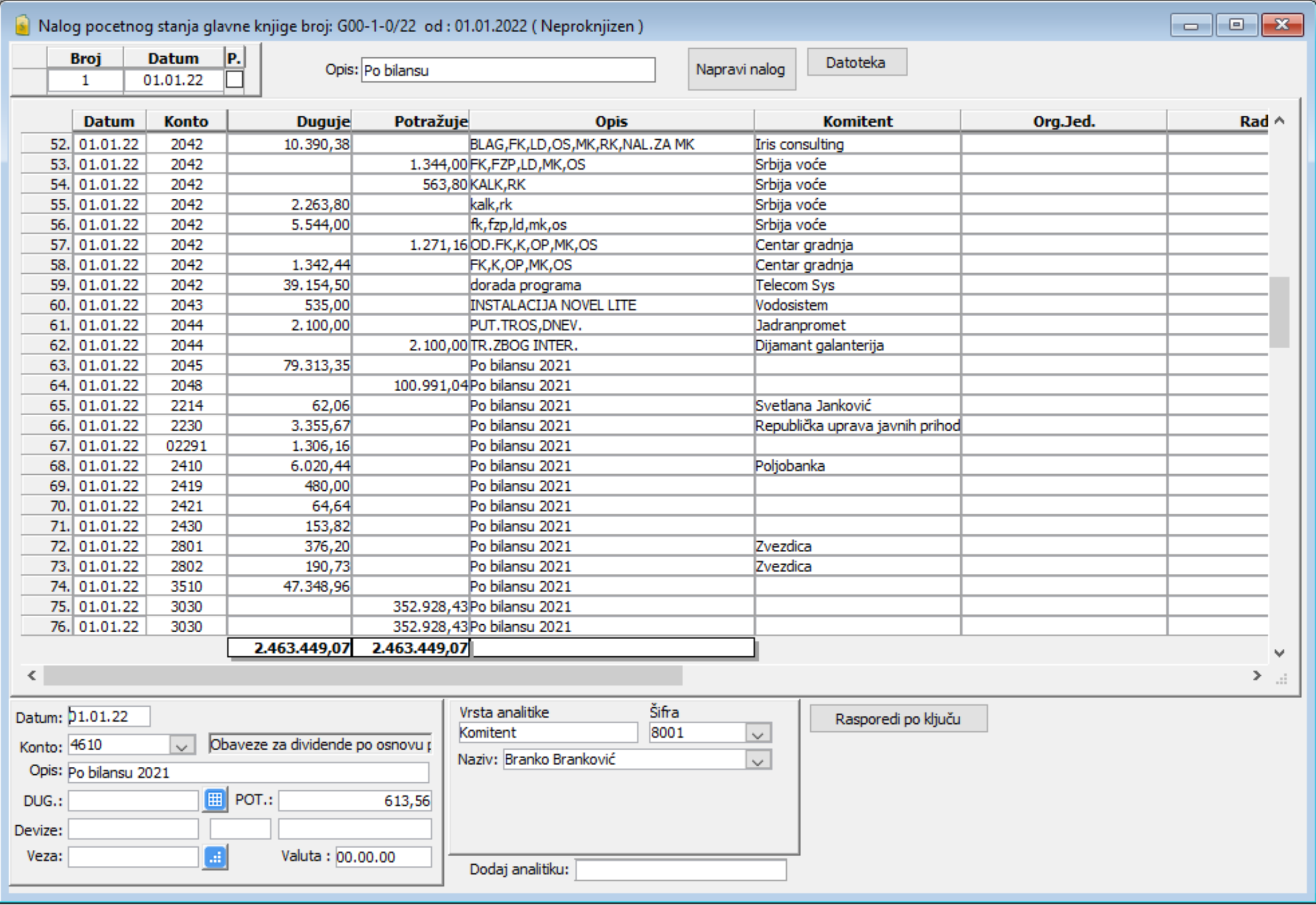
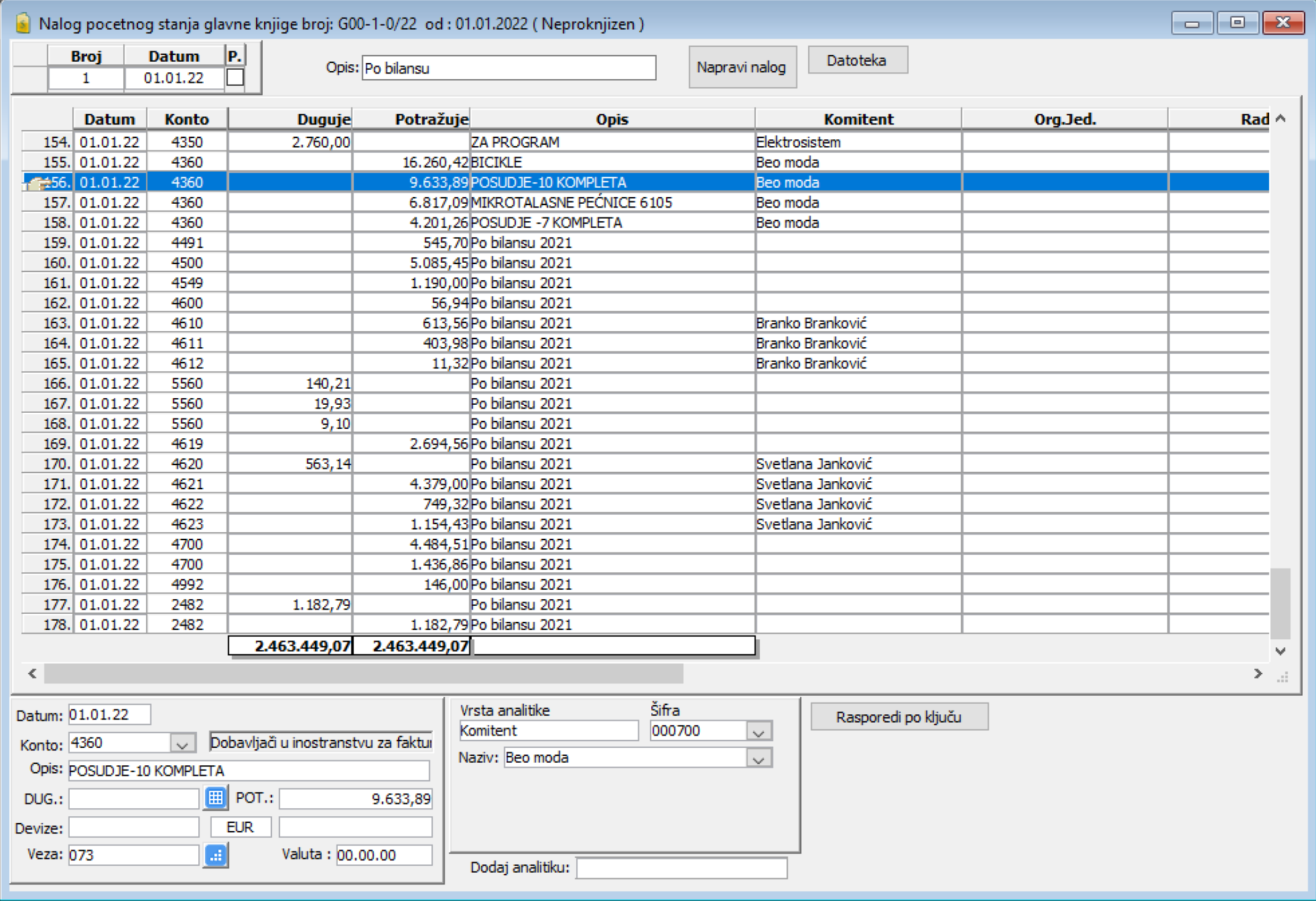
Klikom na dugme "Stavke" otvara se prozor za unos i obradu stavki naloga početnog stanja glavne knjige. U polje "Opis:" unesite tekst koji će se videti u stavkama u koloni za opis, npr. "Po bilansu".
Od podataka vezanih za određenu stavku unosite:
- Datum - unesite datumom kada je stavka nastala u slučaju periodičnog knjiženja (da li se datum može unositi ili ne podešvate u opcijama programa).
- Konto glavne knjige - unosite ili birate iz padajuće liste odgovarajući konto glavne knjige
- Opis stavke - unesite opis knjiženja, onosno transakcije
- Iznos dugovni ili potražni - unesite iznos u skladu sa pravilim knjiženja
- Polje "Devize" - unosi se iznos u devizama koje su u kontnom planu navedene u polju "Paralelna valuta" i vezane za konto koji ste naveli u polju "Konto"
- Valuta - u polje "Valuta" unesite datum do kojeg komitent treba da izmiri dospele obaveze po određenom vezom dokumentu.
- Dodaj analitiku - polje "Dodaj analitiku" sadrži padajuću listu iz koje je moguće dodeliti neobaveznu analitiku koja će se voditi za navedeni konto naravno uz obavezne analitike koje su već dodeljene kontu u kontnom planu. Kasnije možete generisati preglede po navedenim analitikama.
Korisno je znati
Ukoliko preduzeće knjiži devizne transakcije, tada je potrebno za svaku valutu otvoriti poseban konto na kome će se ta valuta knjižiti.
Automatsko kreiranje stavki naloga početnog stanja glavne knjige
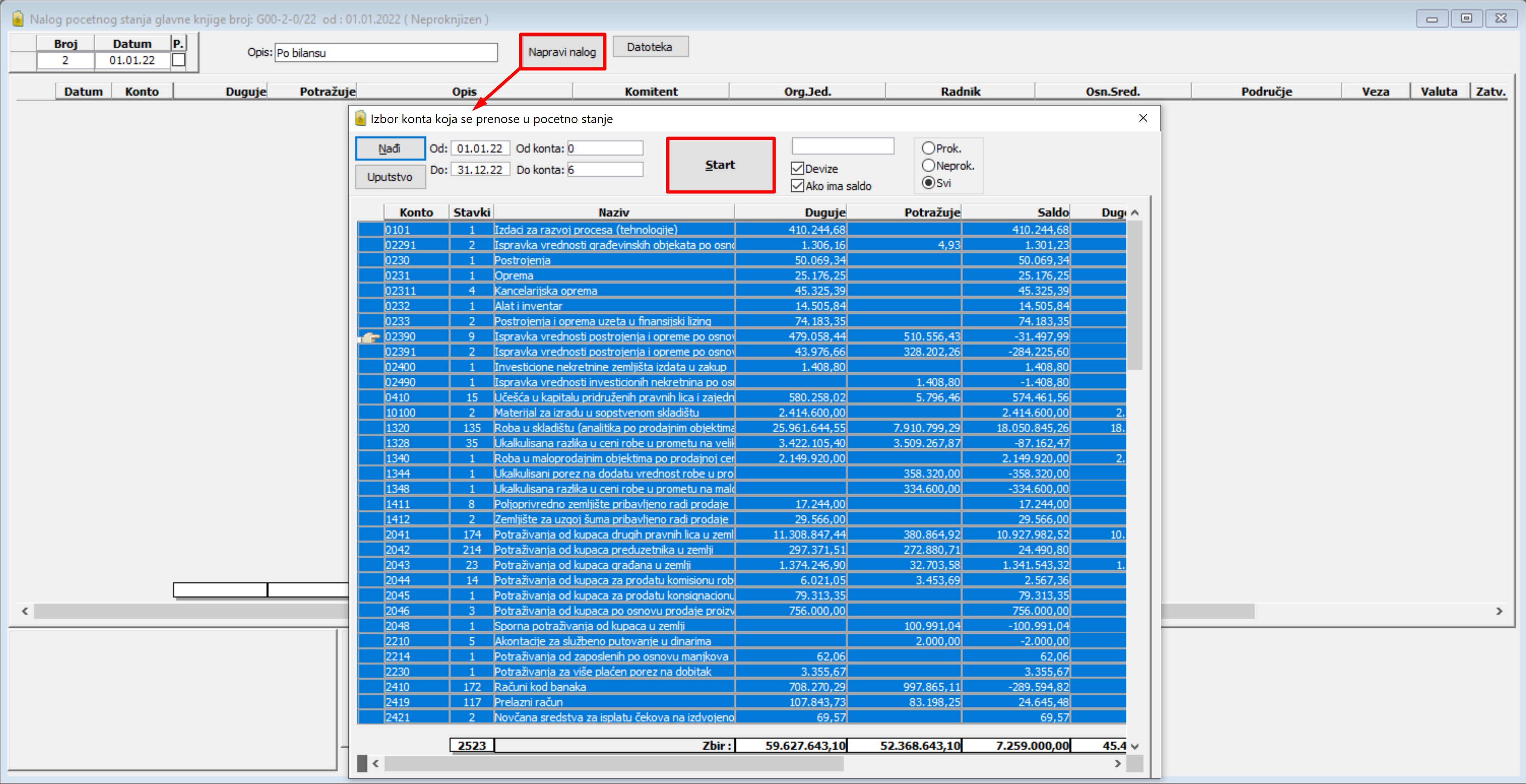
Lak i jednostavan način formiranja stavki naloga početnog stanja je da ga automatski kreirate. U stavkama naloga početnog stanja glavne knjige kliknite na dugme "Napravi nalog".
Podesite filter prozora:
- Postavite period za koji se formira nalog početnog stanja.
- Navedite konta čiji se spisak želi dobiti.
- Podesite prikaz: Proknjiženi, Neproknjiženi ili Svi. Po potrebi uključite opciju "Devize". Prikataće se tri kolone u kojima je iznos u devizama (pomeriti klizač u desno). Uključit po potrebi opciju "Ako ima saldo" i program će preneti u početno stanje dve ili više stavki sa razlikom u iznosima prema kursu između iznosa fakture i izvoda, stim da ako se na kraju godine kreiraju kursne razlike onda se neće preneti na početno stanje. Takođe neće biti preneto ako je kursna razlika nije postojala između dokumenta i izvoda.
- Klikom na dugme "Nađi" izlistajte sva zahtevana konta.
- Selektujte sve redove za koja želite uraditi nalog početnog stanja ili ih sve selektujte kombinacijom tastera "CTRL + L".
- Posle uspešnog selektovanja redova dugme "Start" će postati aktivno. Pokrenite kreiranje naloga početnog stanja klikom na dugme "Start".
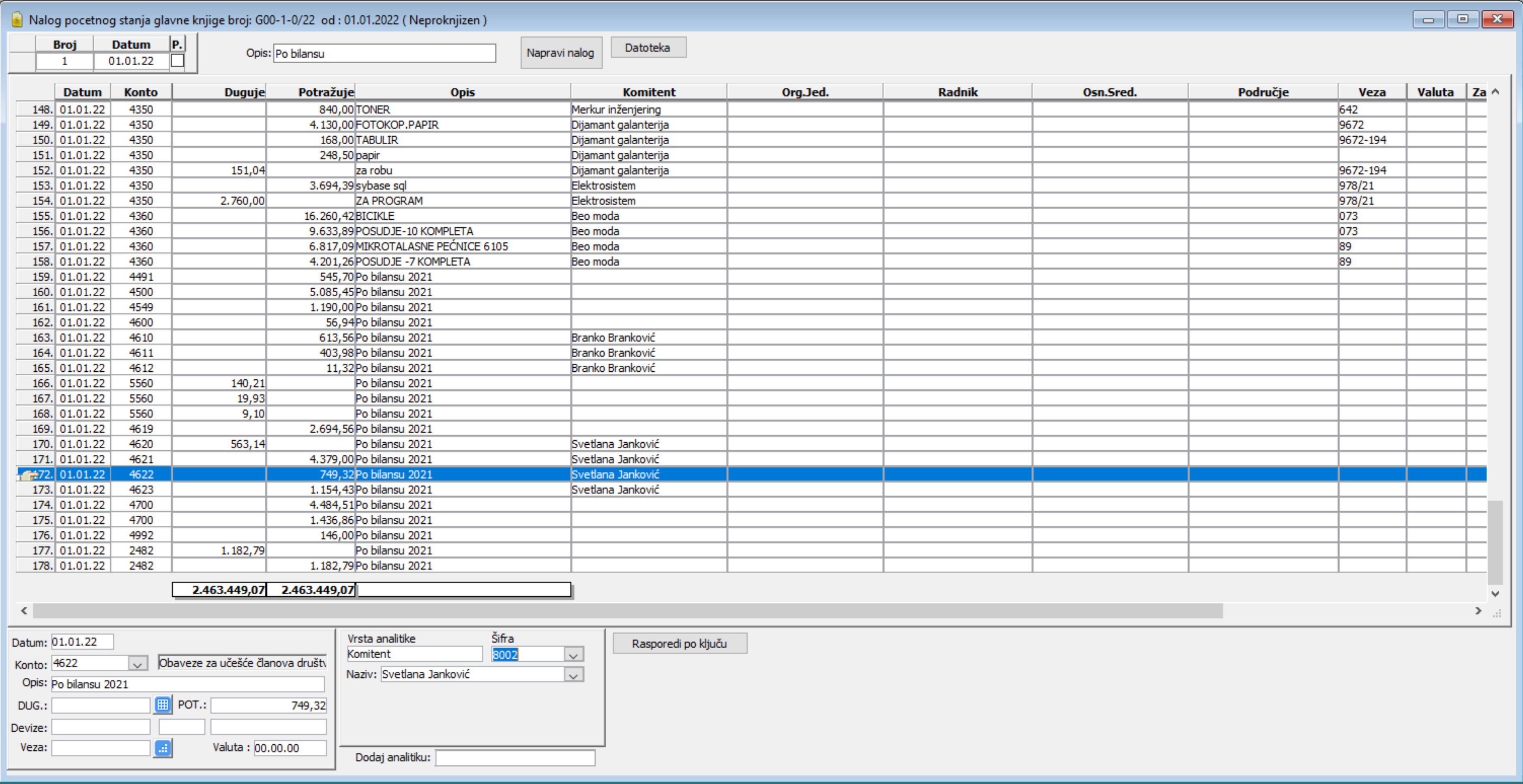
Ukoliko tokom automatskog kreiranja naloga početnog stanja glavne knjige program ne prijavi grešku, stavke naloga će biti automatski dodate, (vidi sliku):
Povezivanje stavki naloga početnog stanja glavne knjige 
Klikom na dugme otvara se prozor u kome je moguće povezati stavke dokumenta sa nekim veznim dokumentom, što ima najviše smi sl. kod analitike komitent odn. u slučaju kada postoje određeni računi vezani za određenog komitenta. Dobiće se prikaz svih stavki vezanih za tog komitenta a za navedeni konto.
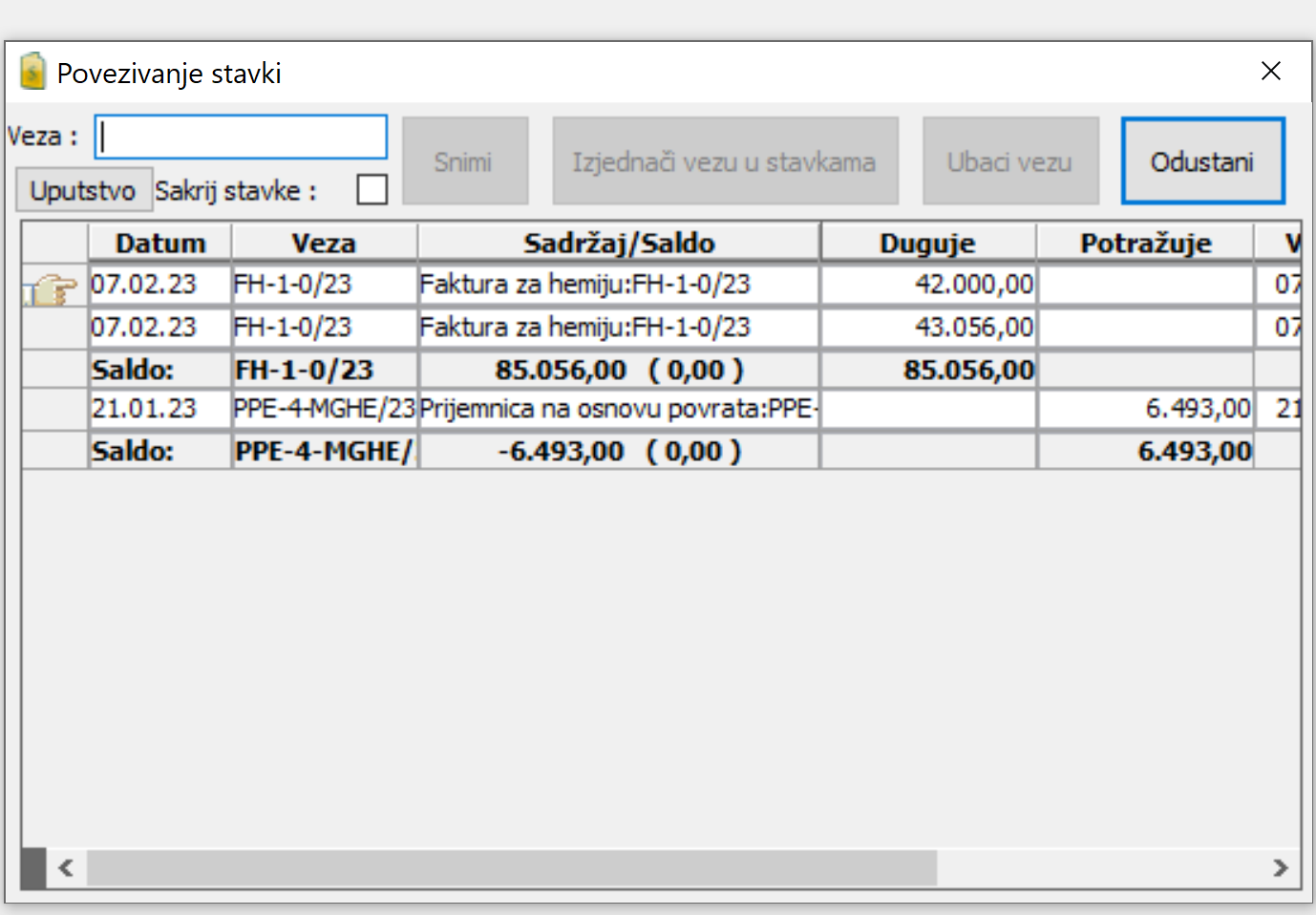
Postoje dva slučaja dodeljivanja veze novo unetoj stavci:
- kada preduzeće vodi evidenciju veznih dokumenata dakle za određeni konto se vezuje određeni broj računa izabranog komitenta - tada je na osnovu spiska stavki za ovog komitenta na navedenom kontu moguće klikom na dugme "Ubaci vezu" prebaciti vezu iz već postojećih stavki u polje za vezu u novounešenoj stavci
- kada preduzeće nema podatak o vezi odnosno kada je npr. komitent izvršio uplatu ali ne postoji informacija za koji se dokument vezuje data uplata - tada se u novounešenoj stavci u polju veza najpre navede veza kojom će se povezati sve uplate za određenog komitenta, a zatim ulaskom u prozor za povezivanje stavki klikom na dugme "Izjednači vezu u stavkama" ta veza dodeli onim stavkama koje nisu imale podatak o veznom dokumentu.
Raspodela troškova naloga početnog stanja glavne knjige 
Klikom na dugme otvara se prozor za raspodelu troškova. Ovaj modul omogućava razdeobu iznosa pojedinih troškova (iznosa ulaznih faktura ili iznosa stavki naloga glavne knjige) na udele po različitim kategorijama koje sami određujete (npr. po mestima troška, nosiocima troška, vrstama troška i sl). Kategorije raspodele troškova definišu se kao vrste analitika. Više na ovu temu možete pročitati u poglavlju : Raspored troškova.
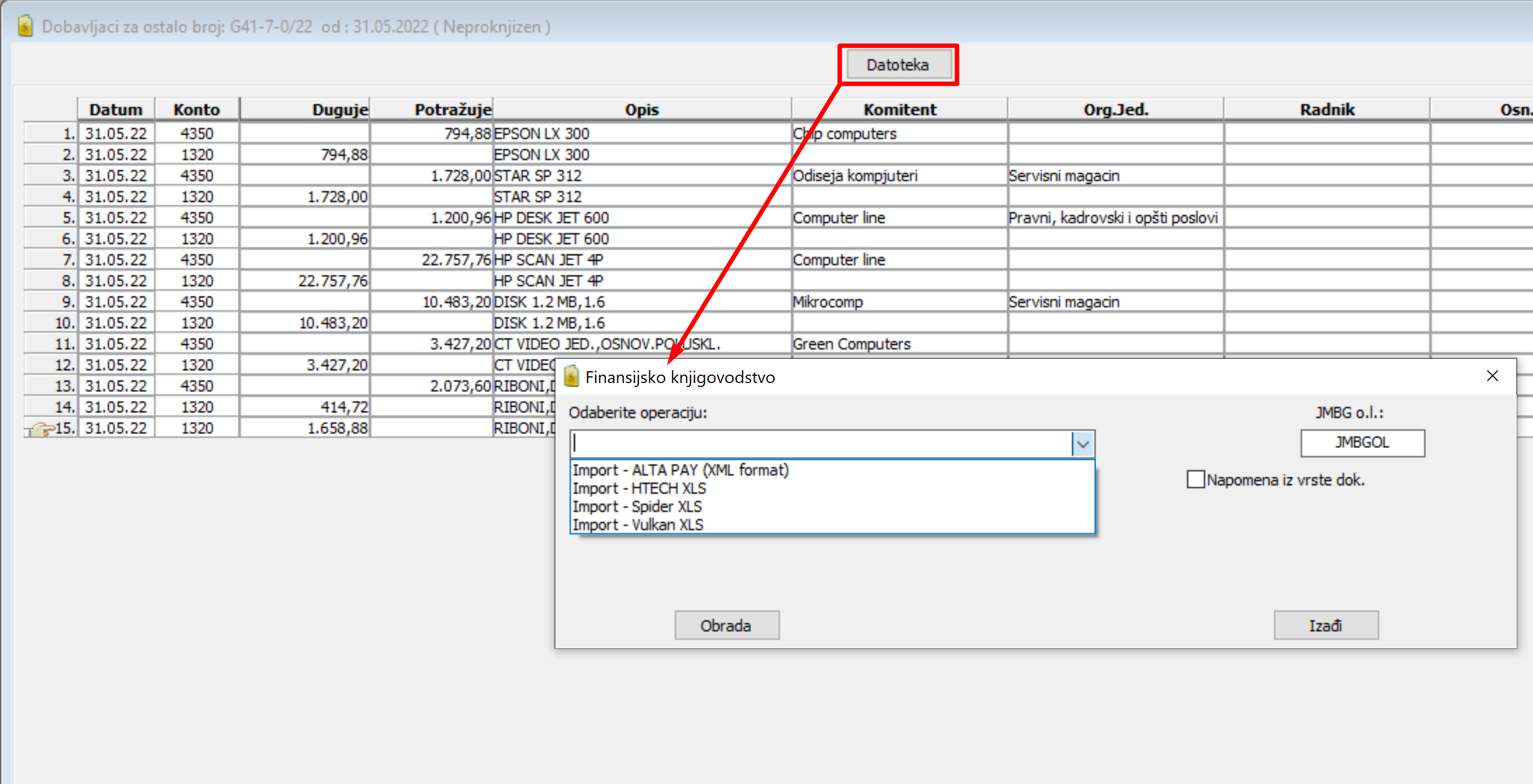
Import stavki u nalog početnog stanja glavne knjige
Dugme "Datoteka" otvara prozor za import stavki naloga, (vidi sliku).
Izbor analitike naloga početnog stanja glavne knjige
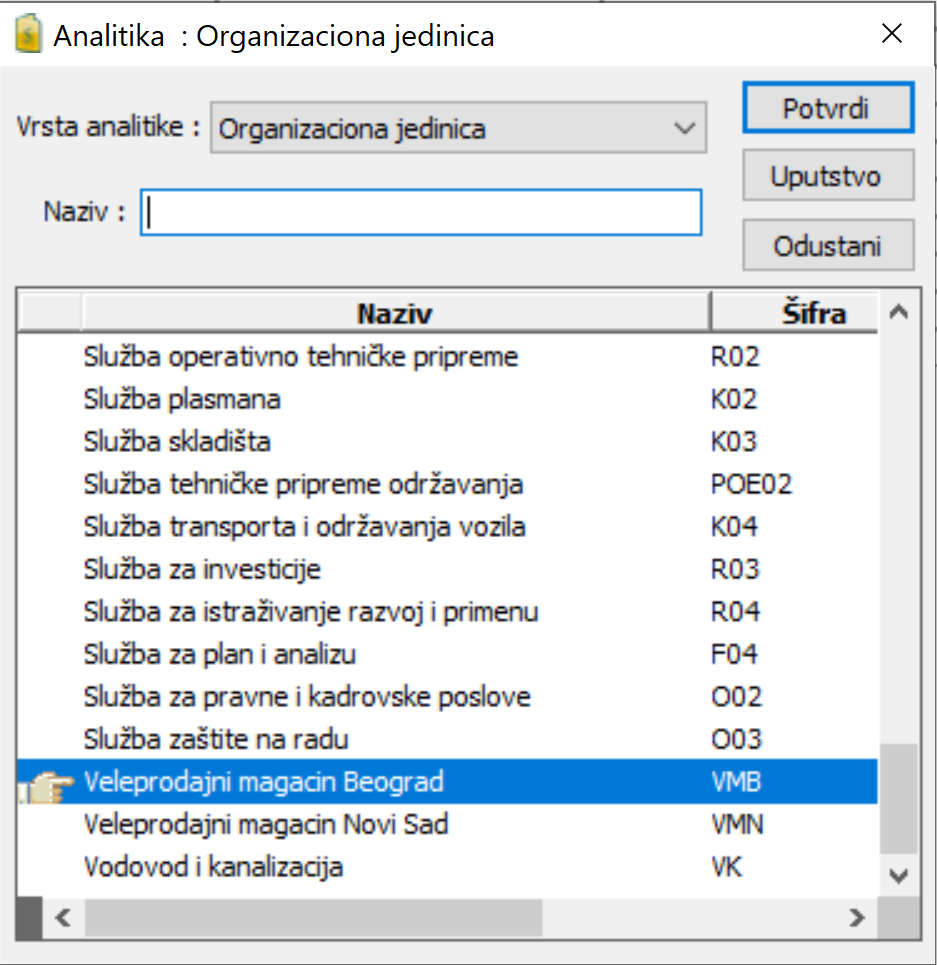
Duplim klikom na polje "Vrsta analitike" otvoriće se prozor za izbor analitike. Možete izabrati konkretnog člana analitike, što ima najviše smi sl. kod komitenata.
Raspored po ključu 
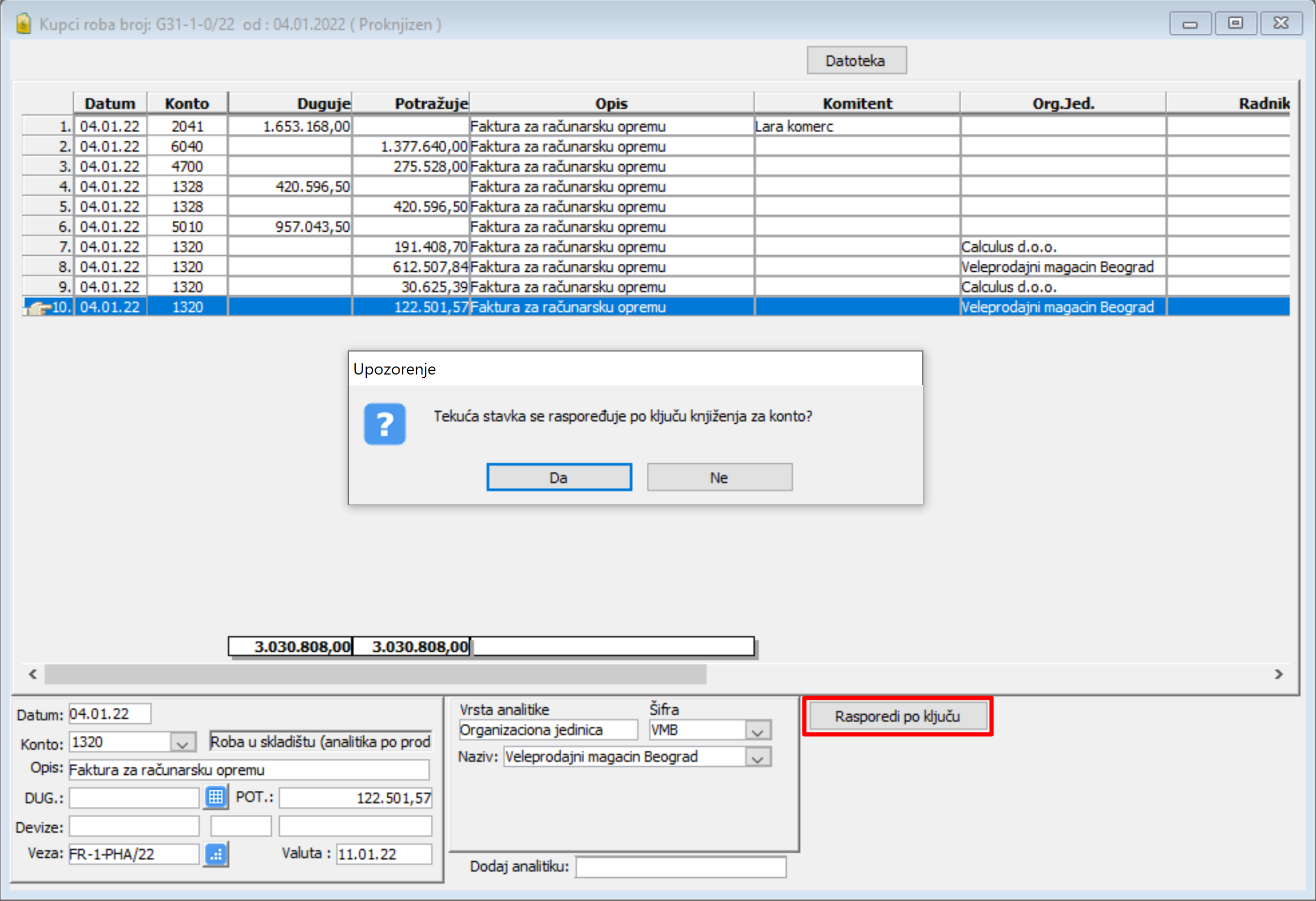
Klikom na dugme "Raspored po ključu" biće automatski izvršena procentualna raspodela knjiženja troškova po organizacionim jedinicama za određeni konto troška. Raspored po ključu za svaki konto definišete u prozoru "Kontni plan" klikom na dugme "Ključ za knjiženje analitika". U ovom prozoru definišete procentualni raspored knjiženja troškova po organizacionim jedinicama za određeni konto troška.
Spisak štampi naloga početnog stanja:
- Nalog bez deviznog dela (A4)
- Nalog bez deviznog dela sa prvom analitikom (A4)
- Nalog bez deviznog dela sa analitikama (A4)
- Nalog sa deviznim delom (A3)
- Nalog sa deviznim delom i analitikama (A3)
- Nalozi po starom FK-u (A3)
- Nalozi po starom FK-u sa devizama (A3)
- Nalog sumarno po kontima
- Nalog sumarno po kontima i devizama (A3)
- Nalog po kontima i kmitentima
- Nalog po kontima i kmitentima i devizama