Višestruke analitika 

Pregled po višestrukoj analitici


Do pregleda "Višestruke analitika" dolazi se iz opcija glavnog menija programa "Finansijsko knjigovodstvo", na sledeći način "Pregledi - Višestruke analitika" ( vidi sliku ) ili klikom na dugme "Višestruke analitika" u osnovnom meniju.
U prozoru "Višestruke analitike" moguć je pregled prometa po različitim vrstama analitika odnosno atributa za koje želite da dobijete promet. Najčešće se koristi pri pregledu prometa po organizacionim jedinicama ili vezano za komitente. Pregled se po izboru filtera inicira klikom na dugme "Nađi", a može se dobiti po različitim kriterijumima, (vidi sliku).
Filtriranje pregleda po višestrukoj analitici
Pregled je dostupan po više kriterijuma:
- Period: - postavlja se opseg pregleda od datuma do datuma.
- Vrsta dokumenta (D): - navodite određenu vrstu dokumenta glavne knjige (registrator). Izbor se vrši odabirom u polju "D:". Možete postaviti višestruki filter po vrstama dokumenata(naloga).
- Konto (K:) - unesite konto za koji želite pregled naloge a čije su stavke knjižene samo na datom kontu. Izbor se vrši u polju "K:".
- Vrsta analitike (V:) - po određenoj vrsti analitike (komitent, organizaciona jedinica, radnik,...), izbor se vrši u polju "V:". Možete postaviti više vrsta analitika za jedan pregled.
- Analitike (A:) - po konkretnom članu skupa za određenu analitiku, izbor se vrši u polju "A:" za vrstu analitike a zatim se u polju desno izabere konkretan član po šiframa ili nazivu koji će se odmah dodelili polju za spisak kriterijuma (desno).
Savet
Izbor analitike je moguć po nazivu ili šifri. Na koji način će se izbor vršiti, određujete u opcijama programa preko opcije "U analitikama se koristi šifra", (vidi sliku)  Opcije prikaza analitike - šifra ili naziv.
Pregled možete dobiti po više kriterijuma čiji se redosled, a ujedno i prioritet, vidi u posebnoj sekciji pri čemu se postavljanje kriterijuma vrši izborom analitike iz polja "V" ili "A" a brisanje izabranog kriterijuma se vrši klikom miša na kriterijum iz spiska odabranih kriterijuma, (vidi sliku).
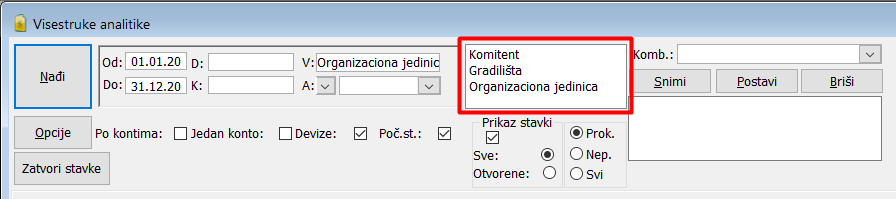
Upozorenje
Dugme "Nađi" neće biti aktivno sve dok ne postavite neki kriterijum bilo po vrsti dokumenta "V", ili za konkretnu analitiku "A", ali će pregled biti moguć ako se štikliraju polja za dodatno filtriranje pregleda "Po kontima" i/ili "Po mesecima".
Dodatno filtriranje pregleda po višestrukoj analitici
Polja za dodatno filtriranje pregleda:
- "Po kontima" - ukoliko nije naveden nijedan konto u odgovarajućem polju, čekiranjem ovog polja se u pregledu inicira prikaz prometa sa prikazom svih konta na kojima postoji promet. Pregled "Po kontima" se koristi i kada je aktivno dugme "Nađi".

- "Po mesecima" - ukoliko nije naveden nijedan konto u odgovarajućem polju i čekirate polje "Po kontima" i polje "Po mesecima"čekiranjem ovih polja u pregledu se inicira prikaz prometa sa prikazom svih konta na kojima postoji promet za sve mesece u aktivnoj poslovnoj godini.

- "Sekcija "Prikaz stavki"" - ukoliko se želi pregled sa prikazom stavki naloga za knjiženje potrebno je čekirati ovo polje i izabrati da li se želi pregled svih ili samo otvorenih stavki.
- "Jedan konto" - ukoliko je čekirano ovo polje u pregledu će se za konto koji je naveden u odgovarajućem polju dobiti pregled stavki samo za taj konto dok će u suprotnom biti prikazane sve stavke koje su knjižene i za konta koja počinju navedenim kontom.
- "Devize" - u pregled će biti uključene i stavke sa deviznim prometom.
- "Poč.st." - određuje da li će se u pregledu umesto salda pojaviti kolone duguje i potražuje sa početnog stanja.

- "Sekcija za izbor statusa knjiženja" - prikaz naloga za knjiženje sa statusom "Proknjižene", "Ne proknjižene" ili "Sve".
Klikom na dugme "Opcije" otvara se dijalog prozor za definisanje opcija vezanih za sporna potraživanja, čime se sužava kriterijum pretraživanja (izlistavaju se one stavke koje ispunjavaju te uslove koji se odnose na iznose dugovne/potražne strane, datum ili datum kada je nastala određena stavka) (vidi sliku)  Opcije prikaza analitike - šifra ili naziv.. Definišu se datum, minimum dugovne i potražne strane, broj dana za koji je prekoračen rok plaćanja. Polje za potvrdu "ne kontrolisati konto kod zatvaranja" služi da bi se njegovim aktiviranjem kontrolisala samo veza u stavkama naloga glavne knjige a koji se odnose na navedenu anlitiku. Polje za potvrdu "zatvori stavke sa kontrolom deviznog dela" utiče na to da se prilikom zatvaranja stavki uzmu u obzir i one koje u sebi sadrže konta na kojima je knjižen devizni promet.
Klikom na dugme "Zatvori stavke" vrši se automatsko zatvaranje stavki upoređivanjem veze u njima, tako da će stavke sa istom vezom u polju "Veza" a sa jednakim iznosima na dugovnoj i potražnoj strani biti zatvorene, (vidi sliku)  Dugme "Zatvori stavke"..
Kombinacije pregleda po višestrukoj analitici
Kako se često koriste isti pregled, omogućeno je snimanje kombinacije pregleda koji često koristite. U kombinaciju možete uneti više Vrsta dokumenta (D): (registratora) - izbor se vrši odabirom u polju "D:" a rezultat izbora upisuje/dodaje u prozorčić za pregled kombinacija. U polje za unos naziva kombinacije "Komb.:" unesite željeni naziv i snimite kombinaciju klikom na dugme "Snimi". Snimljenu kombinaciju uvek možete obrisati klikom na dugme "Briši", (vidi sliku).

Da postavite snimljenu kombinaciju kliknite na dugme padajuće liste polja "Komb.:" i slektujte kombinaciju. Da selektovana kombinacija postane aktivna kliknite na dugme "Postavi". Nadalje možete unositi dodatne kriterijume filtriranja i na kraju kliknite na dugme "Nađi", (vidi sliku).

Izvoz (export) podataka
Postupak izvoza pregleda u razne formate (Excel, HTML, CSV, TXT, ...) opisan je u poglavlju: Izvoz (export) podataka
Štampe
- Višestruka analitika (A4)
- Višestruka analitika (A3)
- Višestruka analitika sa devizama (A3))
- Višestruka analitika grupisano po vezi (A4)
- Višestruka analitika - 4 analitike (A4)
- Višestruka analitika - po želji korisnika