Uputstvo za prozor
Detaljno uputstvo
Prozor "Virman" je standardni prozor za štampanje virmana i poziva se klikom na ikonu "Virmani" na liniji alata iz različitih programa Calculus-a 12
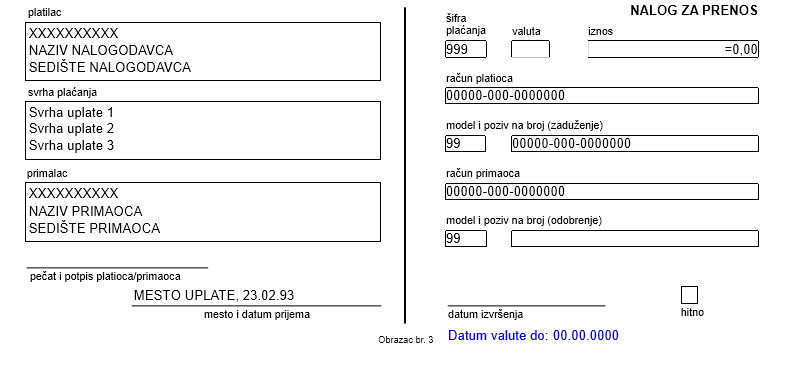
Izgled virmana u Calculusu 12
Virmani se automatski pune podacima iz baze za selektovane dokumente, ali se podaci mogu dopuniti u samom virmanu pre štampanja.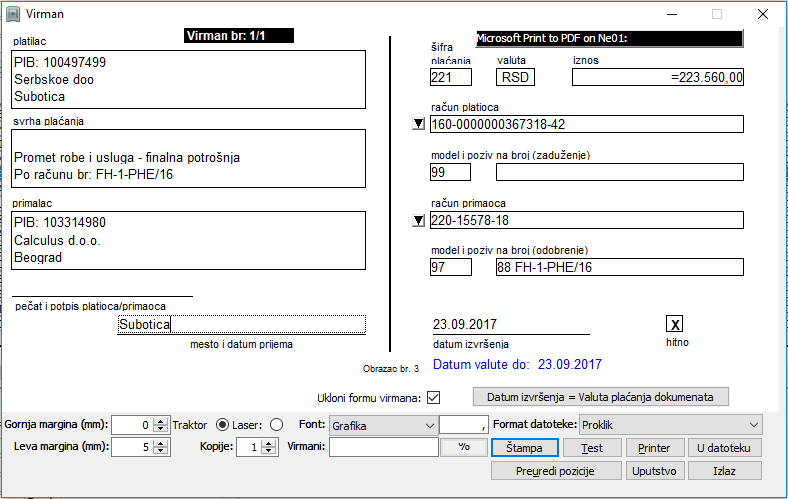
Virman za štampu.
Popunjavanje polja virmana 
U polje za potvrdu način izvršenja – hitno upisuje se opisno slovna oznaka x.
U polje broj tekućeg računa platioca račun platioca, odnosno broj tekućeg računa primaoca plaćanja – upisuje se do 18 numeričkih znakova.
U polje iznos upisuje se numerički podatak u dinarima – do 15 znakova.
U polje svrha plaćanja/svrha uplate/svrha isplate upisuje se opisno i numerički osnov prenosa, odnosno uplate i isplate novčanih sredstava.
U polje šifra plaćanja upisuje se numerički podatak od 3 cifre iz šifarnika šifre plaćanja.
U polje poziv na broj (zaduženje) upisuje se numerički podatak ili kombinacija numeričkog i slovnog podatka kao bliže objašnjenje poslovnih promena platioca – u skladu sa potrebama platioca radi dobijanja dopunskih informacija o platnoj transakciji ili u skladu s propisima (kod plaćanja javnih prihoda unose se podaci koje utvrđuje ministarstvo nadležno za poslove finansija).
U polje poziv na broj (odobrenje) upisuje se numerički podatak ili kombinacija numeričkog i slovnog podatka kao bliže objašnjenje osnova prijema novčanih sredstava – u skladu sa potrebama primaoca plaćanja (npr. broj fakture kod plaćanja obaveza po osnovu robe, materijala, usluga i investicija, broj ugovora, serijski broj menice, broj prodajnog mesta kad se uplaćuje dnevni pazar, broj polise osiguranja i druge dopunske informacije), ili u skladu s propisima (kod plaćanja javnih prihoda unose se podaci koje utvrđuje ministarstvo nadležno za poslove finansija).
Osnovni broj modela za upisivanje sadržaja polja poziv na broj označen je brojem 97, što znači da je taj sadržaj iskazan s 20 numeričkih znakova ili kombinacijom numeričkih i slovnih znakova, od kojih su dva početna numerička znaka kontrolni broj. Znakovi mogu biti grupisani u četiri bloka od po četiri znaka, međusobno razdvojena crticom ili razmakom, s tim da se u elektronskom zapisu podatak iskazuje u nizu (bez crtica, odnosno razmaka).
za utvrđeni poziv na broj, od određenog niza cifara i slovnih oznaka najpre se vrši konvertovanje slovnih oznaka u broj, prema sledećoj tabeli:
A=10
G=16
M=22
S=28
B=11
H=17
N=23
T=29
C=12
I=18
O=24
U=30
D=13
J=19
P=25
V=31
E=14
K=20
Q=26
W=32
F=15
L=21
R=27
X=33
Y=34
Z=35
(npr. 567812F48K012 ——– 567812154820012);
numeričkom nizu moraju se dodati dve nule (00) na kraju:
(npr. 56781215482001200).
Kontrolni broj od dve cifre izračunava se tako što se niz cifara utvrđen na način iz stava 2. ove tačke podeli s 97 i dobijeni ostatak tog deljenja oduzme od broja 98. Dobijena razlika izražena s dve cifre jeste kontrolni broj. Kontrolni broj od dve cifre upisuje se ispred niza cifara koji predstavlja sadržaj poziva na broj (u primeru koji je dat, kontrolni broj poziva na broj biće upisan kao 54567812F48K012).
U polje mesto i datum prijema upisuje se mesto u kome je pružalac platnih usluga primio platni nalog i datum prijema platnog naloga kod pružaoca platnih usluga.
U polje datum izvršenja upisuje se datum na koji treba izvršiti platni nalog.
Ispred iznosa u dinarima stavljaju se dve paralelne crte (numerički znak jednako) ili zvezdice ‒ ako se platni nalog izdaje na papiru, a numerički podatak iznosa upisuje se sa parama u dve decimale, i to tako što se dinari odvajaju zarezom.
Kontrolni broj poziva na broj po modulu 97 izračunava se na sledeći način:
Korisno je znati
Obrasce platnih naloga u pismenoj formi potpisuju ovlašćena lica, čiji su potpisi deponovani kod pružaoca platnih usluga kod kojeg se vodi tekući račun korisnika platnih usluga. Na obrascima platnih naloga, pored potpisa, može biti stavljen i pečat korisnika platnih usluga, koji je deponovan kod pružaoca platnih usluga.
Tehnike štampanja virmana
Štampa je moguća sa i bez linija obrasca na virmanu i direktno zavisi od vrste štampača i vrste obrasca virmana za šrampu:
Traktor - ova štampa je predviđena za štampu na linijskim i matričnim printerima koji obrasce popunjavaju samo podacima. Crtež virmana koji vidite na ekranu je tu samo radi preglednosti, ali on neće biti odštampan, već samo podaci
Štampa samo podataka na matričnom štampaču
Laser - ova štampa je predviđena za štampu na ink jet i laser jet printerima na blanko papiru za štampu podataka i obrasca
Štampa obrasca i podataka na laserskom štampaču
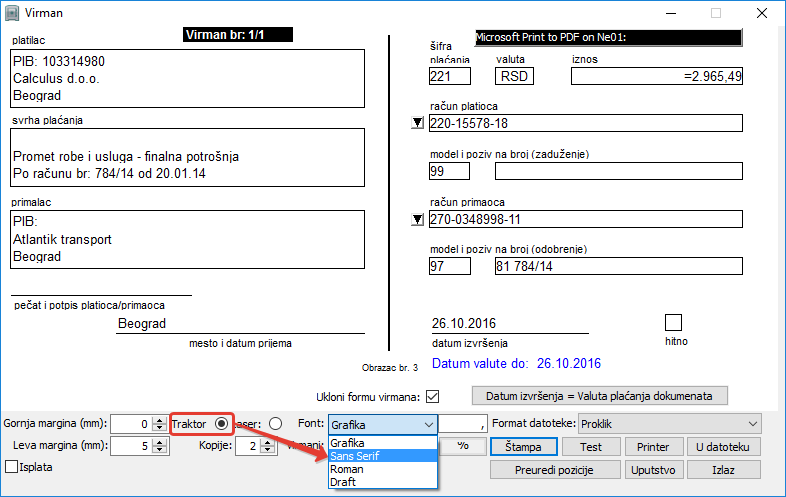
Virman za štampu.
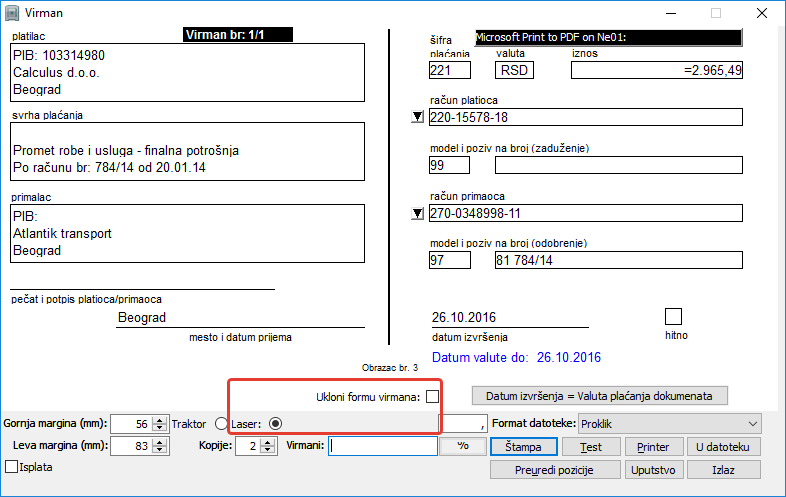
Štampa obrasca i podataka na laserskom štampaču.
Trik
U slučaju da ste selektovali više virmana za štampi, pojedinačno virmane možete prelistati na ekranu pre štampanja tasterima sa tastature PageUp i PageDown.
Opcije za podešavanje štampe virmana
U prozoru su dostupne sledeće opcije za podešavanje štampe:
Padajuća lista Font: - dugme "Grafika" štampa podatke u "true type" fontu koji je inicijalno vidljiv na ekranu. Ako koristite matrični štampač, poželjno je da izaberete neki od fontova predviđenih za njih: Sans Serif, Roman ili Draft.
Traktor i Laser - ako koristite matrični štampač izaberite opciju "Traktor", a za laserski štampač opciju "Laser". Opcija "Laser" podrazumeva da se virmani ubacuju jedan po jedan i to vertikalno (Landscape) ili kompletno štampaju obrasci i podaci na blanko Papiru A4 formata.
Kopije - možete izabrati da se štampa više kopija.
Gornja i leva margina - izmenom margina možete podesiti štampu tako da se podaci tačno poklope sa poljima predviđenim u obrascu.
Ukloni formu virmana - ako je polje za potvrdu popunjeno virman se štampa bez forme obrasca, odnosno štampaju se samo podaci. Prazno polje za potvrdu znači da će virman biti štampan sa podacima i formom.
Dugme Test - štampa samo jedan virman i to sa test podacima. Koristi se u toku podešavanja pozicije obrasca u štampaču i margina, dok se podaci ne uklope u odgovarajuća polja
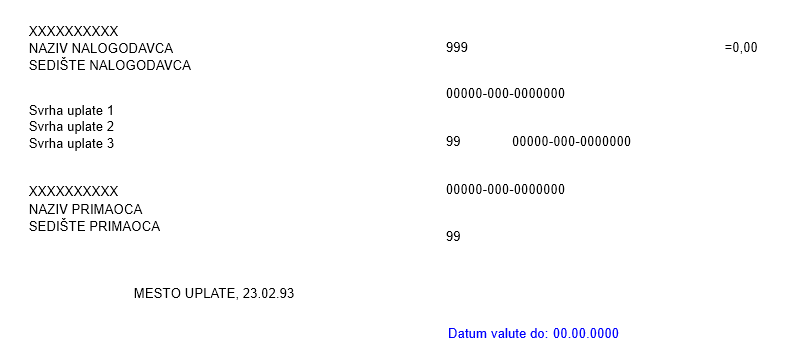
Testiranje štampe virmana
Virman može biti testiran sa i bez štampe linija na virmanu, uključivanjem ili isključivanjem opcije "Ukloni formu virmana:"Testiranje štampe virmana sa linijama
Dugme Printer - otvara sistemski prozor Windows-a za izbor štampača. Tekući štampač vidljiv je u gornjem desnom uglu virmana
Izbor printera za štampu virmana
Dugme Štampa - pokreće štampu virmana
Štampa virmana u toku
Dugme Preuredi pozicije - ako imate nestandardan obrazac na kojem štampate virmane, možda ćete morati da podesite i raspored i veličinu polja za podatke. Objašnjenje za korišćenje ove mogućnosti pogledajte u Izmena naziva i rasporeda polja.
Polje Format datoteke: - izbor e-bank sistema ili banke za export virmana u validan format
Izbor formata datoteke za izvoz u e-bank sistem
Dugme U datoteku - snimanje virmana u datoteku u skladu sa izborom e-bank sistema ili banke
Snimanje virmana u izabrani format datoteke
Virman bez linija.
Virman sa linijama.
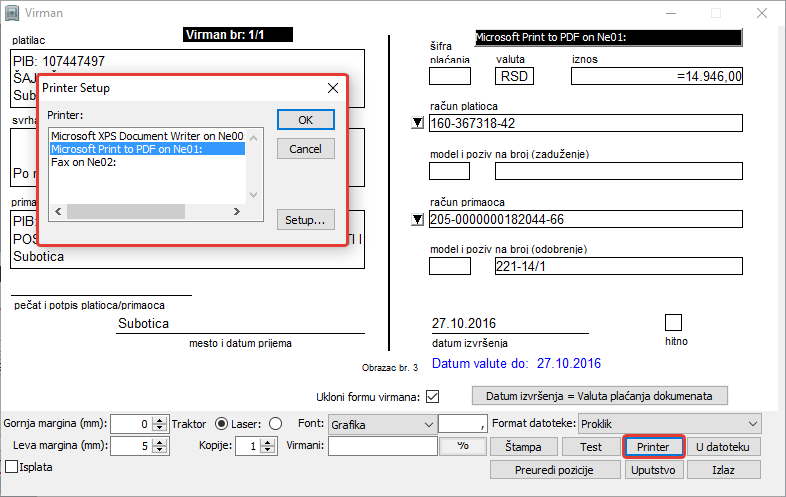
Izbor printera za štampu virmana.
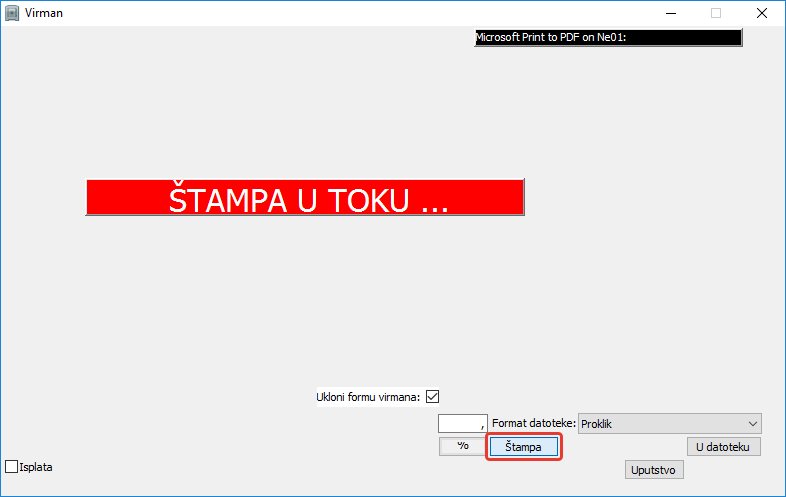
Štampa virmana u toku.
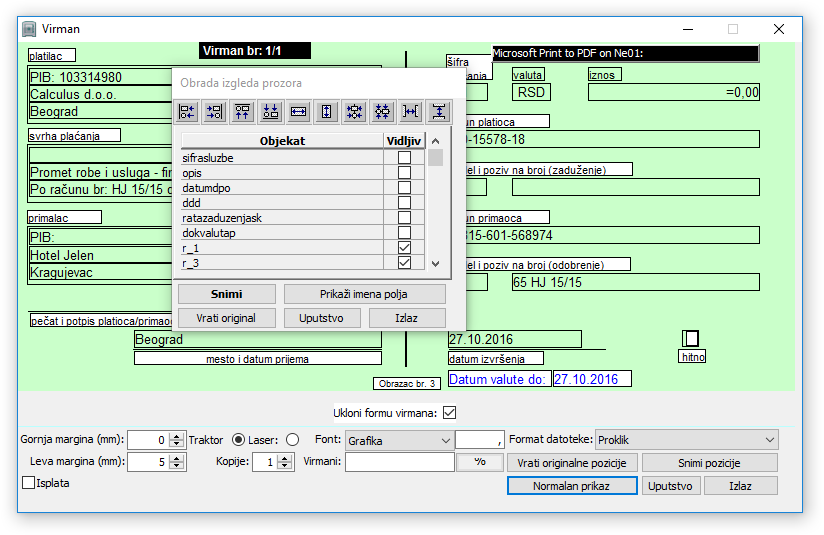
Preuređivanje pozicija na virmanu.
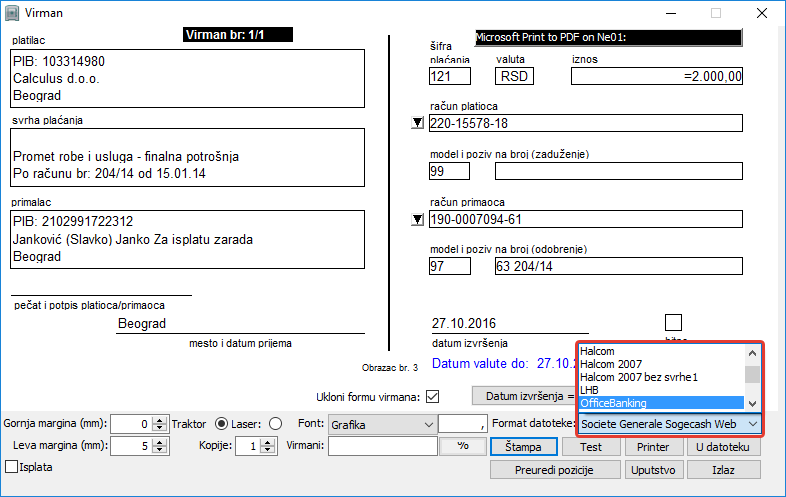
Izbor formata datoteke za izvoz u e-bank sistem.
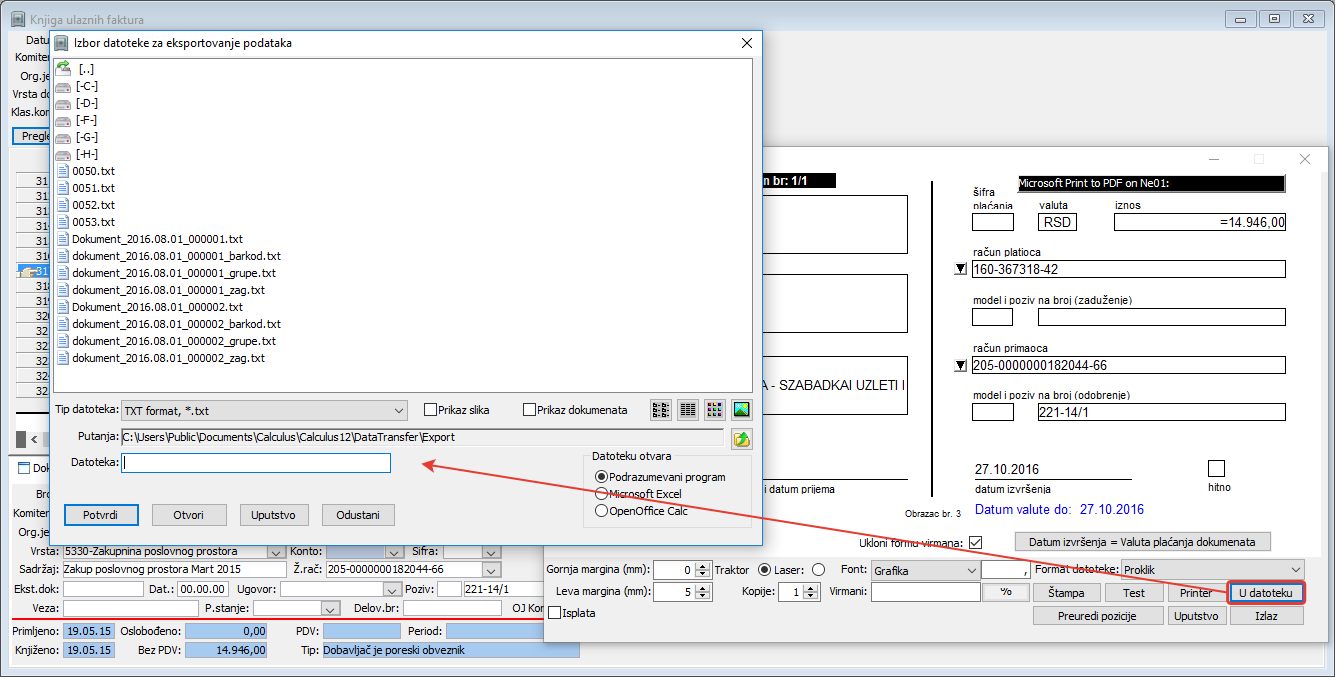
Snimanje virmana u izabrani format datoteke.
Vrste virmana
Razlikujemo dve vrste virmana - za uplati i isplatu:
Virmani za uplatu: - prepoznaju se po formi sa crnim linijama.
Virmani za isplatu - prepoznaju se po formi sa crvenim linijama
Virman - isplata
Korisno je znati
U programu "Finansijska operativa" u glavnom meniju stavka "Dokumenti - Otvori - Virmani manuelno" otvara se prozor za ručno (manuelno) formiranje virmana
Virmani za uplatu - manuelno
Dugmadima "Ubaci virman", "Kopiraj virman" i "Izbaci virman" uređujete formiranu listu ručno popunjenih virmana za uplatu.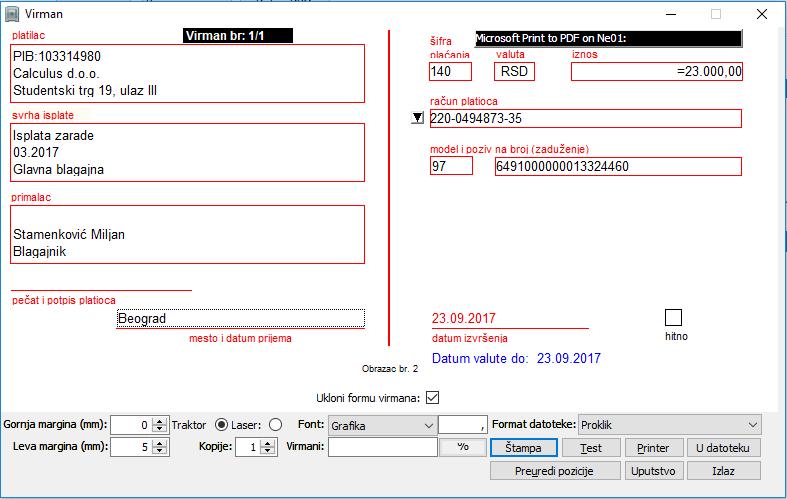
Virman - isplata.
Korisno je znati
U programu "Finansijska operativa" u glavnom meniju stavka "Dokumenti - Otvori - Virmani manuelno" čekiranjem polja za potvrdu "Isplata" otvara se prozor za ručno (manuelno) formiranje virmana za isplatu.