Istorija zaposlenja radnika i evidencija radnih sati 


Prozor "Istorija radnika" se otvara klikom na dugme "Istorija" u prozoru "Radnici" i koristi za evidenciju poslova
odnosno radnih mesta na kojim je radnik radio u preduzeću i van preduzeća. Potrebno je za svako radno mesto uneti određen skup podataka koji
se odnosi na rad u preduzeću i rad van preduzeća
( vidi sliku ) .
Rad u firmi
Za rad u preduzeću unose se sledeći podaci:
naziv radnog mesta "R.mesto:", organizaciona jedinica u kojoj se nalazi navedeno radno mesto "Org.jed:", da li je radnik primljen
na određeno ili neodređeno vreme "Zaposlen na:" i ukoliko je zaposlen na određeno potrebno je uneti i na koji period "na:",
uneti datum stupanja na radno mesti "Od:" i datum sa kojim se završava rad na određeno "Do:", datum odlaska iz firme
"Dat.odlaska:", zvanje radnika "Zvanje:", pripadnost platnoj grupi "Pl.grupa:", koeficijent zarade "Koef:",
stručna sprema radnog mesta "S.sprema:", izbor statusa zaposlenja "Status:", izbor vrste oporezivanja zarade definisanih
u dažbinama "Porez za red.rad:", redni broj zahteva "Rbr.zahteva:", vrsta ugovora o radu (kolektivni ili Individualni)
"Ugovor o zap:" i opšta napomena u vezi radnog mesta "Napomena:"
( vidi sliku ) .
Pomoć
Za obračun staža u preduzeću kliknite na dugme  .
.
Rad van firme
Za rad van preduzeća unose se sledeći podaci:
naziv firme u kojoj je radnik radio "Firma:", propisana šifra delatnosti firme "Delatnost:", da li je radnik primljen
na određeno ili neodređeno vreme "Zaposlen na:" i ukoliko je zaposlen na određeno potrebno je uneti i na koji period "na:",
uneti datum stupanja na radno mesti "Od:" i datum sa kojim se završava rad na određeno "Do:", datum odlaska iz firme
"Dat.odlaska:", zvanje radnika "Zvanje:", pripadnost platnoj grupi "Pl.grupa:", koeficijent zarade "Koef:",
stručna sprema radnog mesta "S.sprema:", izbor statusa zaposlenja "Status:", izbor vrste oporezivanja zarade definisanih
u dažbinama "Porez za red.rad:", redni broj zahteva "Rbr.zahteva:", vrsta ugovora o radu (kolektivni ili Individualni)
"Ugovor o zap:" i opšta napomena u vezi radnog mesta "Napomena:"
( vidi sliku )  .
.
Pomoć
Za obračun staža van preduzeća kliknite na dugme .
Za pregled kompletne istorije zaposlenja radnika potrebno je da u editoru ovog prozora u polje "Prikaz" izaberete stavku
"KOMPLETNO" i kliknete na dugme "Pregled"
( vidi sliku )  .
Ovaj pregled nije editabilan.
.
Ovaj pregled nije editabilan.
Korisno je znati
Primena dodatnog filtera po delatnosti
( vidi sliku )  .
.
Obračun ukupnog radnog staža
Obračun staža u okviru ovog prozora pokreće se klikom na dugme "Obračun staža"  . Staž
se obračunava za vreme provedeno na radu u firmi, za vreme provedeno na radu van firme ili kao ukupni radni staž
( vidi sliku )
. Staž
se obračunava za vreme provedeno na radu u firmi, za vreme provedeno na radu van firme ili kao ukupni radni staž
( vidi sliku )  .
.
Interfejs i način unosa i obrade podataka objašnjena je u poglavljima Uputstva:
- Polja za unos podataka i kontrole u prozorima,
- Prikaz, unos i obrada podataka,
- Prozori za manipulisanje podacima,
- Prozori za obradu dokumenata.
Štampani dokumenti
"Istorija zaposlenja"
"Istorija zaposlenja osnovna"
Evidencija radnih sati - karnet
Unos i pregled evidencije radnog vremena obavlja se u prozoru "Evidencija radnih sati" koji se otvara klikom na dugme "Radni sati". Dugme "Radni sati" se nalazi u filteru prozora "Radnici". Automatsko generisanje evidencije radnih sati (karneta) omogućava brzi unos radnih sati po zaposlenom. Unos je moguć automatski za fiksno postavljen broj radnih sati, zatim direktnim popunjavanjem broja sati po danima za tekući mesec ili uvozom evidencije prisutnosti na poslu iz datoteke neke eksterne evidencije radnih sati.

Preduslovi koji moraju biti ispunjeni
Evidencija radnog vremena u najvećem broju slučajeva obuhvata evidenciju radnih sati provedenih na redovnom radu. Pod redovnim radom podrazumeva se osmočasovni rad, odnosno četrdesetočasovna radna nedelja. U okviru prozora za evidenciju osnova za obračun "Osnovi za obračun" redovni rad je definisan u podprozoru "Osnov" u koloni "Naziv", ( vidi sliku )  . Pored redovnog rada prilikom evidentiranja radnih sati obavezna je i evidencija ostalih osnova ključnih za evidenciju i obračun zarada.
Calculus 12 evidencija radnih sati sadrži sledeće kolone, ( vidi sliku )  :
:
- MBP - matični broj radnika u preduzeću;
- Radnik - prezime i ime radnika;
- Mesec - naziv meseca za koji vodi evidencija radnih sati;
- Osnov za obračun - naziv osnova za obračun zarade;
- Svega - ukupan broj radnih sati po osnovu za obračun zarade;
- Redni broj dana u mesecu - sadrži broj sati u koloni za redni broj dana tekućeg meseca (1-31);
- Troškovno mesto - opis mesta troška u koje se zarada radnika raspoređuje kao trošak.
U prozoru "Osnovi za obračun" potvrdite koji će od osnova za obračun biti raspoloživi u prozoru za evidenciju radnih sati (karnetu) u padajućoj listi polja "Tip rada", ( vidi sliku )  :
:
- Osnov Dodatak za prekovremeni rad - za evidenciju sati prekovremenog rada;
- Osnov Dodatak za rad noću - za evidenciju sati provedenih na noćnom radu (višesmenski rad);
- Osnov Dodatak za rad na dane državnog praznika - za evidenciju radnih sati provedenih na radu na praznik;
- Osnov Dodatak za rad noću na državni praznik - za evidenciju radnih sati provedenih na noćnom radu na praznik;
- Osnov Naknada za bolovanje do 30 dana 65% - za evidenciju sati provedenih na bolovanju sa umanjenjem (65%);
- Osnov Naknada za bolovanje do 30 dana 100% - za evidenciju sati provedenih na bolovanju bez umanjenja (100%);
- Osnov Naknada za godišnji odmor - za evidenciju odsustva sa rada radi korišćenja godišnjeg odmora;
- Osnov Naknada za plaćeno odsustvo - za evidenciju plaćenog odsustva sa rada;
- Osnov Naknada za dane državnog praznika - za evidenciju sati odsustva zbog državnog praznika;
- Osnov Bez naknade - za evidenciju sati neplaćenog odsustva sa rada.
Važno
Ovim spisak osnova za evidenciju radnih sati nije iscrpljen i može se razlikovati od firme do firme. Takođe, važno je ne poistovećivati kolonu za fond časova "FČ" i kolonu za karnet "Ide u karnet" jer isti osnov ne mora nužno ulaziti u fond časova dok istovremeno ulazi u evidenciju radnih sati (npr. osnov "Bez naknade").
Postupak evidencije radnih sati
U glavnom meniju programa "Obračun zarada" odaberite stavku iz glavnog menija "Osnovni podaci -> Radnici" ili u glavnom meniju programa "Kadrovska evidencija" odaberite stavku "Osnovni podaci -> Firma -> Radnici" ( vidi sliku )  . Najbrži način je da u osnovnom meniju kliknete na ikonicu "Radnici"
  kako biste otvorili prozor za evidenciju podataka o radnicima - "Radnici".
Koristite filter prozora "Radnici" kako biste izlistali sve radnike za koje ćete evidentirati prekovremene sate i kliknite na dugme "Pregled", ( vidi sliku ) . Potrebno je da filtrirate one zapise za koje ćete evidentirati prekovremene radne radne sate.

Napomena
Ukoliko izlistani redovi sadrže i radnike za koje se ne evidentiraju radni sati, njih možete ukloniti kasnije, u samom prozoru za evidenciju radnih sati.
Kliknite na dugme "Radni sati" ( vidi sliku ) 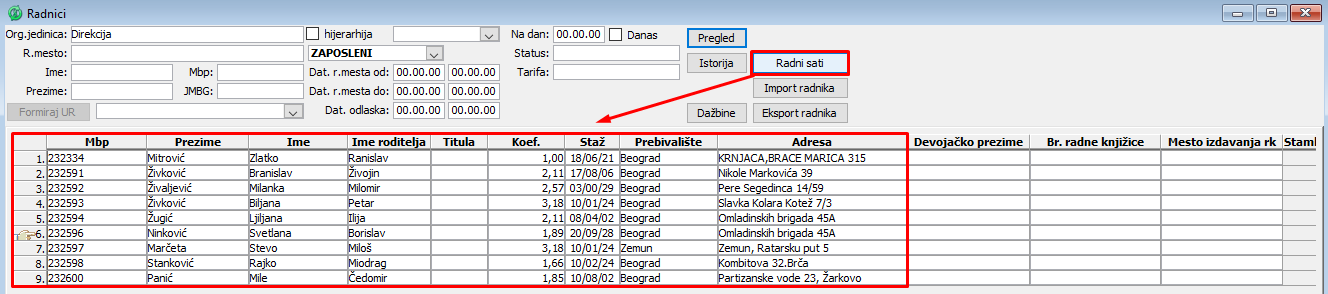 da otvorite prozor "Evidencija radnih sati".
U filteru prozora "Evidencija radnih sati", ( vidi sliku )  kliknite na polje "Tip rada:", ( vidi sliku )
  i iz padajuće liste birajte stavku tipa rada "Redovan rad", zatim postavite mesec (polje "Mesec:") i godinu (polje "Godina:") ukoliko se razlikuju od tekućeg meseca i godine koje program automatski postavlja na osnovu sistemskog sata Vašeg računara. Možete postaviti broj radnih sati, (polje "Sati:"), različit od predefinisanih osam sati po radnom danu ukoliko se razlikuju od uobičajenog osmočasovnog radnog vremena. Na primer za osnov Naknada za dane godišnjeg odmora broj sati može biti sedam umesto uobičajenih osam. Podesite i ostala polja filtera po potrebi - organizacionu jedinicu firme u polju "Org.jed.:", radno mesto u polju "R.mesto:" itd...
Napomena
Padajuća lista polja "Tip rada:" biće dostupna ukoliko ste u osnovima za obračun zarada definisali osnove za koje se evidentiraju radni sati - kolona "Ide u karnet"
Sada kada ste postavili filter, kliknite na dugme "Formiraj" kako bi se na osnovu postavljenog tipa rada generisali zapisi po radnicima za evidenciju radnih sati, ( vidi sliku ) 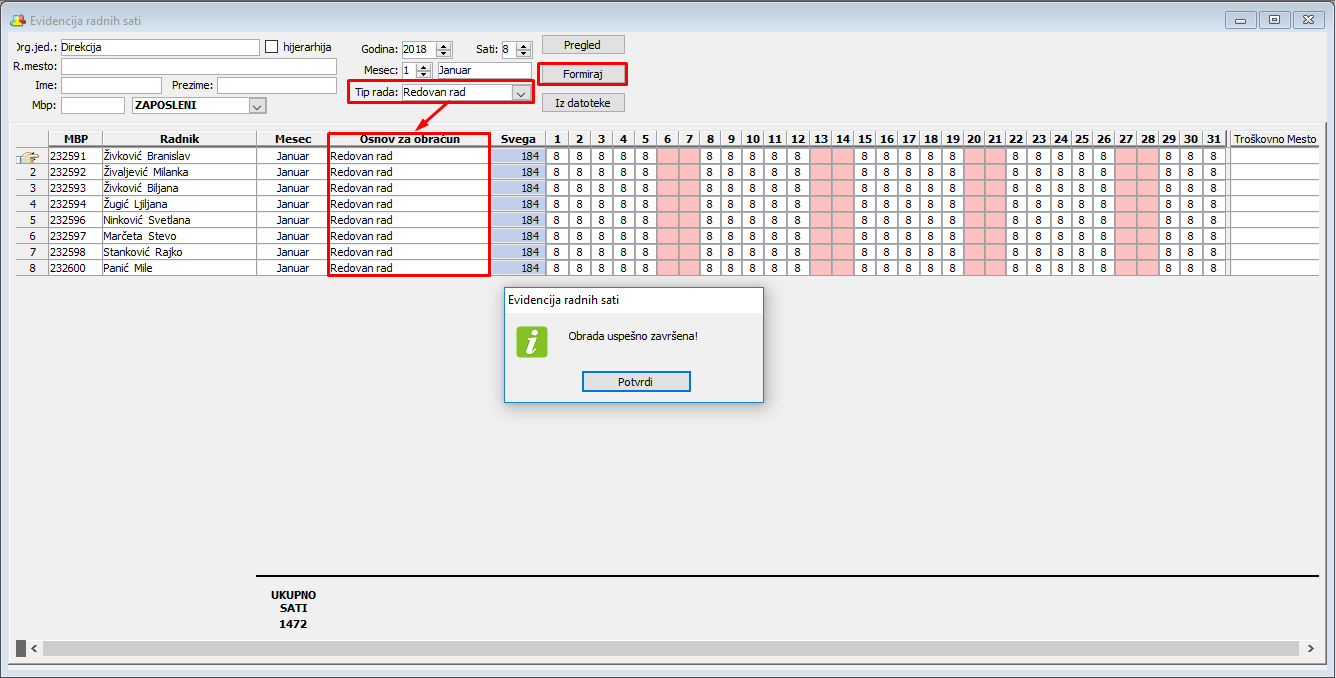 . Primetite da je Karnet popunjen za sve radnike, da su svi radni dani popunjeni za svakog od radnika na postavljeni broj sati (podrazumevano osam radnih sati) po jednom radnom danu i da kolona "Svega" sadrži fond sati za postavljeni mesec u filteru, u ovom primeru to je januar 2018. godine. SVE JE VEĆ SNIMLJENO NAKON FORMIRANJA (!)
Korisno je znati
Polje "Tip rada:" sadrži nazive osnova koji su definisani u prozoru "Osnovi za obračun", u podprozoru "Osnov" u koloni "Naziv", ( vidi sliku ) , pa samim tim i osnov "Redovan rad".
Postupak obračuna iz evidencije radnih sati
U programu za obračun zarada u prozoru "Obračuni" formirajte obračun za mesec za koji ste evidentirali radne sate, ( vidi sliku )  . Zatim u istom prozoru birajte listić "Kartice" i kliknite da dugme "Ažuriraj" kako biste uvezli podatke o radnicima iz baze ili datoteke za tekući obračun zarada, ( vidi sliku )
  .
.
Po ažuriranju podataka o radnicima za obračun zarada kliknite na dugme "Inicijalizacija". Otvoriće se dijalog prozor "Inicijalizacija obračuna". U okviru ovog dijalog prozora kliknite da dugme "Iz karneta", ( vidi sliku )  . Posle nekoliko trenutaka dijalog prozor će se zatvoriti. Sada ponovo kliknite na dugme "Inicijalizacija" i u okviru dijalog prozora "Inicijalizacija obračuna" postavite ostale osnove koji ulaze u obračun a nisu evidentirani u prozoru za evidenciju radnih sati (karnetu), ( vidi sliku )
 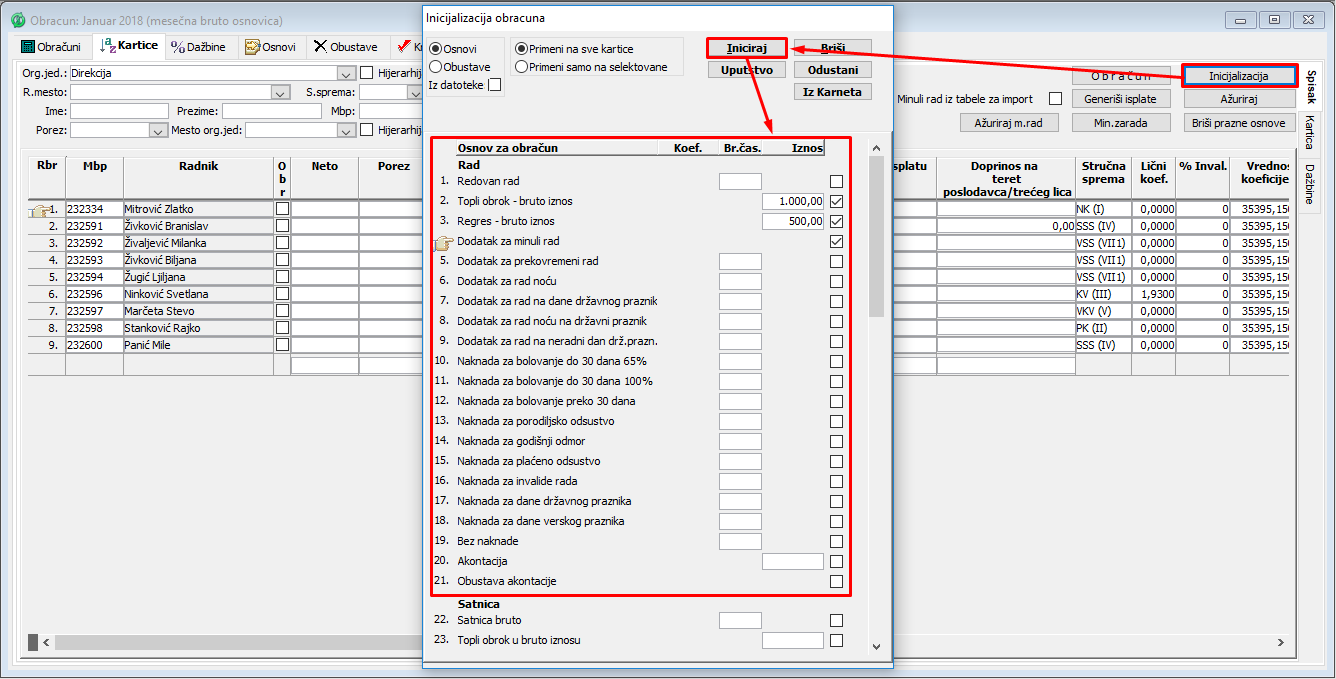 . Nakon ove dvostruke inicijalizacije kartica za obračun sadrži osnove preuzete i inicijalizovane iz evidencije radnig sati (karnet) i one koje ste sami inicijalizovali (uključili u obračun), ( vidi sliku )
  .
.
Proverite i po potrebi ažurirajte podatke za obračun u tabu "Kartica" za pojedine radnike. Sada kliknite na dugme "O b r a č u n" kako biste pokrenuli proceduru obračuna zarada na osnovu podataka o radnim satima radnika dobijenih iz evidencije radnih sati - karneta i iniciranih iz podprozora "Inicijalizacija obračuna", ( vidi sliku )  .
.
Ovim je obračun zarada na osnovu podataka o radnim satima zaposlenih dobijenih iz evidencije o radnim satima završen, ( vidi sliku )  .
.
Calculus pravilo
Dugme "Radni sati" vidljivo je u programima "Obračun zarada" i "Kadrovska evidencija" u filteru prozora "Radnici". Dugme "Dosije radnika" vidljivo je samo u progamu "Kadrovska evidencija" u filteru prozora "Radnici"
( vidi sliku )  .
.
Zamena vrednosti u selektovanim redovima karneta
Prozor "Zamena u selektovanim redovima" može se otvoriti samo klikom na dugme "Zameni" u prozoru "Evidencija radnih sati".

Pomoću prozora "Zamena u selektovanim redovima" mogu se zameniti vrednosti u kolonama od 1 do 31 za selektovane redove.
Evidencija prekovremenog rada
Ukoliko zaposleni radi više od 40 sati nedeljno tada se sati rada preko 40 računaju u prekovremeni rad. Ovi sati se evidentiraju kao prekovremeni sate rada. Unos i pregled evidencije prekovremenog radnog vremena se obavlja direktno u prozoru "Evidencija radnih sati". Automatsko generisanja karneta omogućava brzi unos prekovremenih radnih sati po zaposlenom. Unos je moguć direktno popunjavanjem broja sati po danima za tekući mesec ili iz datoteke eksterne evidencije prekovremenih radnih sati.
Preduslovi koji moraju biti ispunjeni
U okviru evidencije "Osnovi za obračun" dodatak za prekovremeni rad definisan je u podprozoru "Osnov" u koloni "Naziv",
( vidi sliku ) 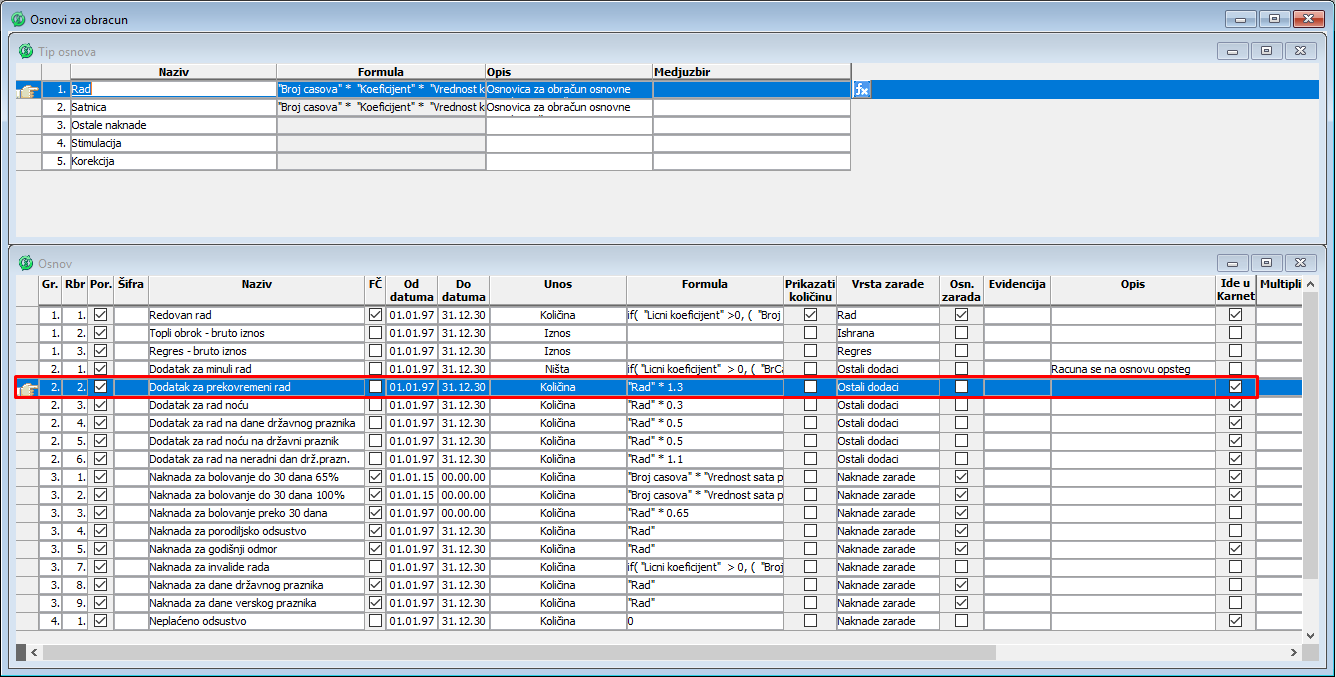 :
:
Osnov "Dodatak za prekovremeni rad" - za evidenciju sati prekovremenog rada.
Postupak evidencije prekovremnog rada
U glavnom meniju programa "Kadrovska evidencija" odaberite stavku "Osnovni podaci - Firma - Radnici" ( vidi sliku )  . Najbrži način je da u osnovnom meniju kliknete na ikonicu "Radnici" kako biste otvorili prozor za evidenciju podataka o radnicima - "Radnici".
Koristite filter prozora "Radnici" kako biste izlistali sve radnike za koje ćete evidentirati prekovremene sate i kliknite na dugme "Pregled", ( vidi sliku ) . Potrebno je da filtrirate samo one zapise za koje ćete evidentirati prekovremene radne radne sate.
Kliknite na dugme "Radni sati" ( vidi sliku ) da otvorite prozor "Evidencija radnih sati".
U filteru prozora "Evidencija radnih sati" ( vidi sliku ) kliknite na polje "Tip rada:", ( vidi sliku ) i iz padajuće liste birajte stavku tipa rada "Dodatak za prekovremeni rad", zatim postavite mesec u polju "Mesec:" i godinu u polju "Godina:" ukoliko se razlikuju od tekućeg meseca i godine i promenite broj radnih sati u polju "Sati:" po danu na nula vrednost (prazno). Podesite i ostala polja filtera po potrebi - organizacionu jedinicu firme u polju "Org.jed.:", radno mesto u polju "R.mesto:" itd...
Sada kada ste postavili filter, kliknite na dugme "Formiraj" kako bi se na osnovu postavljenog tipa rada "Dodatak za prekovremeni rad" generisali zapisi po radnicima za evodenciju prekovremenih radnih sati, ( vidi sliku )  .
.
Primetite da će evidencija radnih sati (Karnet) biti popunjena za sve zapise (radnike) u prozoru "Radnici" i da su polja za unos radnih sati nepopunjena. Kolona "Svega" sadrži nulu za fond sati prekovremenog rada za tekući (postavljeni) mesec (u ovom primeru to je februar 2018. godine). Ukoliko izlistani zapisi sadrže i podatke o radnicima koji nemaju prekovremene radne sate, selektujte te zapise i izbacite ih dugmetom  , ( vidi sliku )
  . OVO JE VEĆ SNIMLJENO NAKON FORMIRANJA (!)
Popunite evidenciju radnih sati za sve zapise (radnike) unosom broja sati prekovremenog rada polja za unos radnih sati po danima u mesecu. Kolona "Svega" sadrži zbir sati prekovremenog rada za tekući (postavljeni) mesec (u ovom primeru to je februar 2018. godine), ( vidi sliku )  . OVO JE VEĆ SNIMLJENO NAKON FORMIRANJA (!)
Pregled i praćenje evidencije sati prekovremnog rada
Za pregled i praćenje evidencije prkovremenog rada po radnicima i mesecima u glavnom meniju programa "Obračun zarada" odaberite stavku iz glavnog menija "Osnovni podaci - Radnici" ili u glavnom meniju programa "Kadrovska evidencija" odaberite stavku "Osnovni podaci - Firma - Radnici" . Najbrži način je da u osnovnom meniju kliknete na ikonicu "Radnici" kako biste otvorili prozor za evidenciju podataka o radnicima - "Radnici", ( vidi sliku ) . Kliknite na dugme "Radni sati" da otvorite prozor "Evidencija radnih sati". Postavite u filteru godinu, mesec i "Tip rada:" na vrednost "Dodatak za prekovremeni rad" i kliknite na dugme "Pregled", ( vidi sliku )  .
.
Trik
Da izlistate sve evidentirane radne sate postavite u filteru godinu i mesec a polje "Tip rada:"ostavite prazno.
Calculus pravilo
Polje "Tip rada:" sadrži samo nazive osnova koji su definisani u prozoru "Osnovi za obračun", u podprozoru "Osnov" u koloni "Naziv", ( vidi sliku ) , pa samim tim i osnov "Dodatak za prekovremeni rad". Da bi se potrebni osnovi za obračun pojavili u padajućoj listi "Tip rada:" prethodno moraju biti potvrđeni u koloni "Ide u karnet" koja se nalazi u prozoru "Osnovi za obračun", u podprozoru "Osnov" programa "Obračun zarada".