Sve podatke o prometu (dnevni i periodični izveštaji) pretražujete i preuzimate u Elektronskom servisu za fiskalizaciju.
Korišćenjem Elektronskog servisa za fiskalizaciju možete upravljati svim značajnim aktivnostima vezanim za eFiskalizaciju.
Koristite Elektronski servisi za fiskalizaciju za obavljanje administrativnih poslova i praćenje osnovne poslovne administracije.
Između ostalog možete da:
- pregledate sve izdate fiskalne račune
- pregledate ukupne iznose po poslovnom prostoru i svakom bezbednosnom elementu
- nadgledate nivo aktivnosti svakog poslovnog prostora i bezbednosnog elementa
- nadgledate nivo usklađenosti (da li Vaši računi stižu u bazu podataka Poreske uprave) na tri nivoa:
- neprispeli računi na nivou PIB-a
- neprispeli računi za svaki poslovni prostor
- neprispeli računi za svaki bezbednosni element
Prijavljivanje na elektronske servise za fiskalizaciju
Na Elektronske sevise za fiskalizaciju (ESF) možete se prijaviti na dva načina:
- Preko portala ePorezi
- Preko veb-pregledača, koristeći bezbednosni element prodajnog mesta na pametnoj kartici
Prijava preko portala ePorezi
Pristupite portalu ePorezi (https://eporezi.purs.gov.rs/) pomoću svog Kvalifikovanog elektronskog sertifikata,
Kliknite na dugme PODNESI PRIJAVU i unesite PIN-kod u predviđeno polje.
Nakon pokretanja internet pregledača sa liste izaberite poreskog obveznika klikom na dugme IZABERI.
U sekciji Izbor Prijave sa ponuđene liste izaberite ESF - Pristup elektronskom sistemu za fiskalizaciju klikom na dugme IZABERI.
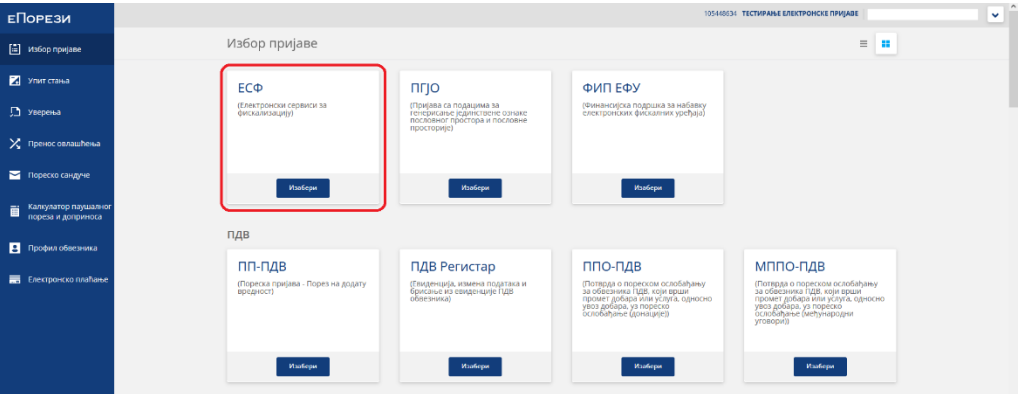
Kada se otvori ESF izvršite potvrdni kod (engl. CAPTCHA) za proveru. Nakon provere, prijavljeni ste u ulozi ovlašćene osobe za izabrani PIB.
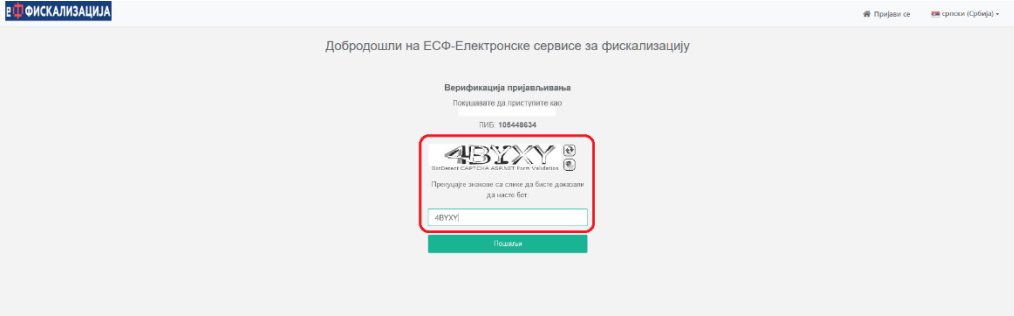
Klikom na dugme Pošalji, pristupa se ESF.
NAPOMENA
Ukoliko se na Elektronske servise za fiskalizaciju prijavite preko portala ePorezi, neće Vam biti dostupna opcija za izdavanje fiskalnih računa preko ESF-a.
Prijava pomoću bezbednosnog elementa (pametna kartica)
Ako se prijavite pomoću pametne kartice, imaćete neograničen pristup funkcijama ESF-a, što vam omogućava da:
- izdate fiskalne račune
- pregledate račune izdate samo tim bezbednosnim elementom
- otpremite račune i status komandi
- preuzmete komande samo za taj bezbednosni element
Koraci za prijavu pomoću bezbednosnog elementa su sledeći:
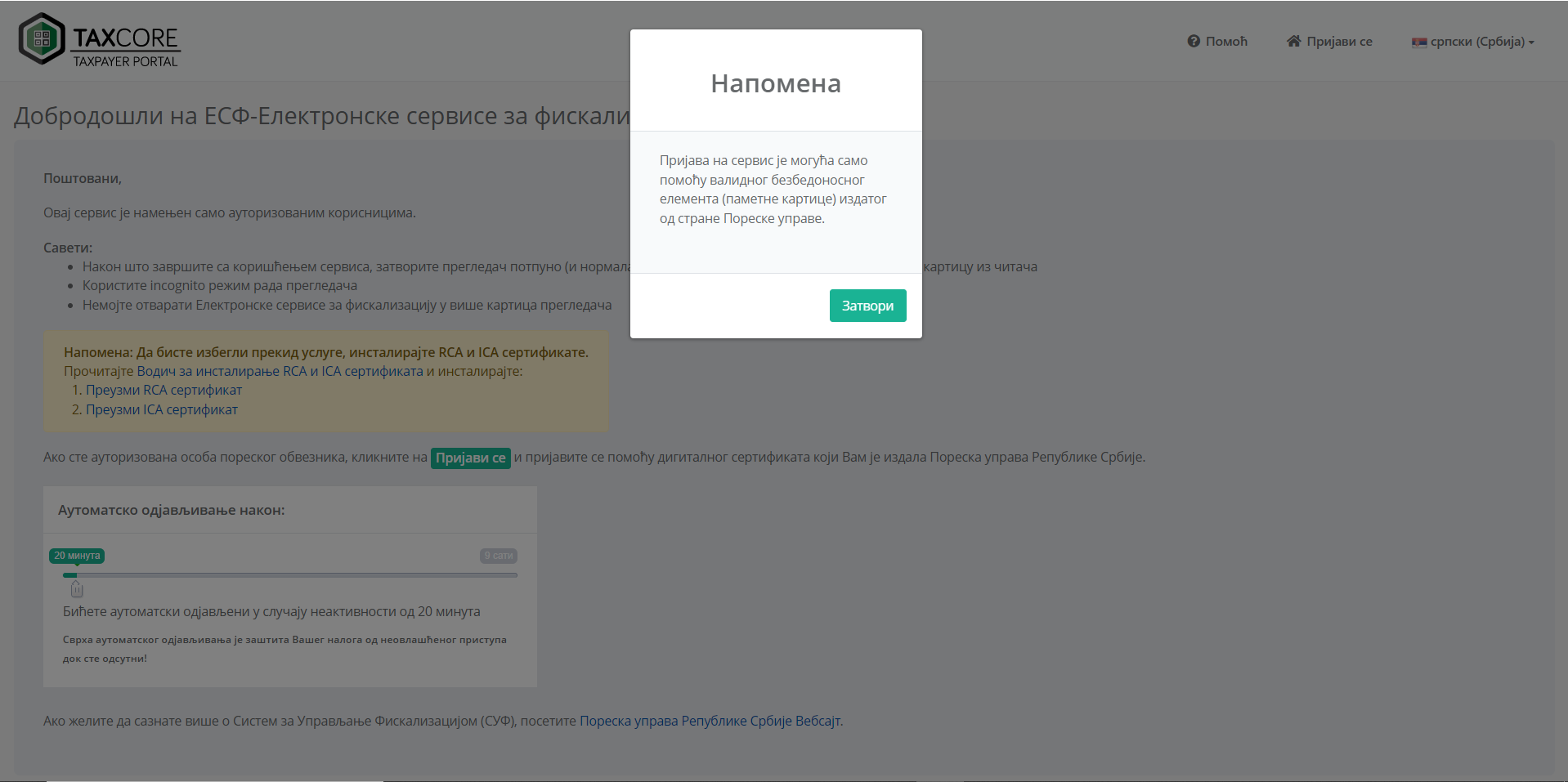
Pristupite Elektronskim servisima za fiskalizaciju otvaranjem https://tap.suf.purs.gov.rs/ u pregledaču na računaru. Ukoliko niste instalirali odgovarajuće sertifikte dobićete sledeću poruku, :
Google Chrome - verzija 61.0.3163.100 (preporučen pregledač)
Microsoft Edge - 40.15063.674.0
INFORMACIJA
Testirano u sledećim pregledačima za korisnike Windows operativnog sistema:
Ekran dobrodošlice će se otvoriti sa korisnim linkovima, predlozima i parametrima za podešavanje
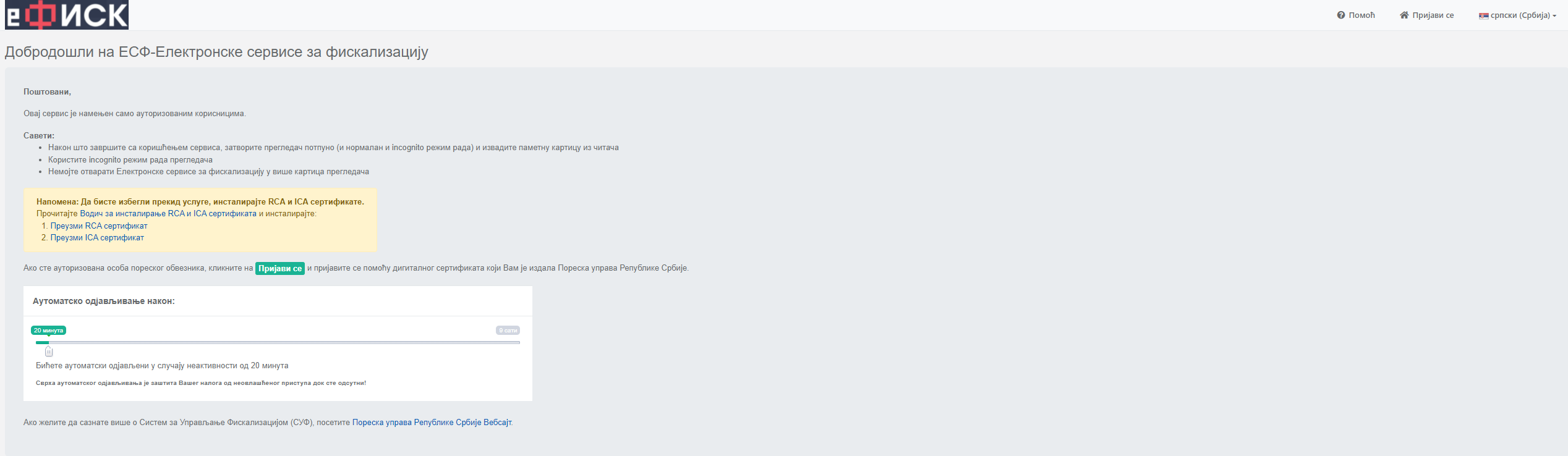
- Pre prijave možete podesiti vreme nakon kojeg ćete biti automatski odjavljeni u slučaju neaktivnosti.
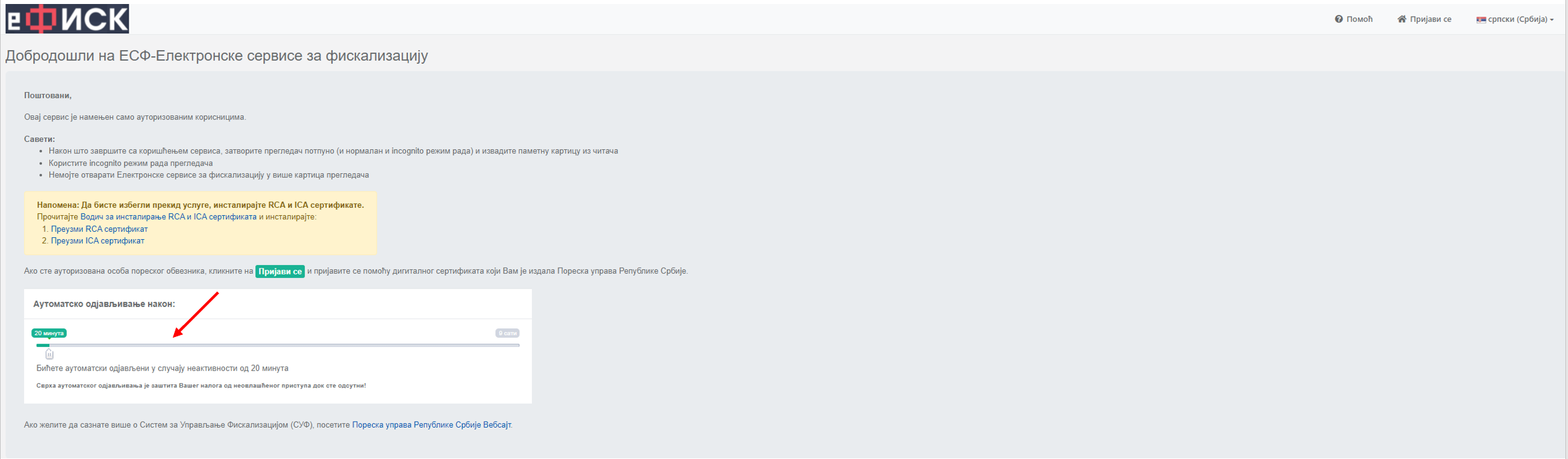
- Da biste se prijavili na servise, kliknite na Prijavi se.
NAPOMENA
Pre nego što nastavite, proverite da li je čitač kartica priključen na računar i da li je ubačena pametna kartica. Ako imate više čitača kartica, uverite se da je pravi izabran.
Ako ste korisnik Mac računara (Catalina OS i novije verzije) i vaš uređaj ne može da prepozna spoljni čitač pametnih kartica, pokušajte da instalirate OpenSC 20.0.

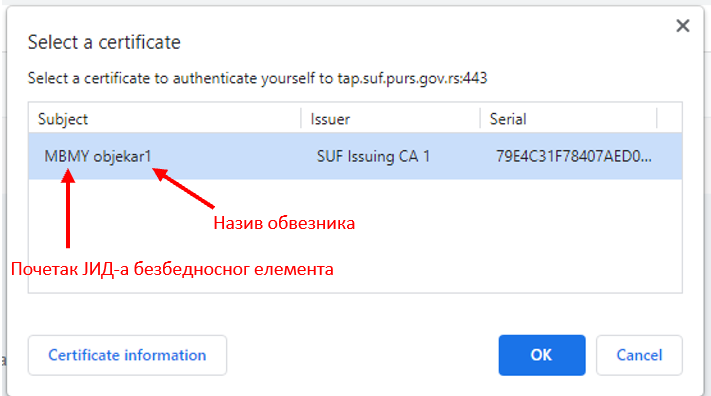
- U novom prozoru moraćete da izaberete sertifikat - izaberite onaj na listi koji prikazuje naziv obveznika u koloni Predmet (engl. Subject) i SUF Issuing CA u koloni Izdavač (engl. Issuer), a zatim kliknite U redu (engl. Ok):
NAPOMENA
Ako imate više bezbednosnih elemenata (pametnih kartica) za isti poslovni prostor, možete ih identifikovati na listi tako što ćete proveriti prva 4 znaka njihovog JID-a (JID za svaku pametnu karticu ste dobili u poresko sanduče od SUF).
- Nakon toga, u novom prozoru će se tražiti da unesete PIN kod za vašu pametnu karticu. Unesite PIN i kliknite OK za nastavak:
NAPOMENA
Imate najviše 5 pokušaja da unesete tačan PIN kod. Nakon toga, Vaša pametna kartica će biti zaključana.
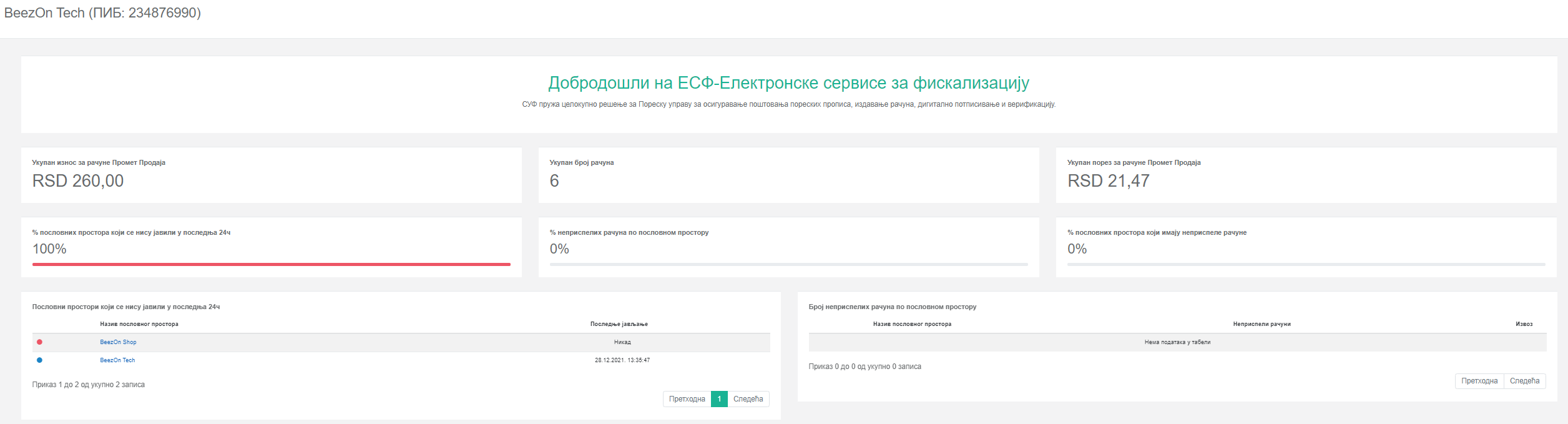
- Kada unesete ispravan PIN kod, automatski ćete biti prijavljeni na početnu stranicu Vašeg profila na Elektronskim servisima za fiskalizaciju.
Odjavljivanje
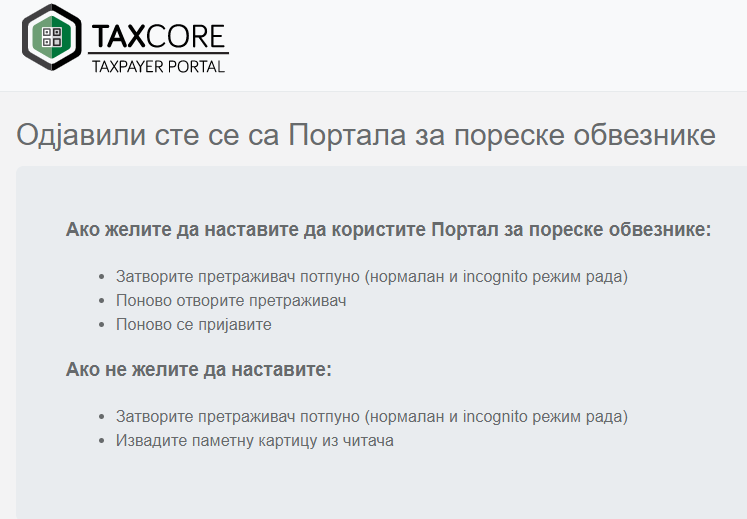
Kada se odjavite ili se automatski odjavite zbog neaktivnosti, morate slediti ova uputstva:
Ako želite da nastavite sa korišćenjem Elektronskih servisa za fiskalizaciju:
- Potpuno zatvorite pregledač (i u normalnom i u anonimnom režimu)
- Ponovo otvorite pregledač
- Ponovo se prijavite
Ako ne želite da nastavite:
- Potpuno zatvorite pregledač (i u normalnom i u anonimnom režimu)
- Izvadite pametnu karticu iz čitača
Korišćenje Elektronskih servisa za fiskalizaciju
Nakon što uspešno završite proces uvođenja u eFiskalizaciju i prijavite se, možete početi da koristite servise za praćenje i ažuriranje vaših poslovnih podataka.
Početna strana
Vaša početna stranica je centralno mesto za praćenje poslovne administracije i pristup svim funkcijama ovog servisa.
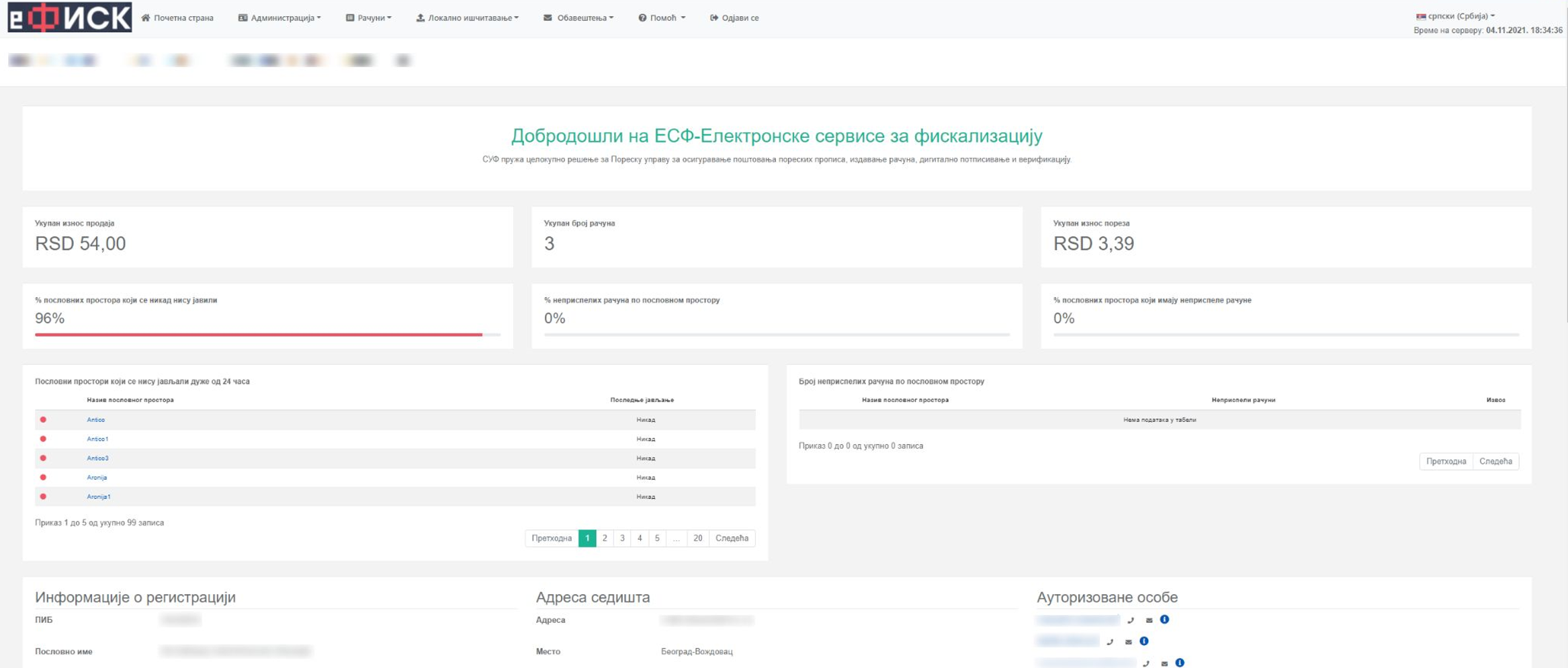
Početna strana prikazuje sledeće informacije:
- Ukupan iznos prodaja - ukupan iznos svih računa vrste Promet Prodaja koji ste izdali
- Broj računa - ukupan broj svih izdatih računa
- Ukupan iznos poreza - ukupan iznos poreza obračunatog za račune Promet Prodaja
- % poslovnih prostora koji se nisu javili u poslednja 24č - procenat Vaših poslovnih prostora na kojima nije uspostavljena internet komunikacija sa sistemom Poreske uprave u poslednja 24 časa.
INFORMACIJA
Ako neki poslovni prostor nije javio u poslednja 24 časa, to znači da u tom periodu pametne kartice ili PFX digitalni sertifikati izdati za taj prostor nikada nisu korišćeni za izdavanje fiskalnih računa, prijavljivanje na Elektronske servise za fiskalizaciju ili za primanje komandi za L-PFR od Poreske uprave.
% neprispelih računa po poslovnom prostoru - procenat računa (od ukupnog broja svih računa koje ste izdali) koji nisu dospeli u bazu podataka Poreske uprave. Ako računi nedostaju na više poslovnih prostora, ovaj procenat će biti prosečna vrednost svih njih.
% poslovnih prostora koji imaju neprispele račune - procenat Vaših poslovnih prostora (od svih Vaših poslovnih prostora) na kojima nedostaju računi (izdati računi koji nisu stigli u bazu podataka Poreske uprave)
NAPOMENA
Koristite informacije u poljima % neprispelih računa po poslovnom prostoru i % poslovnih prostora koji imaju neprispele račune da biste pratili da li vaši izdati računi stižu do baze podataka Poreske uprave. Ponekad postojanje neprispelih računa može biti uzrokovano samo privremenim kvarom na internetu.
Međutim, ako primetite dugotrajne probleme sa slanjem računa u bazu podataka ili da izdajete fiskalne račune s netačnim vremenom, Vaša je odgovornost da to prijavite Poreskoj upravi.
Takođe, ako koristite L-PFR, vi ste odgovorni za održavanje njegovog operativnog stanja i morate rešiti sva pitanja vezana za rad L-PFR-a u saradnji sa svojim dobavljačem.
Poslovni prostori koji se nisu javili u poslednja 24č - spisak svih Vaših poslovnih prostora koji se nisu javili Poreskoj upravi (vidi prvu napomenu gore) 24 sata ili duže, sa podacima kada su poslednji put ostvarili internet komunikaciju. Lista prikazuje samo poslovne prostore sa aktivnim bezbednosnim elementima.
Broj neprispelih računa po poslovnom prostoru - spisak svih Vaših poslovnih prostora koji imaju neprispele račune, sa tačnim brojem neprispelih računa za svaki poslovni prostor.
NAPOMENA
Možete kliknuti na bilo koji naziv poslovnog prostora iz odeljka Poslovni prostori koji se nisu javili u poslednja 24č i Broj neprispelih računa po poslovnom prostoru da biste pristupili stranicama sa informacijama specifičnim za te poslovne prostore.
- Informacije o registraciji - osnovni podaci koji se koriste za registraciju obveznika u sistemu poreskih organa
- Adresa sedišta - adresa Vašeg poslovnog sedišta
- Autorizovane osobe - osnovni podaci o autorizovanim osobama za Vaš PIB
Odeljak za administraciju
Odeljak za administraciju je mesto gde možete da obavljate standardne administrativne zadatke, kao što su:
- pregled vaših poslovnih prostora, bezbednosnih elemenata ili autorizovanih osoba, i
- podnošenje zahteva za dodatne bezbednosne elemente, opoziv bezbednosnog elementa ili obnovu bezbednosnog elementa
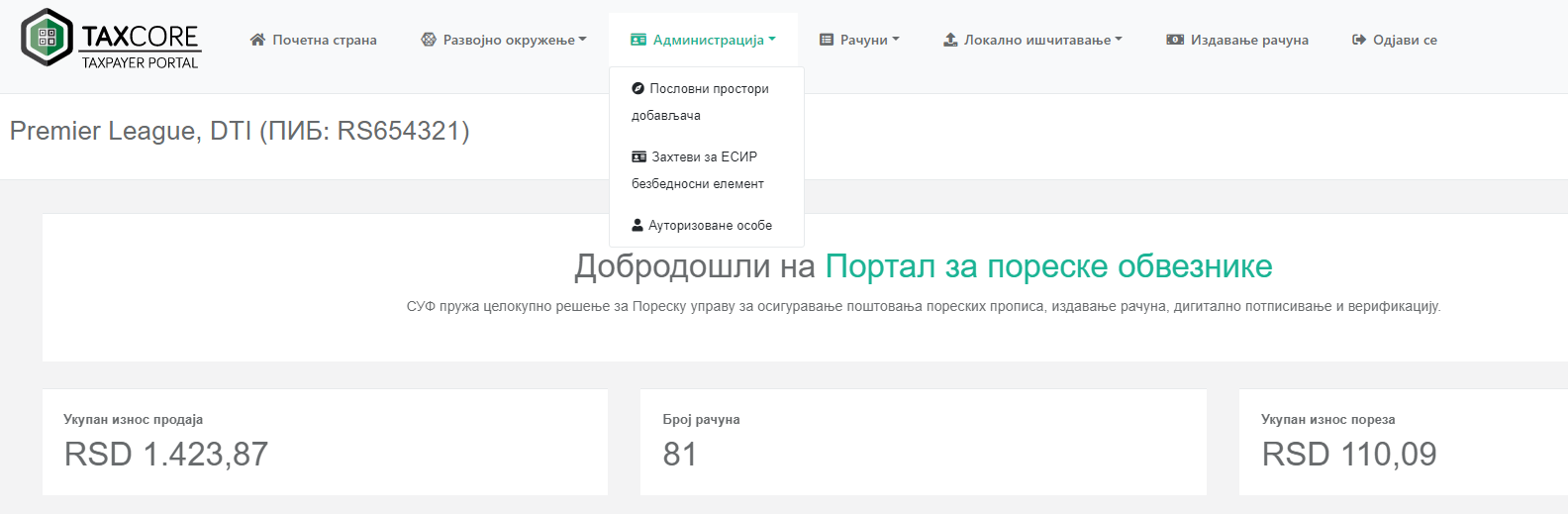
Odeljenje za administraciju sastoji se od četiri pododeljka:
Zahtevi za izdavanje bezbednosnih elemenata
Ovaj odeljak Vam omogućava da pregledate sve Vaše zahteve za izdavanje bezbednosnih elemenata.Poslovni prostori
Na stranici Poslovni prostori možete videti listu svih svojih poslovnih prostora.Obnove
Sekcija Obnove je mesto gde možete pratiti sve bezbednosne elemente koji su blizu isteka roka trajanja i upravljati njihovim obnavljanjem.Autorizovane osobe
Ovaj odeljak Vam omogućava da vidite listu autorizovanih osoba za određeni PIB, uz navedene osnovne podatke.Računi
Odeljak Računi Vam omogućava da pretražujete sve izdate račune i pregledate potecijalne greške na izdatim računima.
Filter računa vam omogućava da lako pronađete račune koje ispunjavaju željene kriterijume (osnovna pretraga), ili čak da pronađete posebne račune ili male grupe računa sa vrlo preciznim kriterijumima pretraživanja (napredna pretraga).
Osnovno pretraživanje
Filter osnovnog pretraživanja omogućava vam brzo pretraživanje i popis svih računa na osnovu sledećih kriterijuma:
Tip transakcije - Prodaja ili Refundacija
Vrsta računa - Promet, Predračun, Kopija, Obuka ili Avans
Datum i vreme izdavanja - kada izvršeno digitalno potpisivanje računa (vreme na PFR servisu)
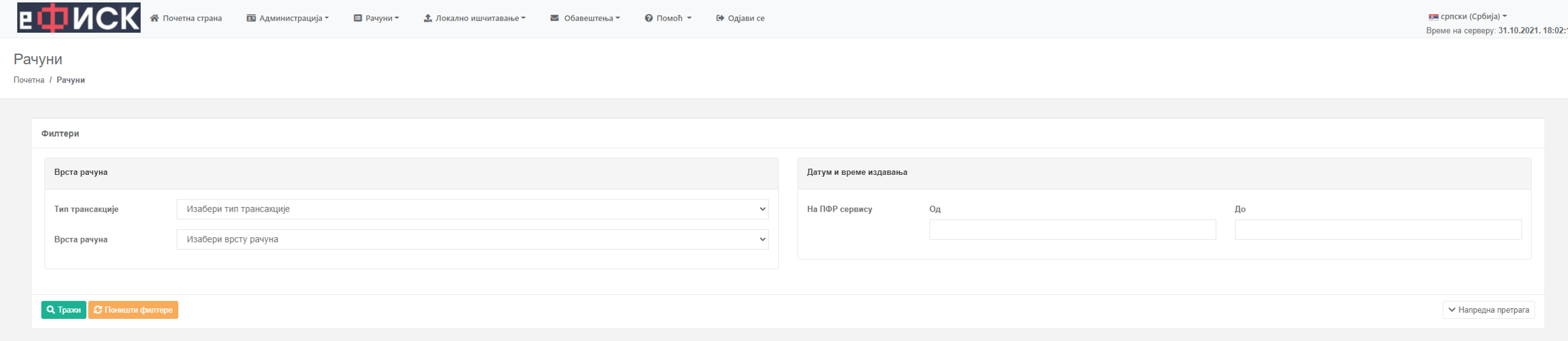
Možete da koristite opciju Poništi filtere da biste otkazali sve prethodne filtere (u slučaju da želite da primenite nove).
NAPOMENA
Ova radnja poništava samo filtere za pretragu - rezultati Vaše prethodne pretrage (računi) neće nestati sve dok ponovo ne kliknete Traži.