Artikli u magacinu 


U glavnom meniju programa "Osnovni podaci" odaberite stavku "Tabele - Otvori - Artikli i usluge - Artikli u magacinu"
ili klikom na ikonu osnovnog menija "Artikli u magacinu"
( vidi sliku ) .
Prozor "Artikli u magacinu" daje pregled artikala po magacinima i koristi se za dodeljivanje artikala magacinu. U preduzećima često
postoji potreba da jedan artikal bude prisutan u više magacina u istoj ali i u različitim jedinicama mere i različitim pakovanjima.
U ovom prozoru moguće je videti pregled svih magacina i pregled artikala u tim magacinima
( vidi sliku ) .
U prozoru "Artikli u magacinu" moguće je promeniti osnovne parametre magacina
( vidi sliku )  kao i opis artikala koji se u tom magacinu nalaze (jedinicu mere, maloprodajni porez, veleprodajni porez, maloprodajnu maržu,
veleprodajnu maržu, poziciju u magacinu, kalo, period kala, minimum na zalihama, maksimum na zalihama, dopuna količine... )
( vidi sliku )
kao i opis artikala koji se u tom magacinu nalaze (jedinicu mere, maloprodajni porez, veleprodajni porez, maloprodajnu maržu,
veleprodajnu maržu, poziciju u magacinu, kalo, period kala, minimum na zalihama, maksimum na zalihama, dopuna količine... )
( vidi sliku )  .
.
Calculus pravilo
Potvrdite radio polje "Ostali artikli" kako biste izvršili izbor artikala koje unosite u magacin i kliknite na dugme "Ubaci u magacin".
Dodavanje artikala magacinu
Novi artikli se dodaju magacinu tako što se selektuje magacin u okviru stabla, u sekciji "Pregled" postavi pregled "artikala",
u sekciji "Artikli" postavi "ostali artikli", selektuju artikli iz spiska ostalih artikala klikom na dugme i zatim klikom na
dugme "Ubaci u magacin" dodele selektovanom magacinu
( vidi sliku )  .
.
Artikli se izbacuju iz magacina tako što se selektuje magacin u stablu, u sekciji "Pregled" postavi pregled "artikala",
klikne na radio dugme "u magacinu" i selektuju artikli koje treba izbaciti iz magacina. Klikom na dugme "Izbaci iz magacina"
izbacujete selektovane artikle iz selektovanog magacina
( vidi sliku )  .
.
Korisno je znati
Artikle formirane u prozoru za unos artikala - Artikli,
možete odmah dodeliti svim magacinima u kojima će se novi artikal biti na stanju. Za postupak pročitajte deo uputstva
Artikli u magacinu.
Važno
Artikal se ne može obrisati ili izbaciti iz magacina ukoliko je imao promet ili je na stanju u tom magacinu.
Važno Calculus pravilo
Ukoliko je prilikom unosa artikla u evidenciju artikala odmah definisan i PDV posledica je da će prilikom prvog ulaza tog artikla u magacin preko ulaznih dokumenata komercijale biti preneti svi atributi, osobine i svojstva artikla magacinu uključujući i VP i MP PDV tarife u ulazni magacin.
Ukoliko se dogodi da se neki podatak, npr. PDV tarife odmah ne unesu uz novi artikl i on tako "uđe" u magacin, neće biti prenete informacije magacinu o PDV tarifama. Ukoliko naknadno vidite da uz artikal niste odmah definisali neki podatak ili tarifu pa to naknadno unesete ta promena se neće i ne sme odraziti na magcin. To se ne sme dozvoliti iz više razloga.
Razlozi su brojni a spomenućemo samo neke: isti artikal u različitim magacinima može imati različite jedinice mera, pa čak i poreske tarife, može imati različito pakovanje pa samim tim i različit barkod, itd.
Prilikom unosa artikla u stavku dokumenata proverava se da li artikal postoji u magacinu pa tek ako ne postoji uzima se iz definicije artikla unetog u prozoru "Artikli". Neki robni dokumenti uopšte neće dozvoliti unos artikla ukoliko ne postoji u magacinu, itd. ...
Za ažuriranje artikala u magacinu koristi se prozor "Artikli u magacinu" a ne prozor "Artikli". Još jednom napominjemo da se bilo kakva izmena na artiklu u prozoru "Artikli" neće i ne sme odraziti na isti taj artikal u prozoru "Artikli u magacinu". Razumljivo je da ovo pravilo ne važi za šifru, naziv i jedinicu mere artikla. Jedinica mere artikla nije isto što i jedinica mere u magacinu. Često su jednake ali to nije pravilo. Svi ostali podaci o artiklu mogu se razlikovati u magacinu i evidenciji artikala.
Kako uskladiti ove evidencije? Postoje dva načina: automatski i ručni. Za automatski način otvorite prozor "Artikli" i selektujte sve artikle koji se ažuriraju po magacinima i zatim kliknite na dugme za ažuriranje artikala u magacinu "Art. u mag.".
Ručno ažurirajte podatke o artiklima u magacinu u samom prozoru "Artikli u magacinu". U stablu magacina selektujete magacin pa zatim u sekciji "Pregled" za pregled artikala kliknete na radio dugme "Artikala". Sada možete za sve artikle u magacinu da ažurirate podatke, npr. poreske tarife.
Dugme za brisanje nekorišćenih artikala iz magacina
Nekorišćeni artikli se izbacuju iz magacina dugmetom "Obriši nekorišćene" ( vidi sliku )  .
.
Uslovi koji se konsultuju da bi se obrisali artikli u magacinu preko dugmeta "Obriši nekorišćene":
Ne postoji ni magacin ni artikal u stavkama operativnih dokumenata, odnos jedinice mere artikla u magacinu i osnovne jedinice mere artikla je 1:1, frekvencija prodaje artikla u magacinu je 0, pozicija artikla u magacinu je prazna, jedinica mere artikla u magacinu je identična osnovnoj jedinici mere artikla, maloprodajni i veleprodajni porez artikla u magacinu je identičan mp i vp porezu na artiklu, mp i vp marža na artiklu u magacinu je identična mp i vp marži na artiklu, kalo na artiklu u magacinu i artiklu su isti, period kala na artiklu u magacinu i artiklu su isti, kao i minimalna količina, maksimalna količina, dop.količine, minimalna količina C, maksimalna količina C, dop.količine C, parametar "ne koristi se", i minimalna količina za trebovanje.
Dugme za import podataka u magacin iz datoteke
Import minimalnih i maksimalnih količina po artiklu za izabrani magacin se pokreće dugmetom "Iz datoteke" ( vidi sliku )  .
.
Import podatka "pozicija" artikla u magacinu
Do njega se dolazi tako što se u prozoru artikala u magacinu klikne na dugme "Iz datoteke", nakon čega se otvara prozor za odabir formata importa u čijem polju "Odabrati opciju" treba odabrati opciju "Import – Pozicije u magacinu MyCase", klikom na ikonicu sa fasciklom odabrati fajl za import i zatim kliknuti na dugme "Obrada".

Karakteristike importa u ovom formatu su sledeće:
Importuje se dokument tipa .dat, separator podataka je tab, format podataka je:
- Šifra magacina
- Pozicija
- Šifra artikla
Naziv dokumenta je proizvoljan.
Važno
Ovaj sistem vrši ažuriranje podatka pozicija artikla u magacinu. Ukoliko artikal već ima podatak isti će biti ažuriran podatkom iz dokumenta za import.
Sistem za import ima određene vrste provera. Prilikom importa ukoliko za pojedine podatke dođe do isključivih grešaka, import istih se prekida i opisi grešaka se upisuju u tekstualnom dokumentu na lokaciji C:\Radni sa nazivom MyCaseGreskeImportPozArtUMagddmmyyyyhhmmss.txt, gde je ddmmyyyyhhmmss format datuma i vremena trenutka importa stavki dokumenta. Greške nisu isključive za celu operaciju importa već samo za one artikle na kojima se javljaju.
Provere su sledeće:
- postojanje magacina sa šifrom iz dokumenta za import,
- postojanje artikla sa šifrom iz dokumetna za import i
- pripadnost artikla magacinu iz zapisa za import.
Import "min" i "max" zaliha artikla u magacinu
Import min i max količina obavlja se iz tekstualne datoteke (.txt, TAB DELIMITED). Kolone su:
- Šifa
- Naziv
- Min
- Max

Artikal se ne koristi u kasi
Za isključivanje pojedinih artikala kako u programu "Kasa" ne bi bili dostupni za prodaju, potvrdite opciju "Ne koristi se". Ova opcija se mora uključiti čekiranjem kolone "Ne koristi se", ( vidi sliku ) 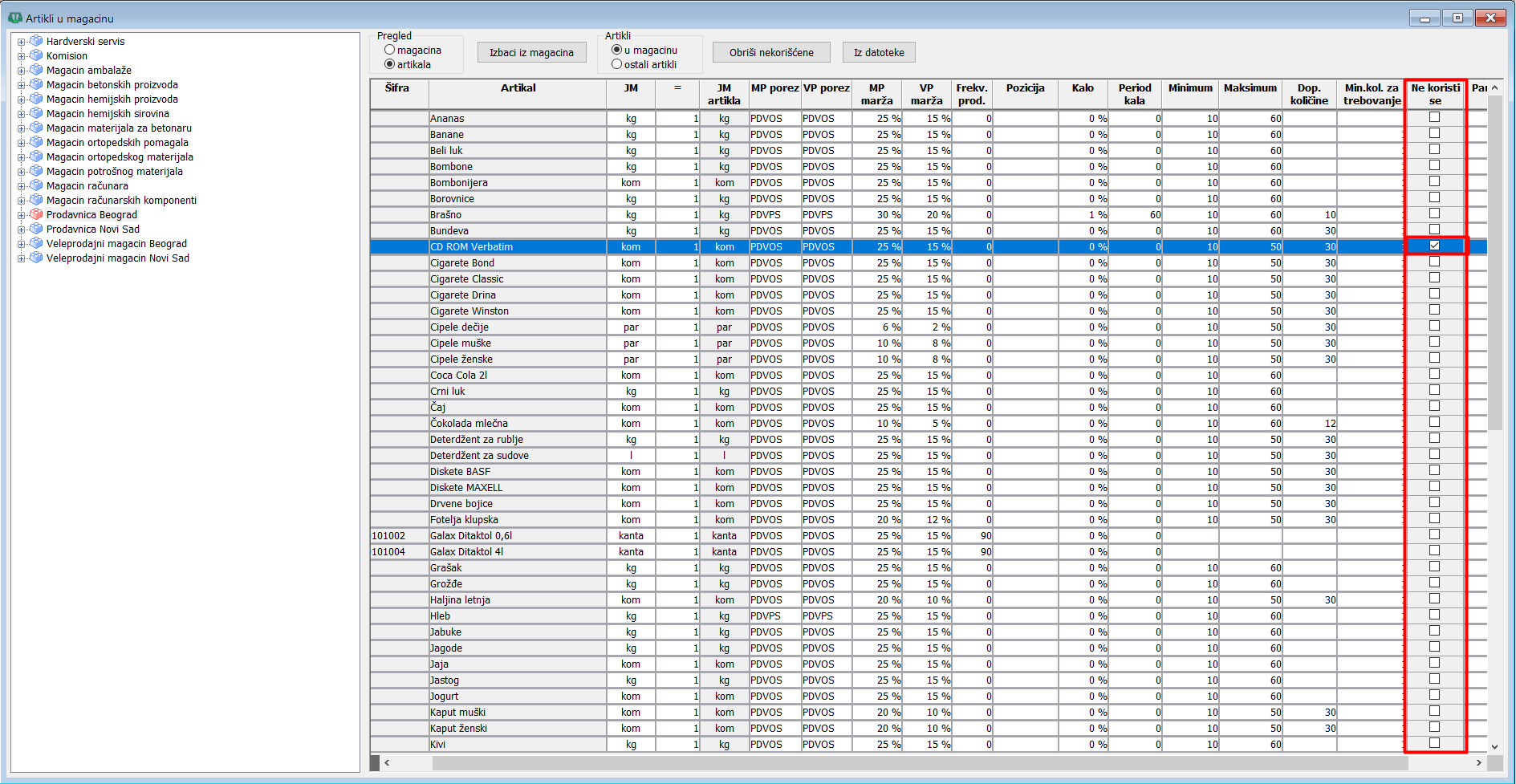 .
.
Važno
Cenovnik u kasi i dalje sadrži artikle koji se ne koriste. Neophodno je da obrišete sve artikle iz cenovnika tako da se neće videti ni u cenovniku, ni u kasi ni bilo kojoj drugoj aplikaciji iz koje pozivate cenovnik.
Pozicija artikla u magacinu
Evidencija pozicija artikla u magacinu uveliko olakšava rad magacionera i inteligentno koristi raspoloživi magacinski prostor, ( vidi sliku )  .
.
Interfejs i način unosa i obrade podataka
Štampani dokumenti
Spisak: Artikli u magacinu - štampa se spisak artikala u magacinu.