Operacije prenosa u novu godinu 


VAŽNO UPOZORENJE !!!
Prenos u novu godinu raskida veze dokumenata tekuće i prethodne godine i BESPOVRATNO BRIŠE sve dokumente prethodne poslovne godine. Savetujemo da ukoliko niste administrator baze podataka ovu operaciju ne obavljate sami, već da se obratite našoj službi za tehničku podršku na e-mail podrska.calculus.rs. U suprotnom, arhivirajte beze podataka i detaljno pročitajte ovo uputstvo.
U slučajevima kada prenos javi grešku "Iznos storniranja mora biti manji od nule" kod brisanja KUF i KIF tokom prenosa u novu godinu@, tada u staroj godini postoji avansni račun sa negativnim iznosom, a povezan sa fakturom u pozitivnom iznosu. Avansni račun sa negativnim iznosom sam po sebi nema smisla, a pogotovo ne njegova veza sa fakturom u pozitivnom iznosu. Moguće su druge neregularnosti, npr. avansni račun nije povezan ni sa jednom uplatom, pa ne razdužuje fakturu ili avansni račun nema unet PDV ili avansni račun nosi kasniji datum od fakture i sl. Ovakve greške nisu posledica neregularnog prenosa ili greške u programu. Korisnik mora samostalno da sredi te dokumente. Kako te ispravke utiču i na početna stanja, neophodno je ispraviti ih pre formiranja početnih stanja. Da biste saznali tačno o kom dokumentu se radi, pokrenite prenos u novu godinu sa uključenom opcijom "Ispis svakog dokumenta". Tako ćete u prozoru za prenos u novu godinu nakon greške dobiti tačnu informaciju na kojem dokumentu postoji problem. Posle toga treba srediti te dokumente pa ponovo formirati početna stanja i ponovo pokrenuti prenos u novu godinu.
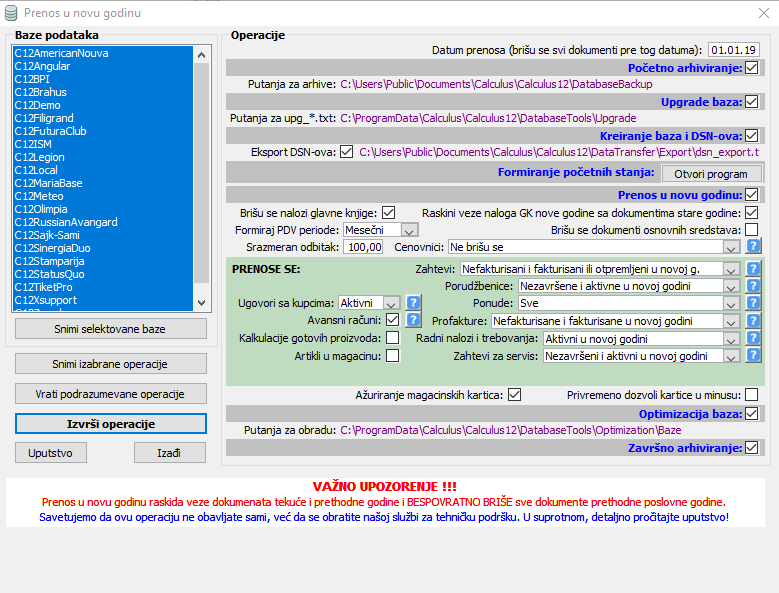
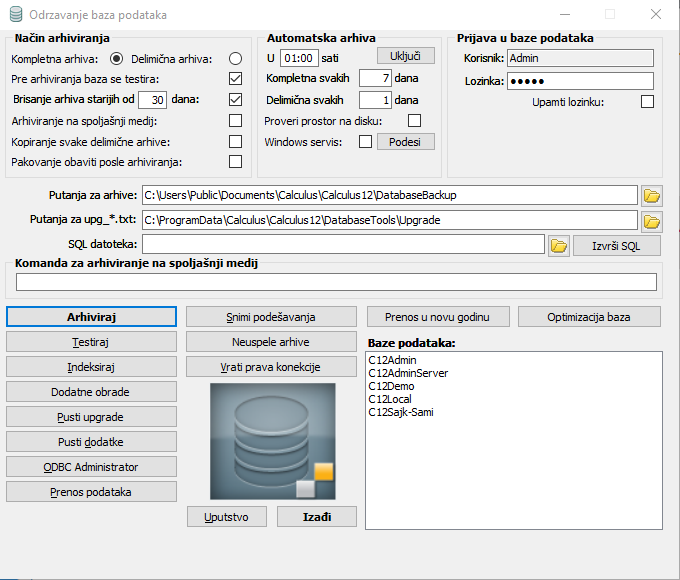
Da otvorite prozor "Prenos u novu godinu" pokrenite aplikaciju "Održavanje baza", unesite lozinku administratora i kliknite na dugme "Prenos u novu godinu" ( vidi sliku ) .
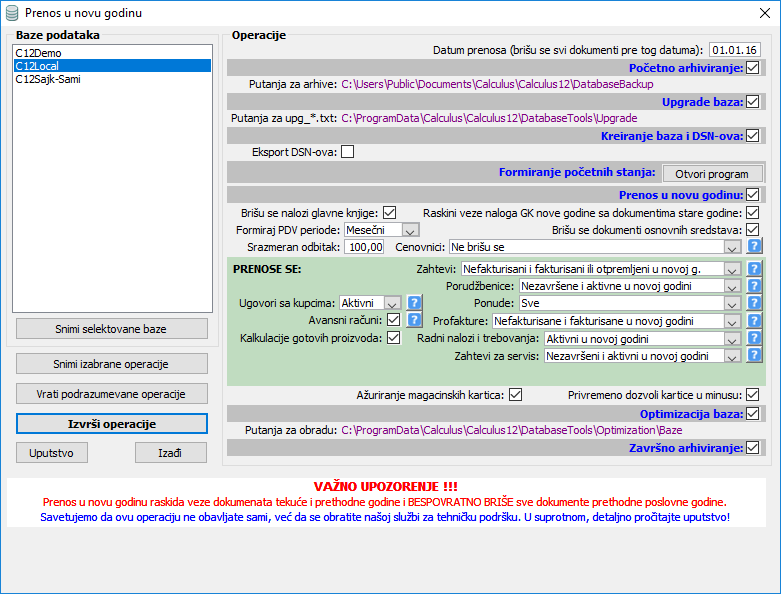
Detalji prozora za prenos u novu godinu i operacije prenosa
Pre startovanja bilo koje operacije morate uneti datum prenosa u polje "Datum prenosa (brišu se svi dokumenti pre tog datma):". To je datum koji predstavlja početak nove poslovne godine. Svi dokumenti pre tog datuma brišu se iz baze. Taj datum prestavlja i osnov za određivanje godine za imenovanje foldera, baza i DSN-ova.
Ako u toku izvršavanja bilo koje operacije dođe do greške ili kliknete na dugme "Prekini", ceo proces se prekida na toj tački. Proces prenosa ne nastavlja se ni sa sledećim operacijama ni sa sledećim bazama.
Osim same operacije "Prenos u novu godinu", sve druge operacije mogu se obaviti iz nekih drugih delova programa. One su ovde sakupljene da bi se prenos u novu godinu na neki način olakšao i centralizovao. Ali ako Vaš poslovni sistem zahteva drugačiji pristup, možete sve ove operacije obaviti i odvojeno ili u ovom prozoru.
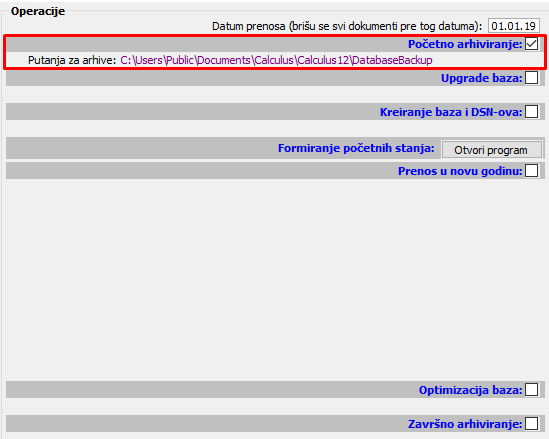
Operacija - Početno arhiviranje
Pre svih operacija neophodno i neizostavno treba arhivirati bazu. Bez obzira na to kako su podešene opcije za kompletnu / delimičnu arhivu i testiranje baza u glavnom prozoru za održavanje baza, arhiviranje u prozoru za prenos u novu godinu uvek obavlja testiranje baze pre arhiviranja i uvek izvršava kompletnu arhivu.
Važno
Arhiviranje uključite samo ako prenos u novu godinu obavljate na istom računaru na kojem redovno izvršavate arhiviranje baza ili ako na tom računaru imate potpuno identične putanje za arhiviranje kao i na uobičajenom računaru. Kod arhiviranja, važno je da sve uzastopne arhive budu na jednom mestu. Ako prenos u novu godinu obavljate na drugom računaru, nemojte uključivati opcije za arhiviranje, a pre i posle svih ostalih operacija prenosa obavite arhiviranje na uobičajenom računaru.
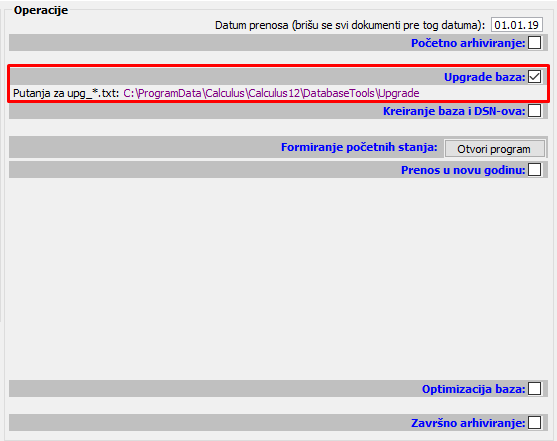
Operacija - Upgrade baza
Zavisno od konfiguracije vašeg sistema i ažurnosti verzija svih baza za koje obavljate prenos u novu godinu, može biti potrebno da pre arhiviranja obavite upgrade (izmenu verzije) programa i baze. U principu, sve ostale operacije mogu se obaviti bez upgrade-a, ali za optimizaciju baze je neophodno da verzija baze bude usklađena sa instaliranom verzijom programskog paketa na tom računaru.
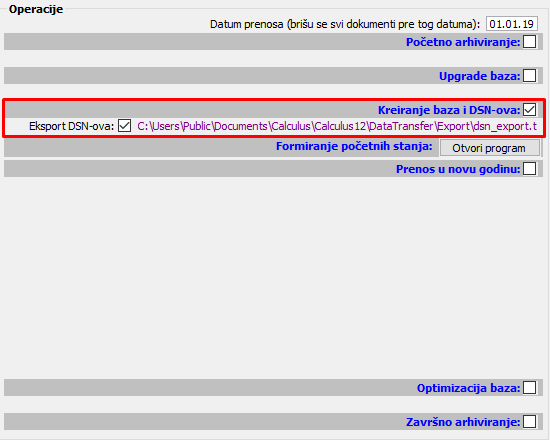
Operacija - Kreiranje baza i DSN-ova (Data Source Name)
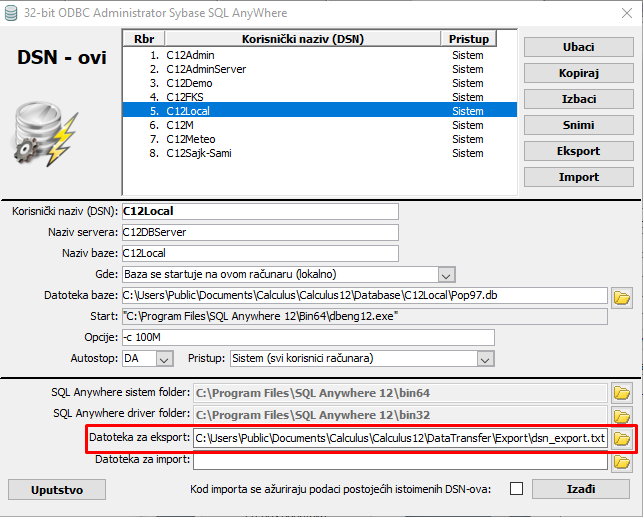
Pre ove operacije proverite da li su na svim DSN-ovima ispravno definisane putanje do baza podataka i da li je definisana putanja za eksport DSN-ova. Ako su ove putanje neispravne, može doći do ozbiljnih problema i gubitka podataka. Otvorite ODBC administrator u okviru glavnog prozora aplikacije "Održavanje baza" klikom na dugme "ODBC Administrator" i izvršite proveru.
Da bi ova operacija bila ispravno izvršena, folderi na kojima se nalaze baze podataka, nazivi DSN-ova i nazivi baza u DSN-ovima moraju poštivati određena pravila:
Operacija za kreiranje baza i DSN-ova kod prenosa u novu godinu formira NOVI PODFOLDER SA OZNAKOM PRETHODNE GODINE (bazu sa tekućeg foldera kopira u novi folder) i NOVI DSN I NAZIV BAZE SA OZNAKOM PRETHODNE GODINE. Npr. kod prenosa u 2019. godinu za prethodni primer, ispod foldera "calculus" bio bi formiran podfolder "2018", baza sa foldera "Calculus" bila bi iskopirana na podfolder "2018", DSN za tu bazu bi bio nazvan "Calculus 2018", a baza u DSN-u "calculus2018". Prema tome, novonastali folder i DSN se odnose na prethodnu godinu, a za tekuću godinu sve ostaje isto, pa se i sve dalje operacije za prenos u novu godinu obavljaju nad postojećim DSN-om.
Calculus pravilo
Ovaj sistem omogućuje da sva podešavanja za razne aplikacije koje pamte imena DSN-ova ili putanje baza (prijavljivanje u aplikacije, arhiviranje, prenos podataka itd.) ostanu ista i posle prenosa u novu godinu i ne zahtevaju nikakve naknadne izmene. Ako bi se kod prenosa u novu godinu svaki put definisao novi DSN sa oznakom nove godine, onda bi se i sva podešavanja morala ponovo doterivati.
Kod formiranja DSN-ova, pored imena DSN-a, menjaju se i putanja do datoteke baze i naziv baze (prema navedenom sistemu). Naziv baze treba da se definiše na isti način kao i naziv DSN-a (samo bez razmaka).
Ako vaš trenutni sistem imenovanja foldera i DSN-ova ne odgovara navedenom sistemu, bilo bi dobro da pre izvršavanja ovih operacija "ručno" izmenite foldere i DSN-ove prema zahtevanom sistemu. Ukoliko pokrenete operaciju kreiranja baza i DSN-ova nad bazama koje ne zadovoljavaju navedene kriterijume, može doći do konflikta u nazivima foldera, DSN-ova i baza. Ova operacija može sama da razreši neke od konflikata, ali ne sve (!), pa tokom ove operacije možete dobiti poruku o grešci.
Operacija razrešava sledeće neusklađenosti sa navedenim sistemom (za primer prenosa u 2009. godinu):
- Ako naziv tekućeg foldera završava godinom koja prethodi datumu prenosa u novu godinu, folder će biti preimenovan tako da ne nosi oznaku godine. Npr. ako je naziv foldera "Calculus 2010", on će biti preimenovan u "Calculus". Ako folder nosi oznaku bilo koje druge godine, neće biti preimenovan (npr. "Calculus 2009" ostaće neizmenjen).
- Ako se naziv tekućeg foldera sastoji samo iz oznake godine koja prethodi datumu prenosa u novu godinu, baza će biti premeštena u nadređeni folder, i taj folder biće dodeljen tekućem DSN-u. Npr. ako se tekuća baza nalazi u folderu c:\calcwin\calculus\baza\calculus\2010 baza će biti premeštena u folder c:\calcwin\calculus\baza\calculus. Ako se naziv foldera sastoji samo od oznake neke druge godine, onda ostaje neizmenjen.
- DSN-ovi i nazivi baza čiji naziv završava godinom koja prethodi datumu prenosa u novu godinu, ponašaju se isto kao folderi (biće preimenovani tako da nemaju oznaku godine).
- DSN-ovi i nazivi baza čiji naziv se sastoji samo od godine koja prethodi datumu prenosa smatraju se neispravnim i operacija će u tom slučaju biti prekinuta. Ako se naziv DSN-a ili baze sastoji samo od oznake neke druge godine, onda ostaje neizmenjen. U tom slučaju može se desiti sledeći problem: ako se DSN npr. zove "2009", onda će taj DSN ostati neizmenjen, pa će DSN za 2009. godinu biti "2009", a DSN za prethodnu godinu će dobiti naziv "2009 2010", što je prilično neprihvatljivo. Međutim, sistem za kreiranje novih baza i DSN-ova ne može da donosi nikakve uopštene pretpostavke o nazivima foldera i DSN-ova i oslanja se samo na oznake prethodne i nove godine, pa ovakve konflikte morate "ručno" razrešiti.
Osim ovih neusaglašenosti, moguće su i druge greške (npr. folder za prehodnu godinu već postoji i u njemu se nalazi neka baza podataka, novo ime koje se dodeljuje DSN-u već postoji, novo ime koje se dodeljuje bazi već postoji u okviru istog servera itd).
Važno
Kreiranje baza i DSN-ova morate izvršavati isključivo na računaru na čijem se disku nalaze sve izabrane baze. U suprotnom može doći do nepredvidljivih "gaženja" datoteka sa bazama podataka i nepovratnog gubljenja baza.
Kod ove operacije možete uključiti i opciju za automatski eksport DSN-ova. Kad budu formirani novi DSN-ovi, biće eksportovani u navedenu datoteku, koju možete koristiti da automatski importujete sve DSN-ove na ostale računare u firmi.
Operacija - Formiranje početnih stanja
Formiranje početnih stanja NE MOŽE SE IZVRŠITI AUTOMATSKI, kao ostale operacije, jer zahteva detaljna podešavanja, koja se mogu razlikovati od baze do baze. Dakle, redovan postupak u prozoru za prenos u novu godinu bi se sastojao iz tri koraka:
- Uključiti i izvršiti sve operacije do formiranja početnih stanja
- Formirati početna stanja
- Uključiti i izvršiti sve operacije posle formiranja početnih stanja
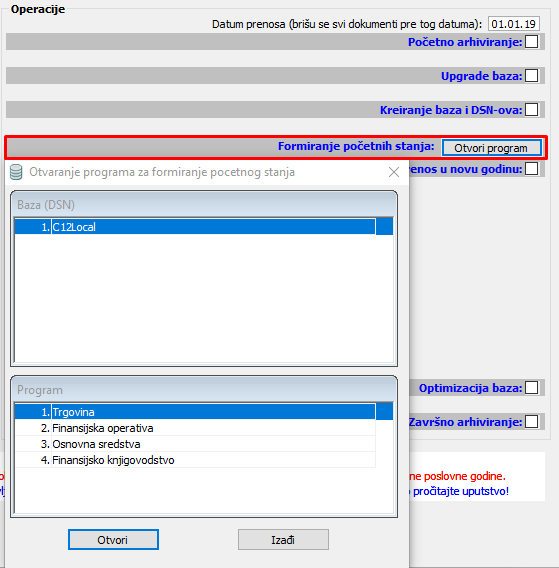
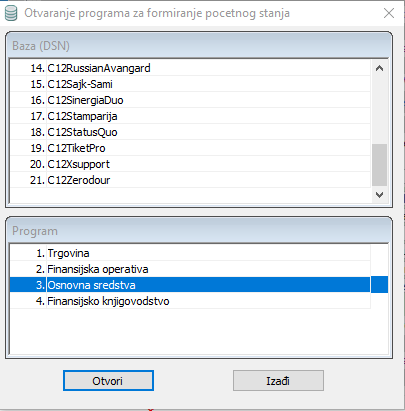
Dugmetom "Otvori program" otvara se prozor za izbor baze (jedna od prethodno izabranih baza) i programa u kojem se formiraju dokumenti početnih stanja. Zatim se dugmetom "Otvori" startuje izabrani program i automatski se ulazi u prozor namenjen za formiranje dokumenata početnih stanja. U tom prozoru treba da podesite željene parametre i formirate početna stanja.
Savet
Početna stanja možete formirati u svim programima i pre ulaska u prozor za prenos u novu godinu, tako da možete automatski izvršiti sve ostale operacije prenosa u novu godinu odjednom. U tom slučaju, početna stanja ostaće i u bazi prethodne godine.
Formiranje početnog stanja u aplikaciji Trgovina
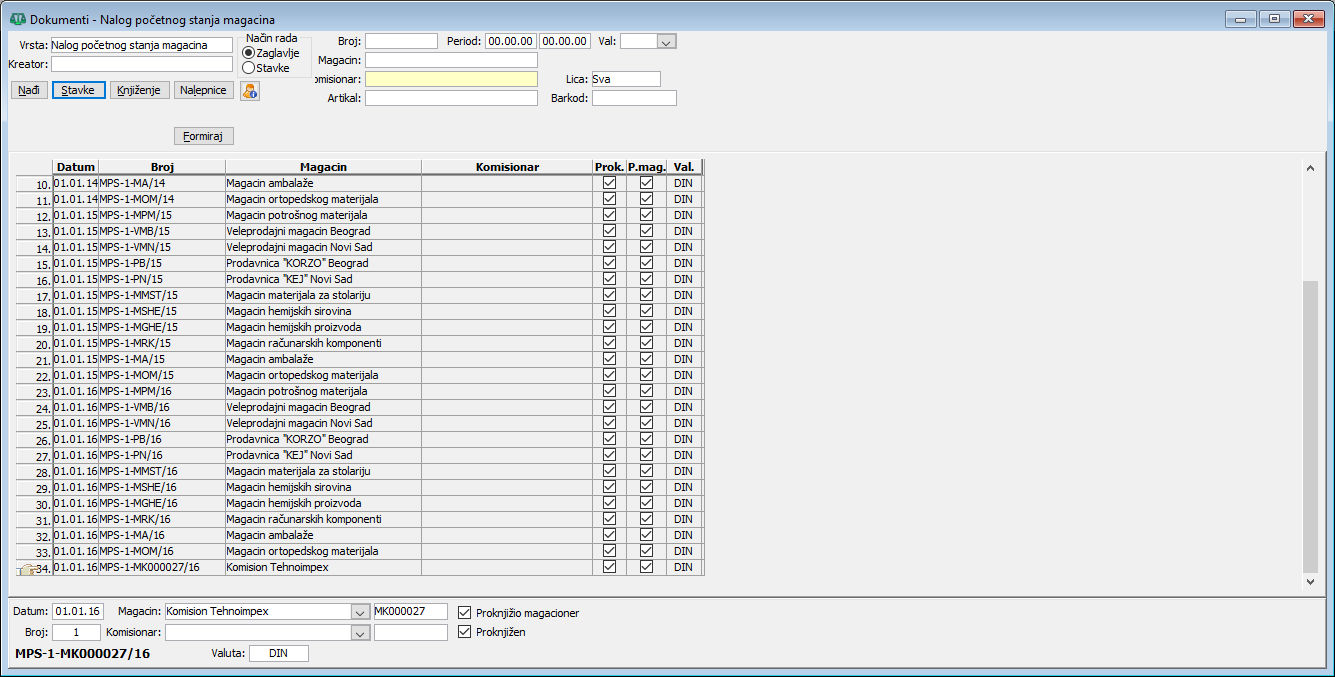
Nalozi početnog stanja su magacinski dokumenti kojima se formiraju početna stanja magacina i koji se mogu kreirati automatski (u slučaju prenosa iz prethodne u novu poslovnu godinu) ili ručno (u slučaju otvaranja novog magacina ili pri kreiranju početnog stanja za prvu godinu u kojoj se koristi Calculus 12). Preporučujemo da prenos u novu poslovnu godinu izvrše serviseri koji su zaduženi za održavanje Calculus-a 12 ili kadrovi zaposleni u vašoj kompaniji koji su obučeni za taj posao.
Napomena
Obrada i rad sa prozorima ove vrste dokumenta objašnjena je u delu: Magacinski dokumenti
U filter zaglavlja naloga početnog stanja magacina unose se podaci potrebni za izlistavanje zahtevanog podskupa dokumenata u odnosu na skup postojećih dokumenata u bazi podataka. Najčešće se koristi datumski filter npr. za prikaz dokumenata u tekućoj poslovnoj godini, zatim po vrsti dokumenta (polje "Vrsta:") za listanje tipa dokumenata po definisanim vrstama, po kreatoru dokumenta (polje "Kreator:") za listanje dokumenata po magacinu kreatoru ili samo po jednom magacinu (polje "Magacin:"). Ukoliko vam je poznat broj naloga početnog stanja, unosom tog podatka biće izlistan samo dokumenat sa tim brojem ili više njih ukoliko nije zadat datumski kriterijum kada se mogu videti i dokumenta sa istim brojem iz prethodnih godina. Filter po komisionaru (polje "Komisionar:") zadajete ukoliko preduzeće prodaje komisionu robu. Filter po valuti zadajete samo ukoliko imate dokumente sa cenama i u stranoj valuti i po licima npr. kod komisiona kada vlasnici robe mogu biti fizička ili pravna lica. (vidi sliku)  Filter zaglavlja..
Savet
Ukoliko vam zadati filter ne izlistava očekivani podskup dokumenata proverite da vam filter ne sadrži neki podatak korišćen prilikom nekog od ranijih pretraživanja.
U editor zaglavlja naloga početnog stanja magacina unosi se naziv ili šifra magacina definisanog pri organizacionim jedinicama preduzeća za koji se formira početno stanje i/ili komisionar (ukoliko preduzeće prodaje komisionu robu) i na kraju valuta ukoliko se razlikuje od osnovne valute (DIN, EUR...) (vidi sliku)  Editor zaglavlja..
Napomena
Naziv magacina prethodno mora biti definisan u okviru organizacione strukture a komisionara u evidenciji komitenata.
Stavke naloga početnog stanja magacina 
U editor stavki naloga početnog stanja magacina unose se ili biraju naziv artikla (polje "Artikal:"), šifra artikla (polje "Šifra:"), bar kod artikla (polje "BC:"), količina artikla (polje "Kol:"), pakovanje artikla (polje "Pak:"), nabavna cena artikla (polje "Nab.cena:"), cena artikla (polje "Cena:"), ukupan iznos (polje "Iznos:"), dodatni opis uz artikal (polje "Opis:"), kontrolni broj ulaza ukoliko se koristi (polje "Kontrolni broj:"), napomena vezana za unos (polje "Napomena:") i datum nabavke artikla (polje "Datum nabavke:") (vidi sliku)  Editor stavki..
Dugme "Stanje zaliha" - za svaku unetu stavku naloga početnog stanja magacina možete proveriti stanje zaliha klikom na dugme  (vidi sliku)
 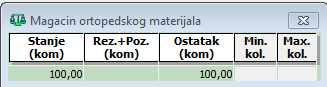 Stanje zaliha..
Korisno je znati
U zavisnosti da li se magacin vodi po nabavnoj, velikoprodajnoj ili maloprodajnoj ceni neka polja u editoru stavki mogu biti vidljiva ili nevidljiva.
Klikom na dugme "Raster"  dobiće se prikaz dodatnih osobina artikla (vidi sliku)
 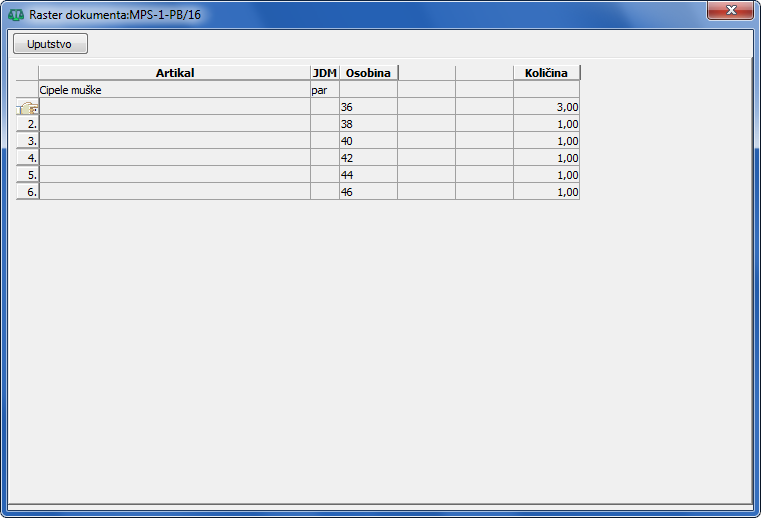 Raster.
Klikom na dugme "Serijski brojevi"  dobiće se prikaz serijskih brojeva artikla sa dodatnim kolonama za dobavljača i dokument nabavke (vidi sliku)
 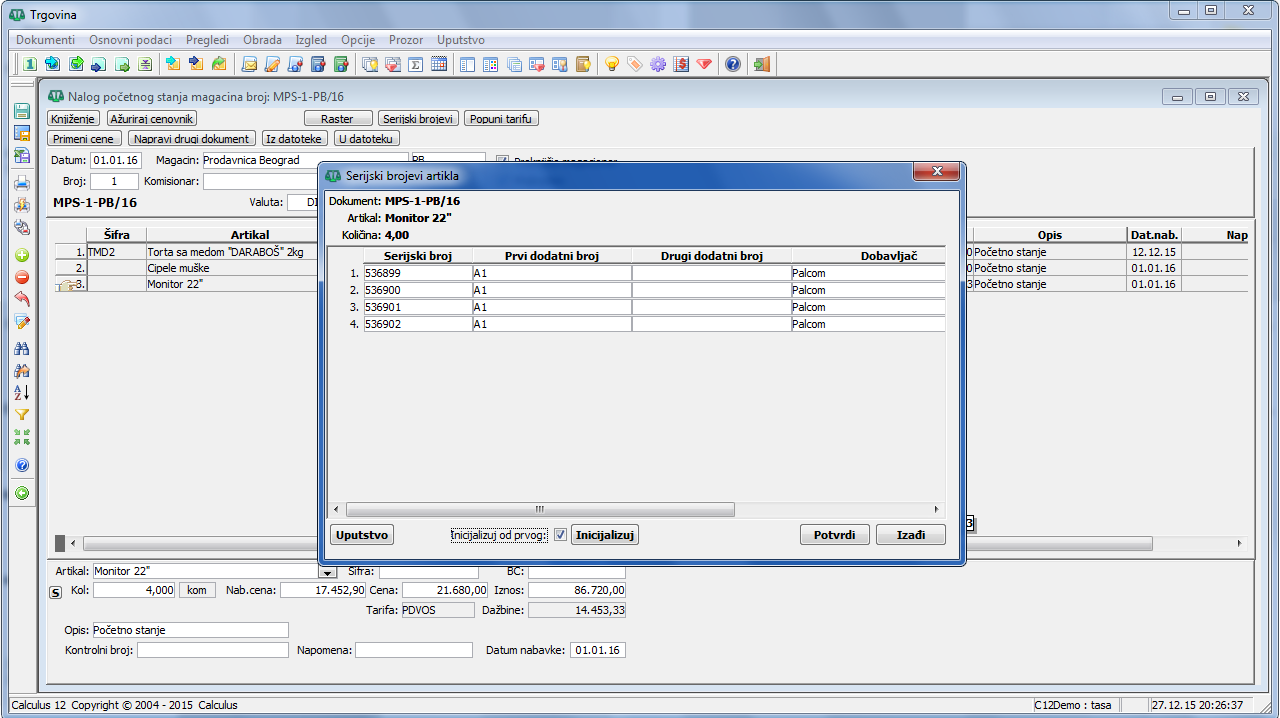 Pregled serijskih brojeva..
Napomena
Rad sa interfejsom ovog dokumenta objašnjen je u delu Uputstva Magacinski dokumenti
Opis postupka automatskog formiranja naloga
Klikom na dugme Formiraj otvarate prozor za automatsko formiranje početnog stanja magacina. Početno stanje se posle izbora magacina formira klikom na dugme Formiraj iz ovog prozora. To je naravno moguće učiniti i za magacine komisionara tako što čekirate opciju "Po komisionaru". Ako čekirate opciju "Po napomeni" biće preneta napomena ukoliko je navedena uz artikal i ako čekirate opciju "Po kontrolnom broju" biće prenet kontrolni broj ukoliko je naveden uz artikal (vidi sliku) 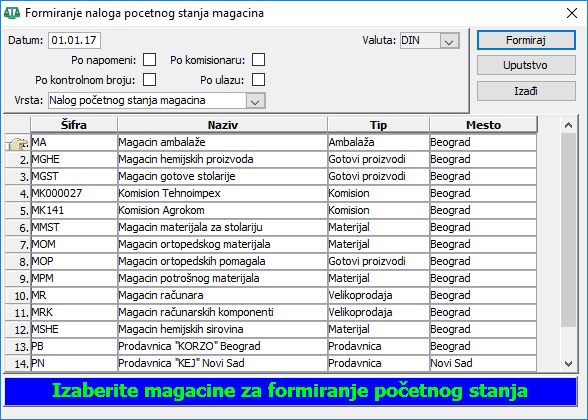 Automatska izrada naloga..
Opcija "Po ulazu" formira početno stanje artikala po ulazima. Da bi se razlikovale formirane stavke istog artikla, u polje "Napomena" se upisuje tekst "Početno stanje", zatim broj dokumenta ulaza, opis sa stavke ulaza i redni broj stavke u dokumentu ulaza. Ukoliko postoji KB (kontrolni broj ulaza) na stavci ulaznog dokumenta, formirana stavka Početnog stanja će takođe sadržati KB.
Ručno formiranje naloga:
Klikom na dugme "Ubaci novi red"  formirate novi nalog početnog stanja magacina (vidi sliku)
 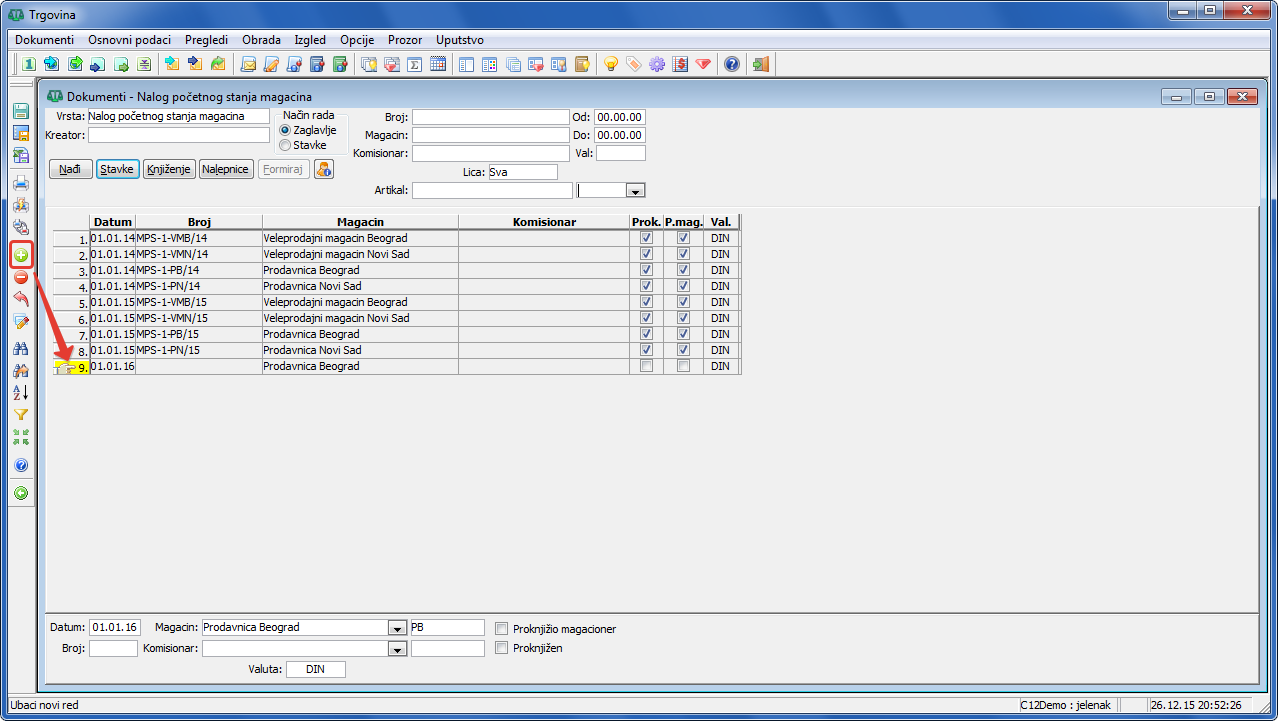 Novi nalog.. Popunite polja "Datum:", "Magacin:" i po potrebi "Komisionar:" i "Valuta:". Prozor za unos stavki ovog naloga početnog stanja magacina otvorite klikom na dugme "Stavke"
  .
.
Klikom na dugme "Ubaci novi red" formirate novu stavku naloga početnog stanja magacina (vidi sliku) 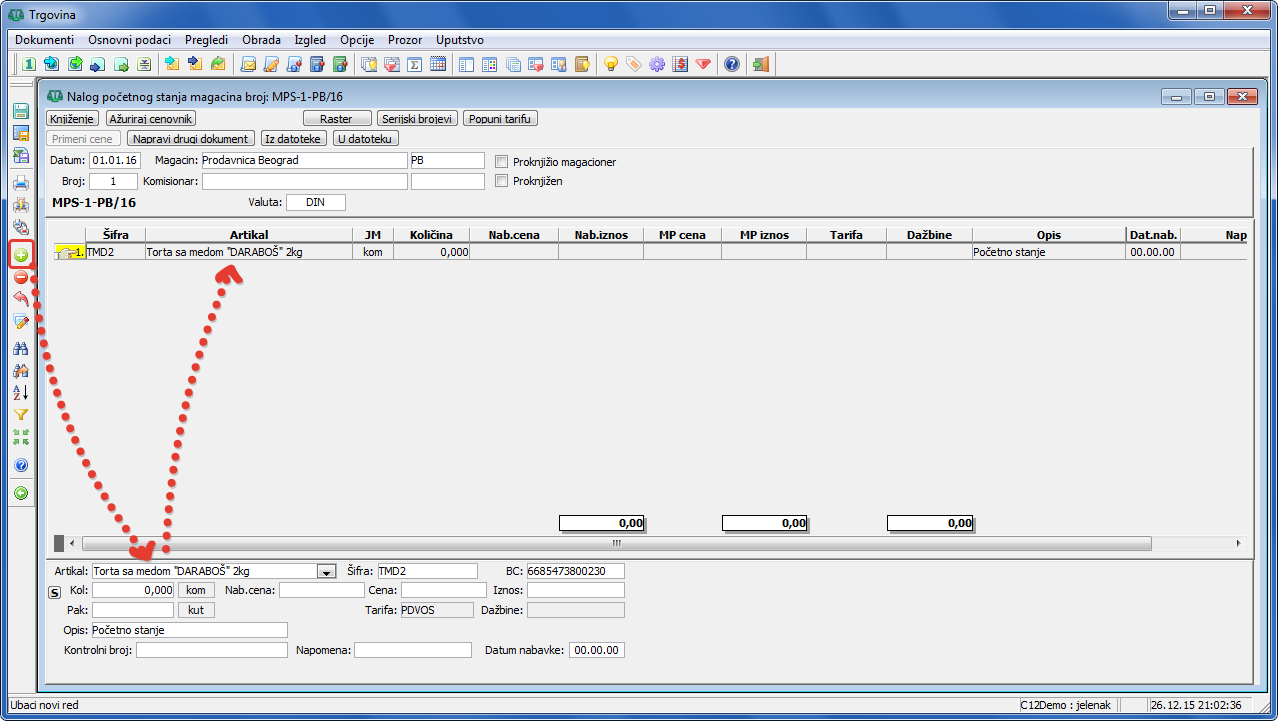 Nova stavka.. Popunite polje "Artikal:" (opciono šifra "Šifra:" ili barkod "BC:"), zatim količinu "Kol:".
Ukoliko artikal vodite po rasteru popunite dodatne osobine artikla (vidi sliku)  Unos rastera..
Ukoliko artikal vodite po serijskim brojevima klikom na dugme "Serijski brojevi" unosite serijske brojeve artikla sa dodatnim kolonama za dobavljača i dokument nabavke (vidi sliku) Unos serijskih brojeva..
Unesite jediničnu cenu u polje "Cena:" (ili opciono unesite ukupni iznos "Iznos:" iz kojeg će na osnovu unete količine biti izračunata jedinična cena artikla). Nabavna cena artikla (polje "Nab.cena:") će se pojaviti samo kod magacina koji se vode po nabavnoj ceni. Pakovanje artikla (polje "Pak:") biće vidljivo ukoliko je uz artikal definisano i njegovo pakovanje. Tarifa (polje "Tarifa:") i dažbine (polje "Dažbine:") biće vidljivi samo kod magacina koji se vode po velikoprodajnoj i maloprodajnoj ceni. Dodatni opis uz artikal (polje "Opis:") je opciono polje. Kontrolni broj ulaza (polje "Kontrolni broj:") ukoliko se koristi obavezno unesite. Napomena vezana za unos (polje "Napomena:") i datum nabavke artikla (polje "Datum nabavke:") su neobavezna polja. Po završenom unosu svih stavki naloga početnog stanja magacina kliknite na dugme "Snimi"  u okviru radnog menija kako biste snimili promene. Ukoliko želite da uneti artikli odmah budu vidljivi na robnim karticama magacina robno ih proknjižite klikom na dugme "Knjiženje"
  .
.
Po završenom unosu svih stavki prozor za unos stavki ovog naloga početnog stanja magacina zatvorite klikom na dugme "Zatvori"  .
.
Robno knjiženje:
U okviru linije sa dugmadima u stavkama dokumenta klikom na dugme Knjiženje robno se knjiži početno stanje magacina na kartice magacina. Posle ove operacije biće potvrđena polja "Proknjižio magacioner" i "Proknjiženo".
Finansijsko knjiženje:
U okviru linije sa dugmadima u filteru zaglavlja dokumenta klikom na dugme Knjiženje finansijski se knjiži početno stanje magacina na odgovarajuće kartice Glavne knjige.
Štampani dokumenti naloga početnog stanja magacina
Specijalne štampe:
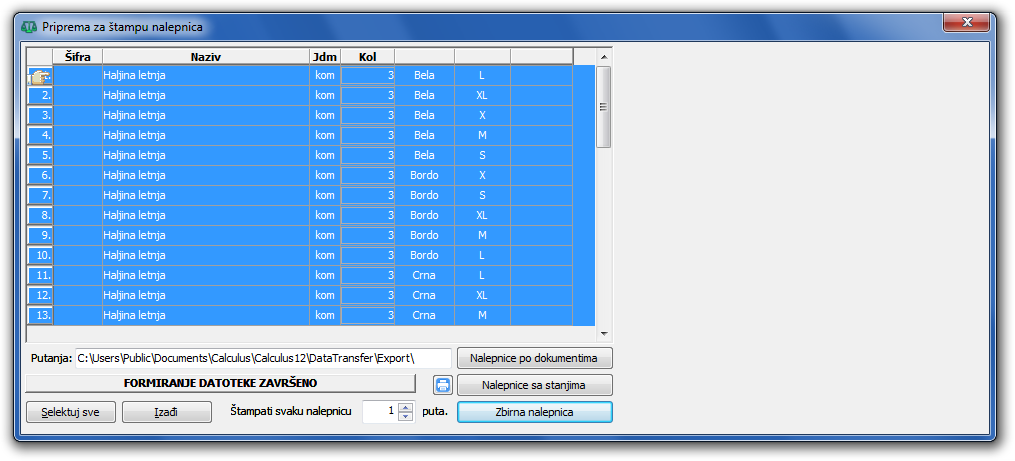
- Dugme "Nalepnice" - priprema za štampu nalepnica (vidi sliku)
 Priprema za štampu nalepnica.
Štampe iz zglavlja dokumenata:
Spisak: Nalog početnog stanja magacina - štampa se spisak svih dokumenata
Nalog početnog stanja magacina - štampaju se stavke određenog dokumenta ili više njih
Raster - štampaju se stavke određenog dokumenta sa dodatnim osobinama
Važno
Iz zaglavlja dokumenta se štampaju zbirni dokumenti.
Štampe iz stavki dokumenata:
Nalog početnog stanja magacina - štampaju se stavke određenog dokumenta
Raster - štampaju se stavke određenog dokumenta sa dodatnim osobinama
Nalog početnog stanja magacina - ekran: štampa se ekranski prikaz
Nalog početnog stanja magacina - ekran popreko: štampa se ekranski prikaz
Formiranje početnog stanja u aplikaciji Finansijska operativa
U ovaj prozor se unosi početno stanje za svaki otvoreni tekući račun koji je vaše preduzeće otvorilo kod neke od poslovnih banaka bez obzira da li je na kraju poslovne godine imao saldo.

Calculus pravilo
Kod unosa početnog stanja za novootvoreni tekući račun potrebno je prethodno uneti podatke o računu u prozoru "Organizaciona struktura firme" do kojeg dolazite preko glavnog menija Osnovni podaci - Organizaciona struktura firme: listić "Žiro i Blag" (vidi sliku)  Definisanje novog tekućeg računa za unos početnog stanja. a zatim za tip dokumenta "Početno stanje žiro računa" definišite novu vrstu dokumenta (vidi sliku)
  Definisanje vrste novootvorenog tekućeg računa početnog stanja.
Štampani dokumenti
Spisak: Početno stanje žiro računa
Formiranje početnog stanja u aplikaciji Osnovna sredstva
Početno stanje možete uraditi formiranjem zbirnog naloga početnog stanja osnovnih sredstava ili formiranjem pojedinačnog naloga za svako osnovno sredstvo.
Unos je isti kao kod nabavke, samo što nije omogućeno formiranje naloga glavne knjige. U zaglavlje dokumenta početnog stanja osnovnih sredstava unose se:
kreator, datum i valuta u kojoj se vodi vrednost osnovnih sredstava.
Ček polje "P" potvrdite nakon što je dokument završen. Inicijalno je postavljeno da se broj dokumenta dodeli automatski
( vidi sliku )  .
.
Stavke naloga početnog stanja osnovnih sredstava 
Klikom na dugme Obrada stavki otvara se prozor za unos stavki dokumenta.
Listić Stavka
Iz padajućeg menija birate osnovno sredstvo za koje se formira početno stanje. Unosi se količina za to osnovno sredstvo sa pojedinačnom cenom i ukupna vrednost. Potrebno je uneti i iznos koji je prethodno amortizovan odnosno iznos otpisane vrednosti osnovnog sredstva.
Po MRS (Međunarodni računovodstveni standard) unosi se pošteno procenjena vrednost osnovnog sredstva, vrednost otpada i rezidualna vrednost
( vidi sliku )  .
.
Listić Dokument
U listiću Dokument vide se podaci iz zaglavlja dokumenta.
Štampe iz zglavlja dokumenata:
Spisak: Početno stanje osnovnih sredstava - štampa se spisak svih dokumenata početnog stanja
Štampe iz stavki dokumenata:
Početno stanje osnovnih sredstava - štampaju se stavke određenog dokumenta
Formiranje početnog stanja u aplikaciji Finansijsko knjigovodstvo
Kliknite na dugme "Napravi nalog" , pri čemu se otvara prozor u kome i birajte period za koji formirate nalog početnog stanja, navedite konta čiji se spisak želi dobiti u donjem delu ovog prozora, zatim kliknite na dugme "Nađi" izlistajte ova konta, selektujte ona konta za koja radite nalog početnog stanja i pokrenite formiranje klikom na dugme "Start". Što se prikaza tiče mogu se videti: proknjiženi, neproknjiženi ili svi. Dalje potvrđivanjem čekpolja "evize" u pregled mogu uvrstiti devizne iznose u stavkama a čekiranjem polja "Ako ima saldo" obezbeđuje se da se u pregledu vide i one stavke kod kojih postoji saldo. U polju koje se nalazi iznad polja "Devize" moguće je navesti kriterijum pretraživanja po registratoru odn. nalogu glavne knjige.
Operacija - Prenos u novu godinu
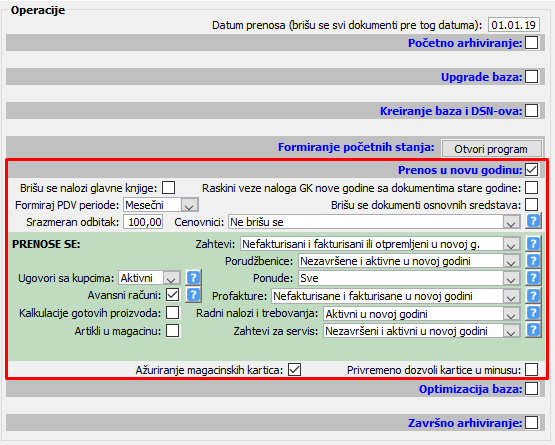
Ova operacija je prenos u novu godinu "u užem smi sl.". Ona raskida veze dokumenata prethodne i nove godine i briše dokumente prethodne godine u izabranim bazama. Za ovu operaciju postoji više opcija kojima se podešava način prenosa, odnosno dokumenti iz prethodne godine koji eventualno treba da ostanu u tekućoj bazi.
Važno
Pre ove operacije moraju biti formirana sva početna stanja. Posle prenosa u novu godinu nije više moguće formirati početna stanja, jer će dokumenti prethodne godine biti obrisani. Takođe, proverite da li ste pre ove operacije izvršili operaciju "Kreiranje baza i DSN-ova" ili ste ručno iskopirali baze u odgovarajuće foldere za prethodne godine. Posle brisanja dokumenata nema načina da ih povratite, ako nemate kopiju baze.
Ažuriranje magacinskih kartica se obavlja otvaranjem prozora za ažuriranje. Isključivanjem opcije "Ažuriranje magacinskih kartica", može se isključiti ažuriranje kartica. Ovu opciju ne treba koristiti samo u izuzetnim slučajevima, kod veoma velikih baza podataka, kada prenos zajedno sa ažuriranjem traje predugo.
Upozorenje
Ažuriranje kartica je obavezno posle prenosa u novu godinu, ali je isključivanjem opcije "Ažuriranje magacinskih kartica" omogućeno da se taj drugi korak obavi kasnije.
Opcija "Privremeno dozvoli kartice u minusu", na svim magacinima omogućuje kartice u minusu, a posle ažuriranja vraća ove opcije na prvobitna podešavanja. Ovu opciju treba koristiti samo u izuzetnim slučajevima. Podrazumevano je isključena, da bi se u toku ažuriranja otkrile greške u karticama (ako na magacinima nisu dozvoljene kartice u minusu).
Ako u toku prenosa u novu godinu dođe do greške, ceo proces se prekida, a TEKUĆA BAZA POSTAJE NEUPOTREBLJIVA.
VAŽNO UPOZORENJE !!!
NE POKUŠAVAJTE DA PONOVO POKRENETE PRENOS NAD ISTOM BAZOM NITI DA U TOJ BAZI BILO ŠTA DRUGO RADITE !
U tom slučaju morate vratiti kopiju baze iz prethodne godine na tekući folder, obaviti potrebne ispravke i zatim ponovo startovati odgovarajuće operacije prenosa. Ipak, u najvećem broju slučajeva ovakve greške su posledica neusaglašenosti podataka, koje ćete teško sami otkriti, pa je najbolje da zapišete naziv baze i grešku prikazane u donjim poljima prozora i pozovete našu službu tehničke podrške.
Operacija - Optimizacija baza
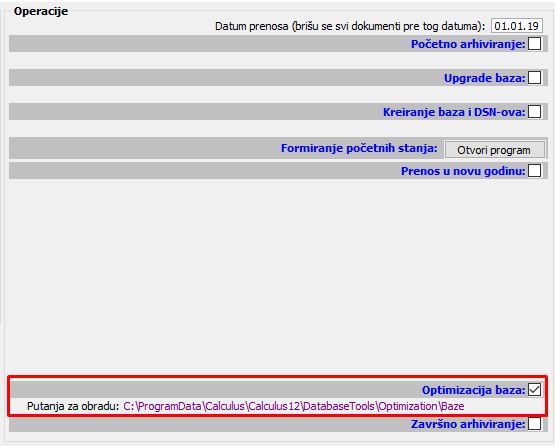
Po završetku prenosa u novu godinu poželjno je uraditi optimizaciju baze, jer će se time značajno smanjiti veličina datoteke baze i višestruko poboljšati performanse.
Važno
Optimizaciju baza morate obavljati isključivo na računaru na čijem se disku nalaze sve izabrane baze. Ako se neka od baza nalazi na nekom drugom računaru, nemojte uključivati opciju za optimizaciju, ali je poželjno da je kasnije uradite standardnim postupkom iz glavnog prozora za održavanje baza na odgovarajućem računaru.
Operacija - Završno arhiviranje
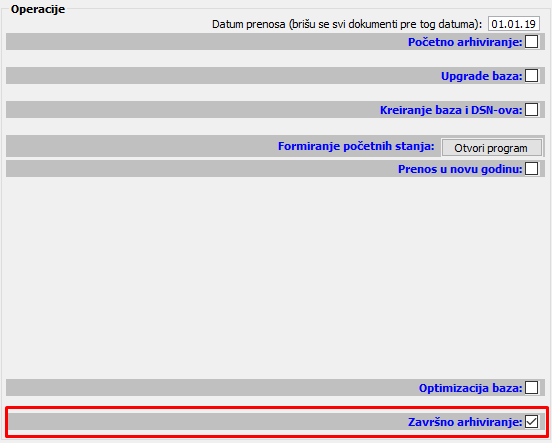
Po završetku svih operacija poželjno je obaviti još jedno arhiviranje, da bi se ispraznila LOG datoteka i formirala početna arhiva za novu godinu. Sve napomene vezane za početno arhiviranje važe i ovde.
Prenos u novu godinu nad velikim brojem baza
U listi "Baze podataka" u okviru prozora "Prenos u novu godinu" možete izabrati više baza i za sve odjednom startovati uključene operacije (desnim tasterom miša možete selektovati ili deselektovati sve baze). Redosled izvršavanja je takav da se svaka operacija izvršava redom za sve baze (npr. najpre se obavlja početno arhiviranje za sve izabrane baze, pa onda upgrade za sve izabrane baze itd). Ako želite da izvršavate sve operacije bazu po bazu, onda morate uvek da izaberete jednu bazu, pa startujete prenos, pa izaberete drugu bazu itd.
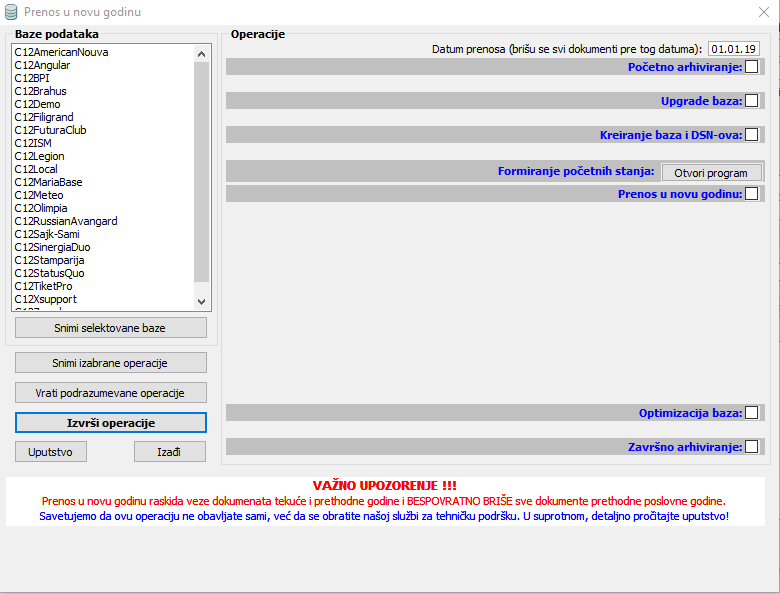
Prozor za prenos u novu godinu ne pamti automatski selektovane baze podataka po izlasku iz prozora. Ako radite sa mnogo baza, a imate potrebu da više puta u toku prenosa otvarate i zatvarate ovaj prozor, onda možete dugmetom "Snimi selektovane baze" da upamtite izabrane baze, tako da budu dostupne kod ponovnog ulaska u prozor. Ako želite da obrišete upamćene baze, deselektujte sve baze i snimite ih.