Kreiranje novog zahteva za tehničku podršku 


Prijavite se na Vaš Calculus HelpDesk Web nalog
Ukoliko ste već logovani na Calculus HelpDesk Web servis preskočite ovaj korak i pređite na sledeći  . U suprotnom idite na sajt https://calculus.sdpondemand.manageengine.com kako biste u Vašem internet pregledaču otvorili početnu stranicu za pristup Vašem nalogu, (vidi sliku)
 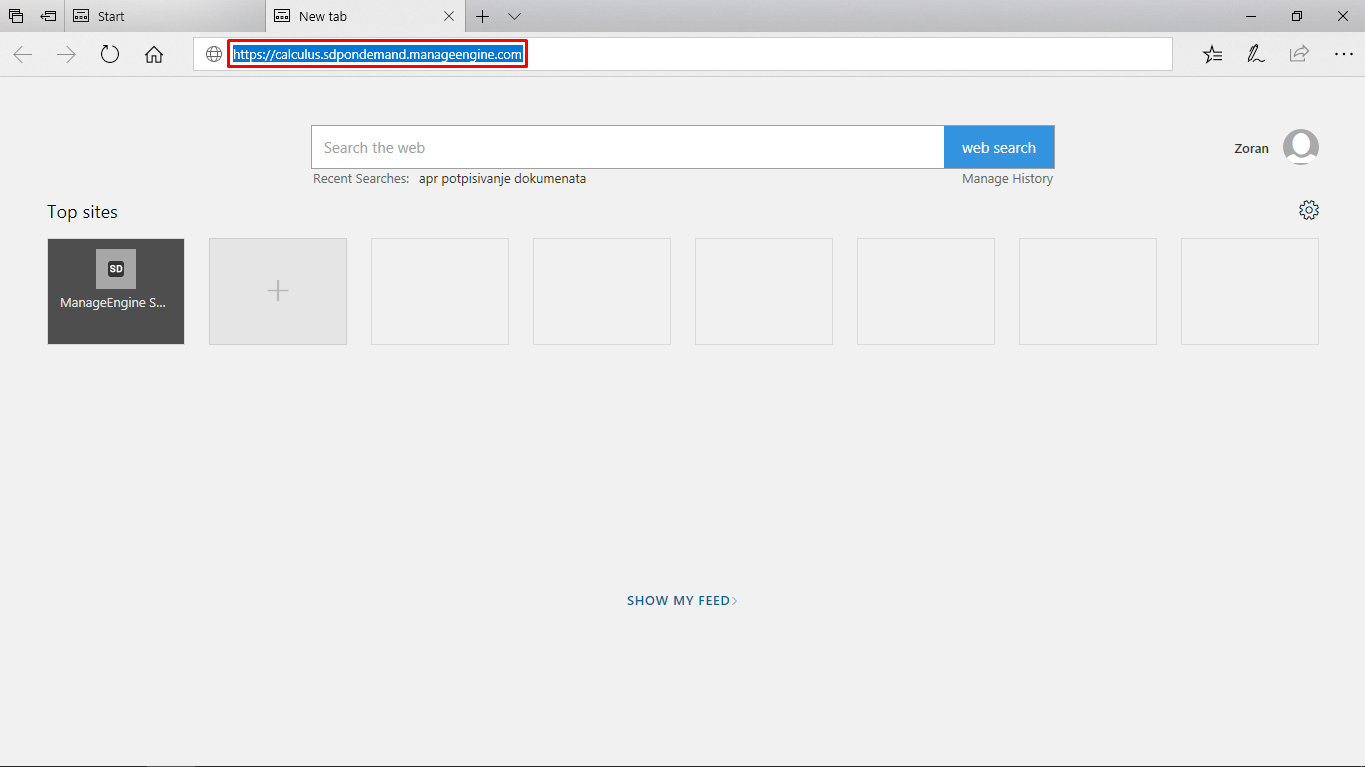 Početna internet stranica za pristup HelpDesk-u.
Kada Vam se otvori početna stranica za prijavu na Calculus HelpDesk platformu, u polje "Email Address:" unesite Vašu e-mail adresu koju ste nam dostavili prilikom slanja zahteva za registraciju, zatim unesite lozinku u polje "Password:" i kliknite na dugme "Sign In", (vidi sliku) Prijava na helpdesk.
Calculus HelpDesk - kreiranje novog zahteva za tehničku podršku

Posle uspešne prijave inicijalno se otvara prozor sa prikazom kontrolne tabele (Dash Board). Klikom da dugme "Create an Incident" kreirate novi incident, odnosno zahtev tehničkoj podršci za rešavanje situacije koja Vam predtavlja prepreku za dalji rad sa programom, (vidi sliku) Dugme za kreiranje novog zahteva..

Ukoliko želite poslati zahtev ili postaviti pitanje Calculus tehničkoj podršci, to možete učiniti bilo kada, pa i van radnog vremena tehničke podrške. Kliknite na dugme "Create an Incident" da kreirate novi incident. Sada popunite formu koja se otvorila, (vidi sliku) Prozor za unos novog incidenta..
U sekciji za unos pojedinosti o kreatoru zahteva "Requester Details" polje za unos Vašeg imena "Name", za unos sektora Vaše firme "Department" i unos Vašeg kontakt telefona "Contact number" biće automatski popunjena na osnovu podataka koje ste nam dostavili u zahtevu za registraciju na Calculus HelpDesk Web platformu. Polje za unos predmeta zahteva "Subject" je obavezno za unos. U tekst polje za opis "Description" što detaljnije i što preciznije opišete incident (problem, zahtev, predlog, ...). Polje za prikaz lokacije "Site" popunjava se automatski nazivom Vašeg preduzeća, sektora, odelenja, itd.
Savet
Naslov i opis problema poput - "Pomoć; Hitno; Pozovite me na telefon; Zahtev; Naziv firme; itd, ne predstavljaju korisnu informaciju pa se zahtevi sa takvim sadržajem stavljaju na čekanje i najčešće budu poslednji rešavani.
Od velike pomoći za blagovremeno rešavanje zahteva može biti prikačen prilog uz zahtev. Prilozi mogu biti snimci ekrana, raze tekstualne datoteke i tabele (MS Word, Excel, ...), PDF i ZIP fajlovi sa različitim sadržajem. Prilozi koje prilažete mogu se nalaziti na Vašem računaru, intranet i internet mreži, tj. oblaku. Da priložite datoteku kliknite na plusić u donjem desnom uglu i birajte da li ćete priložiti fajl sa vašeg računara "Attach Files from Computer" ili sa neke udaljene lokacije "Attach Files from Cloud", (vidi sliku)  Dodavanje priloga u kreirani zahtev..
Izborom opcije "Attach Files from Computer" otvara se prozor za otpremanje fajlova "File Upload". Idite na putanju gde se nalazi fajl za otpremanje (prilaganje), selektujte ga i mišem prevucite i pustite u oblast označenu isprekidanom linijom "Drag and drop files here", (vidi sliku)  Otpremanje priloga.. Možete otpremiti (priložiti) više fajlova ponavljanjem opisane procedure.
Na kraju unosa kliknite na dugme dodaj zahtev "Add Request" da zahtev prosledite Calculus tehničkoj podršci ili kliknite na dugme za resetovanje unosa "Reset" da poništite sve uneto i započnete novi unos ili na dugme za otkazivanje slanja i izlazak iz prozora "Cancel", (vidi sliku)  Vaš zahtev je poslat!.
Vaš zahtev se odmah prosleđuje na obradu. Da je zahtev uspešno poslat dobijate potvrdni automatski generisan imejl sa obaveštenjem da je zahtev primljen. Na ovaj imejl nije potrebno odgovarati jer je sistemski generisan. Calculus tim će nastojati da odmah pronađe rešenje na postavljeno pitanje. Ukoliko incident nije moguće rešiti odmah, obavestiće vas o daljem postupku koji se mora sprovesti kako bi se rešio problem na koji ste naišli. U takvim situacijama, tehnička podrška može vaš zahtev proslediti nekom drugom sektoru na dalju obradu ili odmah preći na RDC podršku preko TeamViewer aplikacije. Za slučaj daljinske RDC podrške tehnička podrška će od Vas zatražiti da pokrenete TeamViewer aplikaciju na Vašem računaru i pošaljete ID i lozinku.
Napomena
Trenutno naša tehnička podrška koristi TeamViewer V.13 i zbog kvalitetnije veze poželjno je da i na Vašem računaru bude instalirana navedena verzija.
Baza znanja
Rešenja i odgovori na pitanja klijenata se dokumentuju, čuvaju i klasifikuju po tipu i vrsti kako bi im se lako i brzo pristupilo u slučaju da se ponovo ispostavi zahtev za rešavanje već jednom rešenog incidenta(zahteva).
Korisno je znati
Widget (srp. vidžet) predstavlja "dodatak" na veb stranici koji ima zadatak da sa veb stranice ili pametnog telefona pokrene specifičnu aplikaciju, npr. vidžet za pokretanje ćaskanja (Chat), sata, kalendara itd.