Ponude 



Da otvorite prozor "Dokumenti - Ponude" u glavnom meniju programa "Trgovina" odaberite stavku "Dokumenti - Otvori - Ponude" ( vidi sliku ) 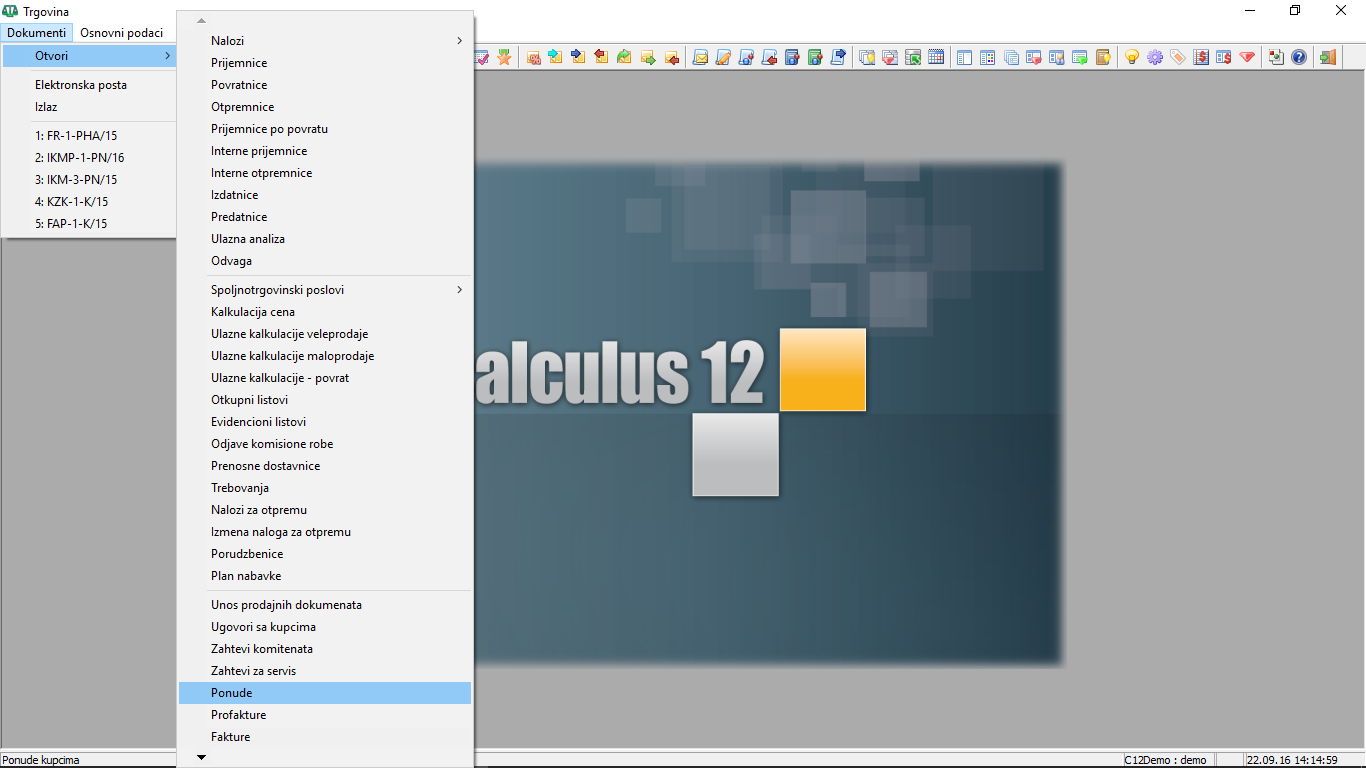 ili kliknite na ikonu osnovnog menija "Ponude" .
Postupak unosa nove ponude
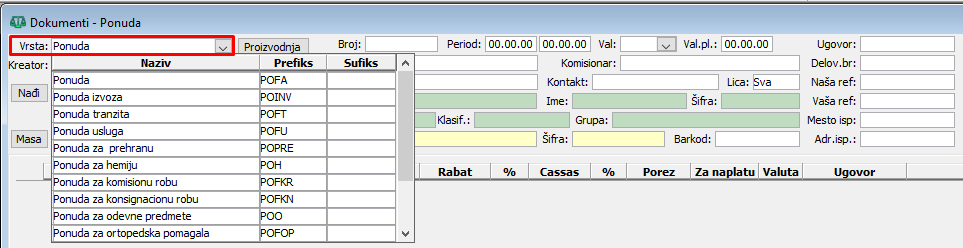
Izbor vrste ponude - u okviru filtera ponude izaberite vrstu ponude iz padajuće liste Vrsta: ( vidi sliku )
 .
.Izlistavanje svih ponuda iste vrste - da izlistate sve ponude izabrane vrste kliknite na dugme Nađi
 ( vidi sliku ) .
Unos nove ponude - za unos nove ponude kliknite na dugme
 Ubaci red u radnom meniju ili prečicom sa tastaure Ctrl + U.
Popunite neophodne podatke za zaglavlje ponude kroz editor ponude - ( vidi sliku )
.Snimanje zaglavlja ponude - po završetku unosa zaglavlja ponude OBAVEZNO kliknite na dugme
 Snimi u radnom meniju ili prečicom sa tastaure Ctrl + S.
Otvaranje prozora za unos stavki ponude - da unesete stavke u ponudu kliknite na dugme
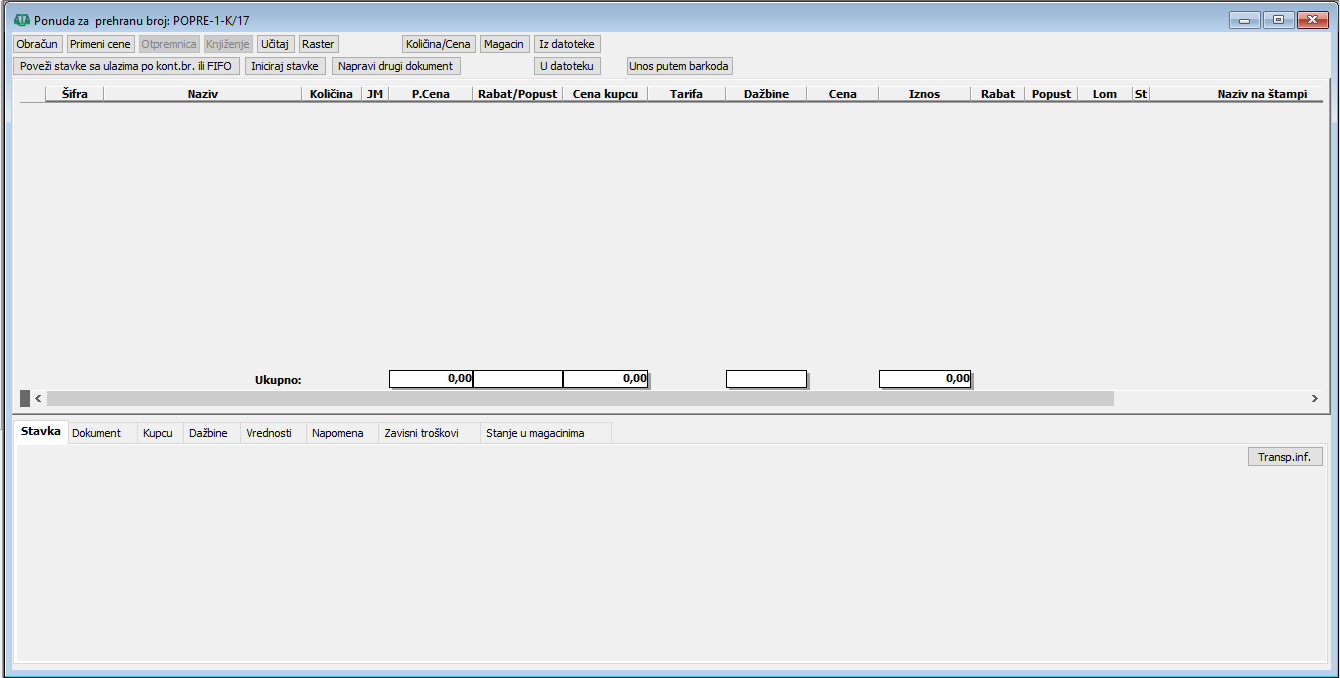
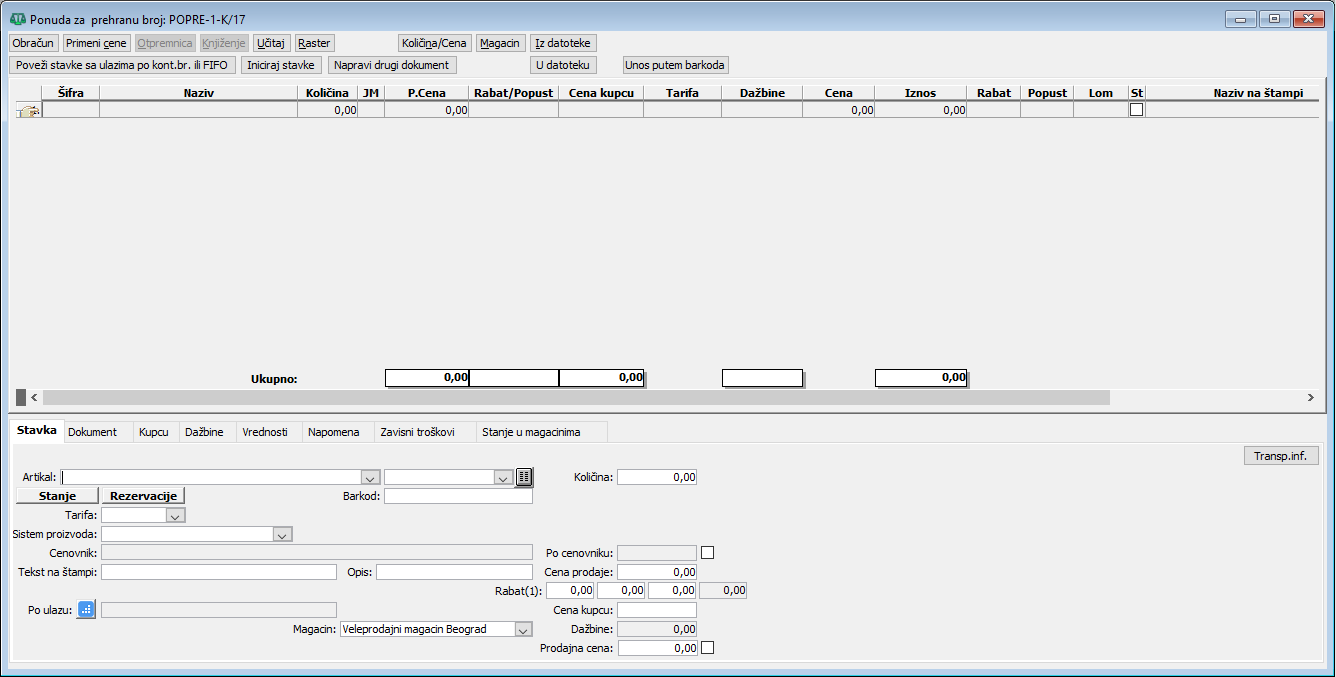
 Stavke ( vidi sliku ) . Novi prozor stavki ponude je prazan ( vidi sliku ) .
Unos stavki nove ponude - za unos nove stavke u ponudu kliknite na dugme
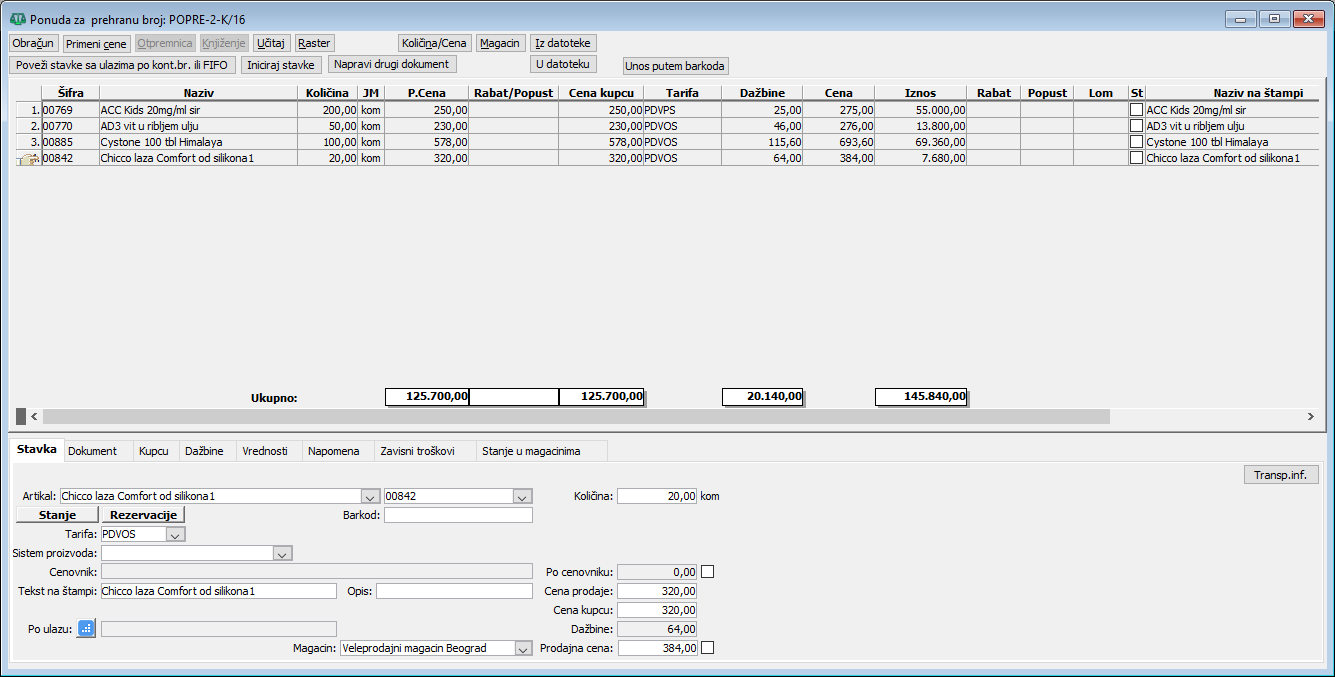
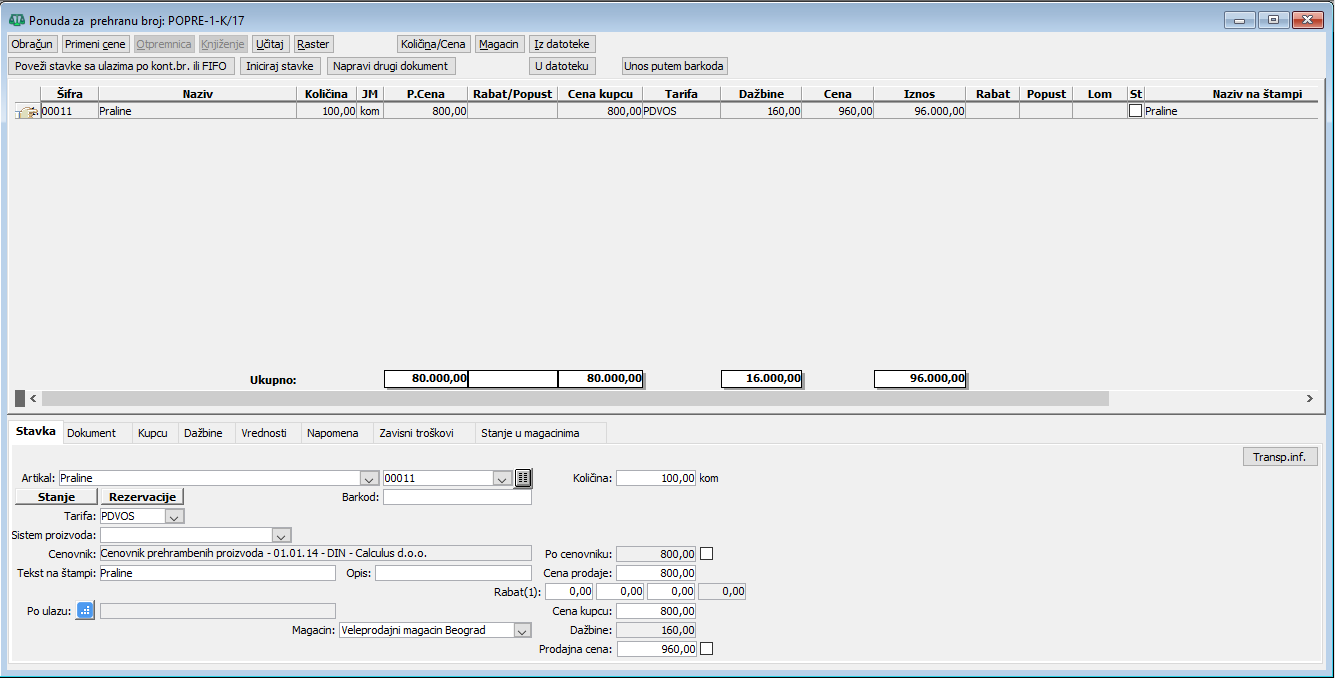
Ubaci red u radnom meniju ili prečicom sa tastaure Ctrl + U ( vidi sliku ) .Popunite neophodne podatke za prvu stavku ponude kroz editor stavke ponude. - ( vidi sliku )
. Ponovite korake 7 i 8 onoliko puta koliko artikala/usluga je potrebno uneti u ponudu.Snimanje stavki ponude - po završetku unosa svih stavki ponude OBAVEZNO kliknite na dugme
Snimi u radnom meniju ili prečicom sa tastature Ctrl + S.Izlazak iz prozora za unos stavki ponude - kliknite na dugme
 Zatvori u radnom meniju.



Videti još o izlaznim dokumentima trgovine
Više o izlaznim dokumentima trgovine i radu sa njima pročitajte u delu Uputstva Izlazni dokumenti trgovine.
Važno
Ponuda predstavlja ponudu za isporuku robe ili usluga potencijalnom kupcu ali ponuda nije kao profaktura poziv na plaćanje.
Ponuda je neobavezujući dokument koji se ne knjiži, nema propisanu strukturu i to je dokument isključivo informativnog karaktera. U Calculusu 12 zgled ponude prati izgled posledične fakture (računa), radi "konzistentne prezentacije klijentu". Takođe, najčešće nema nikakvih promena na sadržaju računa u odnosu na ponudu. Sam broj ponude je nebitan. Ne postoje prepreke da klijent plati po izdatoj ponudi, naprotiv.
Ovim dokumentom se kreira ponuda prema krajnjem kupcu, koja se odnosi na određene artikle ili usluge. Iz ponude je moguće formirati radne naloge za proizvodnju određenog artikla kao i podnalozi, trebovanja, izdatnice i predatnice kako bi se proces proizvodnje započeo. Iz ovih dokumenata se ne mogu kreirati otpremnice direktno, ali mogu iz ostalih prodajnih dokumenata koji se kreiraju na osnovu prihvaćene ponude.
- Dugme Informacije o kupcu - klikom na ovo dugme otvara se prozor sa komercijalnim informacijama o kupcu. Više o ovom prozoru pročitajte u delu uputstva "Informacije o komitentu".
Propis - eFaktura
Listić Ostalo ( vidi sliku )  - sadrži sledeće podatke: Za potrebe sistema eFaktura Ministarstva finansija, koriste se tri polja za datum poreske obaveze, rešenje o poreskom oslobođenju i broj ugovora..
Propis - eFakture SEF
U sistemu eFaktura obavezan podatak je datum poreske obaveze (datum prometa ili datum izdavanja fakture) prema članu 16 Zakona o PDV. U polju "Poreska obaveza" podrazumevano je postavljen datum prometa, što je najčešći slučaj. Datum izdavanja se postavlja samo u izuzetnim slučajevima iz člana 5 stav 3 tačka 1 Zakona o PDV.
U slučaju da se u fakturi pojavljuje promet oslobođen PDV (prema članovima 24 i 25 Zakona o PDV), sistem eFaktura zahteva da se prosledi broj rešenja o poreskom oslobođenju. Ako posedujete takvo rešenje, treba da ga unesete u polje "Rešenje o por.osl.". Ako nemate takvo rešenje, Calculus će u odgovarajućem polju elektronske fakture automatski proslediti tekstualni opis razloga oslobođenja.
Kada se faktura šalje budžetskom korisniku obavezan je broj ugovora po kojem se fakturiše. Ako u Calculusu koristite dokument "Ugovor sa kupcem" i povezujete fakture sa ovim ugovorima preko standardnog polja "Ugovor", a taj ugovor zaista predstavlja ugovor sa budžetskim korisnikom, broj tog ugovora će biti prosleđen u elektronskoj fakturi. Ali ako ne vodite ugovore u Calculusu ili ti ugovori ne predstavljaju stvarni ugovor sa budžetskim korisnikom, u polju "Broj ugovora" možete ručno da unesete broj koji će biti prosleđen u elektronskoj fakturi. Ukoliko su oba polja popunjena, polje "Broj ugovora" ima veći prioritet.
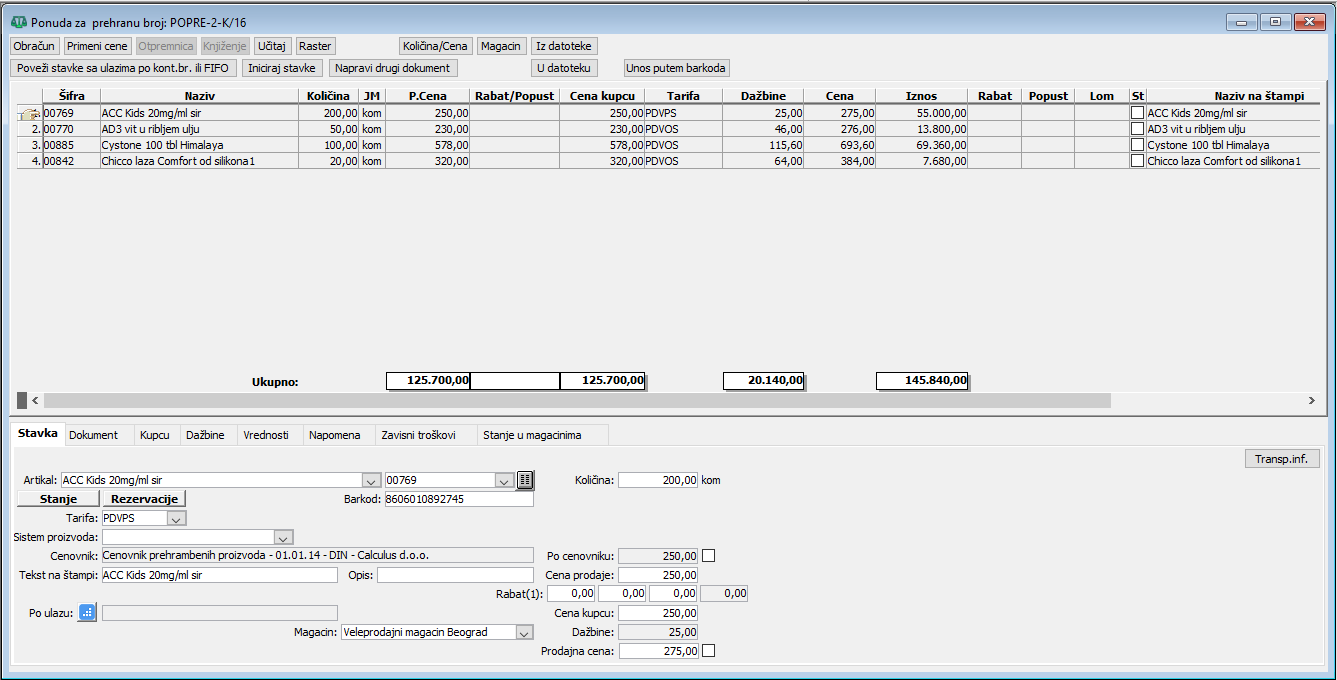
Stavke ponude
Štampe:
Spisak: Ponuda - štampa se spisak ponuda po postavljenom filteru
Raster - štampa se ponuda sa rasterom
Ponuda sa šiframa: štampa se ponuda sa šiframa artikala
Rad sa ovim dokumentima obavlja se na način kako je to objašnjeno u delovima Uputstva:
Videti još