PPP PD obrasci 



Da otvorite prozor "Obrasci" u glavnom meniju programa "Obračun zarada" odaberite stavku "Pregledi - Obrasci" ( vidi sliku ) 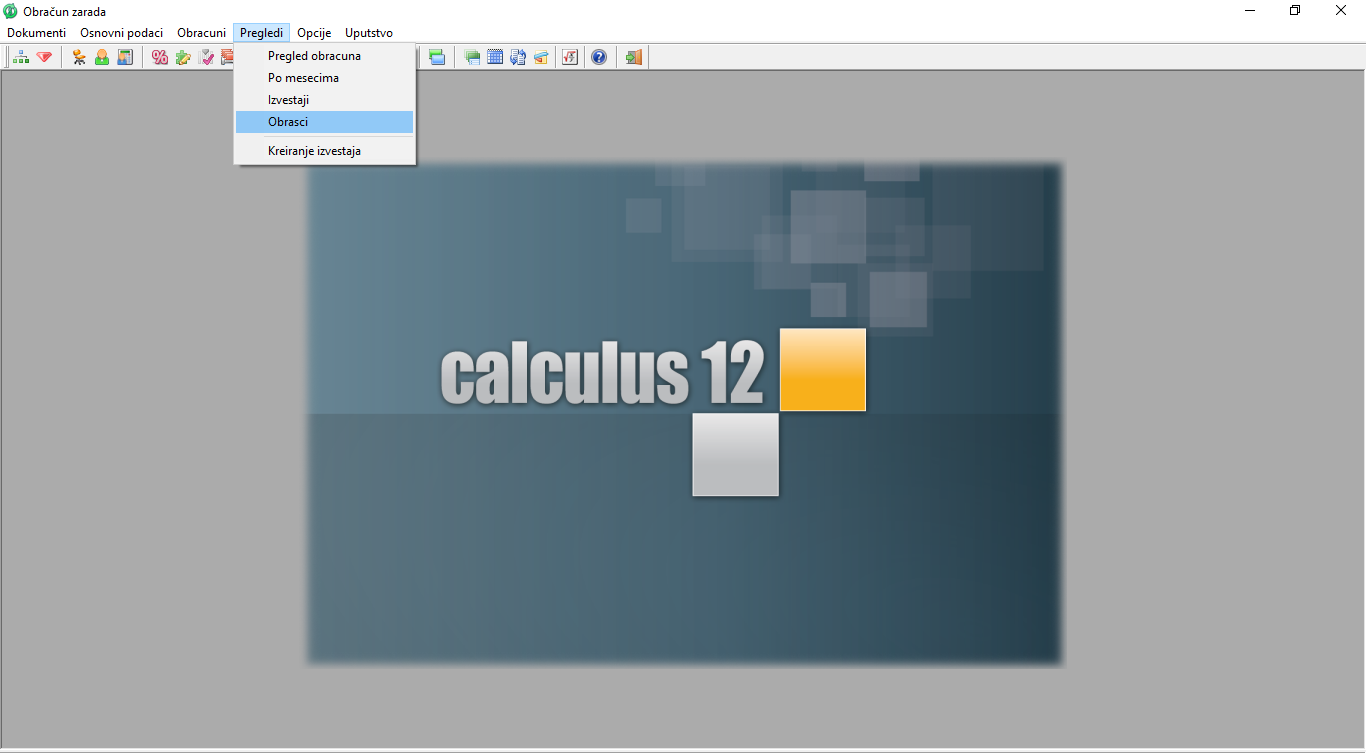 ili kliknite na ikonu "Obrasci" koja se nalazi na linijama osnovnog menija i na liniji alata
  .
.
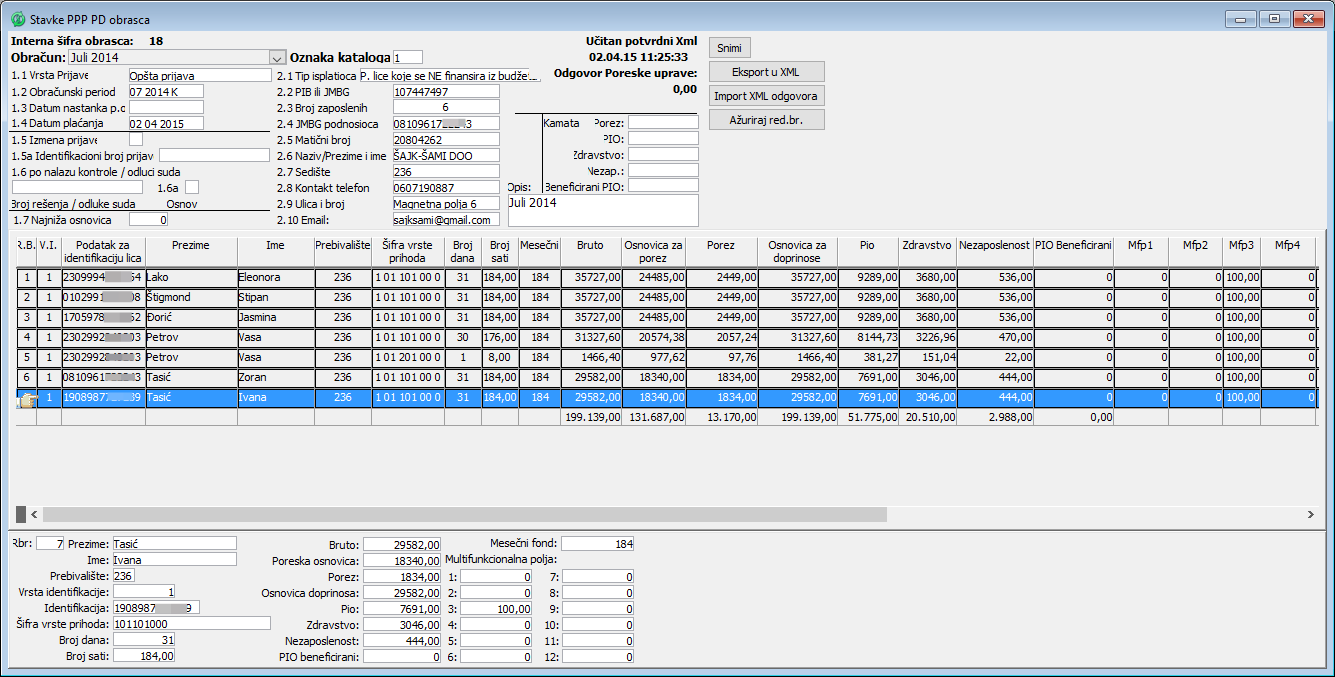
Prozor "PPP PD obrasci" ( vidi sliku ) i prozor "Stavke PPP PD obrasca" ( vidi sliku ) podeljeni su na tri oblasti: oblast za filtriranje zaglavlja i stavki obrazaca - filter, oblast sa prikazom kreiranih PPP PD obrazaca ili njihovih stavki - lista i oblast za editovanje zaglavlja i stavke PPP PD obrasca - editor.
Podnošenje obrasca PPP-PD
Pojedinačna poreska prijava o obračunatim porezima i doprinosima, podnosi se elektronskim putem. Nakon potvrde uplate poreza i doprinosa po prijevi, radnicima se može isplatiti zarada.
PPP PD - POJEDINAČNA PORESKA PRIJAVA O OBRAČUNATIM POREZIMA I DOPRINOSIMA
Definisanje podnosioca PPP PD obrasca
Da bi se mogao obaviti export obračuna zarada u format Poreske uprave, potrebno je definisati podnosioca PPP PD obrasca. To je ovlašćeno lice na koje glasi digitalni sertifikat i čije ime i podaci će biti u svakom eksportovanom fajlu. To lice se kreira na sledeći način:
Otvorite prozor "Osnovni podaci - Komitenti" i ubacite novi red, klikom na dugme
 program otvara formu za definisanje komitenta ( vidi sliku )
  .
.Popuniti osnovne podatke o podnosiocu, JMBG, i izabrati opciju "JMBG" u polju pored. Klikom na dugme "Snimi" pa "Izađi", program kreira Podnosioca obrasca, ( vidi sliku )
.


Napomena
Ukoliko je podnosilac PPP PD obrasca zaposlen u preduzeću i već je unet u program u prozoru "Radnici", onda neće biti potrebno posebno definisati podnosioca u komitentima, kao što je objašnjeno u prethodnom koraku.
U editoru zaglavlja prozora "PPP PD obrasci" svi podnosioci će biti izlistani u padajućoj listi za unos podnosioca ( vidi sliku )  .
.
Kreiranje PPP PD obrasca
Pergledi – Obrasci
Ubacivanjem novog reda  kreira se zaglavlje obrasca. U polju "Obračun" izabrati obračun za koji kreiramo obrazac ( vidi sliku ) .

Program popunjava određena polja prema podacima iz obračuna. U polje "1.4. Datum plaćanja" inicira se poslednji datum u tom mesecu za isplatu zarada ali se može uneti i datum kada se planira isplata zarada. U polje "2.1 Tip isplatioca" unosi se tip isplatioca.
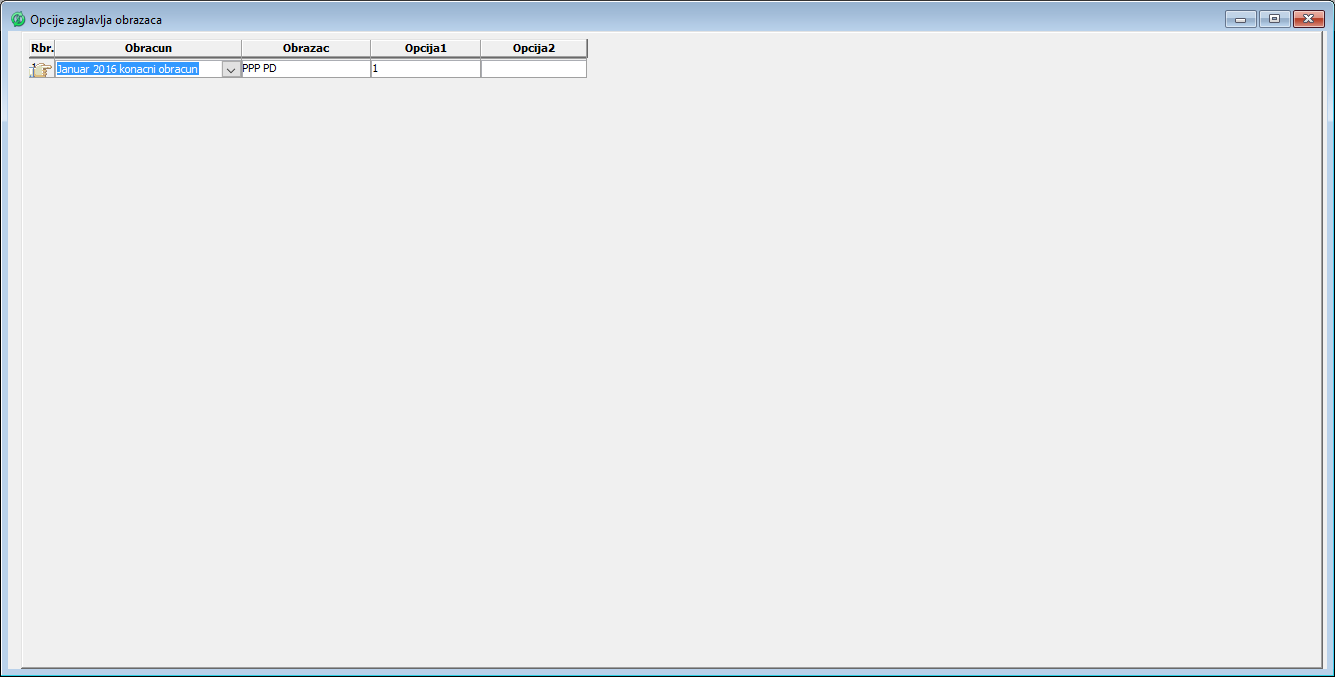
Tip isplatioca se definiše klikom na dugme "Opcije zaglavlja obrasca" ( vidi sliku ) . Ubacite red , u koloni "Obračun" izaberite jedan od obračuna, u koloni "Obrazac" izaberite PPP PD obrazac i u koloni "Opcija 1" izabrati "1", ukoliko je firma isplatilac zarada pravno lice koje se ne finansira iz budžeta.
Calculus pravilo
Ovo podešavanje je potrebno uraditi samo jednom, program će na svakom budućem obrascu upisivati tipa isplatioca koji je definisan u opcijama zaglavlja obrasca.
Potrebno je uneti iz padajuće liste i podnosioca obrasca u polje "2.4 JMBG podnosioca":
Snimite izmene klikom na dugme "Snimi".
Stavke PPP PD prijave
Klikom na dugme "Stavke", otvara se prozor "Stavke PPP PD prijave" sa spiskom radnika i iznosima iz obračuna zarade:

Selektovanjem radnika iz prikazanog spiska, u editoru prozora "Stavke PPP PD prijave" mogu se videti podaci o njegovoj zaradi:

Napomena
Ukoliko neki od podataka na radniku nije tačan, postoji mogućnost da se izmeni i sačuva pre eksporta u Xml datoteku. U "PPP PD" obrascu je moguće ručno dodavati radnike, brisati ili menjati podatke na postojećim radnicima.
Važno
Izmene podataka na radniku u PPP PD obrascu neće se preslikati na obračun zarada. Obrišite kreirani PPP PD obrazac i izmene uradite u obračunu zarada i pono kreirajte PPP PD obrazac.
Eksport PPP PD obrasca
Ukoliko su podaci u kreiranom PPP PD obrascu ispravni, potrebno je u prozoru sa stavkama obrasca "Stavke PPP PD prijave" kliknuti na dugme "Eksport u XML". Program otvara prozor u koji treba uneti putanju po želji za kreiranje fajla:
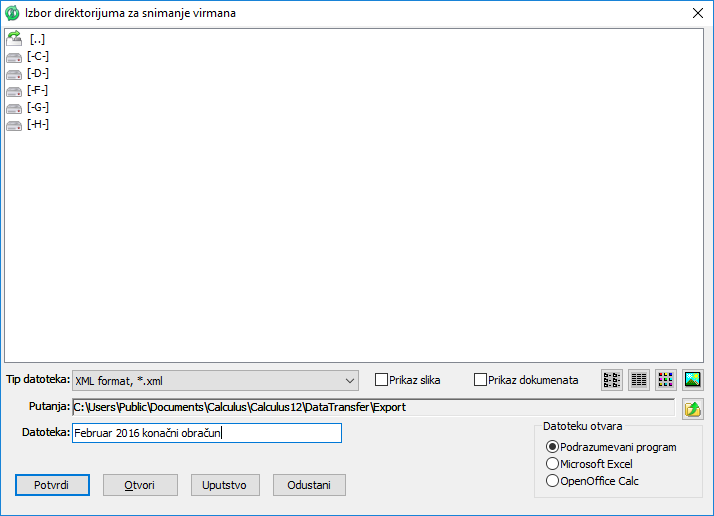
Klikom na dugme "Potvrdi", program će eksportovati PPP PD obrazac na izabranu lokaciju. Naziv fajla se automatski dodeljuje i isti je kao naziv obračuna od koga je nastao PPP PD obrazac.
Nakon eksporta fajla, program zapisuje da je PPP PD obrazac ekspotovan i tu informaciju prikazuje u filteru prozora "Stavke PPP PD prijave" eksportovanog obrasca:
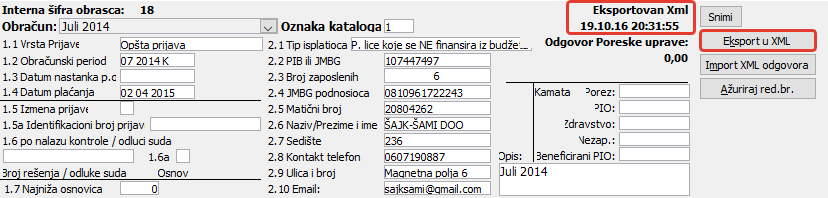
Kreirani XML fajl je potrebno proslediti internet elektronskom servisu Poreske uprave za podnošenje PPP PD prijava - "E-porezi".
Izmena eksportovanog PPP PD obrasca
Izmena već eksportovanog obrasca je moguća ukoliko je izmena neophodna. Prilikom snimanja promena program će vas upozoriti sledećom porukom:

Potvrdom ove poruke program javlja sledeću poruku:

Klikom na dugme "Da", program prihvata i snima napravljene izmene. Izlaskom iz stavki obrrasca i klikom na dugme "Pregled" na formi "Obrasci", program će u koloni status upisati "Izmenjen nakon eksporta". A ta promena će se videti i na zaglavlju samog obrasca:
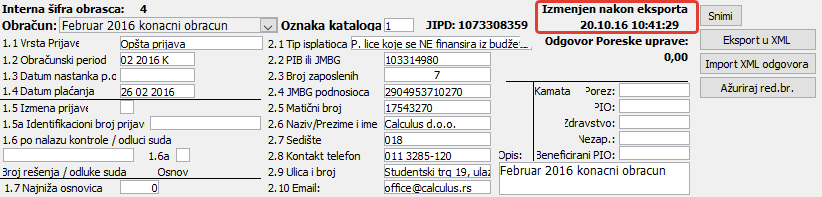
Obrazac sa statusom "Izmenjen nakon eksporta" se takođe može ponovo eksportovati u XML. Posle ponovljenog eksportovanja obrazac menja status u "Izmenjen nakon eksporta" u status "Eksportovan u XML".
Napomena
Jedan obračun može imati više obrazaca. Tako i više obrazaca može u jednom momentu imati status "Izmenjen nakon eksporta" ali samo jedan obrazac može da ima status "Eksportovan u XML" i taj se smatra važećim.
Važno
Ukoliko se zarada isplaćuje iz dva dela, kroz akontaciju i konačni obračun, važećim obrascem za akontaciju će se smatrati onaj obrazac čiji je status "Učitan potvrdni XML". Ako nije učitan xml odgovor od Poreske uprave, validan obrazac akontacije će biti onaj sa statusom "Eksportovan u XML".
Izmena eksportovanog PPP PD obrasca
U slučaju da je odgovor od Poreske uprave potvrdan, potrebno je preuzeti sa internet elektronskog servisa Poreske uprave za podnošenje PPP PD prijava - "E-porezi" odgovarajući XML fajl i importovati ga u program. Import odgovora se radi u stavkama odgovarajućeg obrasca koji ima status "Eksportovan u XML", klikom na dugme "Import XML odgovora" otvara se forma za izbor fajla:
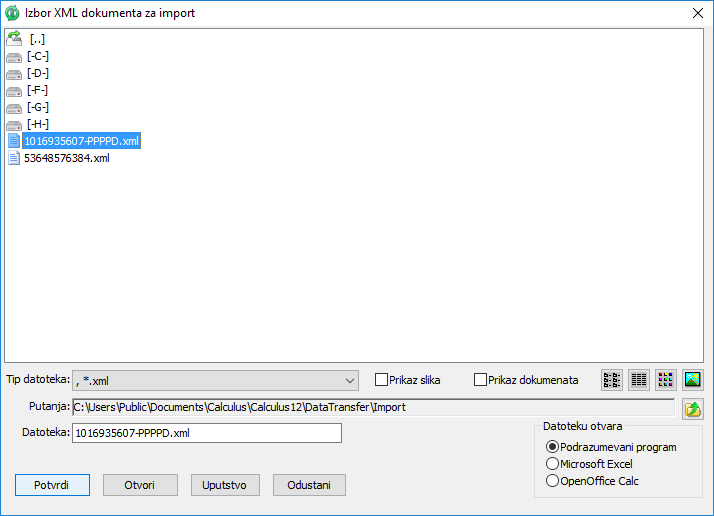
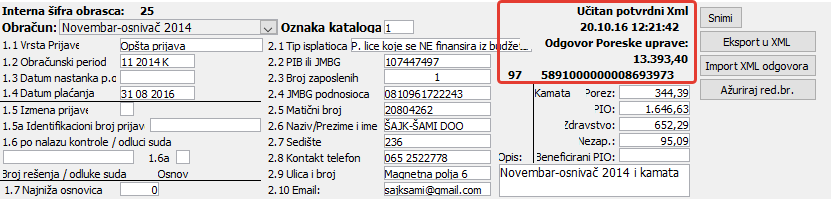
Odabrati odgovarajući XML fajl i kliknuti na dugme "Potvrdi". Obrazac u koji je učitan XML odgovor sada menja status u "Učitan potvrdni XML" i ispisuje iznos koji je potrebno uplatiti, model i poziv na broj (odobrenja):
Calculus pravilo
Da bismo uplatili dažbine potrebno je prvo definisati virman. Postupak formiranja virmana za objedinjenu naplatu poreza po odbitku pročitajte u delu uputstva Definisanje virmana za objedinjene dažbine.
Nakon definisanja virmana za objedinjene dažbine potrebno je otvoriti prozor "Obračuni". Na zaglavlju tog prozora nalazi se opcija ""Virmani za dažbine". Da bi program kreirao jedan zbirni virman za sve dažbine, potrebno je da bude čekirana opcija "objedinjeno":

Savet
Ukoliko je potrebno odštampati virmane posebno za svaki porez i doprinos, izabere se opcija "pojedinačno" i kliknite na dugme  na liniji alata.
Klikom na dugme program kreira virman za objedinjenu naplatu:
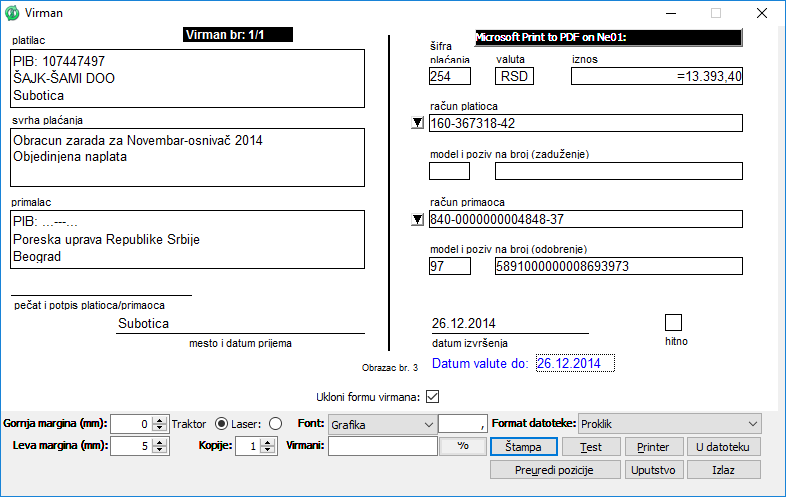
Napomena
Model, poziv na broj i iznos za uplatu automatski su uneti u virman iz obrasca u koji je učitan potvrdni XML odgovor iz PU.
Objedinjavanje PPP PD obrazaca
U spisku PPP PD obrazaca selektujte obrasce koje želite da objedinite u jedan PPP PD obrazac. Mogu se objediniti samo obrasci sa identičnim zaglavljima i oni koji nisu već objedinjeni. Ukoliko pokušate da objedinite one obrasce koji ne mogu biti objedinjeni program će vas obavestiti o tome i neće dozvoliti objedinjavanje ( vidi sliku )  .
.
Kliknite na dugme „Objedini“. Pojaviće se obaveštenje o nemogućnosti objedinjenja.
Calculus pravilo
Mogu se objediniti samo obrasci sa identičnim zaglavljima i oni koji nisu već objedinjeni.
Ukoliko je ojedinjavanje obrazaca dozvoljeno, pojaviće se obaveštenje koji je glavni objedinjujući obrazac. Kliknite na dugme „Objedini“ ( vidi sliku ) 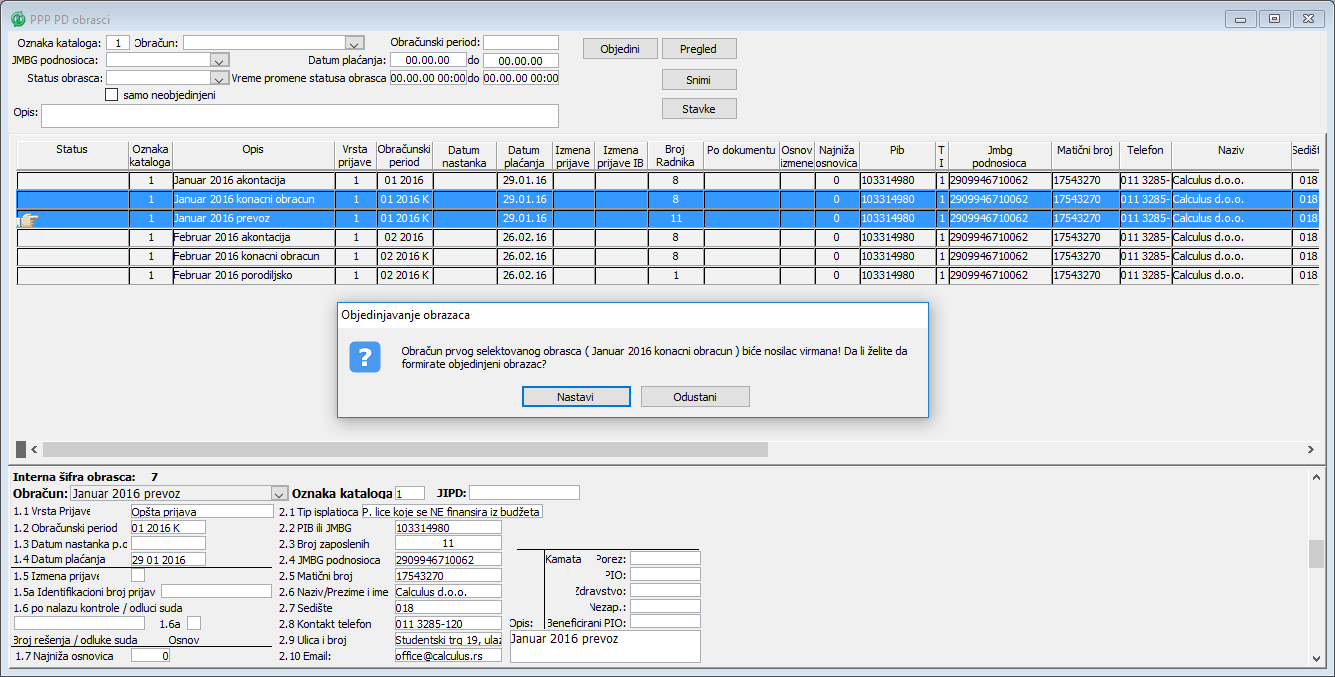 .
.
Glavni objedinjeni obrazac je nosilac virmana. Naime, svaki osnovni PPP PD obrazac se formira od nekog obračuna. Kada se više ovakvih obrazaca objedini u jedan, taj obrazac se eksportuje i pošalje Poreskoj Upravi. On sadrži stavke svih objedinjenjih obrazaca. PU šalje odgovor sa detaljima za plaćanje poreza i doprinosa za sve stavke u poreskoj prijavi. Ovaj virman za objedinjenu naplatu treba da se formira samo na jednom od obračuna od kojih je napravljen objedinjujući obrazac, u suprotnom bi se formirao isti virman na onoliko obračuna koliko se objedinilo u jedan obrazac. Taj obračun na kom će se jedino formirati virman za objedinjenu naplatu je nosilac virmana. Ostali virmani (za neto isplate, kredite, obustave, doprinose komorama itd.) će se i dalje formirati svaki na svom obračunu.
Trik
Da bi obračun bio nosilac virmana, obavezno prvo njega selektujte prilikom selektovanja obrazaca koje želite da objedinite.
Ako vam odgovara nosilac virmana, kliknite na dugme „Nastavi“. Ovim će se formirati PPP PD obrazac koji sadrži sve stavke svih obrazaca koji se u njega objedinjuju. Objedinjeni obrasci time postaju nepromenljivi. Na spisku obrazaca prepoznaćete ih po tamnijoj boji. Glavni objedinjeni obrazac dobija status “Glavni od objedinjenih“, a ostali “Objedinjen obrazac“. Objedinjujući obrazac dobija status „zbirni obrazac“. Njega treba eksportovati i kasnije u njega importovati odgovor PU.
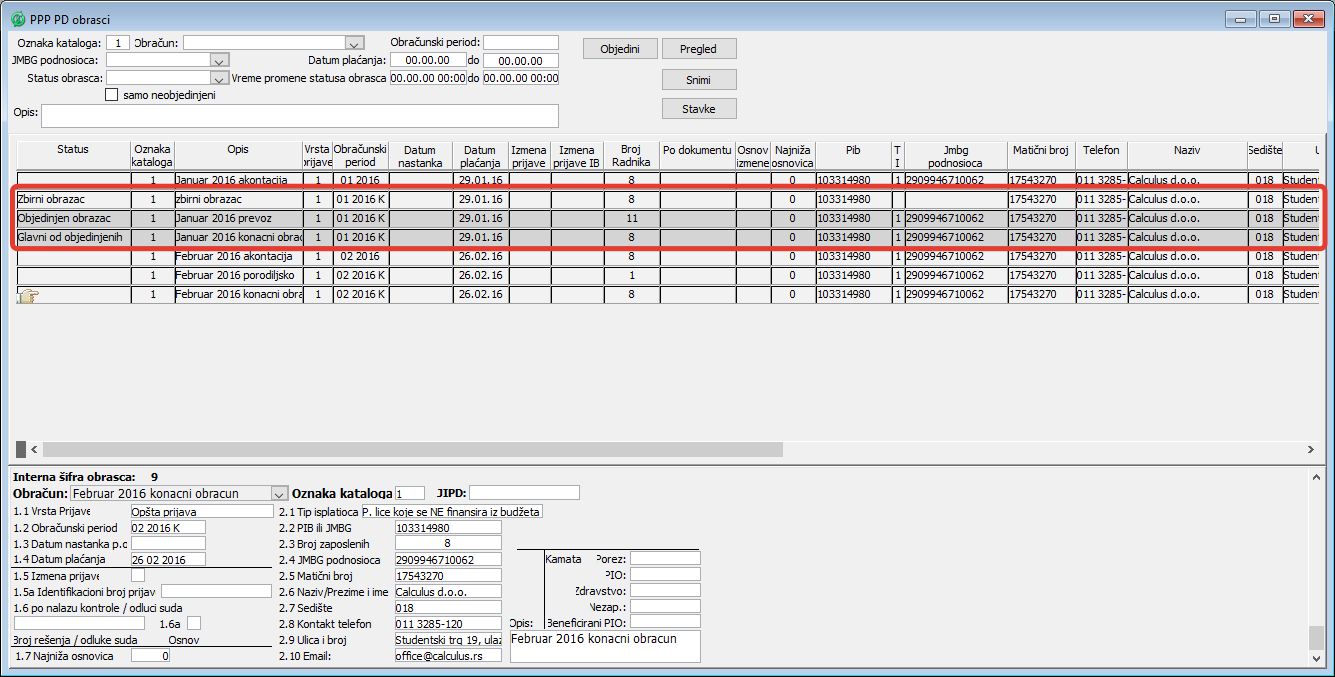
Da biste mogli da pratite koji obrasci su objedinjeni na svakom od objedinjenih obrazaca i na objedinjavajućem obrascu omogućeno vam je, da pored intrene šifre obrasca u nastavku vidite i internu šifru objedinjavajućeg obrasca. Ove interne šifre generiše Calculus 12. Kao takve, interne šifre se ne šalju Poreskoj Upravi. Podrazumeva se da se za neobjedinjene obrasce vide samo njihove interne šifre. Na slikama koje slede vidi se veze ojedinjenih obrazaca preko internih šifara:
Obrazac sa statusom „Objedinjen obrazac“ nosi internu šifru objedinjenog obrasca "7" dok je šifra objedinjavajućeg obrasca "12", ( vidi sliku )  :
:
Obrazac sa statusom „Glavni od objedinjenih“ nosi internu šifru objedinjenog obrasca "6" dok je šifra objedinjavajućeg obrasca "12" i koristi se za virman, ( vidi sliku ) 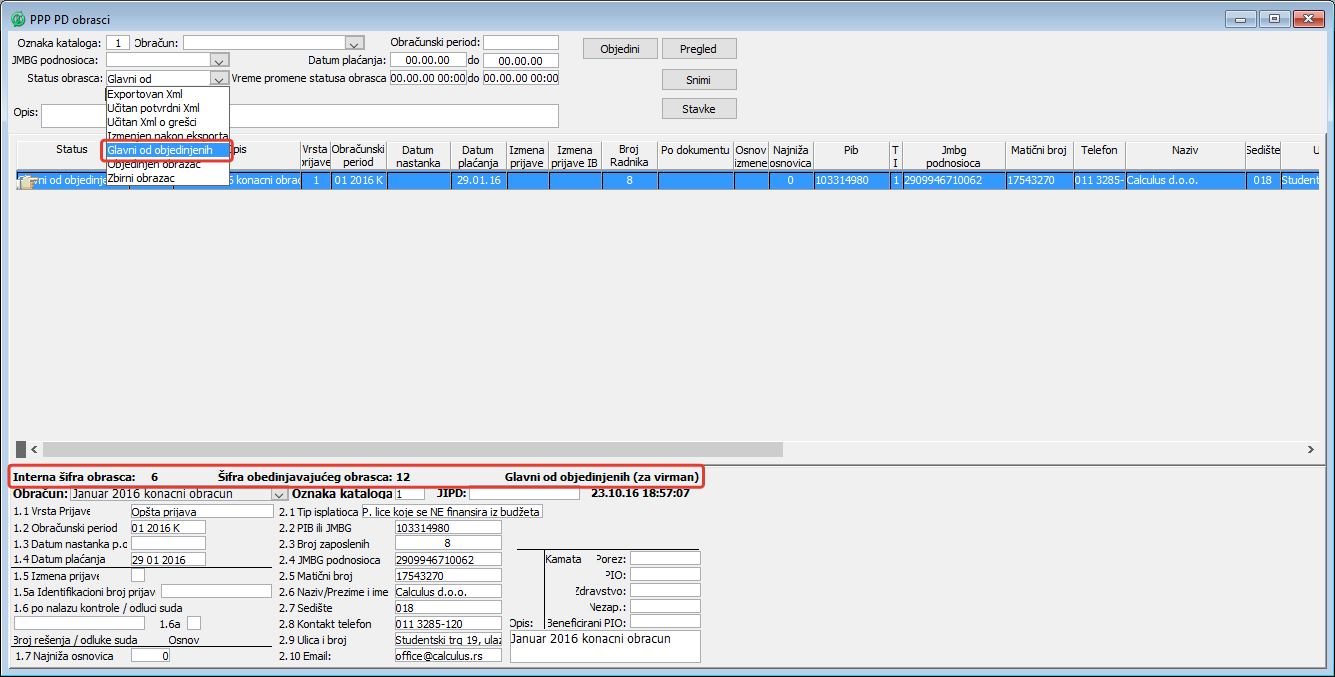 :
:
Obrazac sa statusom „Zbirni obrazac“ nosi internu šifru obrasca "12", ( vidi sliku )  :
:
Calculus pravilo
Objedinjeni obrasci postaju nepromenljivi pa ukoliko se ukaže potreba da se neki od njih menja morate obrisati obrazac koji ih objedinjuje, promeniti osnovni obrazac pa ponovo uraditi objedinjavanje.
Korisno je znati
Direktno menjanje objedinjavajućeg obrasca je dozvoljeno. Takođe je dozvoljeno ujedinjavanje objedinjavajućih obrazaca, a da pritom i dalje važi da je obračun prvog selektovanog obrasca dalji nosilac virmana.