Prozor Spisak kontrola prikazuje kontrole koje su definisane i dodeljene pojedinačnim Calculus12 aplikacijama i prozorima. U redovnom radu ovaj spisak je već popunjen. Administrator ga najčešće koristi za proveru postojećih kontrola i, po potrebi, za izmenu opisa da bi se kontrole lakće raspoznavale.
Prava pristupa samim kontrolama ne dodeljuju se ovde, nego u prozoru Korisnici/Kontrole, odnosno u delu za administraciju na nivou kontrola.
Otvara se iz modula Administrator baze:
Definisanja > Otvori > Kontrole > Spisak kontrola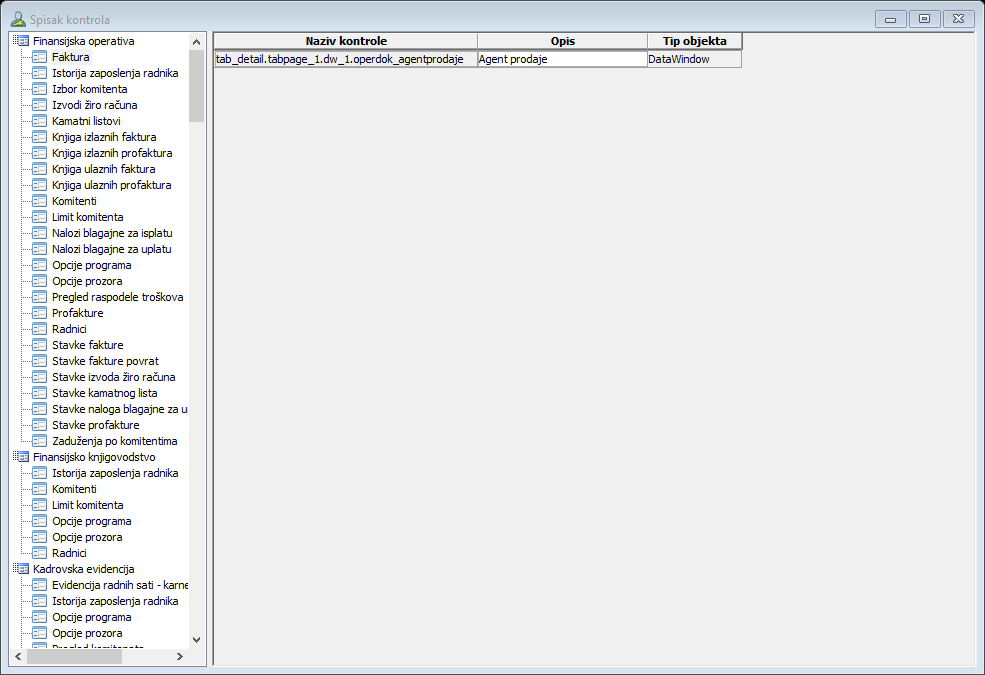
Raspored prozora
Odeljak: Raspored prozora| Zona | šta prikazuje |
|---|---|
| levo stablo | aplikacije i prozore u kojima postoje kontrole |
| desna tabela | kontrole za trenutno izabrani prozor |
| vertikalni razdelnik | razdvaja stablo od tabele; može se pomerati da bi se dobilo više mesta |
| horizontalni i vertikalni scroll | omogućavaju pregled dužih naziva i većeg broja stavki |
Levo stablo
Odeljak: Levo stabloLevo stablo je hijerarhijski prikaz. Prvi nivo je aplikacija ili modul, a ispod njega su prozori. Kada se izabere prozor u stablu, desna tabela prikazuje kontrole za taj prozor.
Na snimku su vidljive grupe kao što su:
| Grupa | Primer prozora |
|---|---|
Finansijska operativa | Faktura, Komitenti, Profakture, Opcije programa |
Finansijsko knjigovodstvo | Komitenti, Opcije programa, Radnici |
Kadrovska evidencija | Evidencija radnih sati, Istorija zaposlenja radnika |
Tabela kontrola
Odeljak: Tabela kontrola| Kolona | Šta predstavlja |
|---|---|
Naziv kontrole | interni naziv kontrole u programu |
Opis | opis kontrole |
Tip objekta | tip kontrole u interfejsu |
Administratorska namena
Odeljak: Administratorska namena| Radnja | Praktično značenje |
|---|---|
| pregled kontrola | proverava se koje kontrole postoje za aplikaciju i prozor |
| izmena opisa | opis se može prilagoditi da bi administrator lakće prepoznao kontrolu |
| učitavanje novih kontrola | po posebnom uputstvu može se učitati datoteka sa novim kontrolama |
| priprema za dodelu prava | posle provere spiska prava se dodeljuju u prozoru Korisnici/Kontrole |
Nove i specijalne kontrole
Odeljak: Nove i specijalne kontroleU nekim slučajevima korisnik može od proizvođača softvera dobiti datoteku ADMINCON.TXT sa novim ili
specijalnim kontrolama. U prozoru Spisak kontrola koristi se komanda Otvori datoteku, zatim se izabere
ADMINCON.TXT i pokreće procedura učitavanja. Nove kontrole se pojavljuju na vrhu liste.
Posle instalacije nove varijante programa treba proveriti da li su dodate nove kontrole i zatim im u prozoru
Korisnici/Kontrole dodeliti prava pristupa.
Primer sa snimka
Odeljak: Primer sa snimka| Naziv kontrole | Opis | Tip objekta |
|---|---|---|
tab_detail.tabpage_1.dw_1.operdok_agentprodaje | Agent prodaje | DataWindow |
Ovaj primer pokazuje da se kontrola nalazi unutar strukture tab_detail, na listiću tabpage_1, u objektu
dw_1, a korisniku se prikazuje kao Agent prodaje.