Glavni Calculus12 prozori 
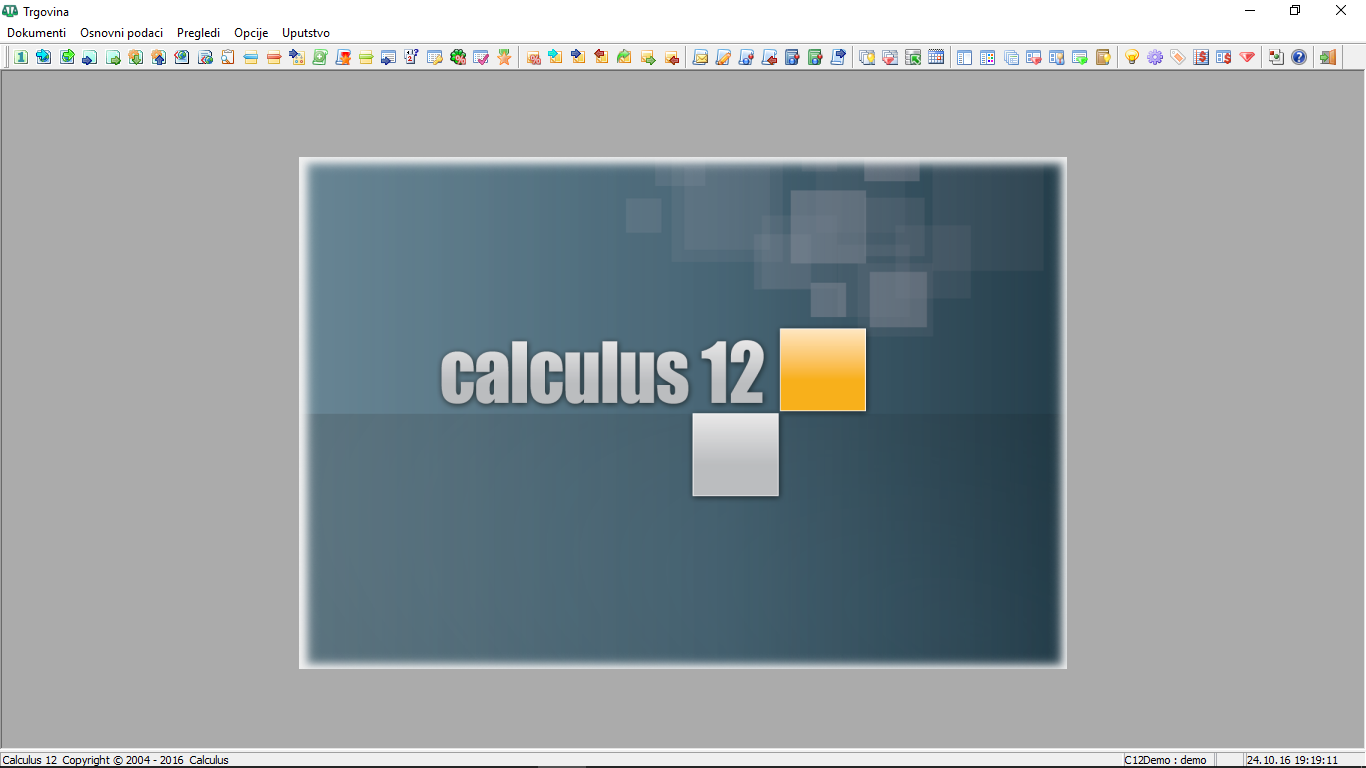
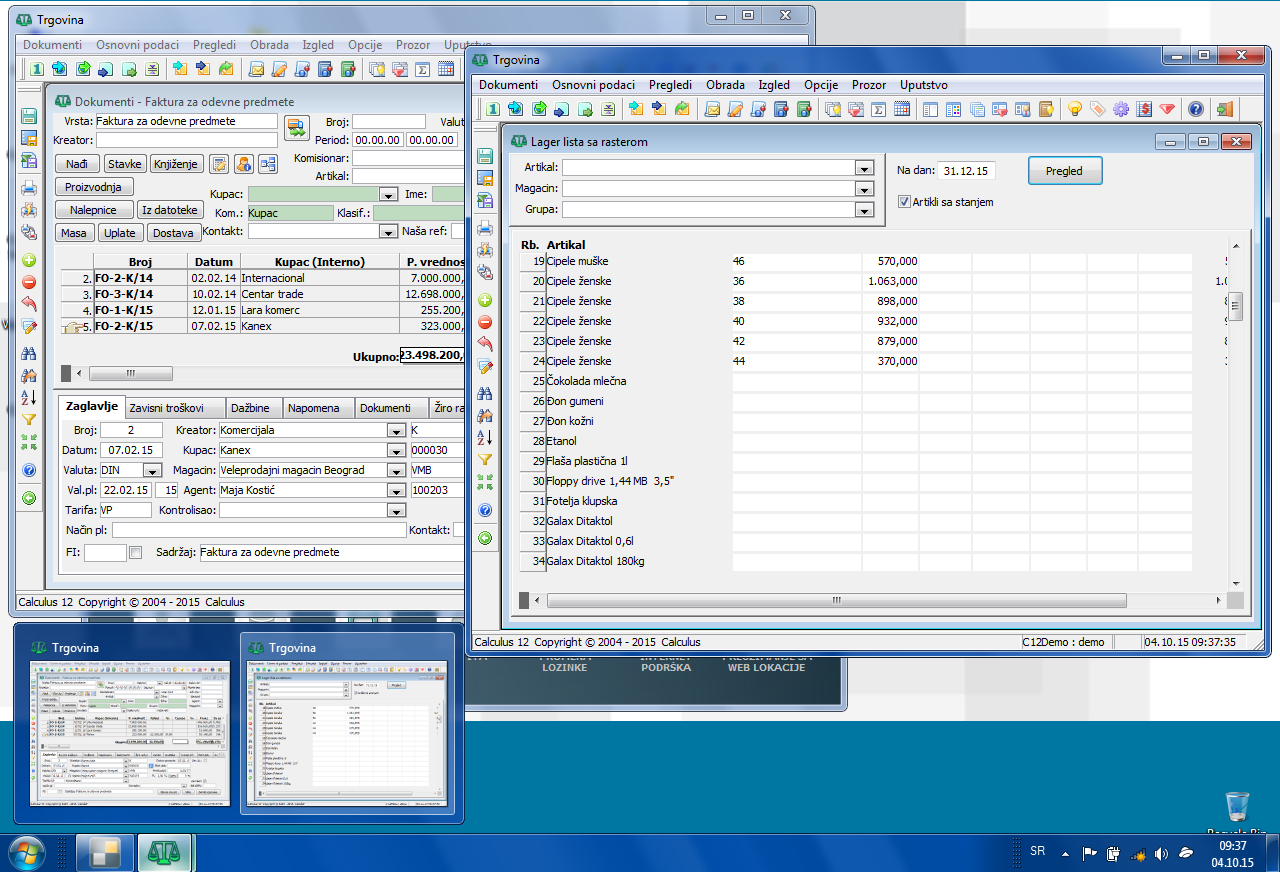

Svi programi Calculus-a 12 imaju samo jedan glavni prozor i to je prvi prozor koji se otvara po startovanju bilo kojeg od programa. Glavni prozor može biti sasvim jednostavan ali može imati i vrlo složen sadržaj (vidi sliku) Aktivni glavni prozori programa.
Glavni prozor
Običan glavni prozor koristi se za manje Calculus 12 aplikacije, koje ne zahtevaju složen korisnički interfejs. Tipični primeri je uslužni program Održavanje baza podataka. Glavni prozor sadrži veći broj kontrola i najčešće glavni meni programa. Ovakvi prozori često predstavljaju i jedini prozor programa, a u malo složenijim aplikacijama obično otvaraju još nekoliko odzivnih prozora.
Osnovna karakteristika glavnog prozora je da se ponaša potpuno nazavisno od drugih prozora. Jedan Calculus 12 program može istovremeno otvoriti više glavnih prozora i svakom od njih možete prići u bilo kom trenutku i raditi u njemu nezavisno od ostalih prozora. Glavni prozor ima još jednu osobinu koja ga razlikuje od ostalih prozora, a to je da se za svaki otvoreni glavni prozor na liniji poslova (toolbar) Windows-a pojavljuje njegova ikona. Ukoliko neki od programa otvori dva glavna prozora, oba će biti prikazana na liniji poslova (vidi sliku) Istovremeno otvorena dva glavna prozora programa "Trgovina".
Savet
Kada se zatvori poslednji od glavnih prozora, program odmah prekida rad. Ponekad korisnik želi da zadrži kontrolu nad zatvaranjem aplikacije, odnosno da korisnik bude taj ko će konačno odlučiti da li aplikaciju treba zatvoriti. Da aktivirate ovu funkciju u glavnom meniju birajte opciju "Opcije > Opcije programa..." i u listiću "Zaštita" potvrdite polje "Pitaj za izlazak iz programa:" (vidi sliku) 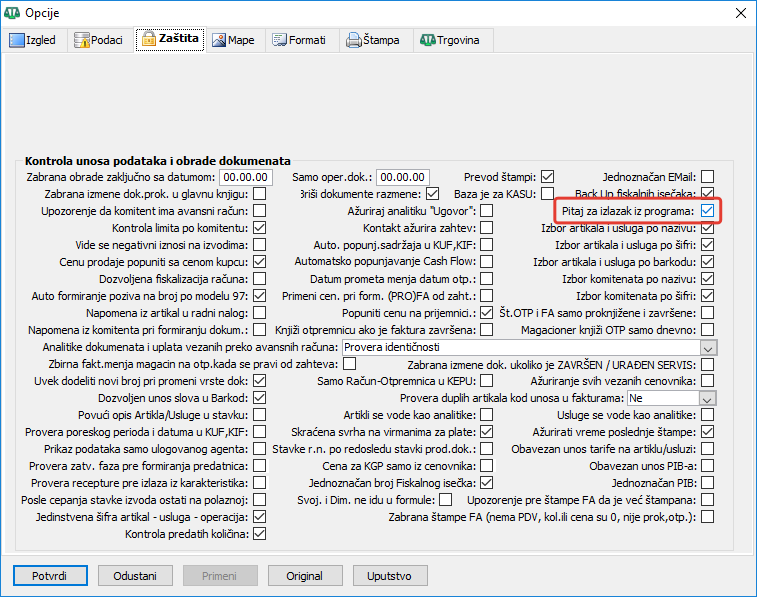 Pitaj za izlazak iz programa. Posle ove operacije prilikom svakog pokušaja zatvaranja glavnog prozora aplikacije biće prikazano upozorenje i od Vas zatraženo da potvrdite ili odreknete izlazak iz programa (vidi sliku)
 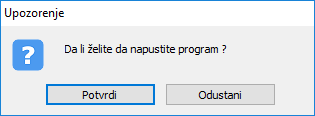 Upozorenje za izlazak iz programa.
Svi korisnički programi Calculus 12 za otvaranje i kontrolu glavnog prozora aplikacije koriste Windows interfejs za prikazivanje višestrukih dokumenata tzv. okvir za MDI dokumente (Multiple Document Interface Frame Window). MDI predstavlja Windows standard za korisnički interfejs koji omogućava istovremeno prikazivanje više dokumenata na ekranu (vidi sliku) Prozor za višestruke dokumente - MDI okvir.
Dakle, glavni prozor služi samo kao okvir (Frame), čija su osnovna dva dela glavni meni i radna površina. Glavni prozor ne može prikazati nikakve podatke, već služi da se unutar njega, u okviru radne površine, otvaraju drugi, podprozori (MDI Sheets). Ti prozori nazivaju se MDI listovi, dokumenti ili klijenti. Mi ćemo za ove podprozore koristiti termin "prozor klijent.
Napomena
Pojam "List" nećemo upotrebljavati, jer sličan pojam "Listić" koristimo u drugom smi sl.
(videti: Polja za unos podataka i kontrole u prozorima ).
Pojam "Dokument" takođe može da dovede do zabune, jer mnogi prozori koji se otvaraju u glavnom prozoru Calculus-a 12 nemaju nikakve veze sa dokumentima i služe za definisanje matičnih podataka i sl. Zbog toga ćemo u daljem tekstu uputstva ove prozore nazivati "prozorima klijentima" ili prosto "podprozorima".
Rezolucija ekrana
MDI interfejs omogućava izuzetan komfor u radu, naročito na monitorima sa velikom dijagonalom, koji rade na visokim rezolucijama, gde istovremeno na ekranu možete prikazati nekoliko dokumenta, izveštaja ili njihovu kombinaciju (vidi sliku) 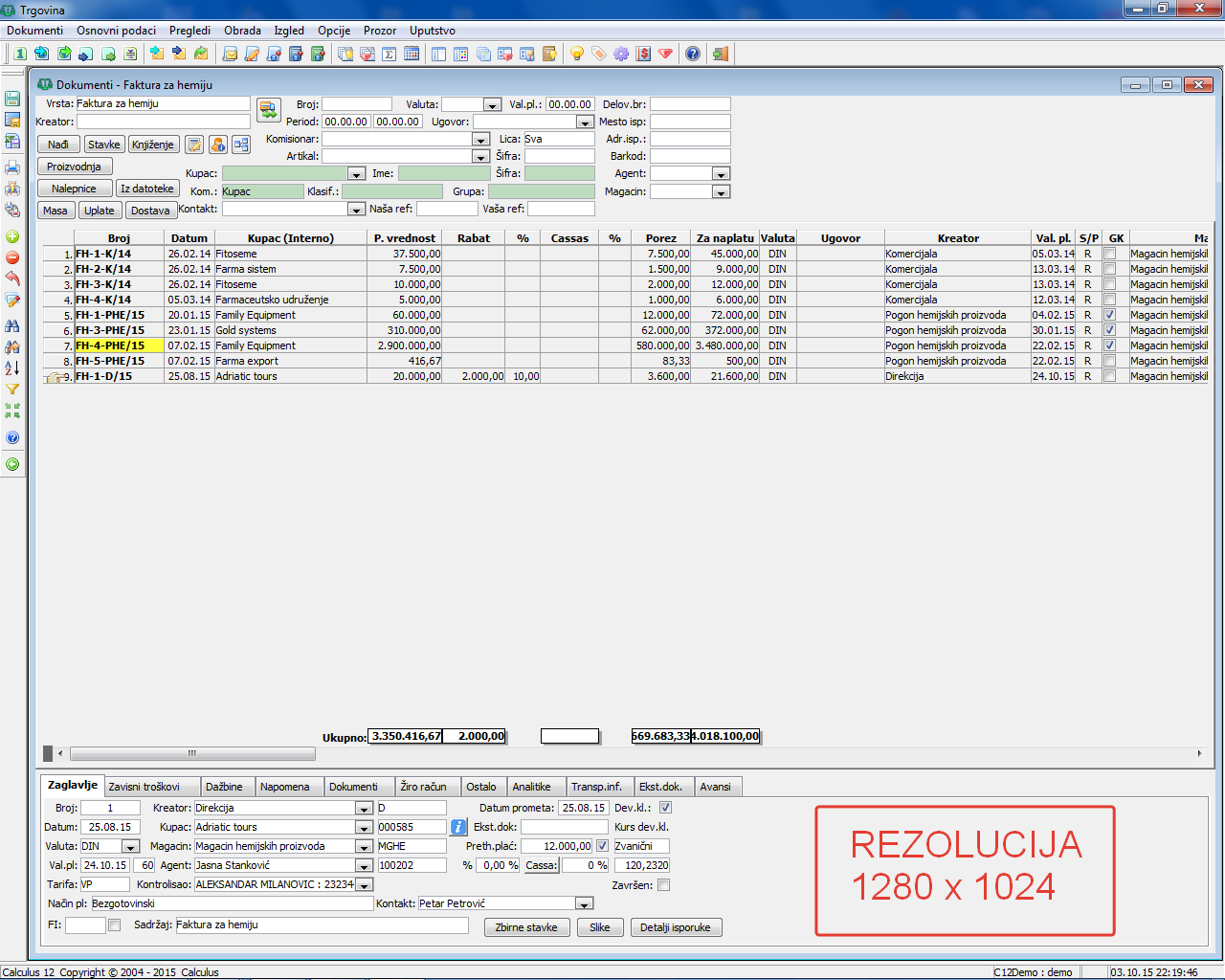 Prikaz na monitoru rezolucije 1280x1024 piksela.
Rezolucija ekrana predstavlja broj osvetljenih tačaka (piksela) po horizontali i vertikali, koje ekran može da prikaže i izražava se kao npr. 1280x1024 tačaka. Na istom monitoru, možete da podešavate različite rezolucije, u granicama koje zavise od mogućnosti tog monitora i video adaptera (video kartice) Vašeg računara. Da ne bismo suviše ulazili u detalje, reći ćemo samo da "veća" rezolucija znači da monitor gušće osvetljava tačkice, odnosno da daje mogućnost prikazivanja više objekata (teksta, slika, prozora i sl), ali će sve biti sitnije prikazano (najjednostavnije rečeno, slova će biti to manja što je veća rezolucija). U zavisnosti od veličine monitora i vaših vizuelnih sposobnosti (oštrine vida), možete podesiti rezoluciju koja vam najviše odgovara, a postupak je, najkraće rečeno sledeći: postavite rezoluciju na što veću vrednost, ali tako da vam veličina slova ne predstavlja zamor dok radite za računarom (vidi sliku)  Efekat rezolucije ekrana.
Ukoliko radite na većoj rezoluciji imaćete u mnogim prozorima sa desne strane prazan, neiskorišćen prostor i činiće Vam se da je taj prostor mogao da bude bolje iskorišćen, da su polja za unos mogla biti malo lepše, komfornije raspoređena, umesto da su "sabijena" jedno do drugog. Uzmite u obzir da je rad za računarskim ekranom izuzetan napor za oči i da većina starijih ljudi, pa i onih u "najboljim godinama" nakon višegodišnjeg rada za računarom, imaju problem sa vidom. Budite solidarni i shvatite da takav raspored maski za unos nije propust u projektovanju, nego rezultat sistemskog pristupa po navedenom principu i u najboljoj nameri (vidi sliku) 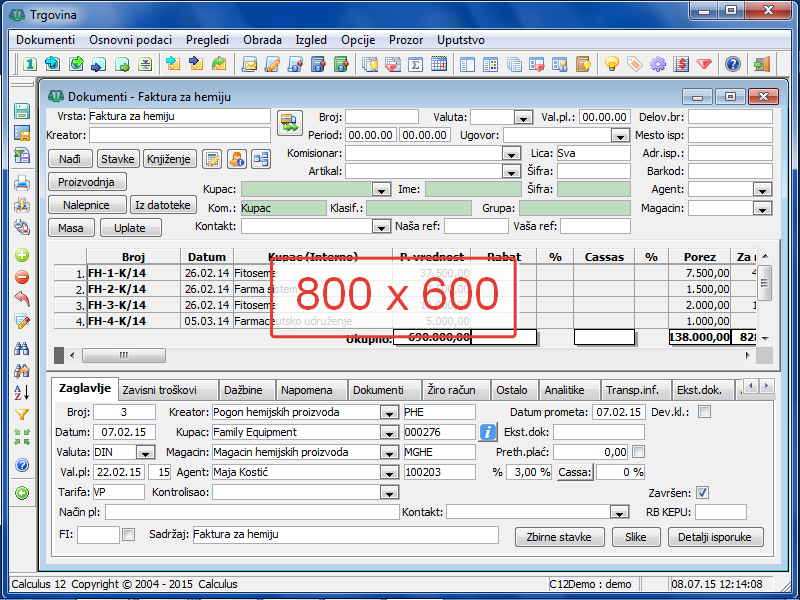 Prikaz na monitoru rezolucije 800x600 piksela!
Delovi (kontrole) glavnog prozora
Delove, odnosno kontrole glavnog prozora prikazaćemo u dve grupe:
zajedničke kontrole, koje se pojavljuju u svim prozorima.
specifične kontrole, koje se pojavljuju samo u ovoj vrsti prozora.
Pomoć
Za detaljan spisak i opis kontrola pročitajte deo ovog uputstva Spisak i opis kontrola Calculus-a 12.
Zajedničke kontrole svih prozora
Retki su prozori koji sadrže sve kontrole a na ovom mestu će biti opisane samo one koje se gotovo uvek pojavljuju:
Naslov glavnog prozora - osim u izuzetnim slučajevima, svaki prozor Calculus 12 ima naslov. Ikona na liniji poslova Windows-a ispisuje naslov glavnog prozora. Linija u kojoj se nalazi naslov prozora služi za pomeranje prozora. Kad kliknete levim tasterom miša na ovu liniju i držite taster, pomeranjem miša po ekranu pomerate i ceo prozor (vidi sliku) 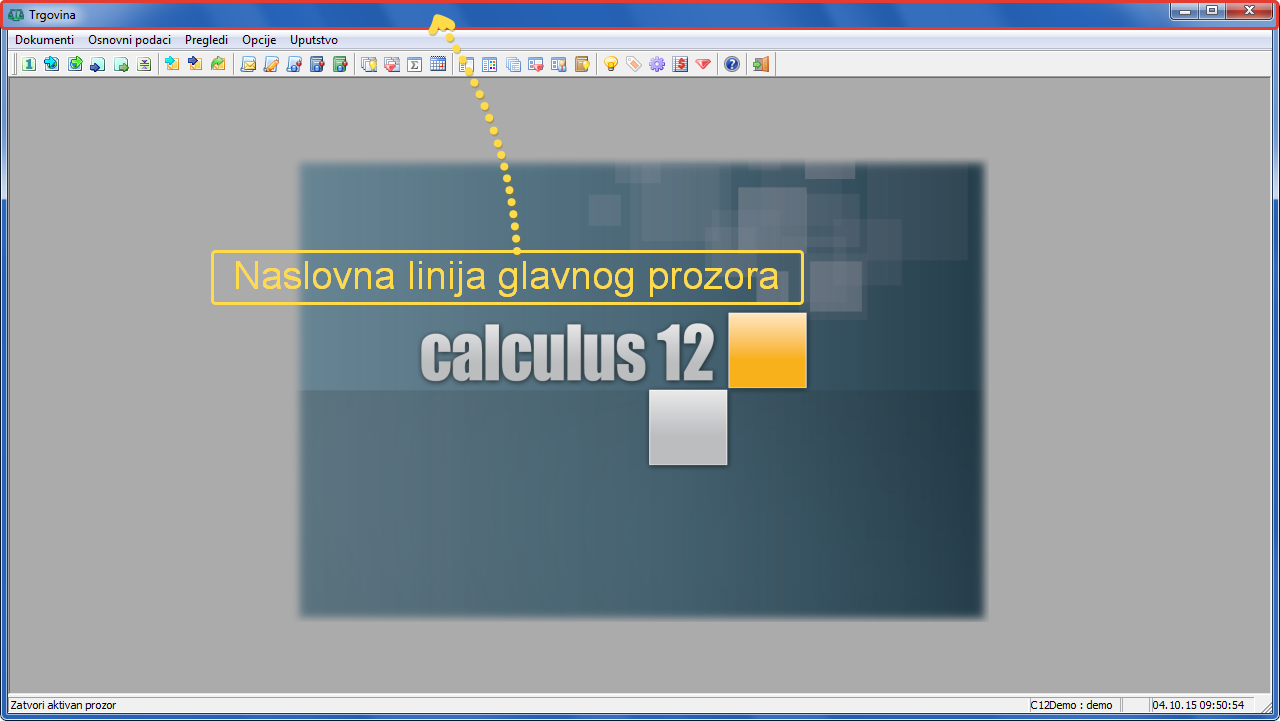 Naslovna linija glavnog prozora Calculus-a 12.
Kontrolni meni - prikazan je u obliku ikone (sličice), koja najčešće odgovara ikoni samog programa. Kada kliknete mišem na ikonu, otvara se ovaj sistemski meni koji je pod direktnom kontrolom Windows-a. Kontrolni meni je jedini meni koji nije pod kontrolom Calculus-a 12 i za englesku verziju Windows-a ne može se prevesti na naš jezik. U ovom meniju nalaze se komande za pomeranje, promenu veličine i zatvaranje glavnog prozora, koje su dostupne i kroz ostale kontrole (vidi sliku) 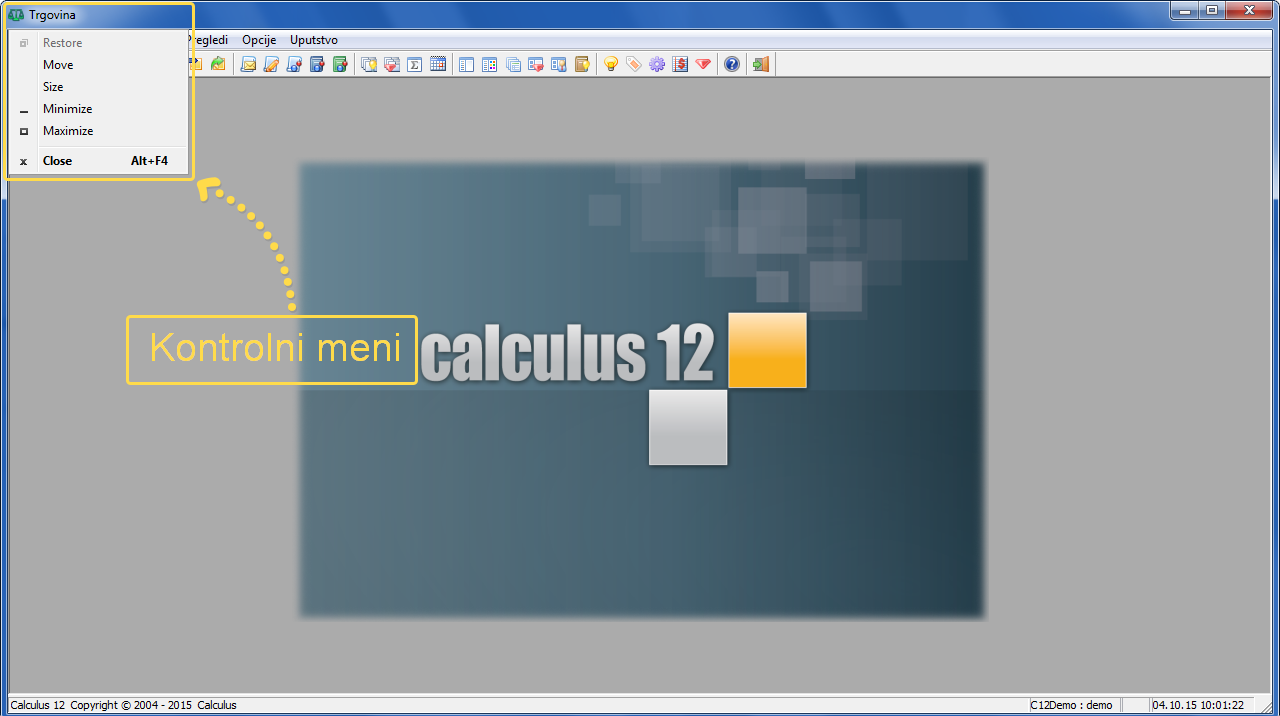 Kontrolni meni naslovne linije glavnog prozora Calculus-a 12.
Kontrolna dugmad glavnog prozora
Tri dugmeta  na levoj strani naslovne linije glavnog prozora nazivamo kontrolna dugmad glavnog prozora (vidi sliku)
  Kontrolna dugmad glavnog prozora.
1. Dugme za sklapanje (minimiziranje) - ovim dugmetom glavni prozor možete sklopiti (minimizirati), čime on postaje samo ikona na liniji poslova Windows-a.
2. Dugme za maksimiziranje ili vraćanje na prethodnu veličinu - ovo dugme ima dva oblika:
- prozor je u normalnoj veličini i pritiskom na ovo dugme biće "razvučen" preko čitave površine ekrana.
- prozor je prikazan preko celog ekrana i pritiskom na ovo dugme biće vraćen na normalnu (prethodnu) veličinu.
3. Dugme za zatvaranje - zatvara glavni prozor Calculus 12.
Važno
Važno je primetiti razliku između sklapanja (minimizovanja) prozora i njegovog zatvaranja. Detaljnije o tome pročitajte u poglavlju o prozorima klijentima.
Kontrole specifične za glavni prozor aplikacije
a) Glavni meni - u njemu se nalaze opcije koje nude otvaranje svih prozora klijenata, kao i pomoćnih i odzivnih prozora, koji su dostupni iz aktivnog programa Calculus-a 12. Osim za otvaranje prozora, u glavnom meniju programa nalaze se i opcije za pokretanje funkcija koje kontrolišu izvršavanje programa Calculus 12 paketa na globalnom nivou (vidi sliku) 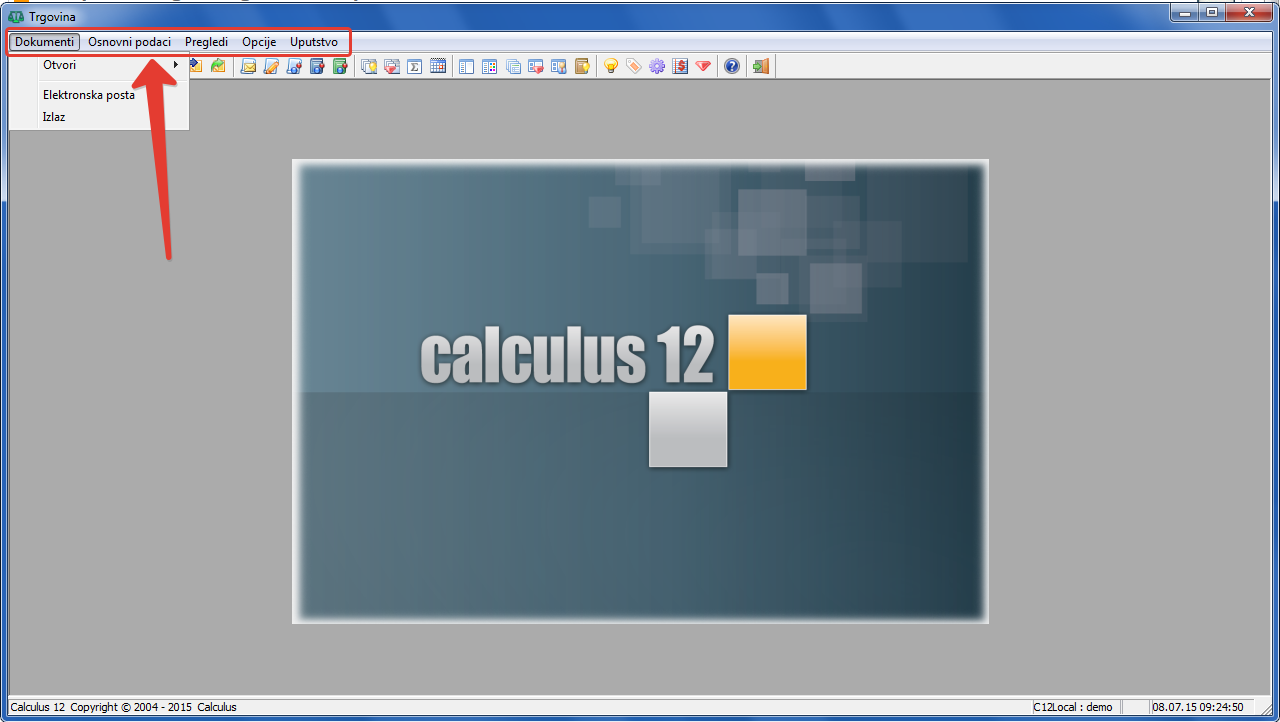 Calculus 12: Glavni meni glavnog prozora .
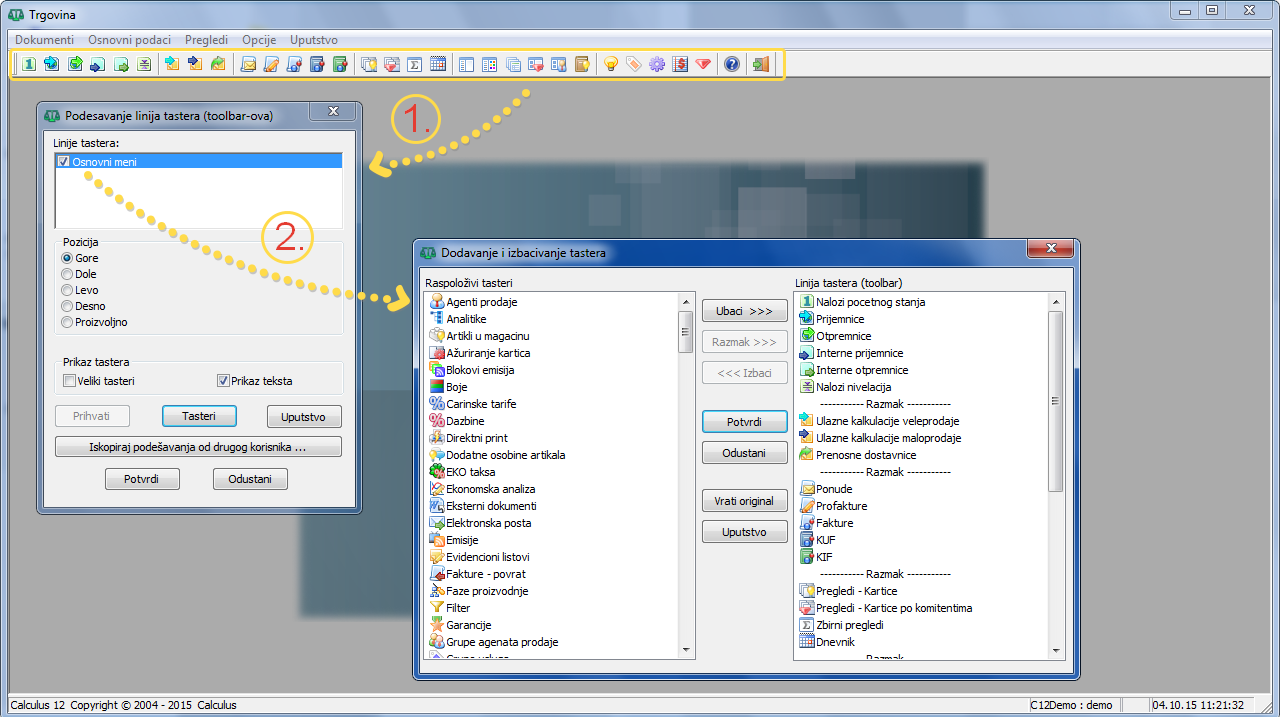
b) Osnovni meni (linija tastera dokumenata) - služi za prikaz dugmadi (tastera) sa sličicama za brzo otvaranje prozora klijenata Calculus-a 12. Kada se naviknete na određene sličice, mnogo je brže pritisnuti taster osnovnog menija nego svaki put otvarati glavni meni, koji često ima nekoliko nivoa, kako biste došli do prozora koji otvarate. Kada mišem dođete do nekog od tastera na osnovnom meniju i zadržite se malo na njemu, on će prikazati naziv prozora koji će biti otvoren. Možete podesiti izgled dugmadi tako da se pored ikone prikazuje i tekst sa nazivom prozora klijenta koji se otvara pritiskom na ikonu (vidi sliku) 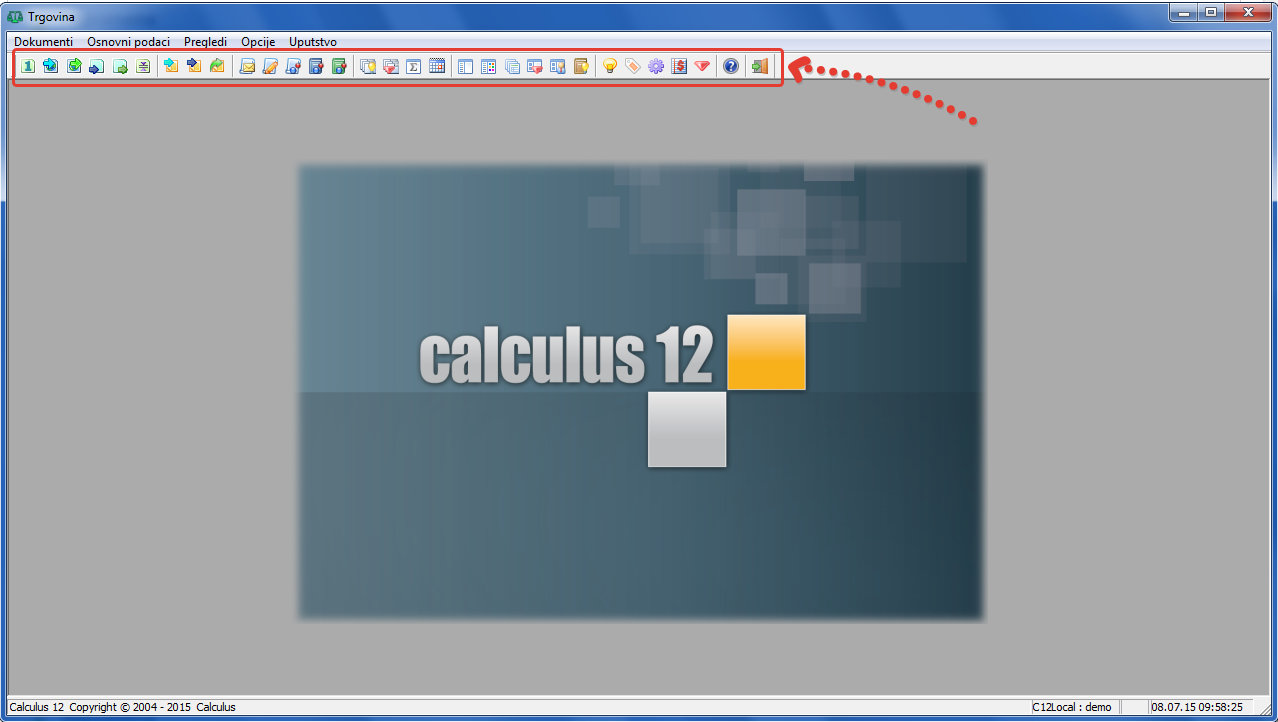 Osnovni meni - linija tastera glavnog prozora Calculus-a 12.
Svaki prozor unutar korisničkog programa Calculus-a 12 ima predviđenu posebnu ikonicu dugmeta osnovnog menija, ali su inicijalno na liniju osnovnog menija postavljene samo sličice za prozore koji se najčešće koriste, jer je broj prozora prevelik da bi svi mogli biti smešteni u osnovni meni. U prozoru za podešavanje linije tastera možete promeniti raspored, dodati nove sličice, promeniti i izgled i položaj linije osnovnog menija ili ga potpuno isključiti. Standardno se osnovni meni glavnog prozora nalazi u gornjem delu ekrana (vidi sliku) Uređivanje dugmadi osnovnog menija.
Napomena
Podešavanje linije tastera nije dozvoljeno kada je aktivno više od jednog prozora.
c) Radna površina glavnog prozora - prostor rezervisan za otvaranje prozora klijenta u Calculusu 12 (vidi sliku) 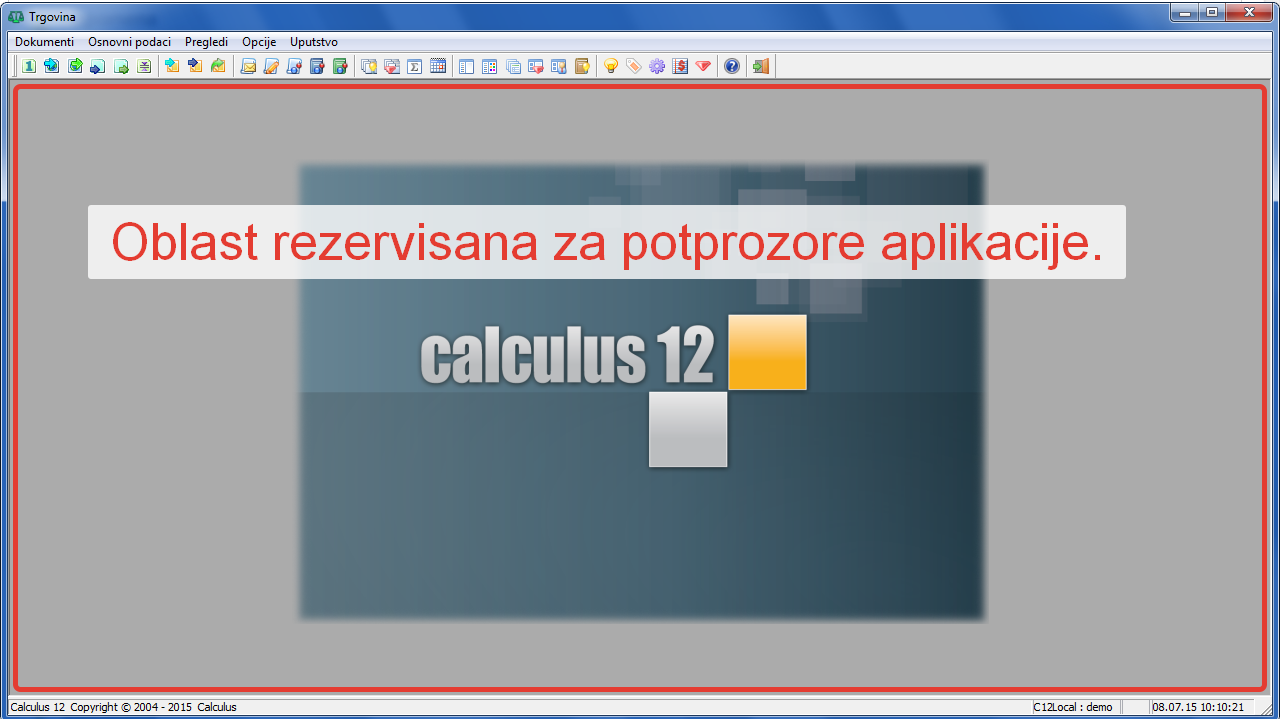 Radna površina glavnog prozora.
d) Statusna linija - prikazuje obaveštenja o izvršavanju programa Calculus-a 12 (status u kojem se nalazi program u određenom trenutku). Na desnom kraju statusne linije prikazani su "naziv baze podataka" nad kojom radite i naziv ulogovanog korisnika (prijavljenog na ulasku u program), sledi prikaz sistemskog datuma i vremena. Ostatak statusne linije (levi deo) koristi se za prikaz kopirajta, ispisivanje kratkih poruka i opis trenutno pokazane stavke stavke glavnog, osnovnog ili radnog menija. Takođe, kada Calculus 12 izvršava neku dugotrajniju operaciju, ispisuje u ovom delu statusne linije poruku o tome šta se trenutno izvršava (vidi sliku) 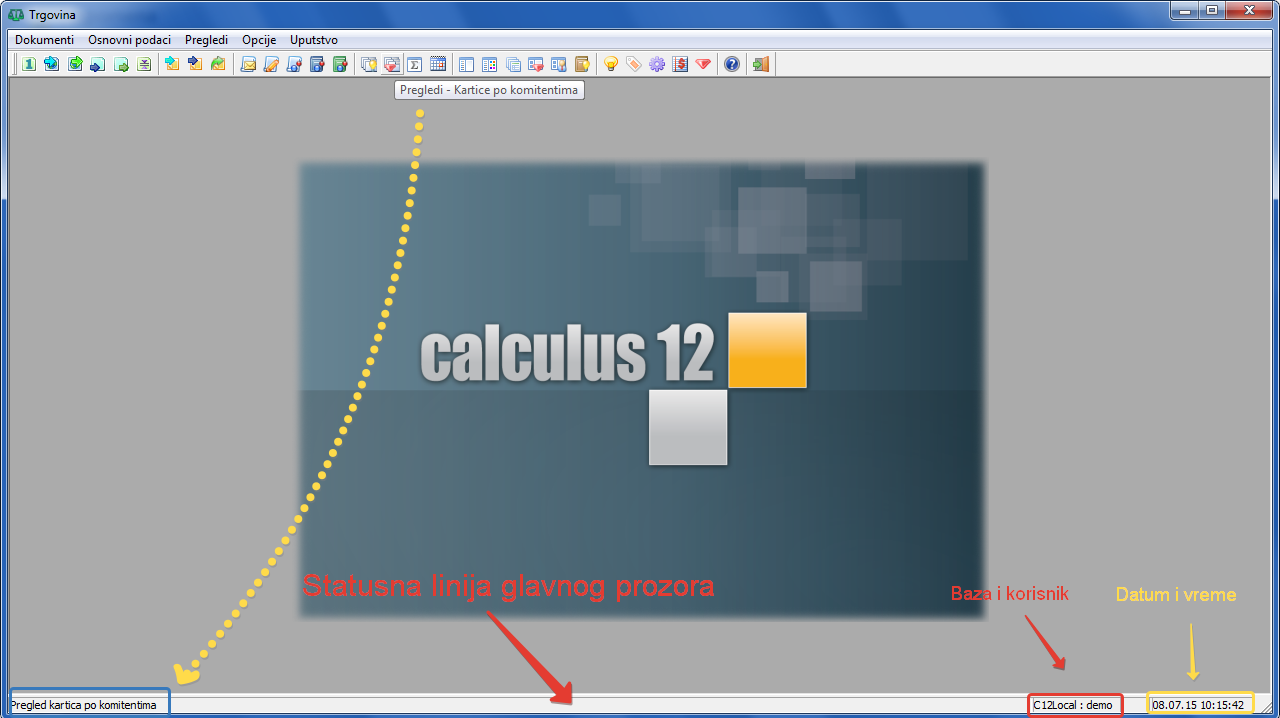 Statusna linija glavnog prozora u Calculus-u 12.
Osnovne stavke glavnog menija
Sve korisničke aplikacije imaju standardizovan izgled glavnog menija. Postoji tri ili pet osnovnih stavki koje sadrže grupisane ostale stavke padajućih menija (vidi sliku) 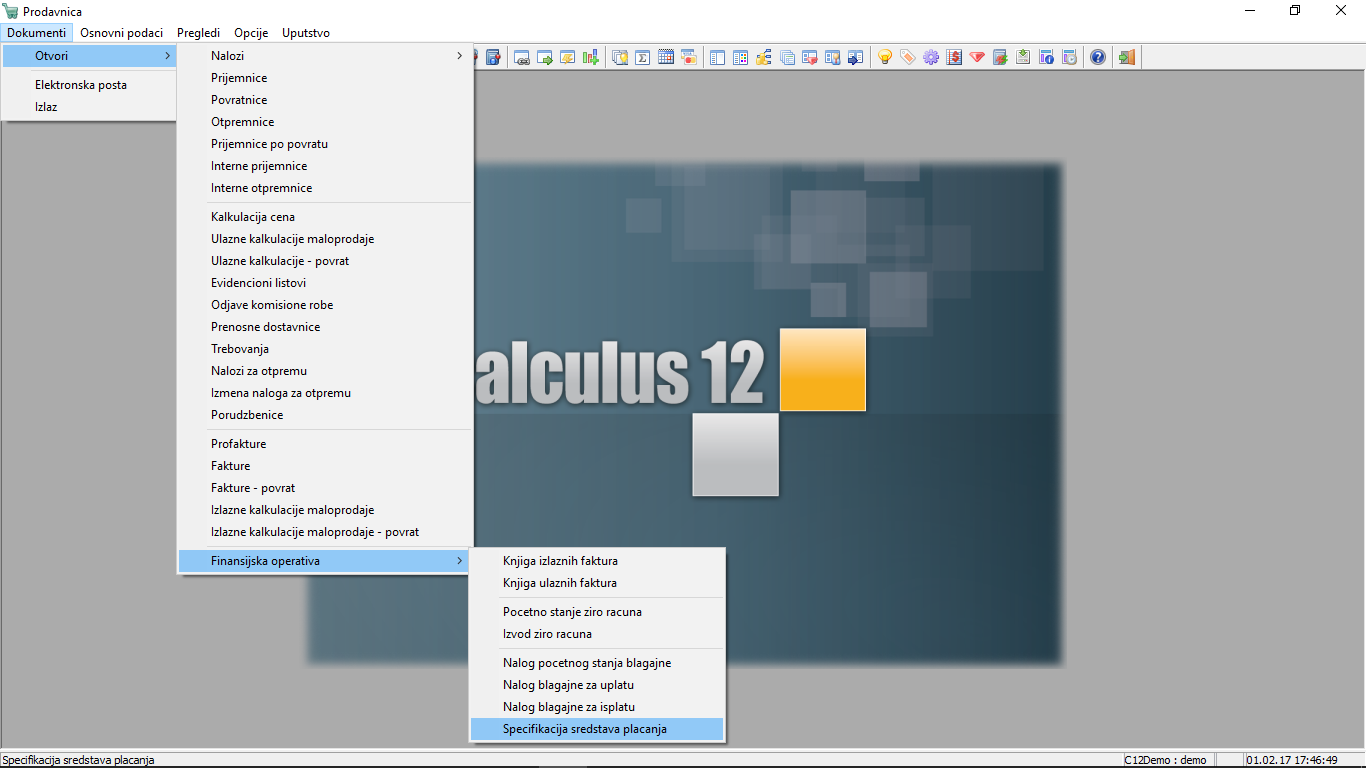 Osnovne stavke i padajući meni glavnog menija.
Dokumenti - nudi sve tipove dokumenata koji su dostupni određenom programu u stavci padajućeg menija "Otvori".
Osnovni podaci - nudi sve prozore koji sadrže osnovne podatke potrebne programima Calculus-a 12 za rad sa dokumentima.
Pregledi - ovde su grupisani svi prozori koji ne služe za unos podataka, već samo za prikazivanje velikog broja specifičnih izveštaja.
Opcije - ovde su grupisani svi prozori koji služe za podešavanje interfejsa, podešavanje funkcionisanja programa i razne servisne funkcije.
Uputstvo - ovde su grupisani prozori za poziv uputstva i osnovne informacije o programu (vidi sliku)
 Informacije o tekućoj verziji Calculus-a 12 i kopirajtu proizvođača..