Uvod - Calculus12 korisnički interfejs 
Mnogi korisnici računara i softvera, pa samim tim i paketa Calculus 12, ne snalaze se baš najbolje u terminologiji vezanoj za ovu oblast, pa ćemo u poglavlju "Korisnički interfejs Calculus-a 12" razjasniti osnovne pojmove koji će se koristiti u Calculus 12 uputstvu, a koji su vezani za korisnički interfejs (Eng: User Interface).

Korisnički interfejs obuhvata izgled programa i način na koji korisnik koristi delove programa, odnosno međusobnu komunikaciju (interfejs) između korisnika i programa.
Prikazaćemo standardne zajedničke komponente interfejsa za Windows i Calculus 12 kao i specifične za poslovni paket Calculus 12, odnosno način rada, koji je standardizovan u svim korisničkim programima. Uslužni programi imaju nešto drugačiju i jednostavniju organizaciju korisničkog interfejsa, pa će njihove specifičnosti biti objašnjene u uputstvima za svaki uslužni program posebno. Interfejsi pomoćnih i sistemskih programa izlaze iz okvira ovog poglavlja i biće obrađeni kao zasebne celine u vidu tehničkih uputstava.
Prozori i kontrole
Rad u Windows programima svodi se na samo dve reči: prozor i kontrola. Prozor je uokvireni pravougaoni deo ekrana rezervisan za rad jednog programa. Svaki program mora otvoriti bar jedan prozor da bi funkcionisao. One delove prozora koji imaju neku funkciju nazivamo kontrola i služi ili da korisniku omogući kontrolu nad radom programa ili da programu omogući kontrolu nad radom korisnika i prikaz određenih informacija korisniku (odatle i naziv kontrola). Kontrola može da bude dugme, meni, polje za unos podataka, najobičniji tekst ispisan na ekranu itd. Neke od kontrola zajedničke su svim prozorima, a neke se pojavljuju samo u određenim vrstama prozora.
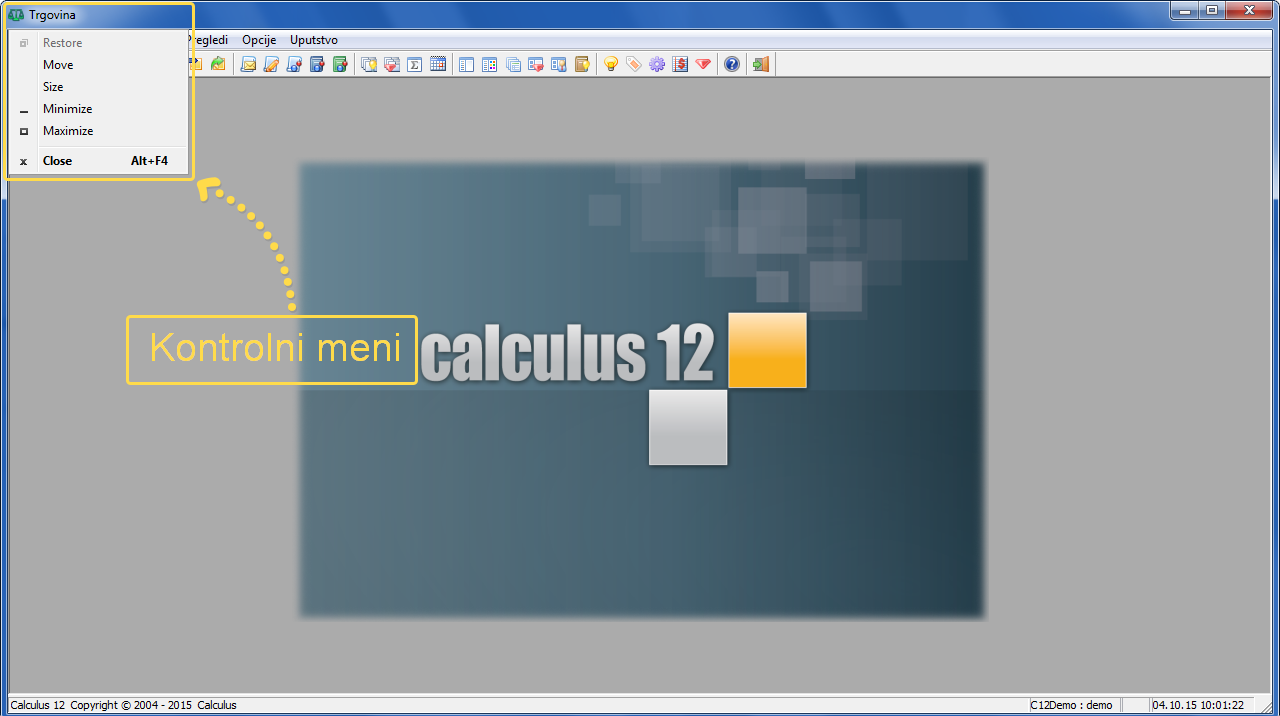
Vrste prozora
Za svaku vrstu prozora postoji posebno poglavlje koje objašanjava tu vrstu u okviru funkcionisanja korisničkih programa Calculus 12 programskog paketa. Ovde ćemo samo sistematizovati tu podelu i navesti kratki opis prozora.
Glavni prozor (Main Window) - prozor koji je potpuno samostalan i ne zavisi ni od kakvog drugog prozora. Više ovakvih prozora može istovremeno biti otvoreno na ekranu, a program će biti zatvoren tek kad se zatvori njegov glavni prozor.
Jednostavan glavni prozor koristi se za manje aplikacije, koje ne zahtevaju složen korisnički interfejs. Tipični primeri je uslužni program Održavanje baza (vidi sliku) 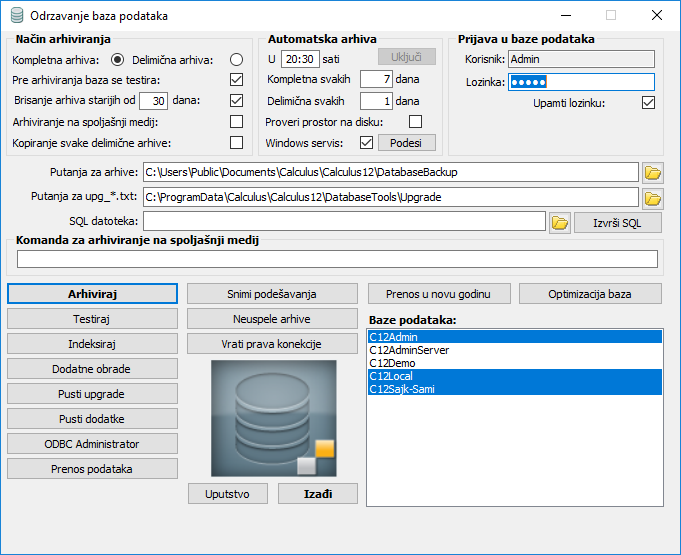 Glavni prozor programa "Održavanje baza". Glavni prozor sadrži veći broj kontrola i, najčešće, glavni meni programa. Ovakvi prozori često predstavljaju i jedini prozor programa, a u malo složenijim aplikacijama obično otvaraju još nekoliko odzivnih prozora.
Osnovna karakteristika glavnog prozora je da se ponaša potpuno nazavisno od drugih prozora. U Calculus-u 12 možete iz aplikacionog menija istovremeno otvoriti više programa paketa, odnosno više glavnih prozora (za svaki program po jedan glavni prozor i svakom od njih možete prići u bilo kom trenutku i raditi u njemu nezavisno od ostalih prozora (programa). Glavni prozor ima još jednu osobinu koja ga razlikuje od ostalih, a to je da se za svaki od njih na liniji poslova Windows-a pojavljuje njegova ikona (vidi sliku)  Aktivni glavni prozori na liniji poslova.
Ukoliko neki od programa otvori dva glavna prozora (u ovom primeru je to program "Trgovina"), oba će biti prikazana na liniji poslova (vidi sliku) 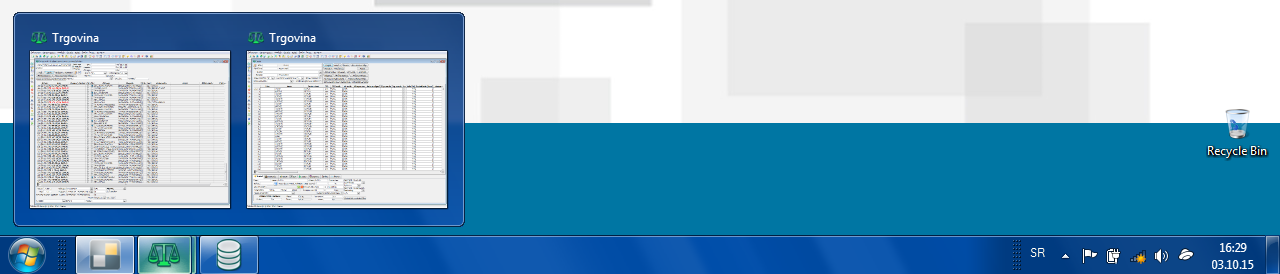 Aktivni glavni prozori programa "Trgovina" na liniji poslova".
Primer
Kada se zatvori poslednji od glavnih prozora, program prekida rad - "zatvara" se program.
Prozor za višestruke dokumente - MDI okvir (MDI Frame - Multiple Document Interface) - takođe je glavni prozor, ali nema svoje kontrole, osim glavnog menija, i služi samo kao okvir unutar kojeg se otvaraju drugi prozori (prozori klijenti). U Calculusu 12 ga nazivamo glavnim prozorom programa (termin se podrazumeva za sve korisničke programe Calculus-a 12) (vidi sliku) 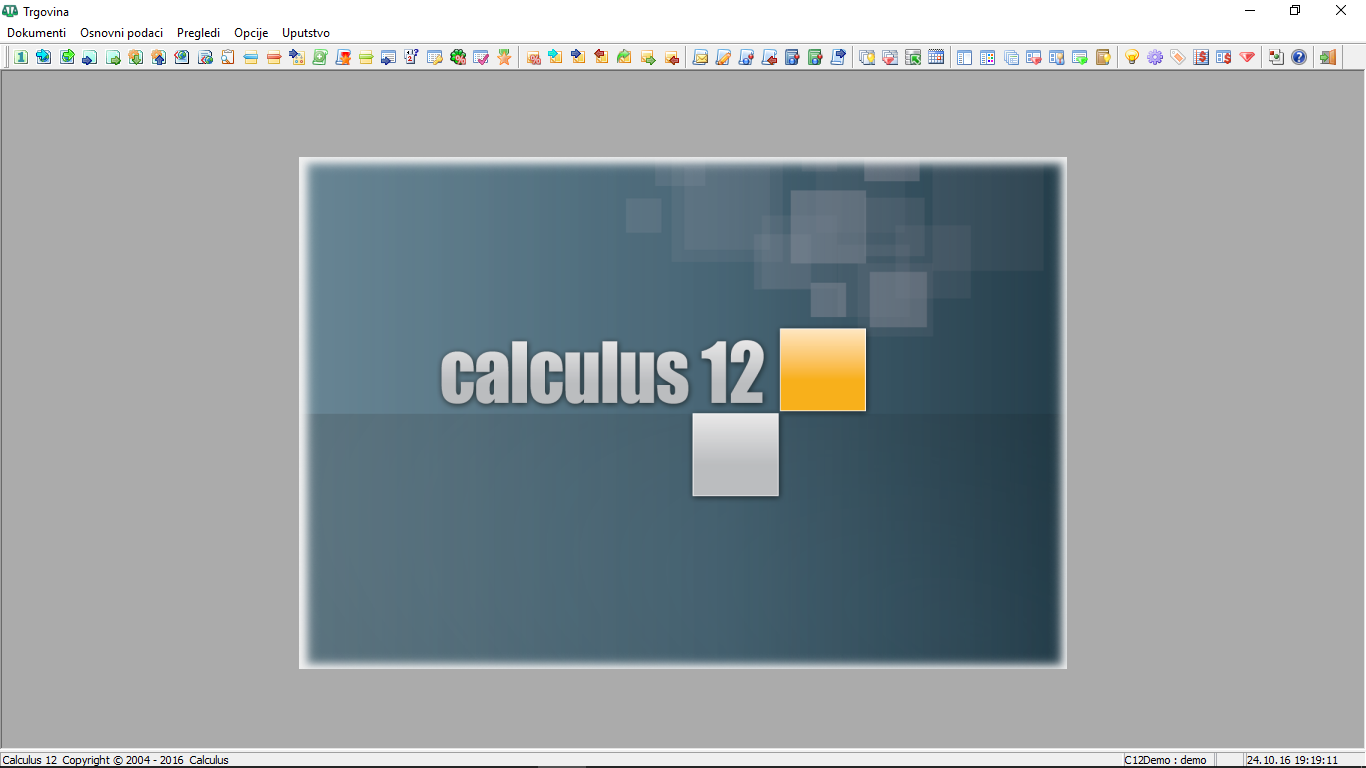 Prozor za višestruke dokumente - MDI okvir.
Prozori klijenti (MDI Clients) - kao i glavni prozor radi nezavisno od drugih ali mora biti otvoren unutar MDI okvira. Razlikuje se od glavnih prozora i po tome što ne prikazuje ikonu na liniji poslova Windows-a (vidi sliku)  Prozor klijent (radi ilustracije prikazan je u crvenom okviru).
Odzivni prozor (Response Window) - obično je jednostavan prozor, sa malim brojem kontrola i zahteva odgovor korisnika na neki zahtev ili poruku. Za vreme dok je ovakav prozor otvoren, onemogućen je pristup bilo kojem drugom delu programa, dok god se ne odgovori na postavljeni zahtev (čeka se odziv korisnika, odakle i naziv "odzivni prozor"), čime se taj prozor i zatvara i kontrola programa se prepušta nekom od glavnih prozora (vidi sliku) 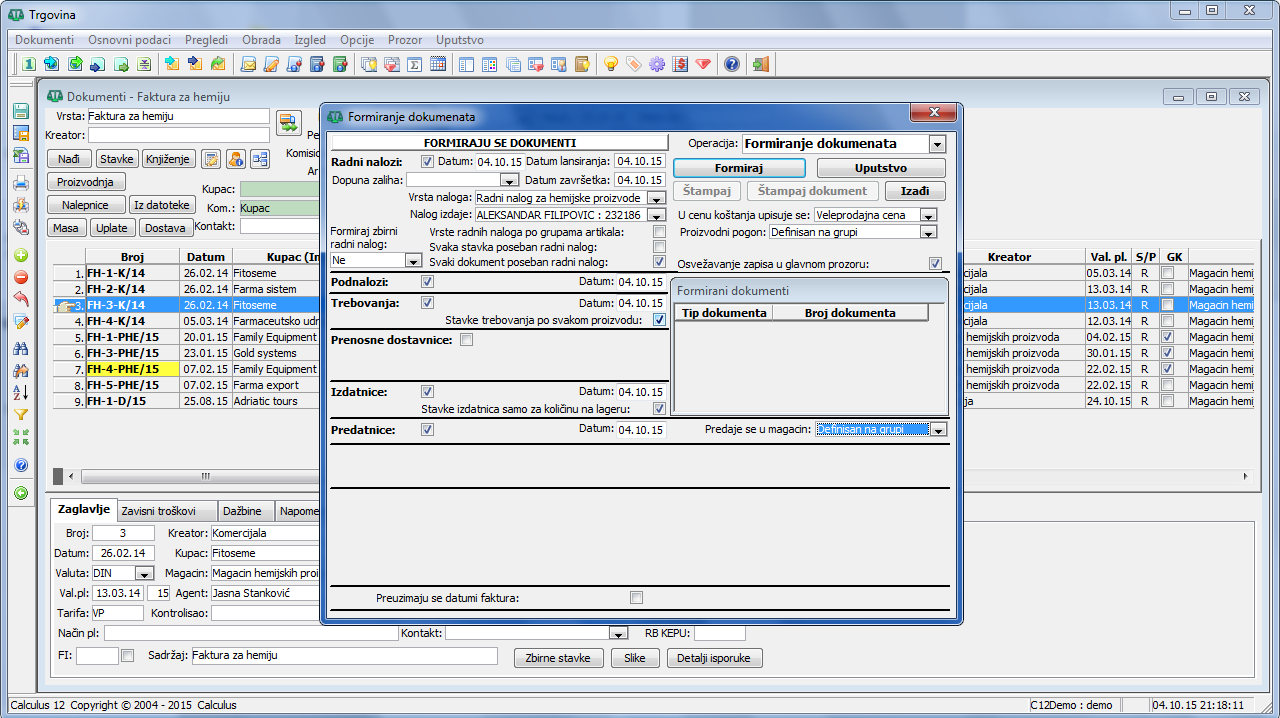 Jedan od odzivnih prozora Calculus-a 12.
Iskačući i zavisni prozor (Popup and Child Window) - prozori koji ne egzistiraju samostalno, nego se pozivaju iz nekog drugog, glavnog prozora. Ostaju paralelno prikazani na ekranu zajedno sa glavnim prozorom, ali, za razliku od odzivnog prozora, i dalje omogućavaju rad u glavnom prozoru. Zatvaranjem glavnog prozora automatski se zatvaraju i ovi prozori. Razlike među njima je ta što zavisni prozor može da se pomera samo unutar granica glavnog prozora, a iskačući može da se nađe i izvan njega. Zavisni prozor uvek ima naslov sive boje, po čemu ga je moguće razlikovati od iskačućeg prozora (vidi sliku)  Primer zavisnog prozora.
Poruka (Message) - u osnovi, u terminologiji Windows-a, poruka je odzivni prozor. Ali ovde je izdvajamo zbog specifične funkcije. Poruka ima samo tekst koji obaveštava korisnika o nekom događaju i dugmad za odgovor na to obaveštenje (vidi sliku) 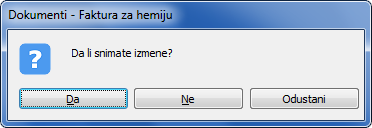 Primer obaveštenja o snimanju izmene podataka.
Faze rada u korisničkim aplikacijama
Rad u korisničkim aplikacijama može se prikazati u sledećih nekoliko osnovnih faza:
Startovanjem programa najpre se otvara prozor za prijavljivanje korisnika bazi podataka. Za više informacija pročitajte deo uputstva: Prijavljivanje bazi podataka
Potom se otvara glavni prozor programa . Za više informacija pročitajte deo uputstva:: Glavni prozor programa
Unutar glavnog prozora otvaraju se prozori klijenti. Za više informacija pročitajte deo uputstva:: Prozori klijenti
Svaki prozor u sebi sadrži određena polja za unos podataka i kontrole. Za više informacija pročitajte deo uputstva:: Polja za unos podataka i kontrole
Većina prozora služi za prikaz i obradu podataka. Za više informacija pročitajte deo uputstva:: Prikaz i obradu podataka
Pojedini prozori klijenti ili opcije menija otvaraju odzivne prozore. Za više informacija pročitajte deo uputstva:: Odzivni prozor
Prozori klijenti otvaraju još i iskačuće i zavisne prozore. Za više informacija pročitajte deo uputstva:: Iskačući i zavisni prozori
Program obaveštava korisnika o specifičnim događajima putem raznih poruka. Za više informacija pročitajte deo uputstva:: Prozori za prikaz poruka
Savet
Prilagođavanjem radne površine možete izmeniti način na koji se glavni prozor svake Calculus 12 aplikacije ponaša tako da njegov izgled odgovara vašem stilu rada i navikama. Da biste prilagodili sebi Calculus 12 glavni prozor, odaberite iz glavnog menija Opcija-> Linija tastera... (vidi sliku)  Primer prilagođavanja glavnog prozora korisniku
Ovakvih primera u Calculus-u 12 ima veoma mnogo. Možete otvoriti velki broj prozora (dokumenata i izveštaja) ali ih ne morate zatvarati jedan po jedan već to možete učiniti samo jedom komandom (Glavni meni: Prozor - Zatvori sve prozore). Možete prelaziti iz jedne otvorene aplikacije u drugu (ALT + TAB), iz jednog otvorenog prozora u drugi (CTRL + TAB), treći itd. bez potrebe da ih stalno zatvarate i otvarate. Za više informacija pročitajte deo uputstva:: Komande tastature i miša
Primer
Prvi prozor sa kojim se susrećete posle instalacije Calculus-a 12 je Aplikacioni meni ili glavni programski meni. Aplikacioni meni deluje kao centralno čvorište. Gde god želite da odete, aplikacioni meni će vas uputiti ka tom mestu u pravom smeru (vidi sliku) 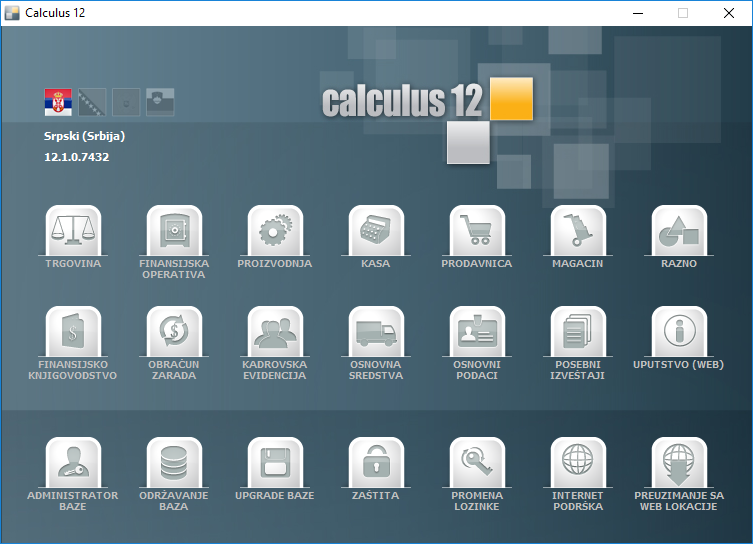 Aplikacioni meni.
Prikaz jednog ili više prozora istovremeno
Calculus 12 predefinisano prikazuje jedan prozor u isto vreme u svojoj punoj veličini. Time vam obezbeđuje više prostora za rad. Ali ako želite da vidite istovremeno sadržaj više prozora - na primer, da uporedite dva izveštaja (vertikalno - licem u lice), možete ih na jednoj površini postaviti:
- Horizontalno (vidi sliku)
 Istovremeni horizontalni prikaz više otvorenih prozora.

Vertikalno, (vidi sliku)
Istovremeni vertikalni prikaz više otvorenih prozora.
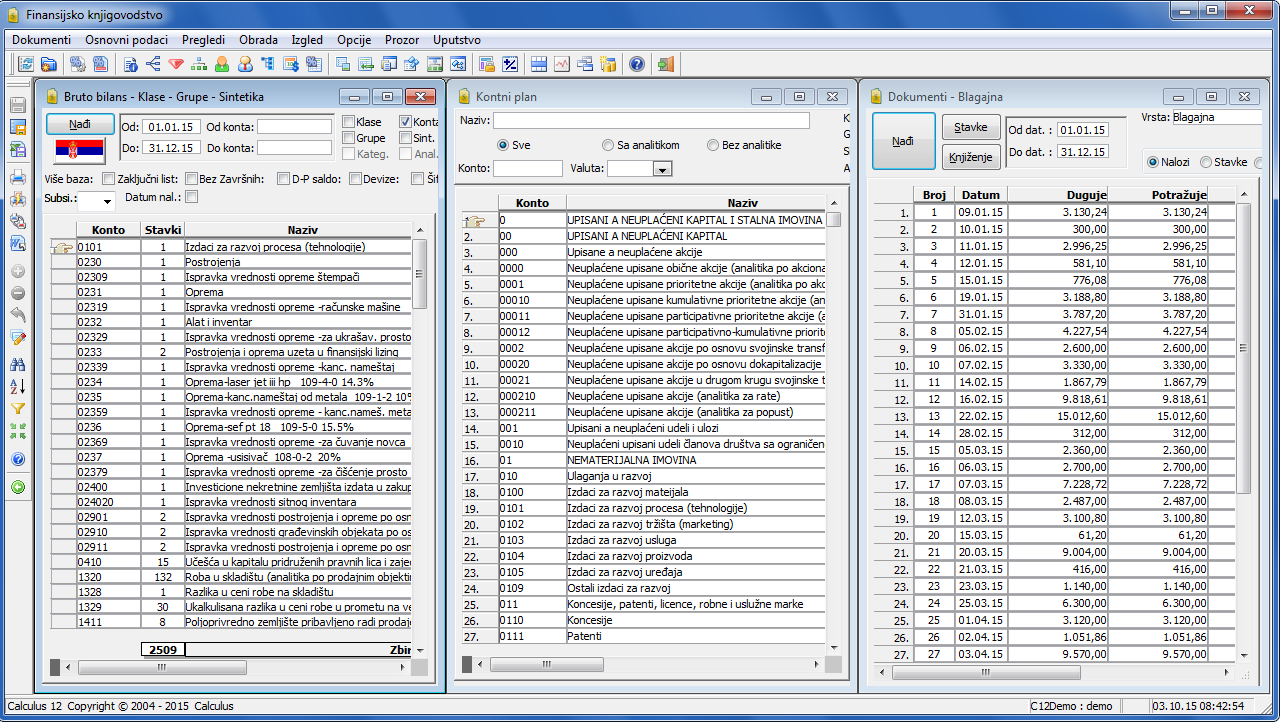
Slojevito (jedan ispod drugog) ili kaskadno (vidi sliku)
Istovremeni kaskadni prikaz više otvorenih prozora

Možete im menjati veličinu i pomerati ih po potrebi.
Dodavanje ikona na linije osnovnog i radnog menija
Za brz pristup dokumentima koje najčešće koristite, možete prilagoditi liniju osnovnog i radnog menija (Opcije - Linija tastera) dodavanjem potrebnih i uklanjanjem suvišnih dokumenata. Možete ih ne samo dodati i ukloniti već ih možete prerasporediti tako da raspored odgovara vašim potrebama (vidi sliku) 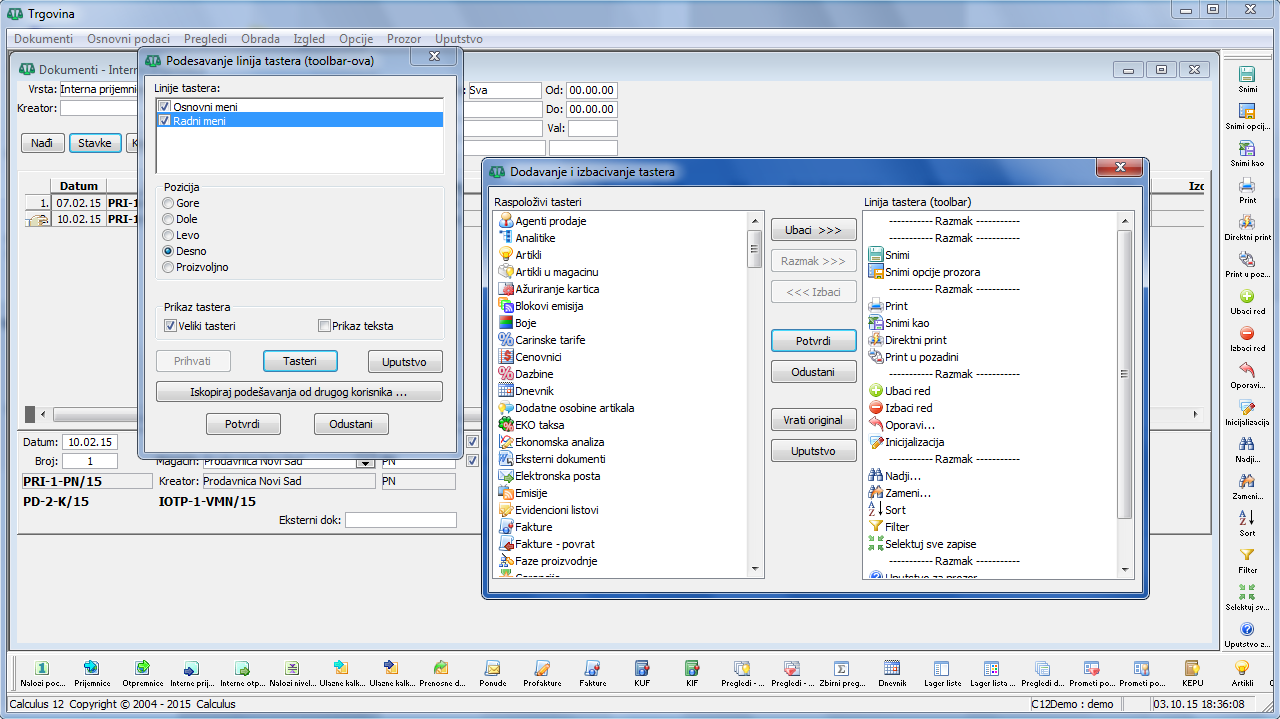 Calculus 12 - interfejs po želji korisnika