Plan godišnjih odmora 



U glavnom meniju programa "Kadrovska evidencija" odaberite stavku "Dokumenti - Otvori - Plan godišnjih odmora" ili klikom na ikonu osnovnog menija "Plan godisnjih odmora"  ( vidi sliku ) .
U okviru prozora "Plan godišnjih odmora" izrađuje se jedno godišnji plan godišnjih odmora ( vidi sliku ) .
Prozor "Plan godišnjih odmora" se sastoji iz dva dela. Prvi je filter i drugi editor zapisa.
Filter - polja za unos
U filter se unosi kriterijum za izlistavanje plana godišnjih odmora:
Radnik: - izbor iz padajuće liste po imenu i prezimenu zaposlenog
MBP: - po matičnom broju radnika u preduzeću
JMBG: - po jedinstvenom matičnom broju radnika
Org.jedinica: - po organizacionoj jedinici u kojoj je radnik zaposlen
Ček polje hij: - listing po hijerarhiji organizacionih jedinica
Ime: - po imenu radnika
Prezime: - po prezimenu radnika
R.mesto: - listing zaposlenih na istom radnom mestu
Vrsta rešenja: - po vrsti rešenja (Rešenje o godišnjem odmoru)
Vrsta rešenja o odsurstvu koje se formira za deo GO: - po vrsti rešenja o odsustvu koje se formira za deo godišnjeg odmora i mogu biti - rešenje ili zahtev za odsustvo
Godina: - godina za koju se radi plan godišnjih odmora
Prikaži osnove: - za selektovanog radnika otvara se iskačući prozor sa prikazom osnova za godišnji odmor izračunatih na osnovu formula za obračun osnova u prozoru Osnovi za godišnji odmor. Ukoliko je čekirano polje "Prikaži osnove" u okviru plana biće prikazane i osnove za obračun dana za godišnji odmor radnika, za onog radnika koji je označen pokazivačem ( vidi sliku )

Filter - dugmad
Klikom na dugme "Pregled" izlistava se pregled plana godišnjiih odmora za radnike koji su uneti u plan godišnjih odmora ( vidi sliku )
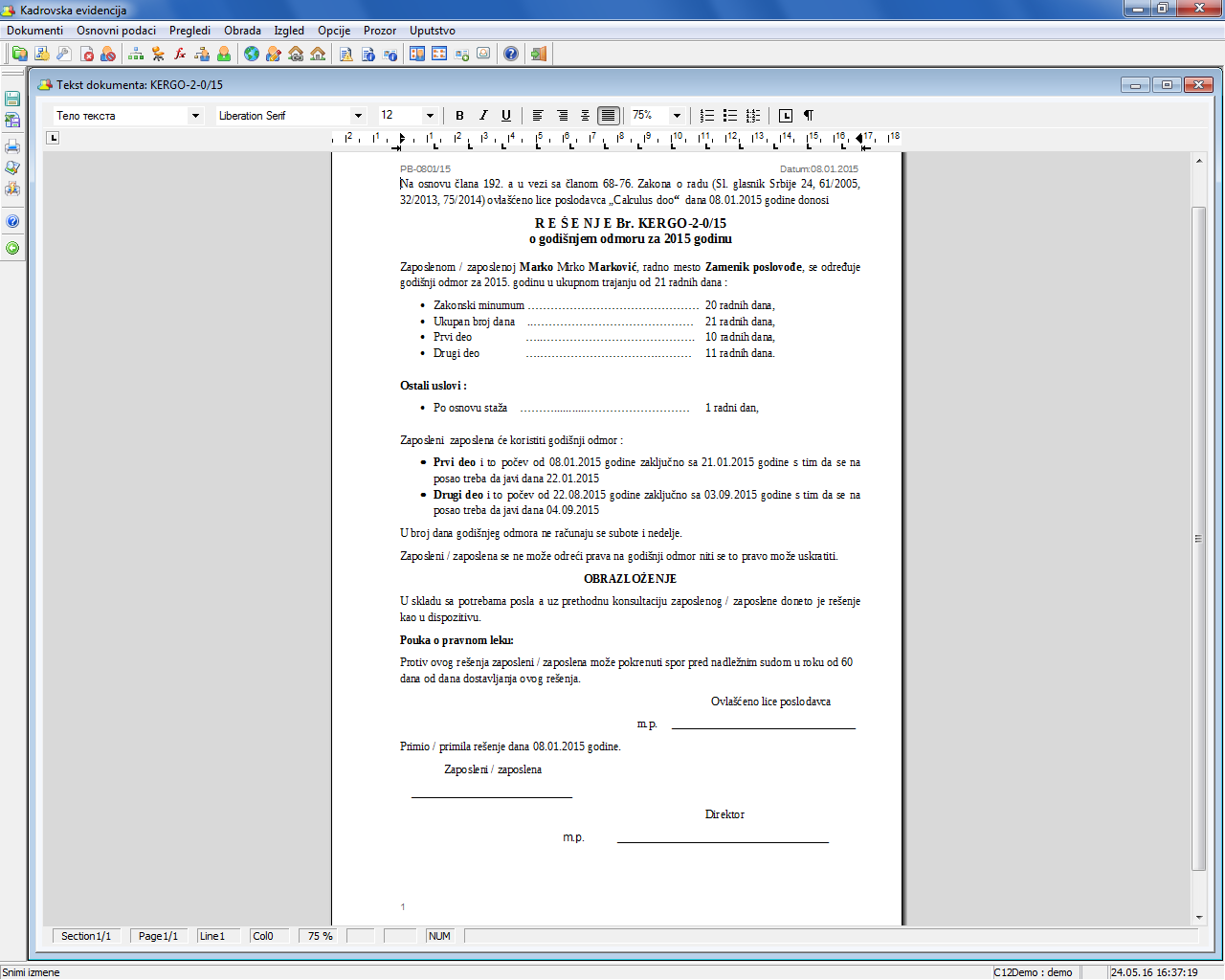
.Klikom na dugme "Rešenje" prikazuje se tekst rešenja za korišćenje godišnjeg odmora i može se ažurirati ( vidi sliku )
.Klikom na dugme "Formiraj =>>" automatski se dodaju radnici u plan godišnjih odmora na datum postavljen u polju "Na dan:" u skladu sa postavljenim filterom. Ako je filter prazan, u plan za korišćenje godišnjih odmora biće dodati svi radnici. Ako je popunjen, npr. za OJ radnika, biće popunjen ka na slici ( vidi sliku )
. Istovremeno se obračunavaju dani godišnjeg odmora ( vidi sliku ) :Uk.PG - ukupni broj dana godišnjeg odmora iz prethodne godine;
Isk.PG - broj dana godišnjeg odmora koji su iskorišćeni u prethodnoj godini;
Ost.PG - broj dana godišnjeg odmora koji su preostali radniku iz prethodne godine;
Uk.OG - broj dana godišnjeg odmora za tekuću godinu;
Isk.OG - broj dana godišnjeg odmora radnika koji su iskorišćeni u tekućoj godini;
Ost.OG - broj dana godišnjeg odmora koji su radniku ostali za tekuću godinu;
Ost. - ukupan preostali broj dana godišnjeg odmora ne iskorišćen u tekućoj i svim prethodnim godinama.
Plan godišnjih odmora - štampa se donet i usvojen plan godišnjih odmora sa spiskom po zaposlenima.
Rešenja - štampaju se rešenja o godišnjem odmoru za svakog zaposlenog


Calculus pravilo
Inicijalni tekst rešenja godišnjeg odmora namenjen za štampu unosi se pri definisanju vrste dokumenata za tip dokumenta Rešenje o godišnjem odmoru", (Osnovni podaci -> Dokumenti -> Vrste dokumenata) klikom na dugme "Tekst dokumenta". Više o načinu unosa teksta za selektovanu vrstu dokumenta pročitajte u poglavlju Tekstualni dokumenti u Calculus-u 12. Posle unosa teksta potrebno je u tekst ugraditi polja - promenljive koja će se preuzimati iz podataka za konkretnog radnika, dok će tekst biti identičan za sve radnike što kasnije olakšava doradu, obradu i štampu rešenja godišnjih odmora.


Napomena
Ukupan broj dana godišnjeg odmora u godini možete podeliti na 12 delova. U praksi se godišnji odmori koriste u celosti ili češće u dva dela. Preostalih deset mogućnosti dovoljne su da zadovolje i najzahtevnije korisnike. U praksi se preostali delovi godišnjeg odmora koriste u onim situacijama kada je zaposleni iskoristio sve povlastice za plaćeno odsustvo pa koristi dane godišnjeg odmora za kraća odsustvovanja sa rada npr. par dana od godišnjeg odmora.
Postupci evidentiranja godišnjih odmora i kreiranja rešenja za gorišnje odmore
Unose se - ukupan broj dana godišnjeg odmora za tekuču godinu "Uk.OG", broj dana godišnjeg odmora koji će se koristiti kao prvi deo godišnjeg odmora "Dana 1.deo", period korišćenja prvog dela i to: datum početka "Poč. 1.deo" i datum završetka prvog dela odmora "Završ. 1.deo", datumom kada radnik treba da se vrati na posao "Povr. 1.deo" ( vidi sliku )  .
.
Ponoviti isto ukoliko se odmor deli na više delova. Uneti datum obračuna - inicijalno se upisuje tekući datum ali ga je moguće promeniti "Datum obračuna", vrsta rešenja - u slučaju postojanja više različitih rešenja o godišnjim odmorima "Vrsta rešenja", delovodni broj pod kojim je zavedeno rešenje "Delovodni broj". Rešenje o korišćenju dela godišnjeg odmora možete formirati dvoklikom na polje Rešenje 1", "Rešenje 2", "Rešenje 3"… zavisno o kom delu godišnjeg odmora se radi ( vidi sliku )  .
.
Ostvareni izostanci se za svakog radnika evidentiraju u listiću Izostanci u prozoru Radnici ( vidi sliku ) 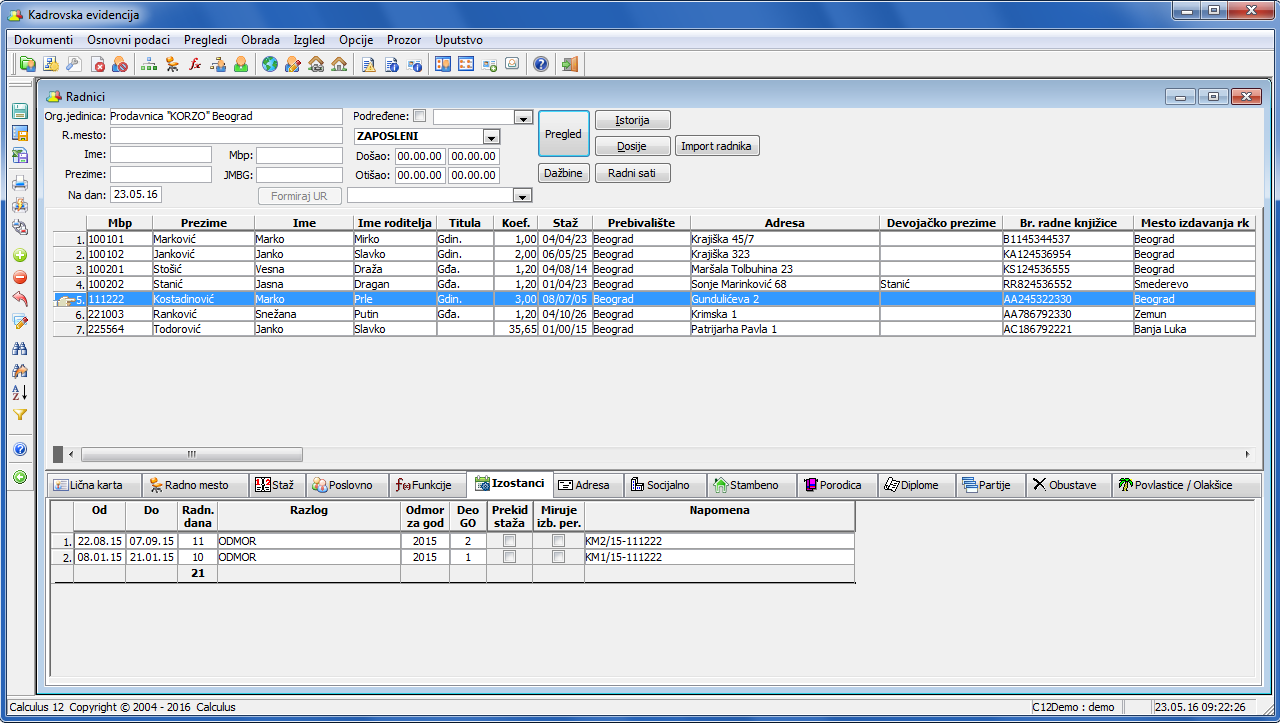 .
.
Formiranjem novog plana godišnjih odmora za tekuću godinu, automatski se obračunavaju i prenose u novi plan stanja iz prethodne godine ( vidi sliku )  .
.
Klikom na dugme "Rešenje" ulazi se u prozor za unos tekstualnog dokumenta rešenja o godišnjim odmorima za izabranog radnika. Isto se postiže duplim klikom na zapis radnika za koga se želi uraditi rešenje o godišnjem odmoru. Desnim klikom otvara se kontekstni meni za uređivanje dokumenta, glavni tekst, zaglavlje, podnožje i ivice (margine). Takođe možete snimiti formu dokumenta u datoteku ili neku formu dokumenta učitati iz datoteke itd. ( vidi sliku )  .
.
Posebno je korisna opcija kontekstnog menija "Ubaci polje". Postavite kursor na deo teksta gde želite da umetnete podatak iz baze podataka i sa "CTRL+U" ili izborom iz kontekstnog menija umetnite raspoloživo polje iz prozora "Polja dokumenta" ( vidi sliku )  .
.
Verski praznik za vreme godišnjeg odmora
Kada radnik uzima godišnji odmor u nekom peirodu, iz broja iskorišćenih dana godišnjeg odmora automatski će mu se izuzeti dan verskog praznika ukoliko je taj dan radni dan i u periodu je godišnjeg odmora. Kada se unosi broj dana godišnjeg odmora ili datum početka godišnjeg odmora, automatski upis poslednjeg dana godišnjeg odmora uzima u obzir da li radnika ima pravo na verski praznik u periodu godišnjeg odmora.

Definisan verski praznik za radnika:

Štampe:
Videti još
Način unosa i obrada ovih podataka objašnjena je u poglavljima Uputstva