Promena varijante programa i baze je postupak prelaska na noviju verziju Calculusa 12. On obuhvata instalaciju novih programa i, kada je potrebno, usklađivanje baza podataka sa tim programima. Nije dovoljno samo instalirati nove programe ako je za njihov rad potrebna i novija varijanta baze.
Šta se nadograđuje
Nadogradnja programa ažurira aplikacije instalirane na računarima. Nadogradnja baze, odnosno upgrade, ažurira strukturu i procedure za obradu podataka u izabranoj bazi. Za taj deo postupka koristi se program Upgrade baze.
U mrežnom radu više računara može koristiti istu bazu. Instalacioni paket nadogradnje i potrebne dodatke zato treba instalirati na svakoj radnoj stanici, a nadogradnju baze sprovesti nad svakom bazom koju ti programi koriste. Nadogradnja jedne baze ne nadograđuje automatski sve ostale baze.
Provera verzija i neusaglašenosti
Pre početka otvorite Uputstvo > O programu u korisničkoj aplikaciji. Tu možete proveriti varijantu programa, varijantu baze i poslovnu godinu baze u kojoj radite. Oznake programa i baze ne moraju uvek biti iste: važno je da ih Calculus prepoznaje kao usklađene.
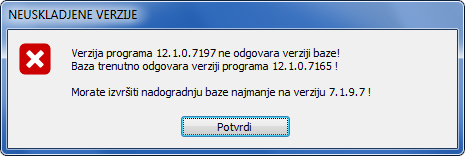
Ako program prijavi neusklađenost, proverite na koji deo instalacije se poruka odnosi:
- Program je noviji, a baza nije nadograđena: instalirani su novi programi, ali nad odgovarajućom bazom još treba izvršiti predviđeni upgrade.
- Baza je nadograđena, a program na računaru je stariji: ažurirajte programe i dodatke na toj radnoj stanici. Bazu nemojte vraćati na stariju varijantu samo da bi odgovarala starom programu.
Calculus kontroliše usklađenost i ne dozvoljava prijavu programu čija varijanta ne odgovara bazi. Broj varijante baze nije podatak kojim se ručno otklanja ova poruka; potrebno je pravilno dovršiti instalaciju ili nadogradnju.
Priprema za nadogradnju
- Proverite koju firmu i koju bazu nadograđujete, posebno ako imate više baza ili više poslovnih godina.
- Obezbedite odgovarajući instalacioni paket i dodatke za istu ciljnu varijantu na svim računarima.
- Dogovorite termin nadogradnje sa administratorom i korisnicima, završite tekući rad i zatvorite korisničke programe koji rade sa tim bazama.
- Obezbedite administratorski nalog za prijavu bazama koje se nadograđuju. Obična operaterska prijava nije zamena za potrebna administratorska ovlašćenja.
Postupak nadogradnje programa i baze
- Instalirajte nove programe. Odgovarajući paket nadogradnje i potrebne dodatke instalirajte na svakoj radnoj stanici. Preuzimanje je opisano u uputstvu Preuzimanje sa web lokacije.
- Pokrenite Upgrade baze i prijavite se. U aplikacionom meniju izaberite program Upgrade baze, pa bazu koju želite da ažurirate. Pri prijavi u glavnu bazu program pokušava da se poveže i sa njenom Admin bazom, ako je dostupna. Pri direktnoj prijavi u Admin bazu obrađuje se samo ta baza.
- Proverite prikazane podatke. U okvirima Glavna baza i Admin baza proverite identitet i tekuće varijante baza. U listama verzija proverite predviđene promene. Samo menjanje naziva firme ili poslovne godine i izbor Snimi podatke ne izvršavaju upgrade.
- Pokrenite odgovarajuću nadogradnju. Kada su glavna i povezana Admin baza dostupne, koristite Upgrade za obe baze. Za odvojenu obradu postoji dugme Upgrade ispod podataka odgovarajuće baze. Program izvršava potrebne SQL datoteke redom, do predviđene varijante.
- Sačekajte završetak i proverite ishod. Pratite poruke programa i nemojte isključivati računar niti nasilno zatvarati obradu. Tek poruka o uspešno završenoj promeni verzije potvrđuje da je taj postupak završen.
- Ponovite postupak za ostale glavne baze. Ako imate više baza, proverite i nadogradite svaku koju koristite. Već izvršen upgrade zajedničke Admin baze ne ponavlja se nepotrebno pri obradi sledeće glavne baze.
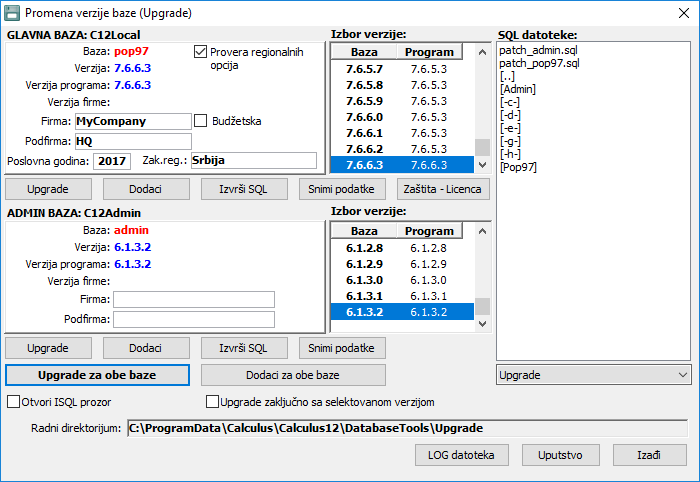
Za redovnu nadogradnju ne uključujte ograničenje Upgrade zaključno sa selektovanom verzijom niti pokrećite proizvoljne datoteke dugmetom Izvrši SQL, osim kada za to imate konkretno uputstvo Calculus podrške. To su posebne radnje, a ne zamena za redovan upgrade.
Provera posle nadogradnje
Ponovo pokrenite korisnički program i proverite prijavu u odgovarajuću bazu. U Uputstvo > O programu proverite varijante i poslovnu godinu. U mreži proverite i ostale radne stanice: uspešan upgrade baze ne ažurira njihove lokalno instalirane programe.
Ako je uključena zaštita pristupa, novi prozori koji su uvedeni nadogradnjom mogu biti nedostupni pojedinim korisnicima. Administrator treba da proveri i dodeli odgovarajuća prava pristupa; to samo po sebi ne znači da upgrade nije uspeo.
Ako nadogradnja prijavi grešku
Zabeležite poruku, bazu i korak na kojem je obrada stala. Otvorite LOG datoteku koju program ponudi, sačuvajte podatke o grešci i obratite se Calculus podršci. Ako baza nije ispravna, oporavak se planira na osnovu arhive napravljene pre nadogradnje; sam broj prikazane varijante nije dokaz ispravnosti baze.
Povezana uputstva
- Program Upgrade baze - detalji prozora, opcije i druge operacije nad bazom.
- Upgrade više baza - pokretanje obrade iz programa Održavanje baza.
- Dodaci za tekuću varijantu programa i baze - zasebna tema o instalaciji dodataka.