
Definisanje i štampanje deklaracija
Roba stavljena u promet mora imati deklaraciju koja sadrži podatke o nazivu i vrsti robe, sastavu i količini, kao i druge podatke u skladu sa posebnim propisima i prirodom robe, a naročito podatke o proizvođaču, zemlji porekla, datumu proizvodnje i roku upotrebe, uvozniku, kvalitetu (klasi), kao i upozorenje na eventualnu opasnost ili štetnost robe. Svi podaci štampani na deklaraciji moraju biti navedeni na jasan, lako uočljiv i čitljiv način, na srpskom jeziku, na ćiriličnom ili latiničnom pismu. Deklaracija može da sadrži i podatke na stranim jezicima, kao i žig, GTIN identifikaciju (bar kod) i druge podatke kojima se bliže identifikuju roba i njena svojstva.
Interfejs dijalog prozora "Priprema za štampu nalepnica"
U većini ulaznih, izlaznih i proizvodnih dokumenata u okviru filtera zaglavlja dokumenta nalazi se dugme "Nalepnice",
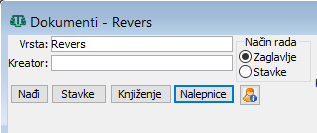
Dugme Nalepnice.
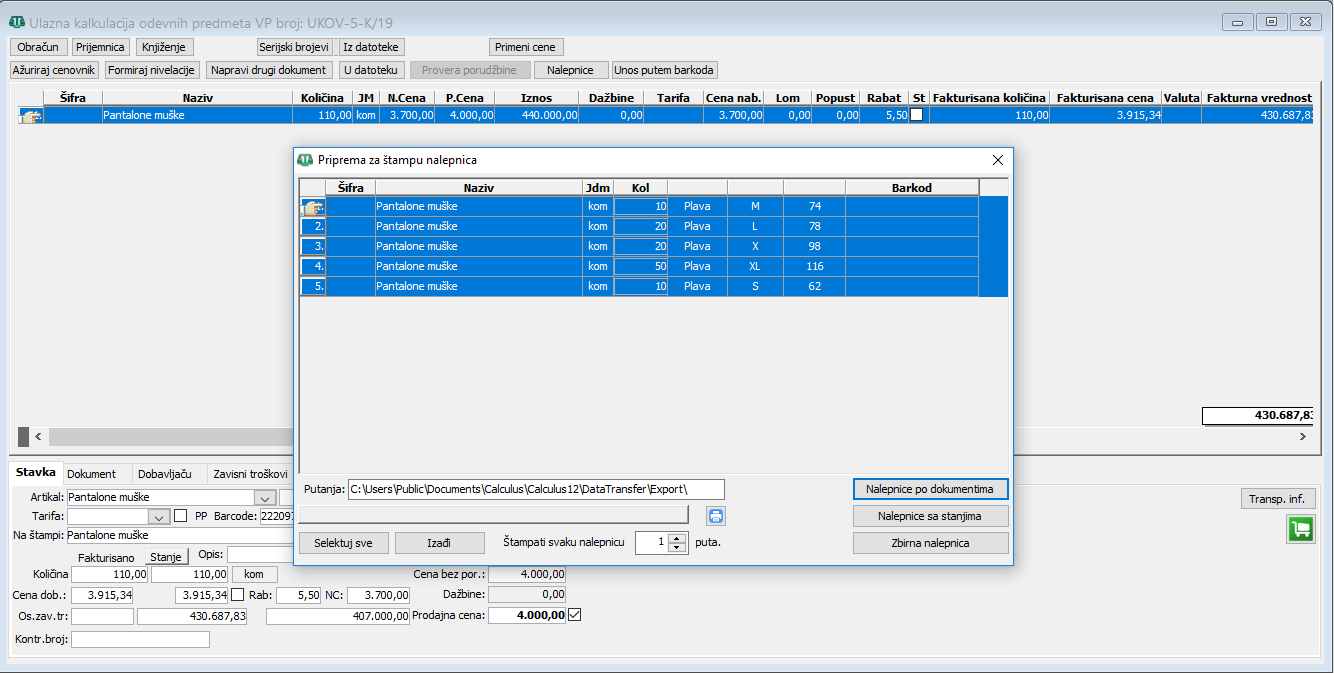
Da biste otvorili dijalog prozor za pripremu i štampu nalepnica/deklaracija "Prirema za štampu nalepnica" obavezno selektujte bar jedan dokument iz liste dokumenata.Klikom na dugme "Nalepnice" otvara se dijalog prozor "Priprema za štampu nalepnica" koji sadrži artikle iz stavki selektovanog dokumenta/dokumenata,
Dijalog prozor Priprema za štampu nalepnica.
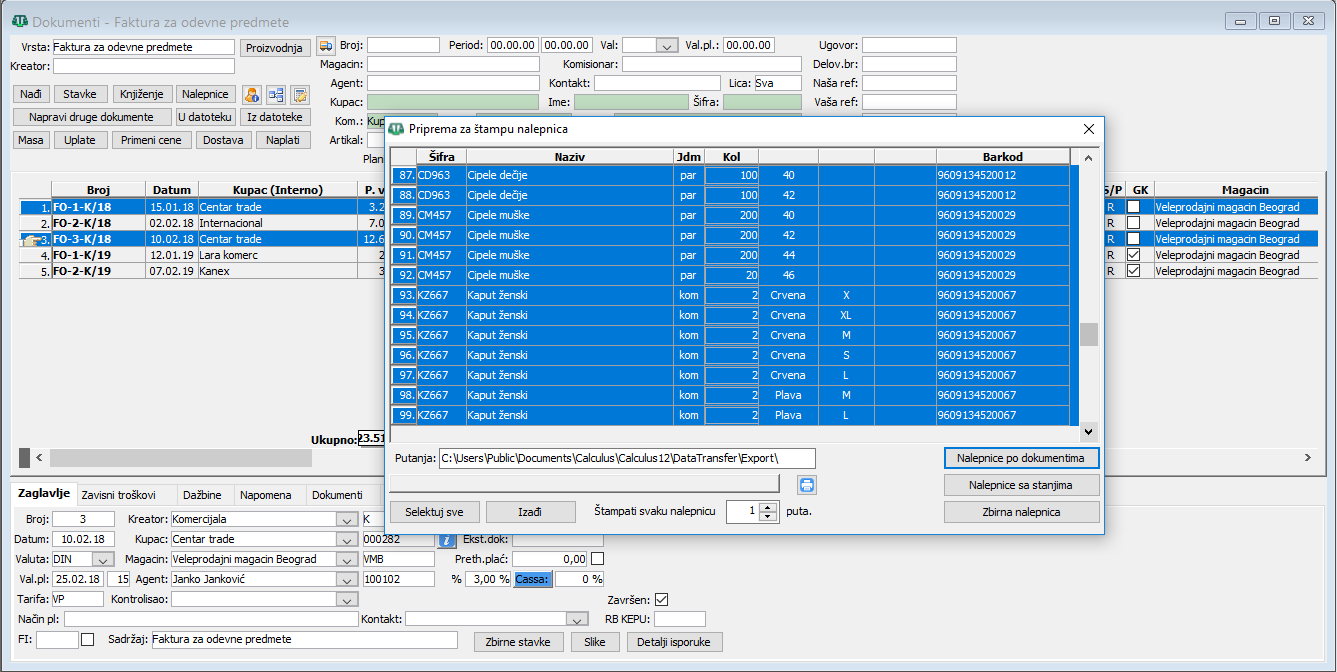
Biće prikazani samo artikli koji u prozoru za unos artikala "Artikli", listić "Komercijala" u polju "Nalepnica:" imaju postavljen jedan od tri ponuđena tipa:
- Deklracija
- Nalepnica za materijale
- Nalepnica za odeću
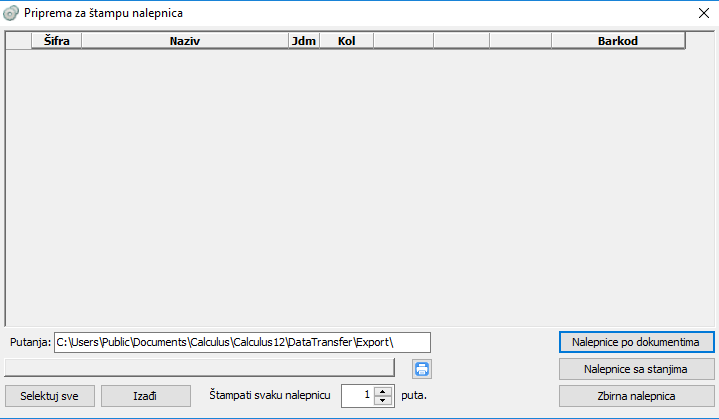
Prazan dijalog prozor Priprema za štampu nalepnica.
Preduslovi koji moraju biti ispunjeni za štampu deklaracija i nalepnica
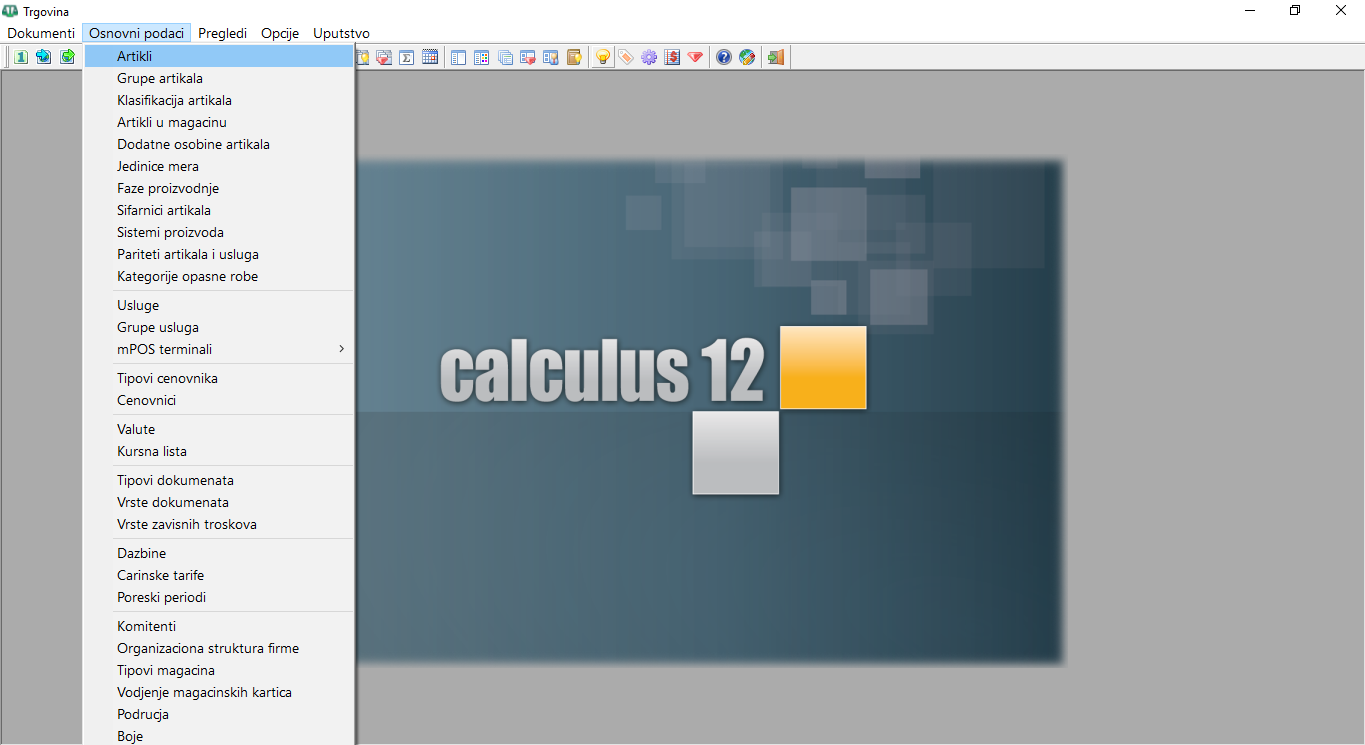
Sve podatke koji se mogu naći na deklaracijama ili nalepnicama treba definisati prilikom unošenja novog artikla u bazu podataka. Da biste otvorili prozor za unos, ažuriranje i brisanje artikala "Artikli" u glavnom meniju programa "Trgovina" odaberite stavku "Osnovni podaci -> Artikli" ili kliknite na ikonicu osnovnog menija "Artikli"  . Više o načinu evidentiranja artikala pročitajte u poglavlju Artikli.
U listić "Artikal" unesite osnovne podatke o artiklu - šifru, naziv, barkod, jedinicu mere, grupu artikala kojoj pripada i po potrebi ostale podatke kao što su specifična težina, masa neto/bruto, osnovno pakovanje, transportno pakovanje, transportne gabarite, ...
Artikli - Listić Artikal.
Snimite novi artikal.
Pređite na listić "Komercijala". Kliknite na polje "Nalepnica:" i iz padajuće liste izaberite vrstu deklaracija ili nalepnica koje će se koristiti za uneti artikal,
Artikli - Listić Komercijala.

Kliknite na listić "Ostalo". Na deklaracijama robe, a to se posebno odnosi na deklaracije za robu iz uvoza, Zakonom je uređena obaveza da deklaracija sadrži podatke o proizvođaču, zemlji porekla, zemlji uvoza i uvozniku,

Listić Ostalo.
Kliknite na polje "Proizvođač:" i iz padajuće liste izaberite naziv proizvođača artikla. Da biste povezali artikal i proizvođača, morate podatke o proizvođaču uneti u evidenciju komitenata i potvrditi polje Proizvođač. Samo komitenti koji su označeni kao proizvođači mogu se naći u padajućoj listi za povezivanje sa artikliom,Listić Ostalo - unos proizvođača.
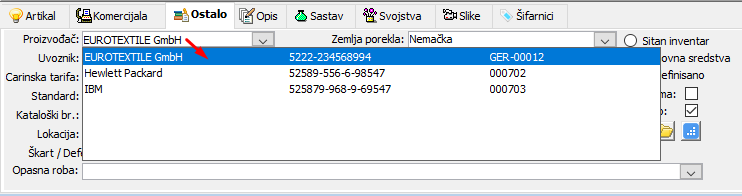
Kliknite na polje "Zemlja porekla:" i iz padajuće liste izaberite zemlju iz koje artikal potiče. Ukoliko se zemlja porekla ne nalazi u ponuđenom spisku zemalja otvorite prozor "Područja" i unesite podatke. Uputstvo kako se definišu nova područja možete pročitati u poglavlju Područja. Odabrana zemlja će se štampati na deklaracijama,
Listić Ostalo - unos zemlje porekla.

Kliknite na polje "Uvoznik:" i iz padajuće liste izaberite komitenta koji je uvoznik atikla. Ukoliko se komitent ne nalazi u ponuđenom spisku komitenata otvorite prozor "Komitenti" i unesite podatke. Uputstvo kako se definišu komitenti možete pročitati u poglavlju Komitenti. Naziv komitenta koji je izabran biće štampan na deklaracijama kao uvoznik,
Listić Ostalo - unos uvoznika.
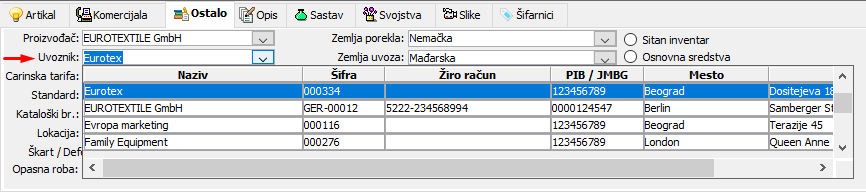
Kliknite na polje "Zemlja uvoza:" i iz padajuće liste izaberite zemlju iz koje je artikal uvežen. Ukoliko se zemlja uvoza ne nalazi u ponuđenom spisku zemalja otvorite prozor "Područja" i unesite podatke. Uputstvo kako se definišu nova područja možete pročitati u poglavlju Područja. Odabrana zemlja uvoza će se štampati na deklaracijama,
Listić Ostalo - unos zemlje uvoza.

Kliknite na listić "Sastav". Na deklaracijama robe, a to se posebno odnosi na deklaracije za prehrambene proizvode, Zakonom je uređena obaveza da deklaracija sadrži podatke o sastavu proizvoda,
Listić Sastav.
Ubacite novi red i u kolonu "Sirovina" iz padajuće liste izaberite naziv sirovine. U kolonu "Udeo" unesite udeo prema jedinici mere ili procentualni udeo od 100%. U kolonu "Jed.mere" unesite jedinicu mere ili procenat.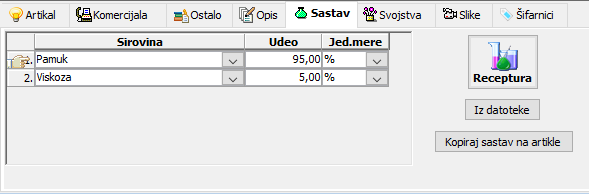
Da biste definisali sastav artikla, morate definisati podatke o sirovinama klikom na dugme "Sirovine",
Dugme Sirovine - unos sirovinskog sastava.

Kreiranje deklaracija i nalepnica u ulaznim, prodajnim i proizvodnim dokumentima
Deklaracije i nalepnice možete kreirati u velikom broju ulaznih dokumenata (prijemice, interne prijemnice, UKV, UKM, ...), izlaznih dokumenata (otpremnica, Profaktura, Faktura, ...) i proizvodnih dokumenata (Radni nalog, predatnice, izdatnice, trebovanja, ...). Uzećemo primer kreiranja nalepnica i deklaracija iz izlaznih faktura koje ćete poslati uz robu vašem kupcu. Postavite željeni filter i izlistajte vrstu fakture za koju ćete kreirati nalepnice. Selektujte sve izlistane fakture (CTRL + L) ili samo one fakture za koje želite štampu nalepnica ili deklaracija. Kliknite na dugme "Nalepnice" i otvoriće se dijalog prozor "Priprema za štampu nalepnica",
Izbor dokumenata za štampu nalepnica i deklaracija.
Dijalog prozor sadrži sve artikle za koje postoje prethodno definisani uslovi da se za njih mogu štampati nalepnice i deklaracije. Predefinisano je da su svi izlistani artikli selektovani,
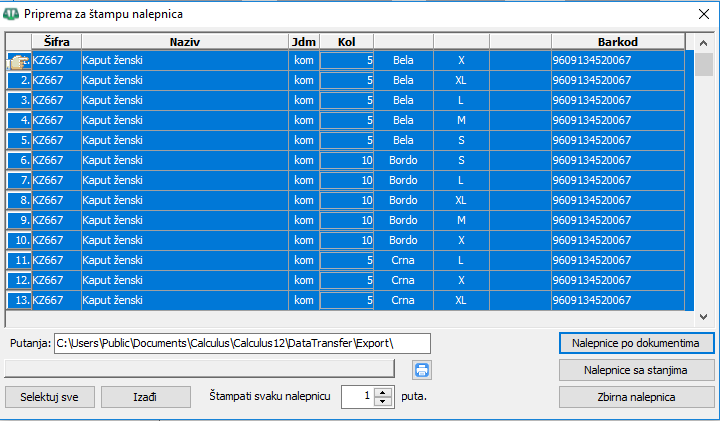
Predefinisano svi artikli su selektovani
Po želji možete selektovati samo jedan ili više redova kako biste odštampali nalepnice i deklaracije samo za određene artikle,Ručno selektovani artikli za štampu nalepnica i deklaracija.
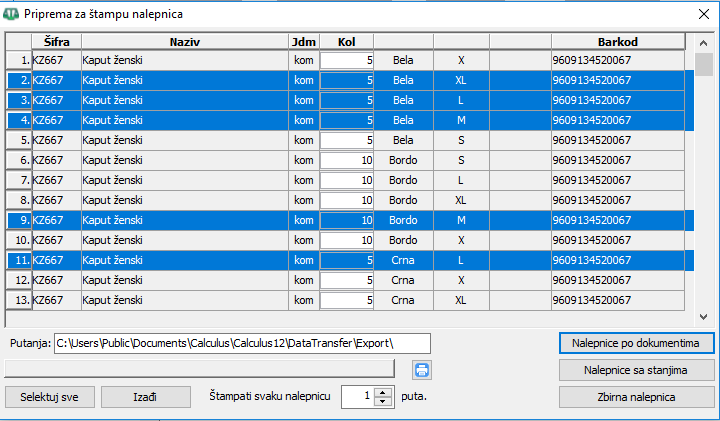
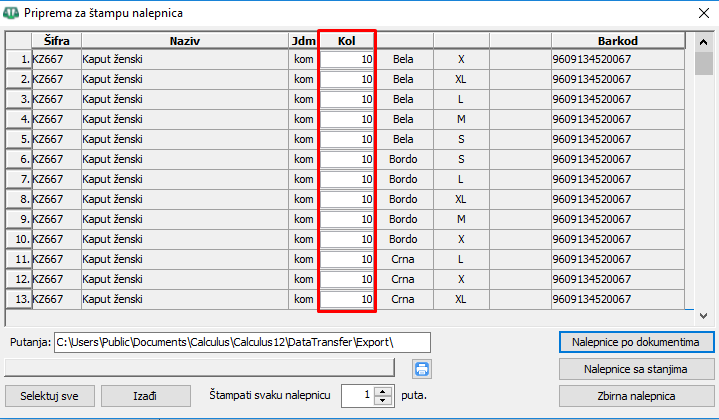
Kolona za unos količine nalepnica/deklaracija za štampu "Kol" inicijalno se popunjava brojem artikala koji je naveden u stavkama dokumenta. Samo ova kolona je editabilna i uz svaki artikal možete naknado uneti željeni broj nalepnica/deklaracija za štampu. U prikazanom primeru dodatno je ažuriran broj nalepnica/deklaracija za štampu i biće štampano po deset komada za svaki artikal,
Ručno uneta količina za štampu nalepnica i deklaracija.
Calculus pravilo
Ukoliko niste selektovali nijedan dokument ili u stavkama selektovanih dokumenata nema artikala sa definisanim parametrima za štampu, prozor "Priprema za štampu nalepnica" će biti prazan.
Trik
Polje za unos broja za štampu nalepnica/deklaracija određeni broj puta "Štampati svaku nalepnicu" namenjeno je za unos celobrojnih vrednosti korišćenjem obrtnog polja za upis (Edit spin box) za povećanje (inkrement) odnosno smanjenje predefinisane vrednosti. Pritisnite strelicu nagore da biste povećali broj, odnosno nadole da biste ga smanjili. Drugi način unosa vrednosti je da preko sadržaja polja za tekst prevučete mišem i ručno upišete broj sa tastaure.
Štampanje deklaracija i nalepnica u ulaznim, prodajnim i proizvodnim dokumentima
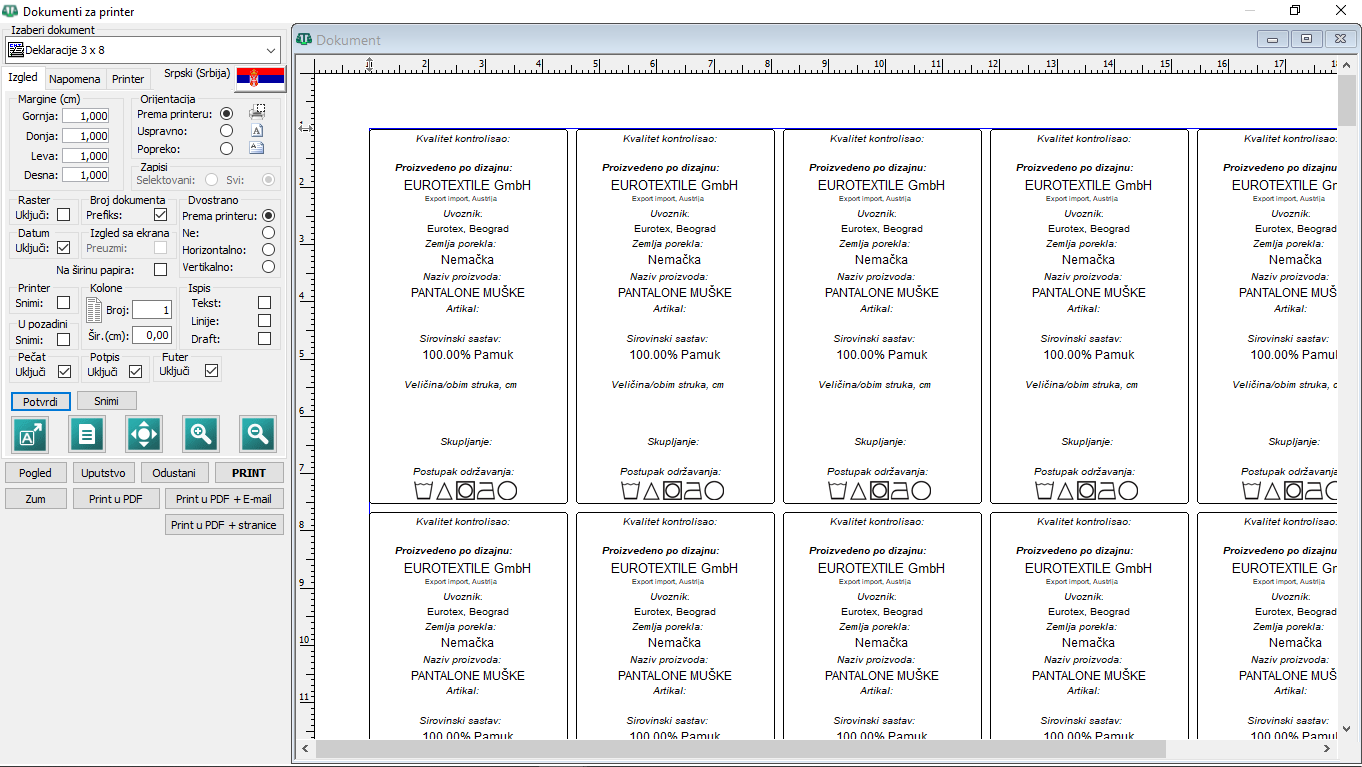
U prethodnom koraku definisali ste artikle i količine nalepnica/deklaracija po svakom artiklu za štampu. Da biste štampali nalepnice ili deklaracije kliknite na dugme sa sličicom štampača  . Iz prozora za izbor štampi "Dokumenti za printer" iz padajuće liste "Izaberi dokument", izaberite nalepnicu ili deklaraciju prema potrebi i štampajte,
Prozor za izbor štampe deklaracija i nalepnica.
Pomoć
Štampani izgled i sadržaj svih raspoloživih štampi deklaracija i nalepnica u padajućoj listi "Izaberi dokument" prikazan je u katalogu koji možete pregledati klikom na link: Katalog deklaracija i nalepnica. Ukoliko nijedna od ponuđenih nalepnica ili deklaracija ne odgovara vašim zahtevima kontaktirajte Calculus tehničku podršku na e-mail podrska@calculus.rs kako biste naručili izradu nalepnice/deklaracije.
Korisno je znati
Izbor načina štampe, vrste papira i štampača nisu predmet ovog uputstva. Za izbor vrsta papira i nalepnica kao i za podešavanje štampača konsultujte se sa vašim prodavcem. Uputstvo za korišćenje prozora "Dokumenti za printer" možete pročitatii u poglavlju Prozor za štampu dokumenata.
Izvoz deklaracija i nalepnica u eksterni fajl
Za izvoz deklaracija i nalepnica u eksterni fajl na raspolaganju su vam polje za izbor putanje na koju će generisani fajl biti snimljen i tri dugmeta za izbor tipa izvoza: "Nalepnice po dokumentima", "Nalepnice sa stanjima", "Zbirna nalepnica",
Dugmad za izvoz deklaracija i nalepnica u eksterni fajl.

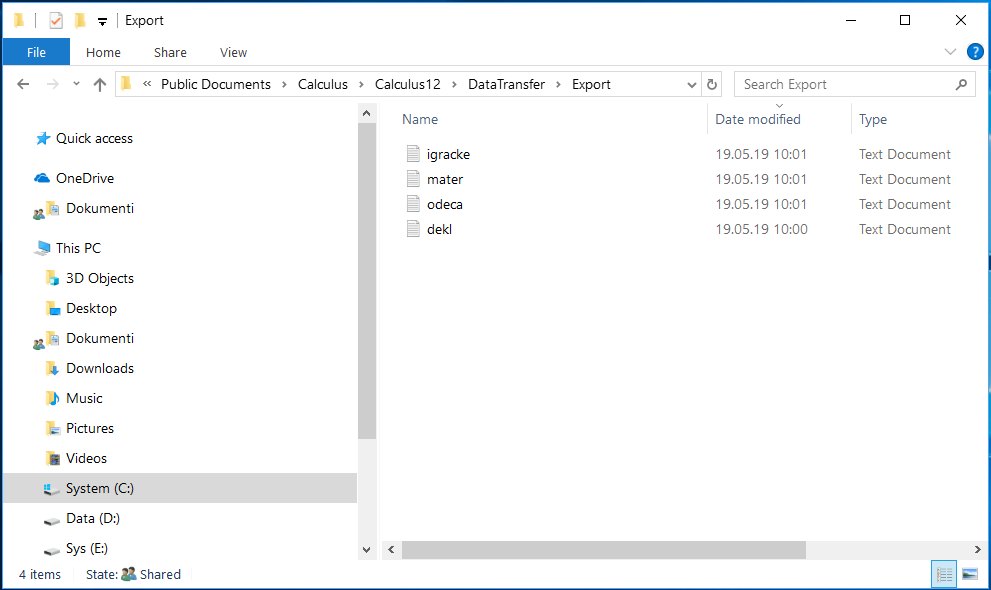
Fajlovi sa izveženim podacima za dalju obradu nalaze se na predefinisanoj putanji C:\Users\Public\Documents\Calculus\Calculus12\DataTransfer\Export\,
Putanja za snimanje generisanih fajlova.
Ovu putanju možete promeniti po potrebi.