
U Calculus-u 12 niz izlaznih dokumenata prilikom štampanja opciono može koristiti bitmapirano zaglavlje i podnožje (slike u Windows BMP formatu). Reprezentativan dokument te vrste je faktura (račun). Zaglavlje fakture generalno sadrži naziv vašeg preduzeća ili logotip, kontakt informacije (adresu, telefone, faks, e-poštu, Internet domen i sl.), poslovne slogane i stečene sertifikate. Ovde ćemo pokazati kako da prilagodite štampu, napravite i podesite BMP slike zaglavlja (heder) i podnožja (futer) Vaših štampanih dokumenata (računa, otpremnica i dr.). Pored zaglavlja i podnožja u Calculus-u 12 možete postaviti zaglavlje na engleskom jeziku i automatsku štampu skeniranog pečata preduzeća i potpisa odgovornog lica u BMP formatu.
Prilagođavanje zaglavlja i podnožja dokumenata za štampu
Da biste prilagodili štampu zaglavlja (heder, eng. Header), podnožja (futer, eng. Footer), pečata i potpisa potrebno je pripremiti sledeće:
- Obezbedite sve potrebne podatke o preduzeću i bitmapu sa logom Vašeg preduzeća;
- Skenirajte pečat preduzeća i potpis direktora, odnosno zakonskog zastupnika;
- Preuzmite šablone za izradu hedera i futera prema uputstvu koje sledi;
- Dizajnirajte ili idejno skicirajte izgled zaglavlje (hedera) dokumenata Vašeg preduzeća;
- Dizajnirajte ili idejno skicirajte podnožje (futer) dokumenata Vašeg preduzeća.
Prethodno skenirane ili dizajnirane grafičke fajlove neophodne za izradu hedera, futera, pečata i potpisa snimite u jednu od fascikli u okviru Windows sekcije - Slike (Pictures).
Savet
Slike, odnosno grafička rešenja snimite u JPG, PNG ili BMP format i u rezoluciji minimalno 200 dpi. Skraćenica dpi označava tačke po inču, što daje informacije o gustini elementa slike. Grafika od na primer 1000 piksela daje sliku širine 12,7 cm kada se štampa na 200 dpi. U kome god formatu da obrađujete slike, na kraju obrade slika koja predstavlja logo, futer, potpis ili pečat mora biti snimljena u BMP format i ne veća od 50 KB ukoliko često koristite tzv. grupnu štampu. Naravno, veličina BMP slike može biti i nekoliko MB ali takva slika može praviti problem prilikom štampe ukoliko Vaš printer nema dovoljno velik međuspremnik (buffer) što će se naročito odraziti na brzinu grupne štampe. Kako biste izbegli navedene probleme maksimalno optimizujte Vaše grafičko rešenje kako biste dobili sliku koja zauzima što manje memorijskog prostora a da pritom zadrži zadovoljavajući kvalitet na štampanom dokumentu.
U našem primeru su to skenirani potpis odgovornog lica, skenirani pečat firme, skenirani logo firme, skenirani ili pripremljeni podaci iz registra (matični broj, šifra delatnosti i PIB), skenirani QR kod sa osnovnim podacima o preduzeću, pripremljen ili skeniran futer i pripremljeni ili skenirani podaci sa adresom, telefonima i adresama elektronske pošte preduzeća.
U vašem primeru broj potrebnih fajlova može biti veći ili manji i direktno zavisi od količine podataka i dizajna.
U pretraživač unesite adresu "https://calculus-portal.rs" i iz glavnog menija sajta portala potvrdite stavku Preuzimanje. Na stranici za preuzimanje fajlova pronađite sekciju pod naslovom "PREUZMITE FAJLOVE ZA IZRADU MEMORANDUMA".
Klikom na link: Grafički fajlovi za brzu izradu logotipa, futera, pečata i potpisa započeće proces preuzimanja zipovanog fajla koji kod različitih pregledača može biti nešto drugačiji nego u našem primeru.
Sačekajte izvesno vreme dok se fajl preuzima. Po završenom preuzimanju proverite da li je fajl korektno preuzet. Iskopirajte fajl "logo.zip" iz sekcije Downloads desnim klikom miša i u okviru kontekstnog menija odaberite stavku Copy.
Pređite na Windows sekciju Documents. U okviru ove sekcije pronađite otvorite fasciklu pod nazivom Calculus. U fascikli Calculus pronađite i otvorite podfasciklu Calculus12 i u okviru nje pronađite i otvorite podfasciklu PrintForms.
Premestite fajl logo.zip u fasciklu PrintForms desnim klikom miša i iz kontekstnog menija izaberite stavku Paste. Raspakujte fajl logo.zip u istu fasciklu. Sada su u fasciklu PrintForms dodata pet nova blanko fajla sa ekstenzijom BMP: logo.bmp, logo_izvoz.bmp, futer.bmp, pecat.bmp i potpis.bmp. Ovi fajlovi će Vam biti šabloni za izradu hedera, futera, pečata i potpisa.
Ukoliko ste početnik za obradu grafičkih fajlova koristite Windows program za crtanje Paint. U sekciji Documents fascikla PrintForms sadrži blanko BMP fajlove. Da im pristupite otvorite fasciklu Calculus, zatim fasciklu Calculus12 i podfasciklu PrintForms.
PrintForms fascikla sadrži sve fajlove potrebne Calculus-u 12 za pravilan prikaz štampi. Ona sadrži i ZIP fajl koji se ne koristi ali ga nemojte brisati dok ne budete zadovoljni postignutim dizajnom.
Učitajte u program Paint fajl logo.bmp. Podesite radnu površinu Paint-a kako biste videli kompletnu sliku logo.bmp. Sada učitajte prvi grafički element u fajl logo.bmp. Kliknite na listić Home. U okviru ovog lista kliknite na dugme Paste a zatim na stavku Paste from.
Otvorite sekciju Pictures koja sadrži sve potrebne grafičke elemente za izradu hedera i učitajte prvi elemenat grafike. U ovom primeru je to fajl sa nazivom skenirani_logo_firme.png.
Pozicionirajte učitani logo na željeno mesto. Ponovite ovaj postupak za svaki grafički elemenat vašeg dizajna. U ovom primeru postavićemo još i fajl koji sadrži adresu preduzeća, telefone i e-mail a zatim fajl koji sadrži podatke o registraciji preduzeća - matični broj, PIB i šifru delatnosti i QR kod koji sadrži osnovne podatke preduzeća za digitalno očitavanje. Snimite fajl logo.bmp. Proverite dimenzije fajla logo.bmp koje moraju biti 2185 x 503 piksela
Heder na štampi dokumenta
Korisno je znati
.
Ukoliko Vam je neophodno i zaglavlje (heder) na engleskom jeziku, npr. za štampu faktura za robu namenjenu izvozu, ponovite prethodnu proceduru s tim što će te koristiti šablon logo_izvoz.bmp
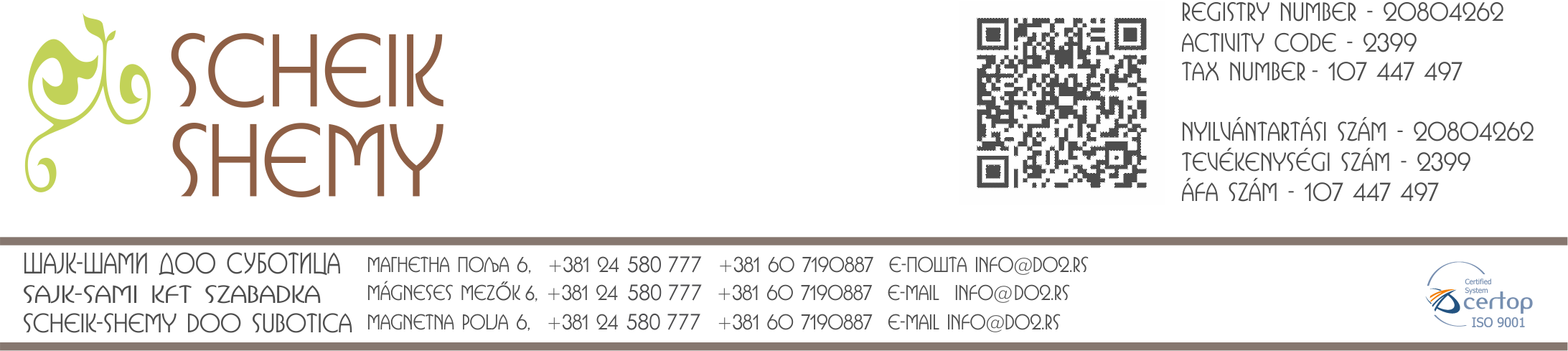
Heder na štampi dokumenta na engleskom jeziku
Otvorite fajl futer.bmp i kao u prethodnom primeru pristupite učitavanju elemenata dizajna. Fajl futer.bmp mora biti dimenzija 2185 x 472 piksela. Fascikla PrintForms sada sadrži završene fajlove logo.bmp i futer.bmp. Snimite fajl futer.bmp
Futer na štampi dokumenta
Otvorite u Paint-u i fajl pecat.bmp kako biste učitali skenirani pečat preduzeća. Pozicionirajte pečat tačno na sredinu bez obzira kakvog je oblika - okruglog ili četvrtastog. Fajl pecat.bmp mora biti dimenzija 379 x 383 piksela. Snimite fajl pecat.bmp
Pečat preduzeća na štampi dokumenta

Otvorite u Paint-u i fajl potpis.bmp kako biste učitali skenirani potpis odgovornog lica. Pozicionirajte skenirani potpis tačno na sredinu. Fajl potpis.bmp mora biti dimenzija 758 x 177 piksela. Snimite fajl potpis.bmp
Potpis direktora na štampi dokumenta
Sada fascikla PrintForms sadrži sve neophodne fajlove za štampu dokumenata.
Pokrenite Calculus 12 glavni aplikacioni meni i pokrenite aplikaciju Trgovina. Prijavite se i kliknite na taster "Potvrdi". Iz glavnog menija birajte Opcije - Opcije programa i izaberite listić sa nazivom Štampe
Opcije - Opcije programa: listić Štampe
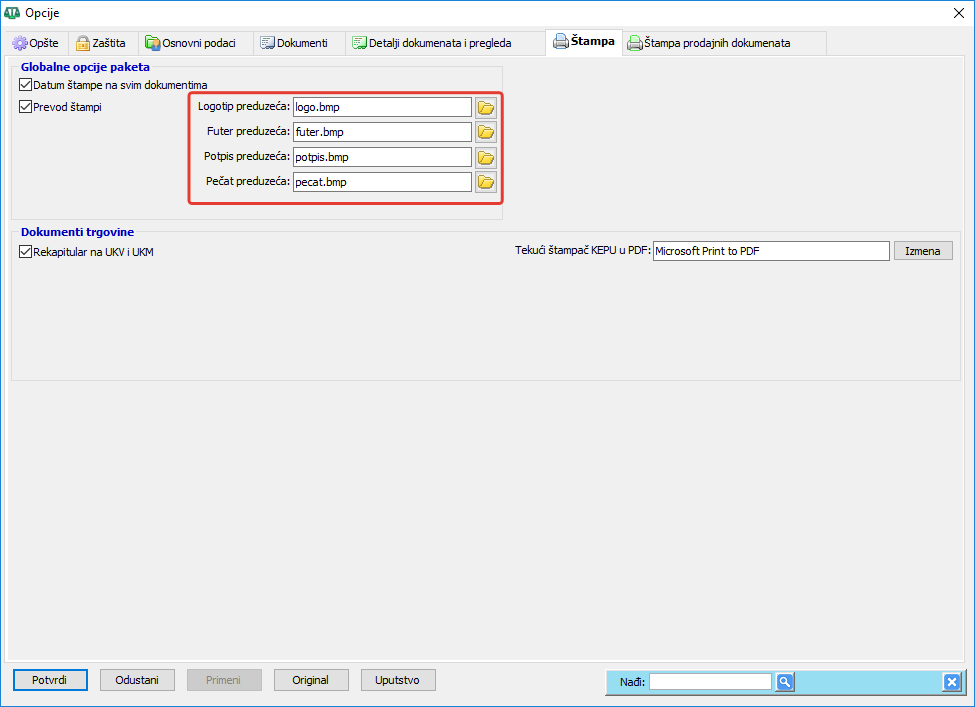
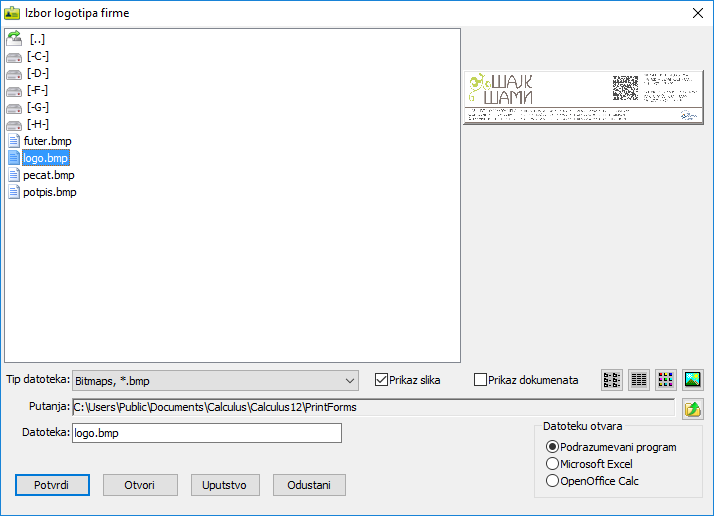
Za prijavu hedera programu kliknite na ikonicu fascikle polja Logotip preduzeća. U novootvorenom navigacionom prozoru kliknite na fajl sa nazivom logo.bmp, zatim na taster Potvrdi
Izbor putanje do bitmape: logo.bmp
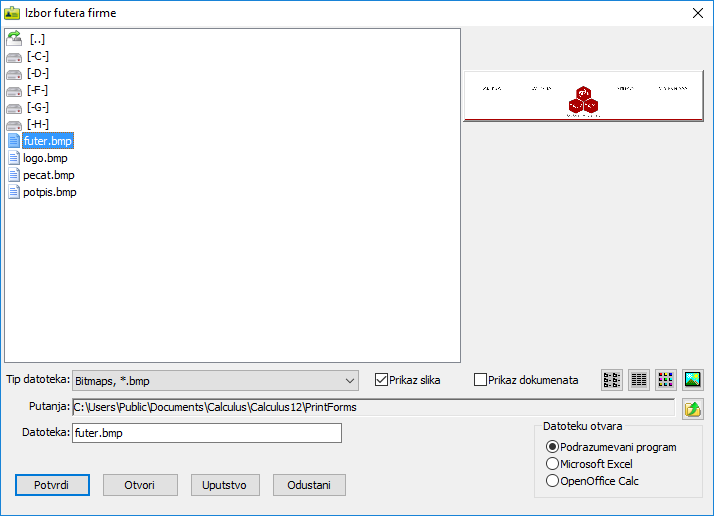
Za prijavu futera programu kliknite na ikonicu fascikle polja Futer preduzeća. U novootvorenom navigacionom prozoru kliknite na fajl sa nazivom futer.bmp, zatim na taster Potvrdi
Izbor putanje do bitmape: futer.bmp
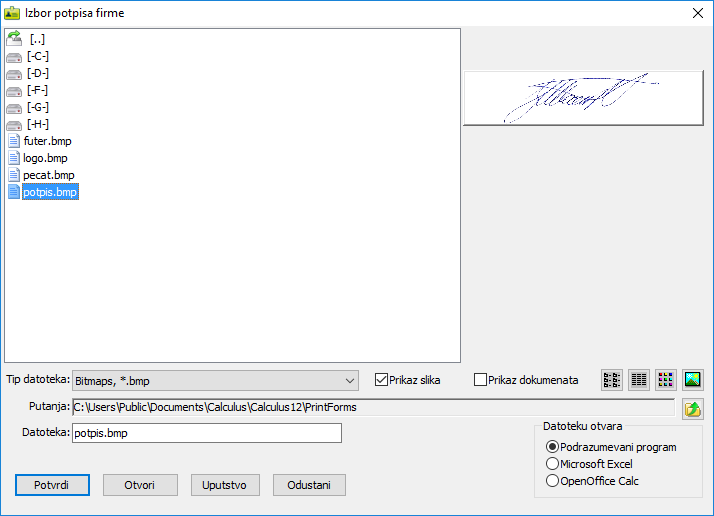
Za prijavu potpisa programu kliknite na ikonicu fascikle polja Potpis preduzeća. U novootvorenom navigacionom prozoru kliknite na fajl sa nazivom potpis.bmp, zatim na taster Potvrdi
Izbor putanje do bitmape: potpis.bmp
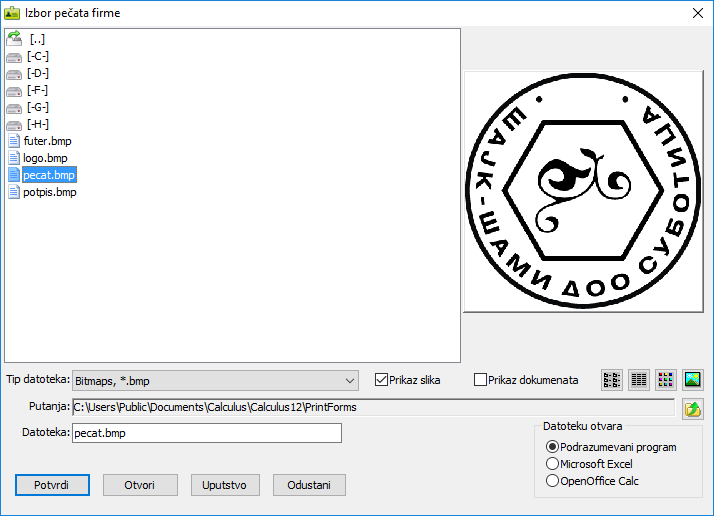
Za prijavu pečata programu kliknite na ikonicu fascikle polja Pečat preduzeća. U novootvorenom navigacionom prozoru kliknite na fajl sa nazivom pecat.bmp, zatim na taster Potvrdi. Kliknite na taster Primeni
Izbor putanje do bitmape: pecat.bmp
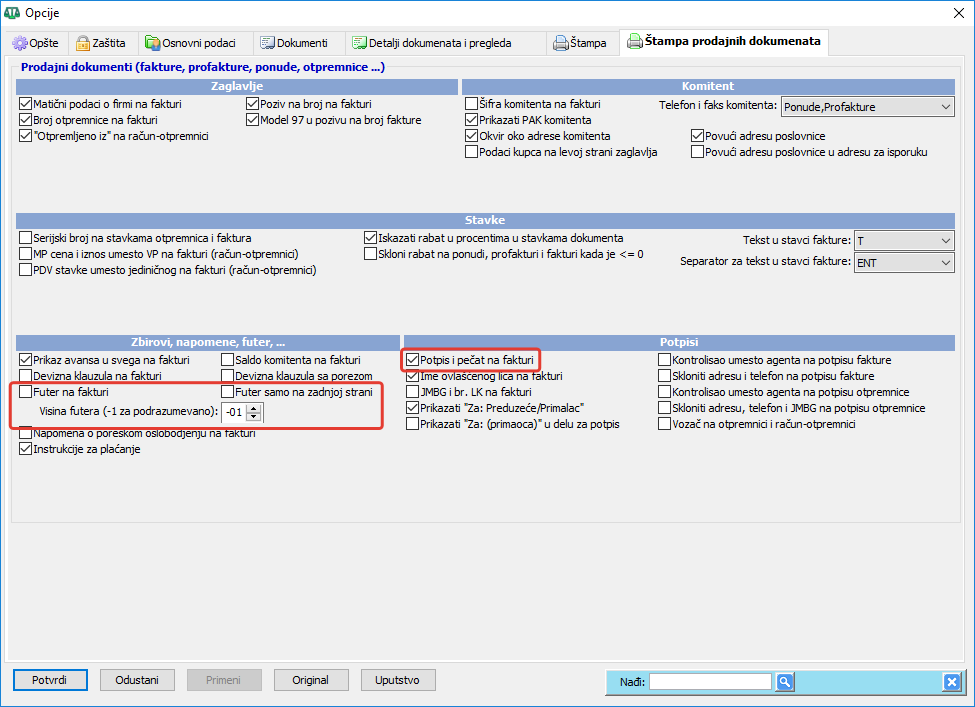
Sada u istom dijalog prozoru "Opcije programa..." birajte listić "Štampa prodajnih dokumenata ". U okviru ovog listića podešavaju se opcije štampi i izgleda štamanih dokumenata prodaje. Potvrdite opcije za prikaz futera, pečata i potpisa po želji. Po završenom poslu kliknite na taster Primeni i zatim na taster Potvrdi
Podešavanje opcija za štampanje hedera, futera, pečata i potpisa.
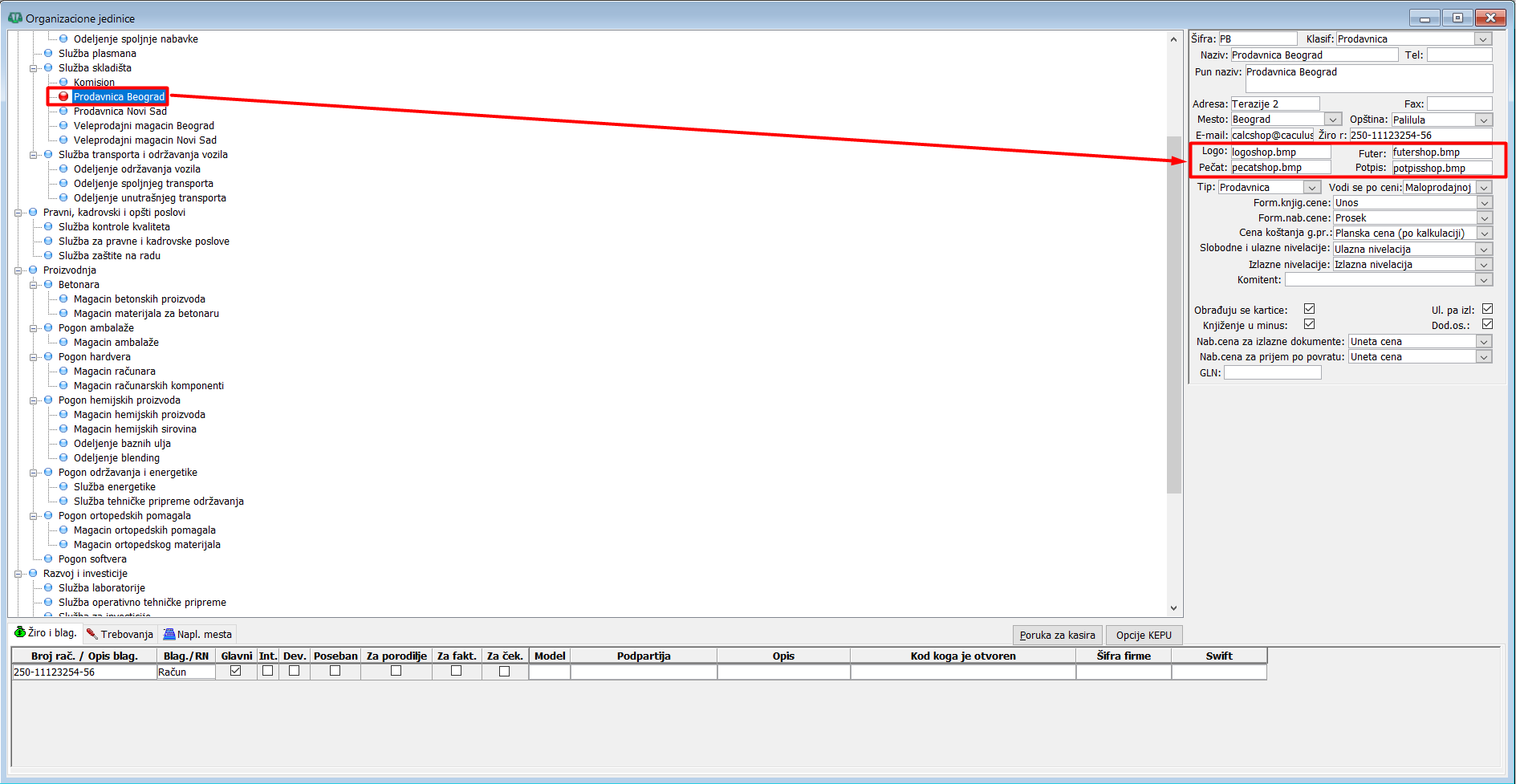
Logotip, futer, pečat i potpis definisani u OJ
Otvorite prozor za unos i ažuriranje organizacionih jedinica Osnovni podaci - Organizaciona struktura firme, razgranajte strukturu klikom na korenu organicazionu jedinicu (desni klik - Razgranaj sve). U razgranatom stablu selektujte organizacionu jedinicu kojoj dodeljujete logo. Popunite polja Logo, Futer, Pečat, Potpis. Nazivi moraju biti jedinstveni,
Logotip, futer, pečat i potpis definisani u OJ.
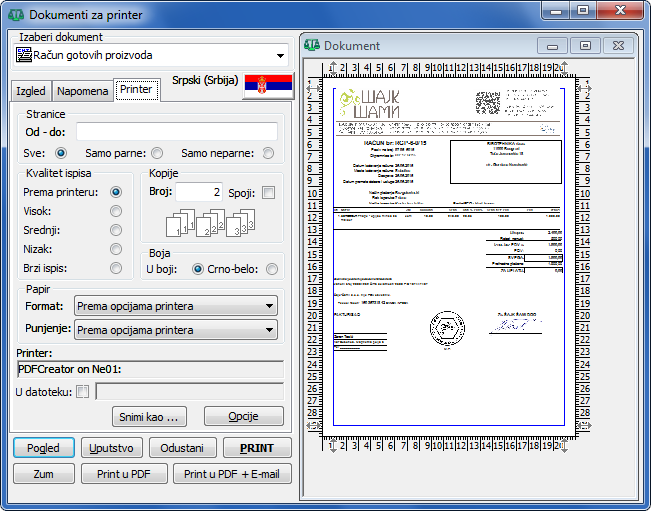
Provera izgleda štampanog dokumenta
U programu Trgovina otvorite prozor za obradu faktura. U prozoru klijentu Dokumenti - Faktura kliknite na taster Nađi. Na radnom meniju kliknite na taster Print. U otvorenom dijalog prozoru iz padajućeg menija Izaberi dokument, birajte stavku Faktura i kliknite na taster Pregled. Po potrebi uvećajte pregled klikom na taster  i uverite se da li su svi prikazi postavljeni u opcijama
štampe vidljivi na dokumentu spremnom za štampu. Odštampajte dokument. Klikom na taster odustani zatvorite dijalog prozor štampe
Podešavanje opcija za štampanje hedera, futera, pečata i potpisa.
Savet
Za dalja podešavanja iz glavnog menija programa Trgovina birajte "Opcije - Opcije programa...". Izaberite listić Štampa prodajnih dokumenata i podesite opcije štampi prema vašem zahtevu. Zatim potvrdite promene klikom na tastere Primeni i Potvrdi. Na liniji alata kliknite na ikonicu Print kako biste u okviru dijalog prozora Dokumenti za printer proverili izgled dokumenta za štampu posle promene opcija na štampi dokumenta.
Ukoliko ste zadovoljni izgledom štampanog dokumenta ovim su sva podešavanja izgleda i štampe memoranduma Calculus-a 12 završena.
Štampe na engleskom jeziku
Ukoliko su Vam neophodne štape dokumenata na engleskom jeziku pročitajte poglavlje ovog uputstva Štampe.
Futer, pečat i potpis kao slike na štampi
Pripremite odgovarajuće BMP slike prema šablonima za štampu: futer.bmp, pecat.bmp i potpis.bmp. Sačuvajte prethodne slike pre zamene i zadržite dimenzije odgovarajućih šablona. Smestite ih u PrintForms folder instalacije iz koje štampate.
U Trgovini otvorite Opcije → Opcije programa i deo Štampe. Uz Futer preduzeća, Pečat preduzeća i Potpis preduzeća izaberite odgovarajuće datoteke. Kliknite Primeni, zatim u opcijama štampe prodajnih dokumenata uključite željeni prikaz futera, pečata i potpisa, pa Primeni i Potvrdi.
Na fakturi izaberite obrazac i proverite Pogled. Datoteke moraju biti dostupne u Windows ili Cloud sesiji iz koje radite. Za logo i matične podatke firme postoji poseban postupak. Ovo je prikaz skeniranih slika, a ne elektronsko potpisivanje dokumenta.