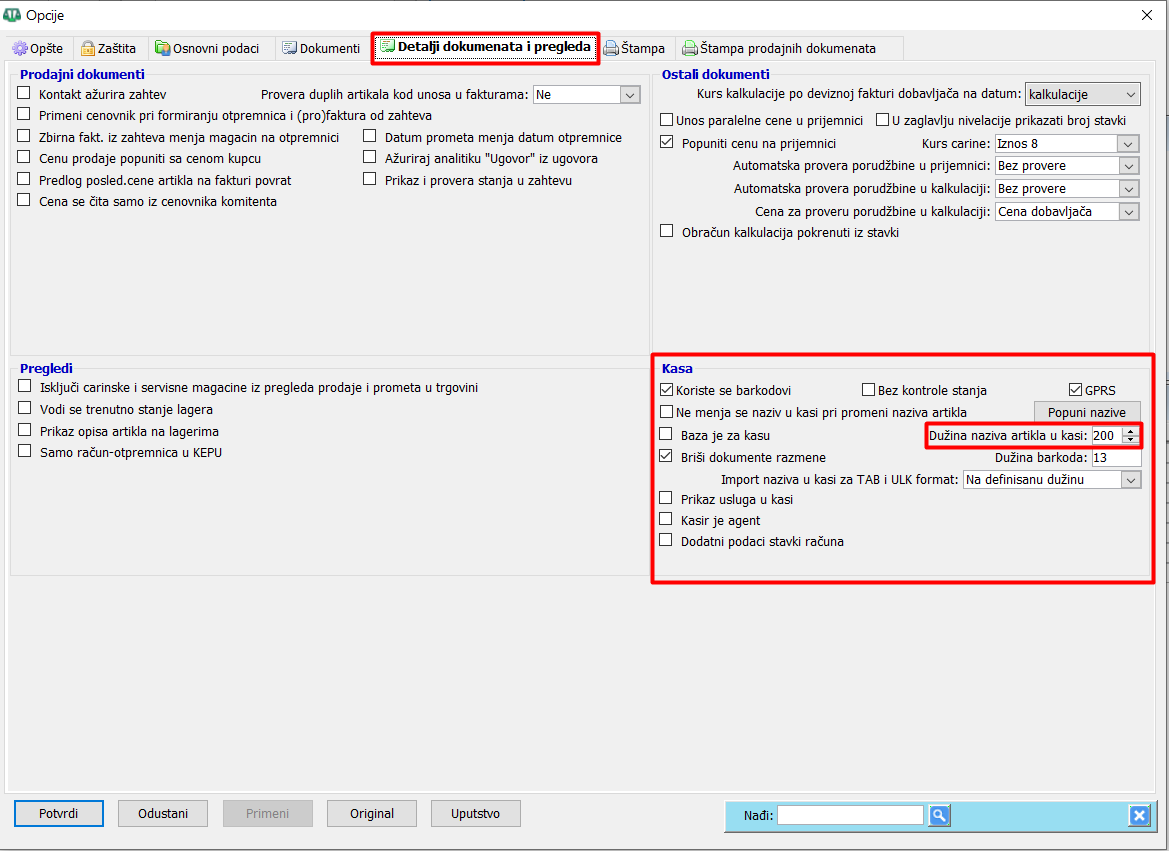
Podešavaje regionalnih opcija Windows-a
Pre nego što otpočnete formiranje tabele i učitavanje u Calculus cenovnik morate proveriti da li su regionalne opcije OS ispravno podešene. Ovo podešavanje vrši se u "Windows -> Control Panel -> Region".

Takođe, obratite pažnju na kodnu stranu prilikom snimanja tekstualnih datoteka. Calculus koristi ANSI kodnu stranu pa je neophodno da u programima za obradu teksta kao što je npr. Notepad Encoding bude podešen na ANSI.

Kreiranje Excel tabele
Kolone koje tabela mora da sadrži, bez obzira da li su popunjene ili ne, su: Šifra artikla, Naziv artikla, Jedinica mere, Tarifa, Barkod, Količina, Nabavna cena, VP Cena, MP Cena, Naziv u kasi, Kotrolni broj, Barkod stavke, Procenat rabata, Broj dokumenta. Tabelu kreirate u Excel-u a kasnije je snimite u .txt format.
ŠIFA ARTIKLA | NAZIV ARTIKLA | JEDINICA MERE | TARIFA | BARKOD | KOLIČINA | CENA1 | CENA2 | CENA3 | NAZIV U KASI | KONTROLNI BROJ | BARKOD STAVKE | PROCENAT RABATA | BROJ DOKUMENTA
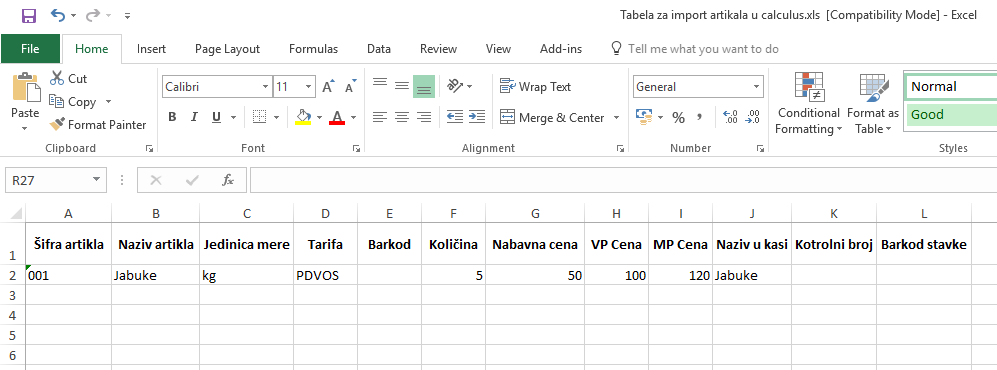
Nakon što popunite Excel tabelu podacima koje terba učitati u Calculus cenovnik, potrebno je da je snimite u odgovarajući format.
Iz Excela preko opcije "File -> Save As" izaberite ime datoteke a ispod toga podesite format na Text (TAB delimited) (*.txt).

Kreiranje Libre Calc tabele
Kao i kod Excel tabele, kolone koje tabela mora da sadrži, bez obzira da li su popunjene ili ne, su: Šifra artikla, Naziv artikla, Jedinica mere, Tarifa, Barkod, Količina, Nabavna cena, VP Cena, MP Cena, Naziv u kasi, Kotrolni broj, Barkod stavke, Procenat rabata, Broj dokumenta. Formiranu i popunjenu tabelu treba snimiti u .txt format.
ŠIFA ARTIKLA | NAZIV ARTIKLA | JEDINICA MERE | TARIFA | BARKOD | KOLIČINA | CENA1 | CENA2 | CENA3 | NAZIV U KASI | KONTROLNI BROJ | BARKOD STAVKE | PROCENAT RABATA | BROJ DOKUMENTA
Nakon što popunite Calc tabelu sa podacima koje treba učitati u Calculus cenovnik, snimite podatke u .txt format.
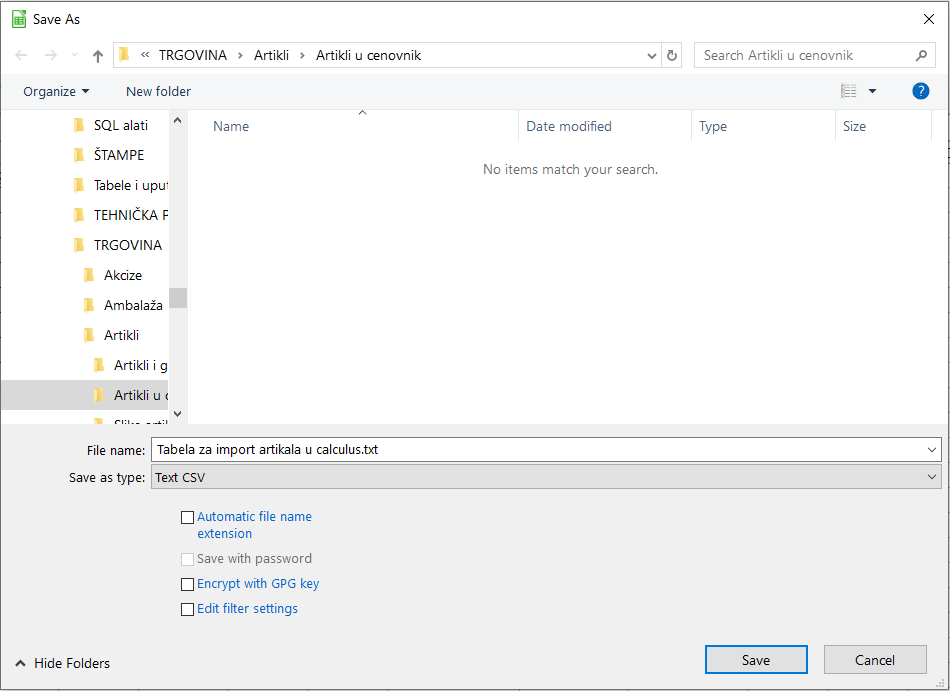
Iz programa Calc preko opcije "File -> Save As" upišite naziv datoteke sa ekstenzijom .txt, u polje "Save as type" unesite "Text CSV" a ispod toga odčekirajte opciju "Automatic file name extension" i kliknite na "Save".

Učitavanje cena u cenovnik prema izvoru "Artikli u cenovnik – TAB" i "Artikli u cenovnik sa rabatom - TAB"
Postupak učitavanja artikala i cena u Calculus cenovnik
Kreiran tip cenovnika je prvi uslov koji mora biti ispunjen. Ukoliko nemate kreiran tip cenovnika, prvo ga kreirajte u prozoru "Osnovni podaci -> Tipovi cenovnika". Zatim u prozoru "Cenovnici" iz padajuće liste "Tip:" izaberite potreban tip cenovnika i kliknite na dugme "Pregled". Formirajte zaglavlje novog cenovnika klikom na dugme "Generiši" (1.) i eventualno podesite datum od kojeg će se novi cenovnik primenjivati. Ukoliko ste kreirali novi cenovnik od već postojećeg cenovnika možete ostaviti sve stavke prethodnog cenovnika koje će biti ažurirani prilikom uvoza iz tabele ili eventualno obrišite nepotrebne ili sve stavke cenovnika sa CTRL+L -> CRTL+I -> CTRL+S.
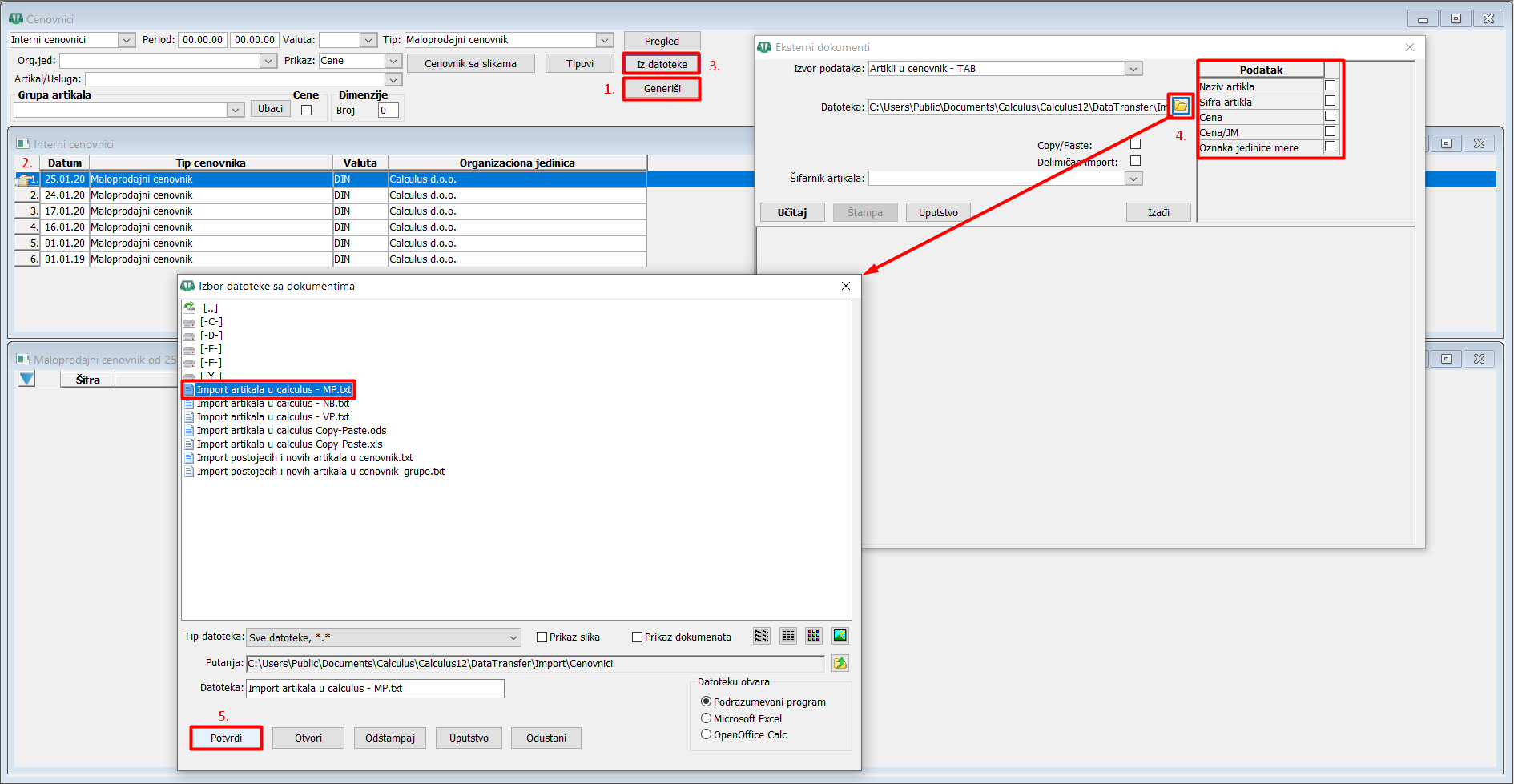
Zatim kliknite na dugme "Učitaj". U iskačućem prozoru "Upozorenje" na pitanje "Učitavate podatke iz datoteke u bazu podataka?" odgovorite potvrdno. Vreme učitavanja zavisi od broja artikala koji se učitavaju u bazu podataka.
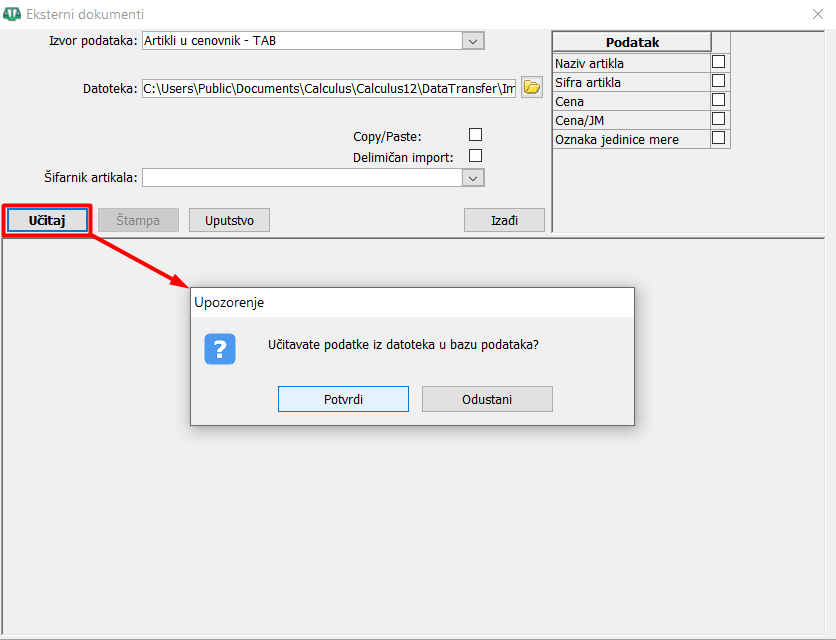
Sačekajte da se učitaju podaci!

Kada se poruka o toku učitavanja skloni sa ekrana, kliknite na dugme "Izađi". Potrebno je da osvežite pregled na ekranu klikom na dugme "Pregled". Selektujte cenovnik koji ste upravo popunili kako biste izlistali sve upravo uvežene stavke iz eksterne datoteke.
Copy/Paste učitavanje cena iz MS Excel ili Libre Calc tabele u Calculus cenovnik
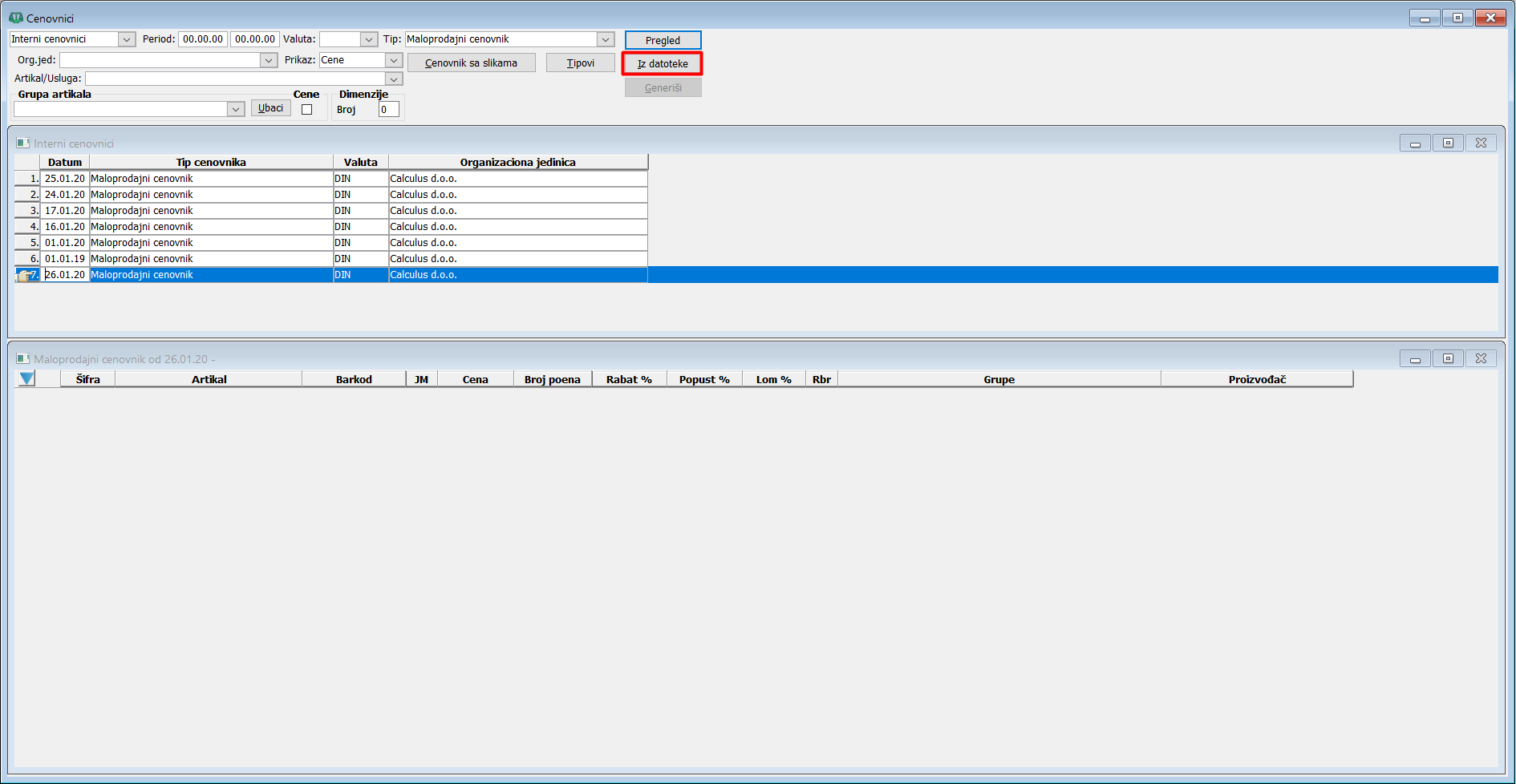
Otovite prozor "Trgovina –> Osnovni podaci –> Cenovnici". Odredite tip cenovnika, kliknite na dugme "Pregled" i od postojećeg cenovnika generišite novi cenovnik ili ubacite novi red da kreirate prazan cenovnik. Odredite datum primene, tip, valutu i organizacionu jedinicu cenovnika. Snimite promene CRTL+S i kliknite na dugme "Iz datoteke" u filteru prozora.
Otvara se novi prozor sa opcijama za učitavanje cenovnika. Potrebno je podesiti izvor podataka na "Artikli u cenovnik – TAB" ili na "Artikli u cenovnik sa rabatom - TAB" i sa desne strane u sekciji "Podatak" čekirati da li se prepoznavanje artikala vrši po nazivu artikla ili po šifri i čekirati polje "Cena".
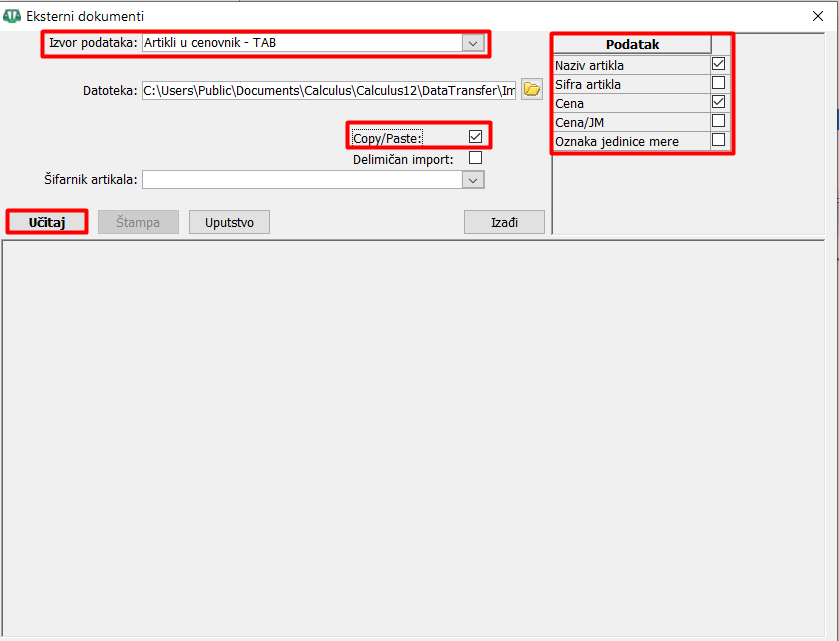
Potvrdite opciju "Copy/Paste" i kliknuti na dugme "Učitaj". Klikom na ovo dugme otvara se novi prozor koji u koji možete iskopirati artile i cene iz Excel ili Calc tabele. Da biste podatke "nalepili" u bazu otvorite tabelu,, selektujte artikle koje kopirate i izaberite opciju "Copy".
U iskačućem dijalog prozoru kliknite na dugme "Učitaj". Potvrdno odgovorite na pitanje "Učitavate podatke iz datoteka u bazu podataka?" i u novootvorenom prozoru kliknite na dugme "Paste".
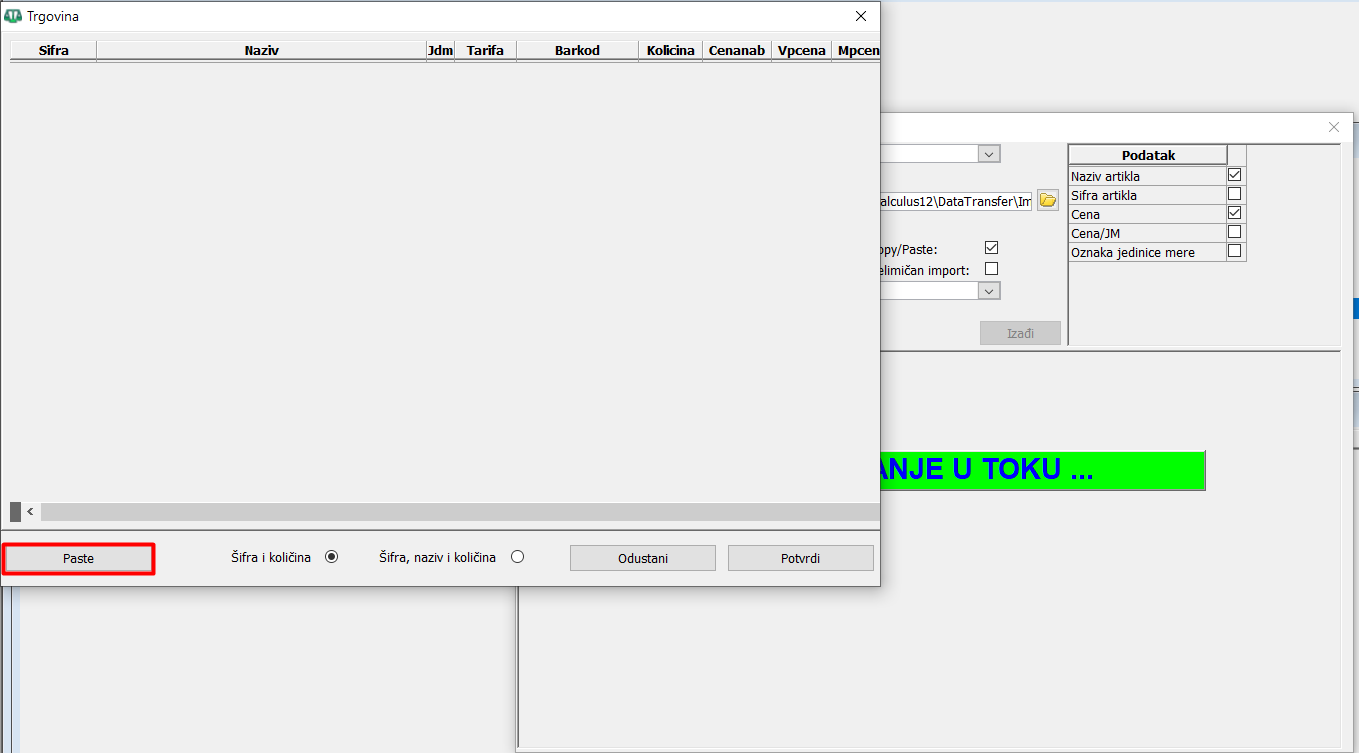
Možete artikle dodati na već učitane ili bisati i učitati nove artikle.

Kliknite na dugme "Potvrdi". Sačekajte da se učitaju podaci!
Kada se poruka o toku učitavanja skloni sa ekrana, kliknite na dugme "Izađi". Potrebno je da osvežite pregled na ekranu klikom na dugme "Pregled". Selektujte cenovnik koji ste upravo popunili kako biste izlistali sve upravo uvežene stavke iz eksterne datoteke.
Calculus pravilo
U zavisnosti od tipa cenovnika odnoso od podešavanja na samom tipu cenovnika program učitava nabavnu, VP ili MP cenu iz tabele za uvoz. U MS Excel ili Libre Calc tabeli moraju postojati sve navedene kolone i moraju biti selektovane iako nisu popunjene.