Obračuni zarada 



Da otvorite prozor "Obračuni" i aktivirate proces obračuna zarada, u glavnom meniju programa "Obračun zarada" odaberite stavku "Obračuni" ( vidi sliku )  ili kliknite na ikonu osnovnog menija "Obračini" . Prozor za obračun zarada podeljen je na logičke celine (listiće) ( vidi sliku ) , a zatim svaki od listića na oblasti koje sadrže povezane skupove podataka bitnih za pravilan obračun zarada u skladu sa zakonskom legi sl.tivom:
Ukoliko još uvek niste savladali Calculus 12 interfejs, molimo Vas obradite sledeća poglavlja uputstva. Rad sa prozorima i kontrolama obavlja se na način kako je to objašnjeno u delovima Uputstva:
Listić "Obračuni"
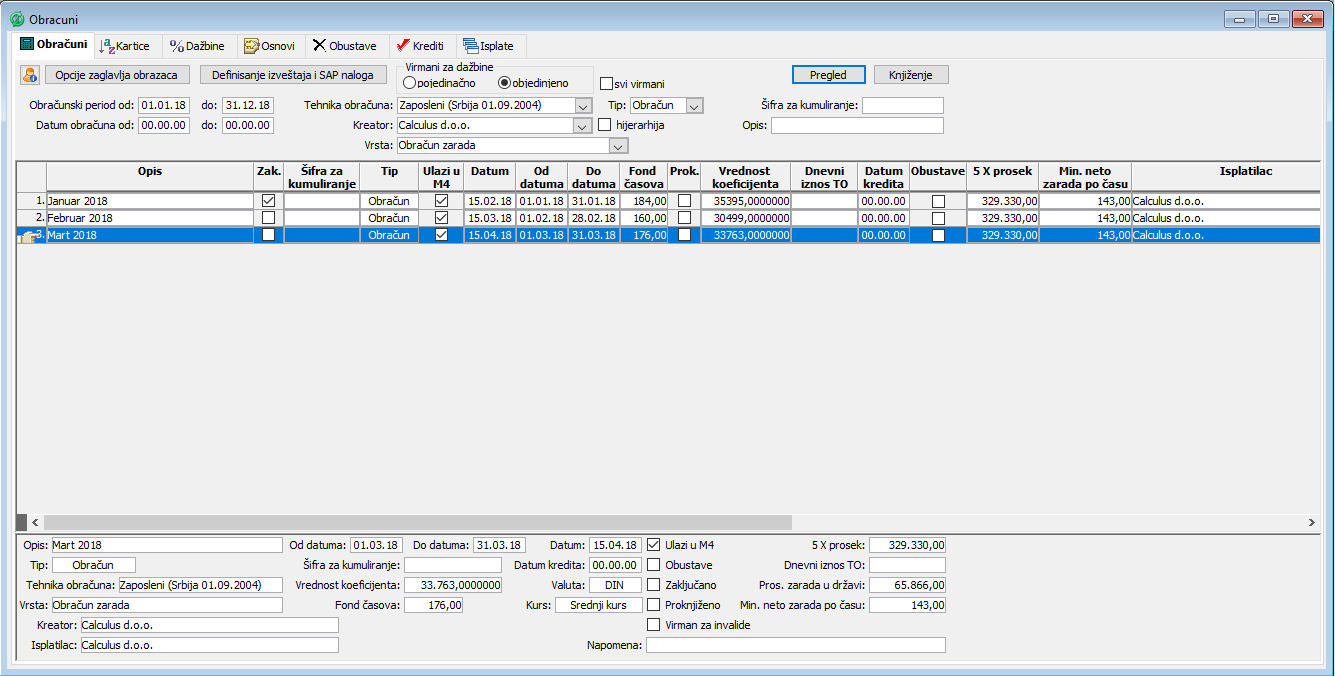
Prozor "Obračuni" podeljen je na sedam podprozora-listića. U prvom istoimenom listiću "Obračuni" prikazuje se lista svih obračuna zarada po mesecima i godinama, definišu se svi neophodni i opšte važeći parametri obračuna zarada koji se primenjuju i važe za sve zaposlene po tipu i tehnici obračuna a sve u skladu sa važećim propisima. Listić "Obračuni" podeljen je na tri nezavisne oblasti. Prva oblast sadrži sekciju dugmadi, druga oblast spisak svih obračuna iz određenog perioda (inicijalno 01.01.1951 - 31.12.2049) i treća je editor obračuna ( vidi sliku ) 
Listić "Obračuni" - oblast dugmadi obračuna

Dugme - "Opcije zaglavlja obrazaca"
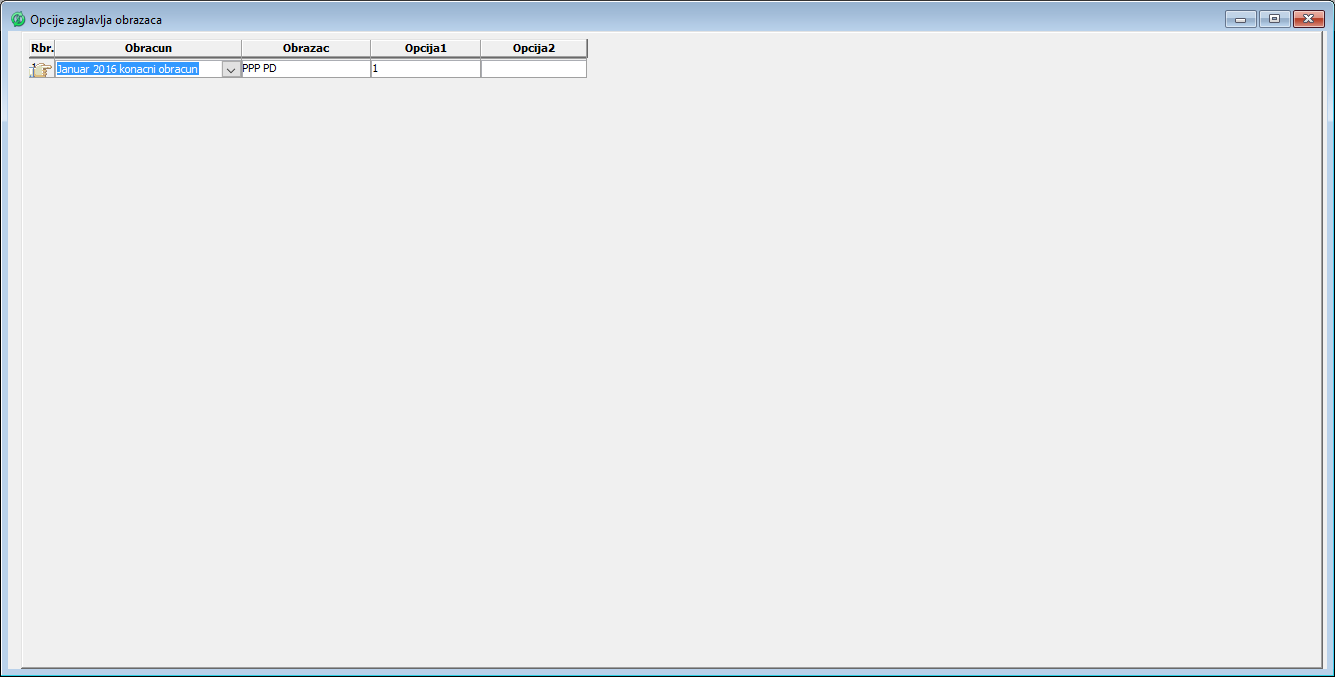
Tip isplatioca se definiše klikom na dugme "Opcije zaglavlja obrasca" ( vidi sliku )  .
.

Ubacite red  , u koloni "Obračun" izaberite jedan od obračuna, u koloni "Obrazac" izaberite PPP PD obrazac i u koloni "Opcija 1" izabrati "1", ukoliko je firma isplatilac zarada pravno lice koje se ne finansira iz budžeta.
Calculus pravilo
Ovo podešavanje je potrebno uraditi samo jednom, program će na svakom budućem obrascu upisivati tipa isplatioca koji je definisan u opcijama zaglavlja obrasca.
Dugme - "Definisanje izveštaja i SAP naloga"


Sekcija dugmadi - "Virmani za dažbine"


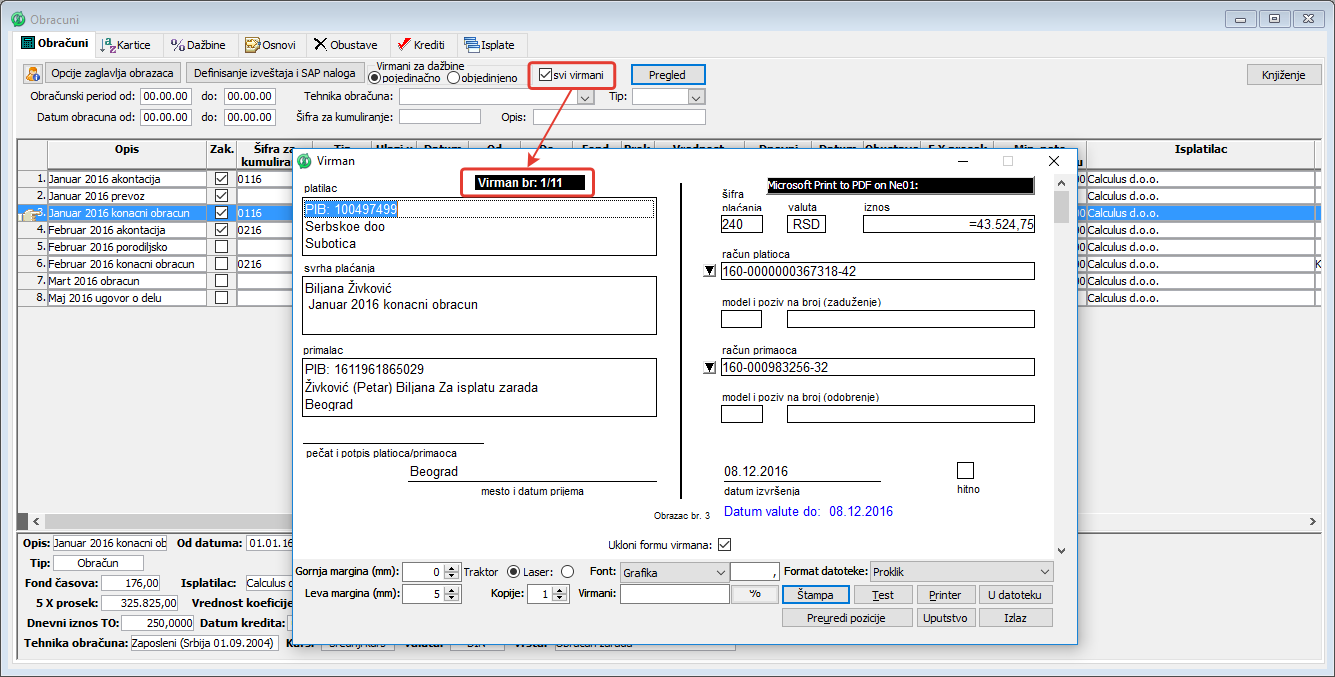
Dugme "Zaduženje" za potrebe Javnih komunalnih preduzeća JKP
Na prozor za obračune LD dodato je dugme "Zaduženje". KlIkom na ovo dugme otvara se prozor u kojem birate primaoca, kreataora, datum, svrhu i vrstu ulazne fakture i na osnovu zadatih parametara možete kreirati zaduženje u KUF koje predstavlja zaduženje za trošak LD. Od jednog obračuna možete kreirati samo jedno zaduženje.
Upozorenje
Program neće dozvoliti pravljenje zaduženja za obračun koji već ima formirano zaduženje.
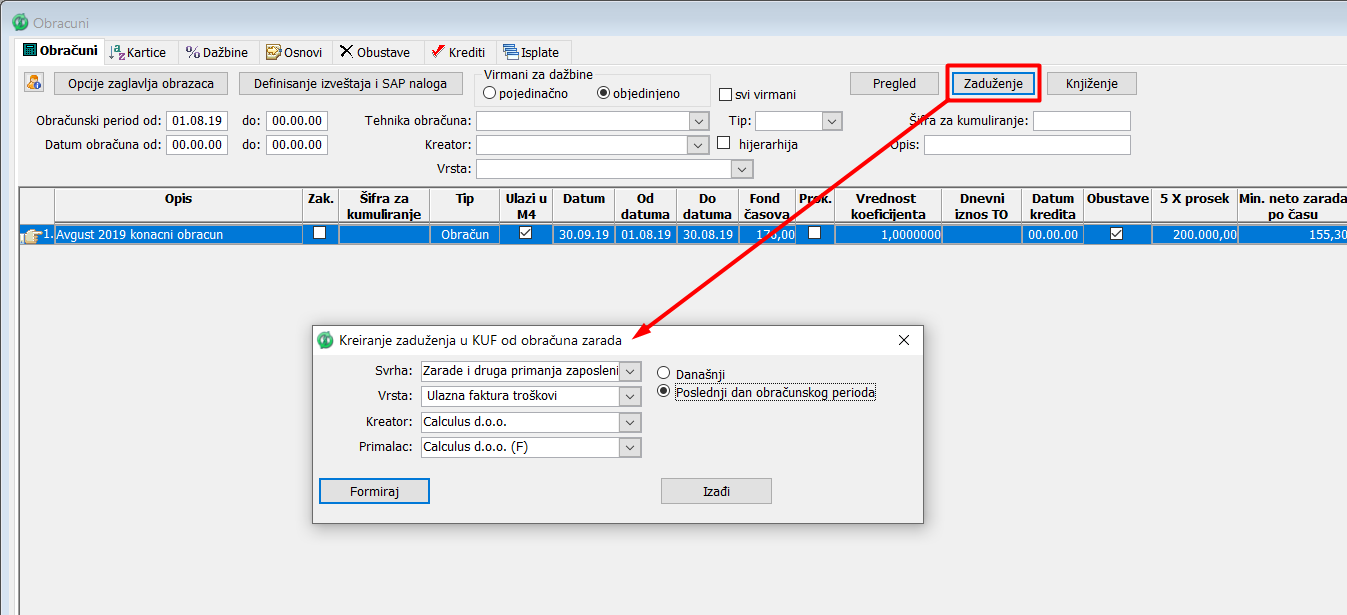
Preporučuje se da vrsta dokumenta bude "Za knjiženje", sa praznim poljem "Namena"( na taj način ove fakture neće ući u KPR).
Kasnije ovom zaduženju dodate analitiku "Plan rashoda" i na dalje je povezujete sa zahtevima za subvenciju ili od nje formirate zahtev za subvenciju, kao i sa svakom drugom stavkom KUF.
Dugme "Knjiženje"
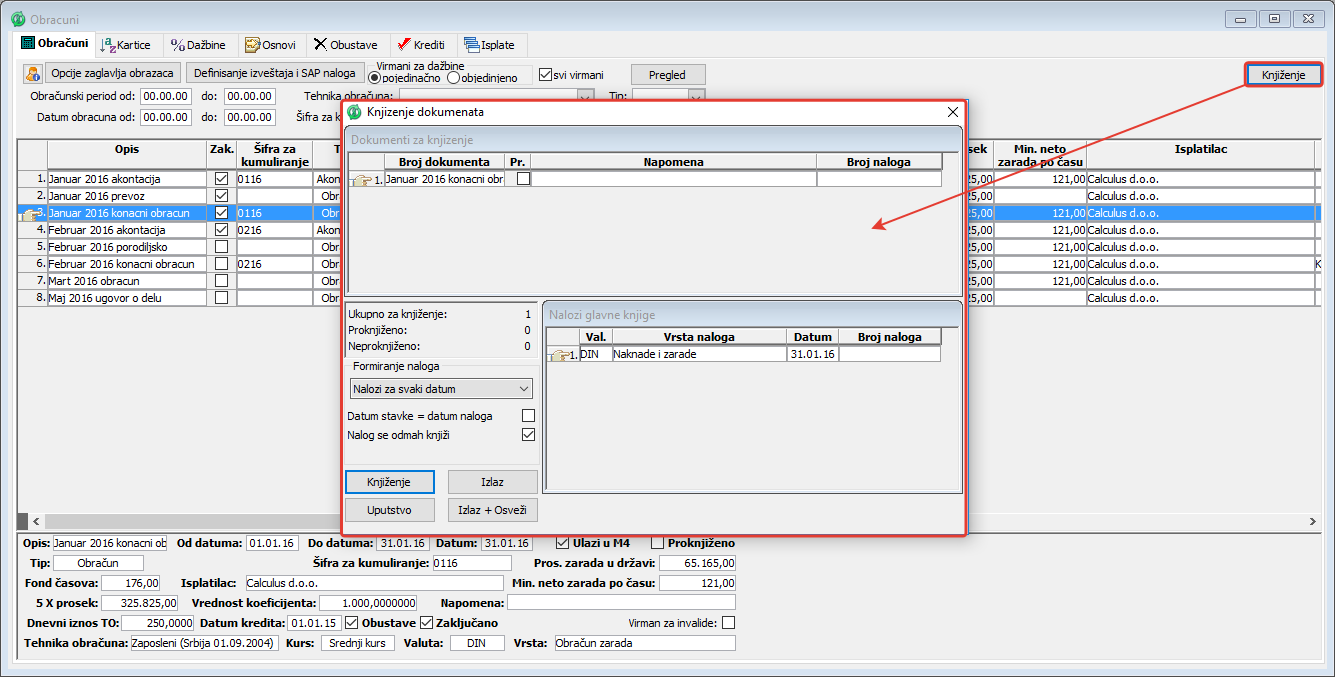
Klikom na dugme "Knjiženje" otvara se dijalog prozor za knjiženje selektovanih obračuna u finansijsko knjigovodstvo. Više o ovom prozoru možete pročitati u poglavlju Knjiženje iz svih programa u finansijsko knjigovodstvo.

Dugme "Generisanje zaglavlja obračuna (Gen.)"
Klikom na dugme "Gen." otvara se prozor za brzo generisanje zaglavlja obračuna u zadatom periodu. Korisnik dobija poruke o tome koji su obračuni generisani a koji nisu jer već postoje, kao i koji obračuni postoje ali im zaglajvlja nisu popunjena potrebnim parametrima.
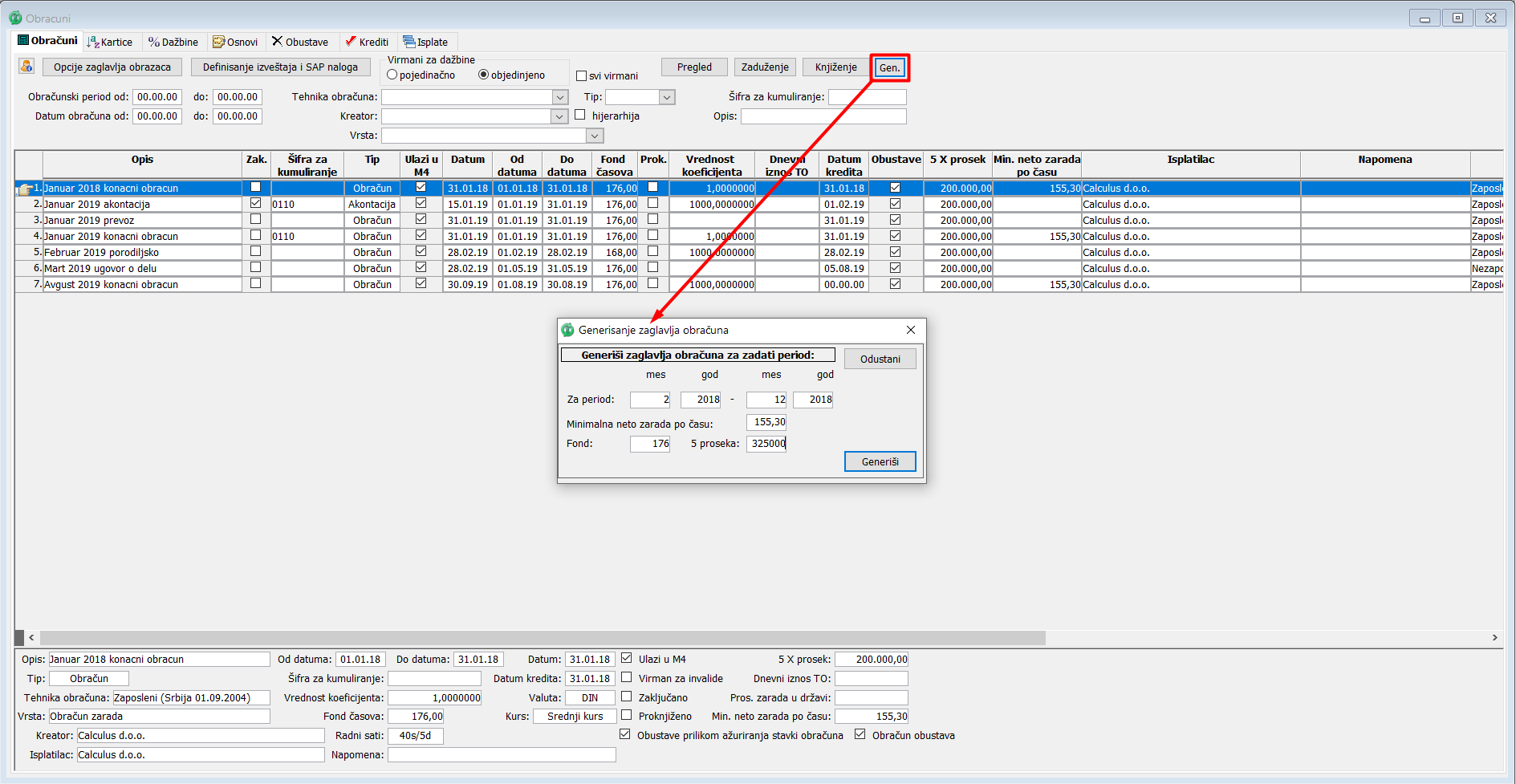
Popunite period za koji želite da se kreiraju zaglavlja obračuna (početni mesec i godina do završni mesec i godina), unesite iznos minimalne NETO zarade po času, fond radnih sati i iznos petostruke vrednosti prosečne zarade. Kliknite na dugme "Generiši" da generišete zaglavlja obračuna za zadati period ili u suprotnom kliknite na dugme "Odustani".
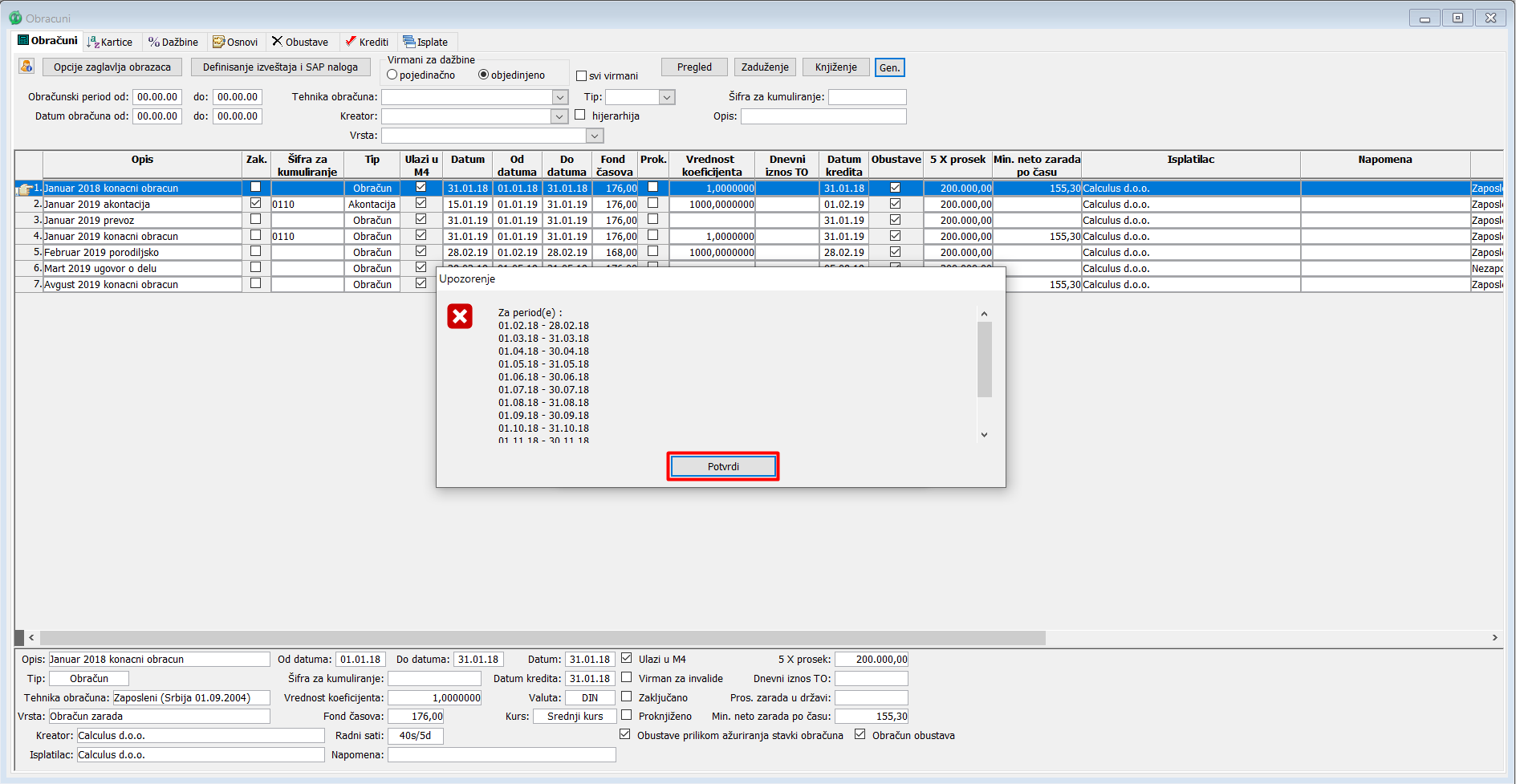
Obavezno pažljivo pročitajte sva upozorenja ukoliko ih bude:

Listić "Obračuni" - oblast sa listom obračuna
Središnji deo prozora listića "Obračuni" rezervisan je za listu redova sa kolonama od kojih svaki red predstavlja jedan obračun zarade a svaka od kolona sadrži podatak iz jednog od polja koje je uneto u editoru ovog prozora.

Redovi su inicijalno sortirani po datumu obračuna - kolona "Datum". Dvoklikom na naziv bilo koje kolone možete dodtano sortirati listu obračuna.
Listić "Obračuni" - oblast editora obračuna
Da biste otvorili novi obračun, ubacite novi red klikom na dugme na liniji alata ili desnim klikom miša iz kontekstnog menija izaberite stavku "Ubaci Ctrl+U" ili prečicom sa tastature (CTRL + U). Ukoliko postoji bar jedan formirani obračun, biće prikazan u središnjoj oblasti prozora "Obračuni". U tom slučaju polja u okviru editora obračuna biće automatski popunjena sadržajem kolona tog obračuna, odnosno onog obračuna na kome je trenutno fokus  ( vidi sliku )
  .
.
Trik
Novi obračun možete formirati jednostavnim dupliranjem nekog od ranijih obračuna. Desnim klikom miša otvorite kontekstni meni i izaberite opciju "Dupliraj". Naziv novog obračuna nosiće naziv dupliranog obračuna sa prefiksom "Dupli" i upisan u polje editora obračuna "Opis:" gde možete uneti pravi naziv obračuna.

Korisno je znati
Klikom na dugme "Iniciraj..."  koje se nalazi na liniji alata, možete znatno ubrzati unos podataka u editor ukoliko imate već formiran obračun sa popunjenim potrebnim podacima. Selektujte red sa obračunom koji sadrži potrebne podatke i inicijalizujte podatke klikom na dugme
  . Prilikom ubacivanja novog reda za novi obračun, svi podaci u okviru editora biće popunjeni podacima iz obračuna koji ste koristili prilikom inicijalizacije.
Opis polja editora
Polje "Opis:" - u ovo polje unosi se smi sl.ni naziv (govoreći) naziv obračuna. Što bliže opišete vrstu obračuna, to će te je lakše pronaći kad se za tim ukaže potreba, npr Januar 2024 konačni obračun.
"Tip:" - unosi se tip obračuna odnosno određujete da li će te raditi obračun ili akontaciju zarada. Obračun "Akontacija" koristite ukoliko imate jednu ili više mesečnih isplata. Više akontacija se odnosi na jednu vrstu obračuna (npr. isplata redovnog rada). Kada se radi više bračuna, obračuni se rade kumulativno i povezuju šifrom za kumuliranje koja mora biti ista za sve akontacije i konačni obračun.
"Od datuma:" - ovo datumsko polje određuje početak perioda za koji se obračunava zarada.
"Do datuma:" - ovo datumsko polje određuje ktaj perioda za koji se obračunava zarada.
"Datum:" - unosi se datum na koji je rađen obračun zarada. Po ovom datumu se inicijalni sortira pregled obračuna.
"Ulazi u M4" - potvrđivanjem ovog polja određujete da li će se obračun uzimati u obzir prilikom formiranja obrasca M4.
"Šifra za kumuliranje:" - šifra za kumuliranje mora biti ista za sve delove obračuna koji je podeljen na više delova kao što je to slučaj sa više akontacionih isplata zarade i jednim konačnim obračunom zarade ( vidi sliku )
 .
."Pros. zarada u državi:" - utiče na obračun doprinosa. Potrebno je uneti statistički iznos prosečne zarade u državi koji je važio na dan obračuna zarade. Iznos možete pronaći na zvaničnim internet prezentacijama i u stručnim časopisima iz oblasti računovodstva i statistike.
"Fond časova:" - obavezno polje, unosi se pun fond radnih časova za obračunski period. Za svaki mesec kao obračunski period odredite broj radnih sati redovnog rada za taj mesec. Ovaj podatak varira iz meseca u mesec (168, 176, 184...).
"Isplatilac:" - unosi se naziv preduzeća koje je isplatilac zarade po obračunu.
"Min. neto zarada po času:" - ukoliko želite kontrolu da li je zarada viša ili niža od propisane unesite iznos utvrđene neto minimalne zarade po radnom času koja važi na dan izrade obračuna ( vidi sliku )
. Iznos možete pronaći na zvaničnim internet prezentacijama i u stručnim časopisima iz oblasti računovodstva."5 x prosek:" - obavezno polje, osnovica doprinosa je limitirana do petostrukog iznosa prosečne bruto zarade. Unosi se iznos koji predstavlja gornju granicu zarade za plaćanje doprinosa, tako da ukoliko se ostvaruju veće zarade od petostrukog proseka prosečne zarade u državi doprinosi miruju. Izračunava se tako što se sa pet pomnoži iznos prosečne zarade na nivou Republike Srbije
"Vrednost koeficijenta:" - unosi se vrednost koeficijenta koji se koristi za obračun i utvrđuje se za preduzeće u celini i sve zaposlene.
"Dnevni iznos TO:" - ukoliko je utvrđen, unosi se na nivou preduzeća dnevni iznos toplog obroka.
"Datum kredita:" - navodi se datum na nivou celog preduzeća na koji će se obustaviti rata kredita i taj datum će se naći na virmanu za obustavu iznosa rate kredita. Bitan je i u slučju da preduzeće kao celina, za svoje radnike uzima određeni kredit.
"Obustave" - potvrdite ovo polje ukoliko želite da se od neto iznosa zarade radnika odbiju definisane obustave ( vidi sliku )
. Za obustave je moguće uneti fiksni iznosi direktno u obračunsku karticu radnika ukoliko nije definisan kao procenat ili iznos obustave."Tehnika obračuna:" - bira se po kojoj zakonom propisanoj tehnici će se izvršiti obračun zarada ( vidi sliku )
.Polja "Kurs" i "Valuta" - ova dva polja sadrže vrstu kursa i valutu koja se koristi za obračun rate deviznih kredita za zaposlene koji su podigli kredit u stranoj valuti. U slučaju da je potrebno zaposlenom obustaviti ratu deviznog kredita od zarade, potrebno je preračunati ratu kredita izraženu u devizama u dinarski iznos rate kako bi bila odbijena od tekuće zarade. Podatak u polju "Datum kredita" koristi se za pravilan preračun u dinare po vrsti kursa za navedenu valutu na datum dospeća tekuće rate deviznog kredita.
"Vrsta obračuna:" - u okviru ovog polja bira se vrsta obračuna - "Obračun zarada", "Bolovanje preko 30 dana" i "Porodiljsko" ( vidi sliku )
."Napomena:" - polje u kome se može navesti dodatna napomena za tekući obračun.
"Zaključano" - potvrdom ovog polja zaključava se obračun zarade, što znači da se više ne sme i ne može menjati bilo koji podatak u okviru obračuna zarada.
"Virman za invalide:" - potvrdom ovog polja prilikom štampanja virmana poreza i doprinsa štampaće se i virman za zaposlene sa invaliditetom.
Obračun - štampaju se svi obračunski podaci selektovanog obračuna.
OBRAZAC - OD - štampa se OD obrazac.
OBRAZAC - OPJ - štampa se OPJ obrazac.
Rekapitulacija po opštinama - štampa se rekapitulacija po opštinam.
OBRAZAC - OD-1 - štampa se obrazac OD-1.
OBRAZAC - KIM - štampa se obrazac KIM.
Rekapitulacija poreza i doprinosa - štampa se rekapitulacija poreza i doprinosa.
Specifikacija poreza po opštinama uz obrazac OPJ - štampa se specifikacija poreza po opštinama uz obrazac OPJ.
OBRAZAC - OPJ-6 - štampa se obrazac OPJ-6.
Spisak obračuna - štampa se spisak obračuna.
OBRAZAC - OPJ-1 - štampa se obrazac OPJ-1.
Specifikacija zarada, poreza i doprinosa - štampa se specifikacija zarada, poreza i doprinosa.
OBRAZAC - NZ-1 - štampa se obrazac NZ-1.
OBRAZAC - INSZ-M - štampa se obrazac INSZ-M.
OBRAZAC - INSZ-P - štampa se obrazac INSZ-P.
OBRAZAC - INSZ - štampa se obrazac INSZ
OBRAZAC - INSZ-I - štampa se obrazac INSZ-I.
Specifikacija doprinosa po filijalama - štampa se specifikacija doprinosa po filijalama.
OBRAZAC - OZ - 10 - štampa se obrazac OZ - 10.
OBRAZAC - OPJ-3 - štampa se obrazac OPJ-3.
Po želji korisnika - štampa se izveštaj rađen po želji korisnika.
OBRAZAC - PRIPRAVNICI - štampa se obrazac - Pripravnici.
OBRAZAC - PDPO - štampa se obrazac PDPO.
OBRAZAC - OS - štampa se obrazac OS.
OBRAZAC - OS1 - štampa se obrazac OS1.
OBRAZAC - OPJ(poreska) - štampa se obrazac OPJ(poreska).
OBRAZAC - ODP - štampa se obrazac ODP.
OBRAZAC - ODO - štampa se obrazac ODO.



Upozorenje
Budite oprezni kada koristite ovu mogućnost. Banke veoma često koriste sopstveni kurs koji se značajno razlikuje od kurseva koje objavljuje Narodna Banka Srbije ili stvarno nadležna finansijska institucija. U tom slučaju, za svakog zaposlenog unesite ručno iznos preračunate rate deviznog kredita, onako kako ste to dobili od banke.

Calculus pravilo
Polje "Zaključano" se obavezno potvrđuje u slučaju da se radi o delu zarade, odnosno akontaciji koja se koristi u narednom obračunu, odnosno konačnom obračunu zarade. Svi delovi obračuna i konačni moraju biti povezani istom šifrom za kumuliranje.
Trik
Ukoliko je neophodno da se obračun "otključa", potrebno je ovaj status postaviti na nezavršen čime se ponovo aktivira obračun a sa tim i izene postaju ponovo moguće. Ovu funkciju koristite samo ukoliko zaista znate šta radite jer zakonske posledice mogu biti nesagledive po preduzeće.
Trik
Ukoliko radite npr. tek u maju obračun za januar a želite da koristite minuli rad koji su radnici imali u januaru prvo unesite januarski datum u obračun i u listiću Kartice klikinite na dugme ”Ažuriraj minuli rad”. Zatim unesite u Obračun majski datum (da bi program koristio poreske olakšice i stope koje su validne za maj. Klikom na dugme ”Ažuriraj minuli rad” u sve kartice obračuna se unosi minuli rad koji radnici imaju na datum koji u tom trenutku stoji na datumu obračuna (u ovom primeru je to u mesecu januaru). Na ovaj način koristite minuli rad koji je validan za bilo koji mesec.
Specijalne kontrole:
Kontrola formiranja i izmena obračuna:
Klikom na dugme "Informacije o dokumentu"  dobija se poruka o tome ko je kreirao dokument i kada je vršena njegova izmena kao i izmena stavki, tako da se uvek zna koji korisnik programa je zapravo kreirao i/ili ažurirao dati dokument
(vidi sliku)
dobija se poruka o tome ko je kreirao dokument i kada je vršena njegova izmena kao i izmena stavki, tako da se uvek zna koji korisnik programa je zapravo kreirao i/ili ažurirao dati dokument
(vidi sliku)
 Informacije o dokumentu.. Ovo dugme je vidljivo samo za korisnike sa administratorskim pravima pristupa.
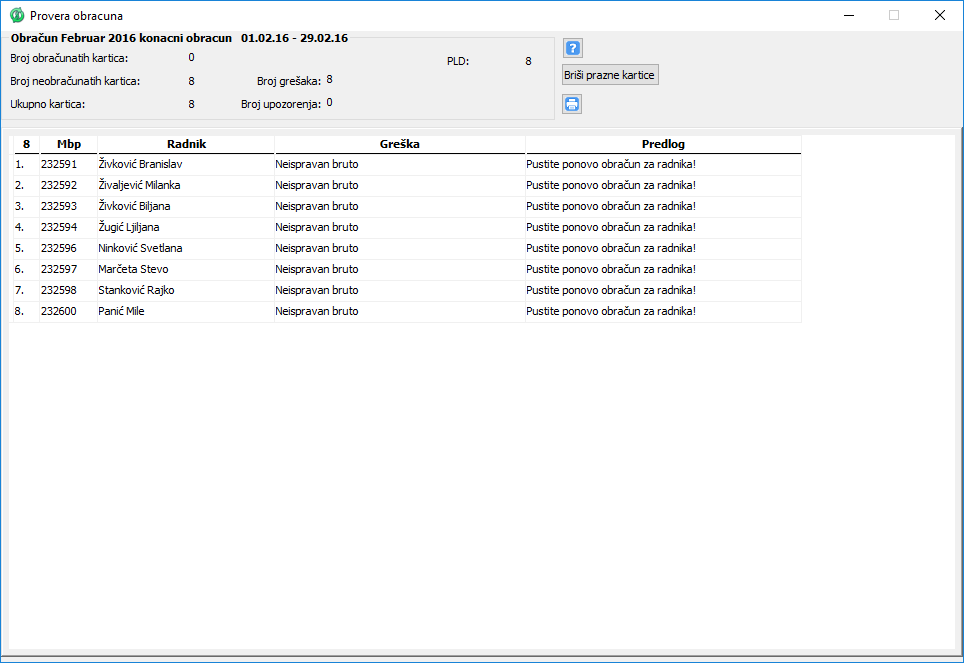
Kontrola ispravnosti obračuna:
U opcijama programa "Obračun zarada" u listiću "Dokumenti" potvrdite polje "Provera ispravnosti obračuna pre formiranja PPP PD obrasca" (vidi sliku)  Opcije programa "Obračun zarada". kako biste prilikom formiranja PPP PD obrasca izvršili proveru ispravnosti obračuna (vidi sliku)
  Provera obračuna..
Rad sa interfejsom (prozorima, kontrolama itd.) obavlja se na način kako je to objašnjeno u delovima Uputstva:
Videti još
Štampani dokumenti obračuna zarada
Štampe iz listića "Obračun":
Važno
Neki od nabrojanih dokumenata se mogu štampati i iz ostalih listića obračuna.
Napomena
Rad sa prozorom za štampu dokumenata obračuna obavlja se na način kako je to objašnjeno u Uputstvu: Štampanje u Calculusu 12.
Neaktivni status prijemnice..