Knjiga izlaznih faktura KIF 
Prozor Knjige izlaznih faktura (KIF)
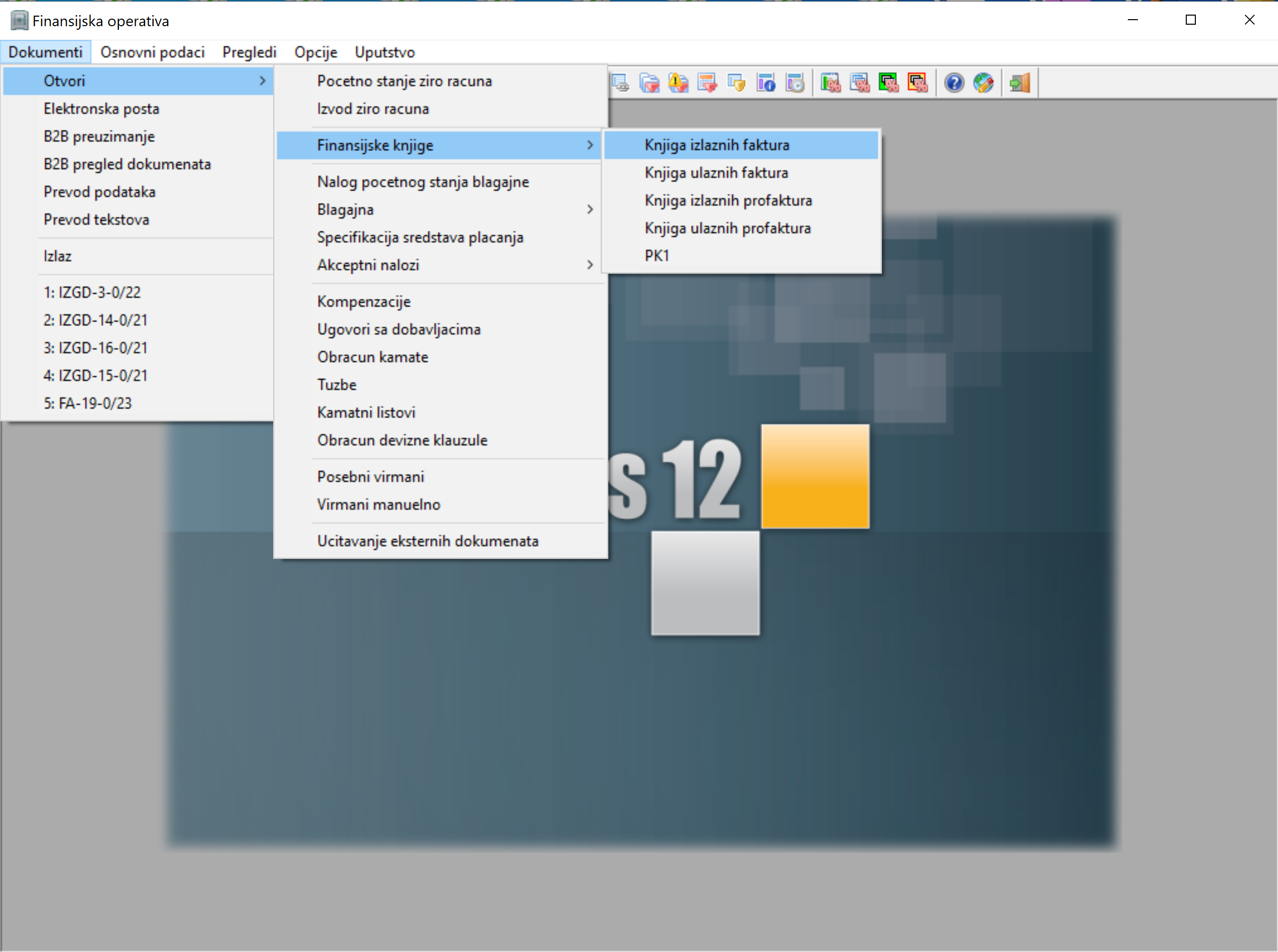
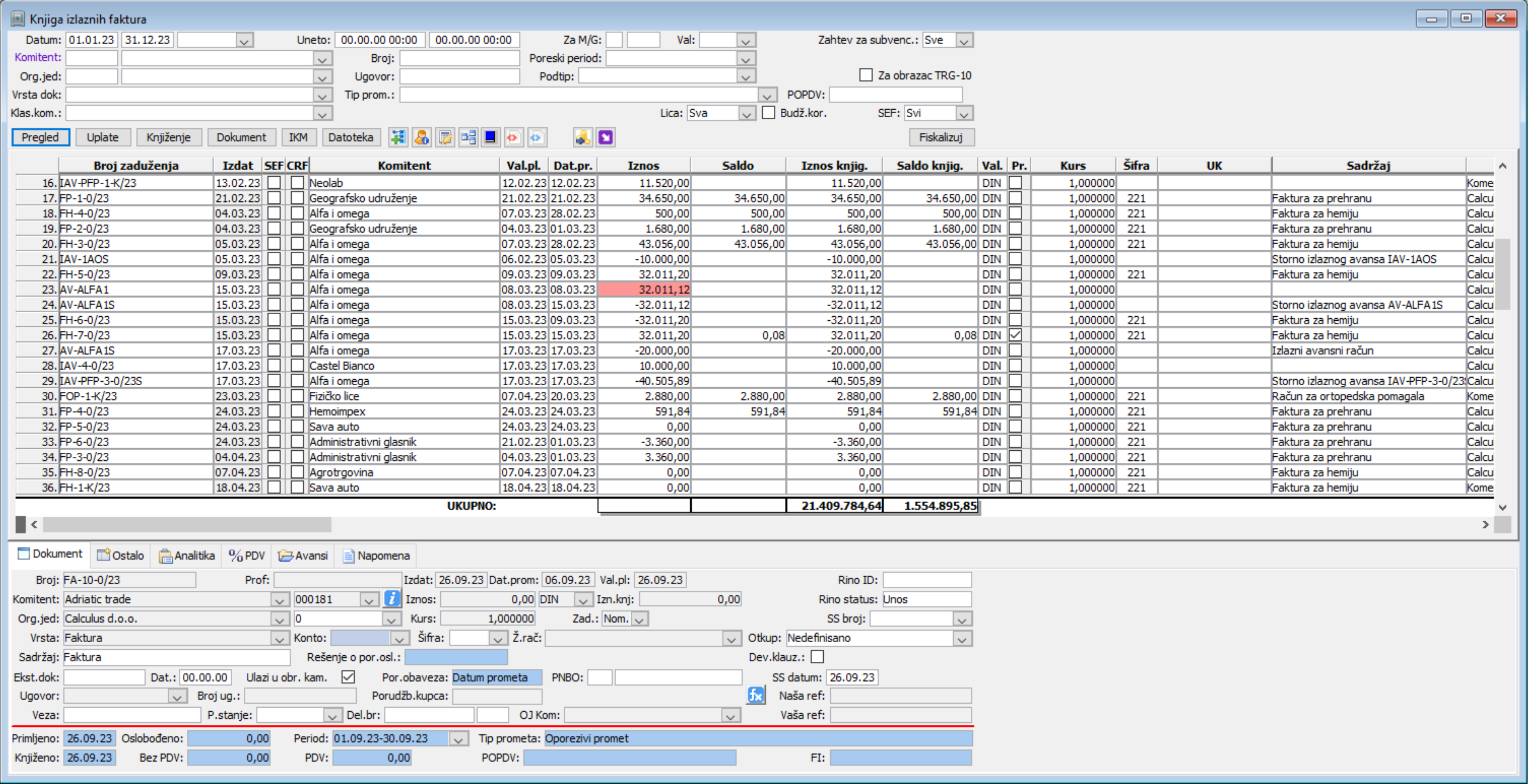

Do prozora "Knjiga izlaznih faktura" dolazi se iz opcija glavnog menija programa "Finansijska operativa", na sledeći način "Dokumenti - Otvori - Finansijske knjige - Knjiga izlaznih faktura" ( vidi sliku ) ili klikom na ikonu "Knjiga izlaznih faktura" u osnovnom meniju. U programu "Trgovina" do prozora "Knjiga izlaznih faktura se dolazi iz opcija glavnog menija "Dokumenti - Otvori - Knjiga izlaznih faktura ili klikom na ikonu "Knjiga izlaznih faktura" u osnovnom meniju.
Knjiga izlaznih faktura (KIF) predstavlja finansijsku evidenciju izdatih faktura (računa) i dugovnog PDV-a. Calculus 12 u knjizi izlaznih faktura obezbeđuje evidenciju o dugovnom PDV-u radi pravilnog obračunavanja PDV-a i omogućava kontrolu obračunavanja PDV-a po poreskim periodima. Iz knjige izlaznih faktura (KIF) utvrđuje se iznos dugovnog poreza (iznos PDV u izdatim računima). KIF poreskom organu na jednostavan i pregledan način omogućuje kontrolu obračunavanja PDV-a u svakom poreskom periodu.
Calculus pravilo
U Calculus-u 12 obračun i evidencija PDV-a bazira se na evidenciji primljenih i izdatih računa.
Napomena
Odrednice "Knjiga izlaznih faktura KIF" i Knjiga izdatih računa KIR su sinonimi.
Calculus pravilo
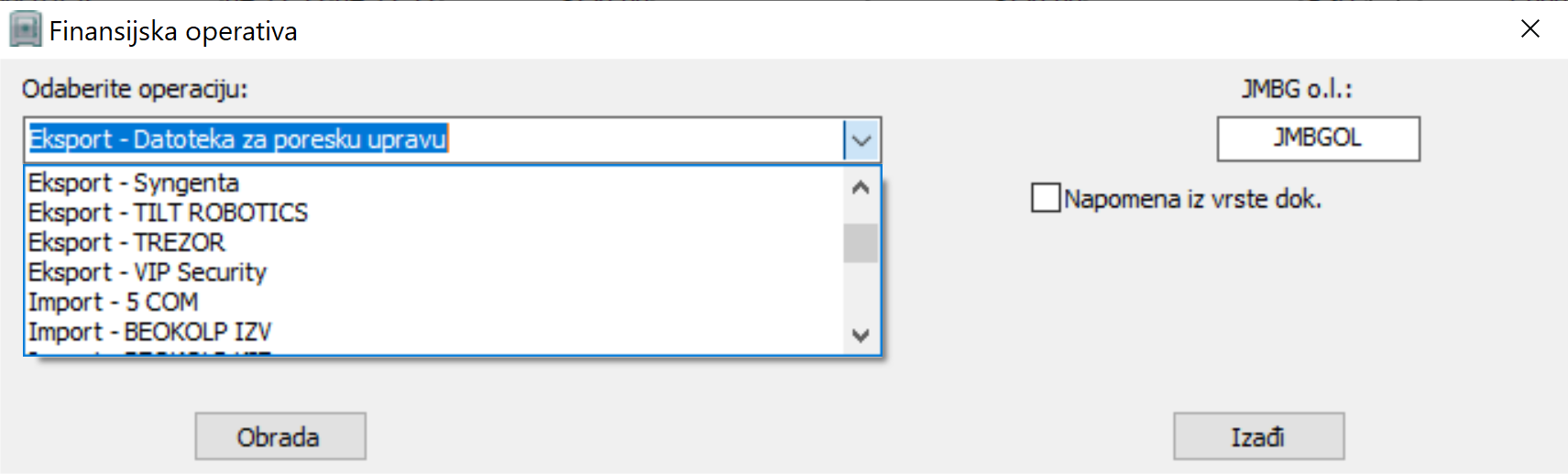
KIF za dostavu poreskim organima radi poreske kontrole eksportuje se klikom na dugme "Datoteka", npr. za Poresku upravu iz padajuće liste izaberite stavku "Odaberite opciju:" "Eksport - Datoteka za poresku upravu" i kliknite na dugme "Obrada" ( vidi sliku ) 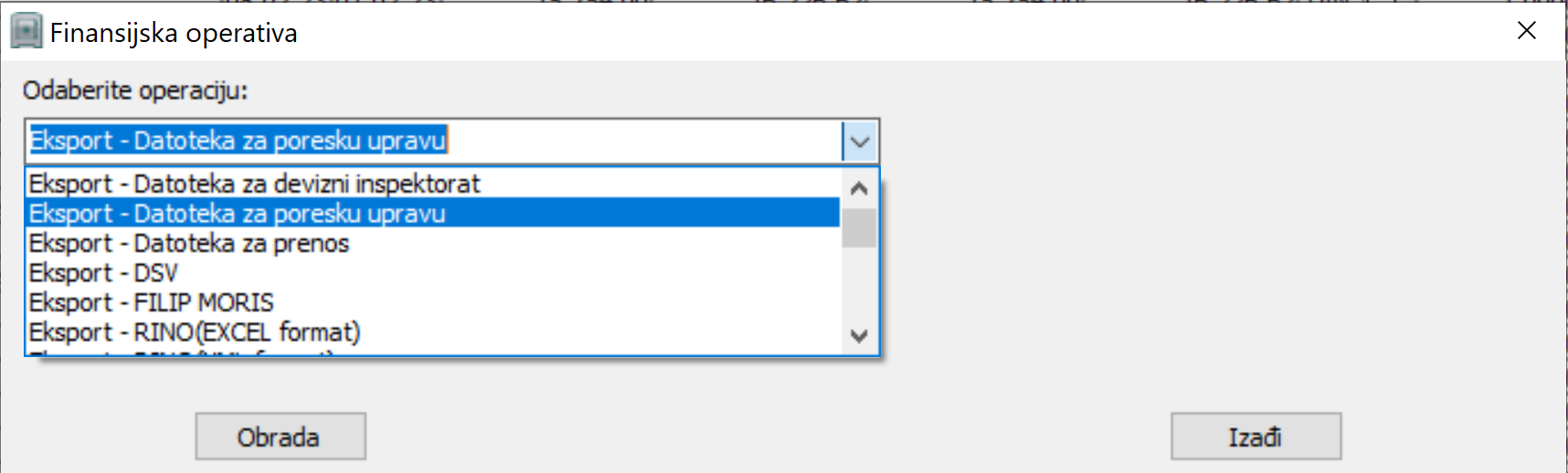 . Na ovom mestu moguće je importovati i eksportovati podatke iz KIF prema posebnim zahtevima i potrebama preduzeća.
KIF u Calculusu 12 evidentira različite vrste prometa: lična upotreba, promet na teritoriju Republike Crne Gore, promet na teritoriju Autonomne pokrajine Kosovo i Metohija, za avansne uplate, za uzimanje i upotrebu dobara za lične potrebe osnivača, zaposlenih i drugih lica, iznosu refakcije izvršenim stranim državljanima i sl. Na ovaj način se vođenja evidencije i za druge specifične promete za koje se podaci mogu obezbediti u KIF bez ikakvih izmena oblika te knjige.
Korisno je znati
KIF čini evidenciju izlaznih faktura sa mogućnošću automatskog/ručnog kontiranja i knjiženja u finansijsko knjigovodstvo.
Opis prozora KIF
Prozor za unos i obradu izlaznih faktura se sastoji iz tri dela:
- Filtera za pretragu KIF prema postavljenom kriterijumu pretrage - plavo uokvirena oblast
- Prikaza liste dokumenata KIF, svaki red jedan dokument - zeleno uokvirena oblast
- Editora dokumenta sadrži editore za formiranje dokumenta - crveno uokvirena oblast
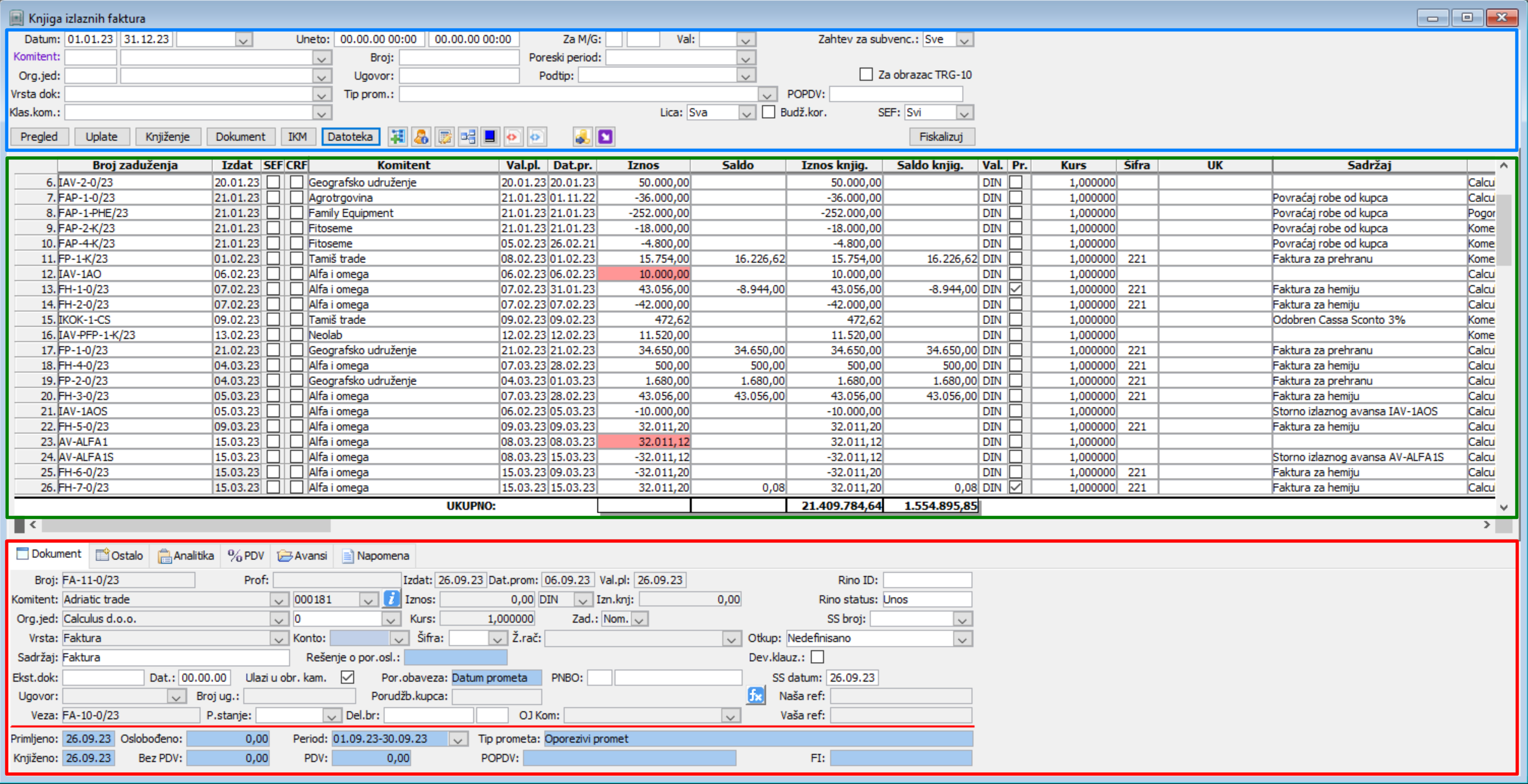
FILTER KIF
Filter koristite za postavljanje različitih kriterijuma pretrage KIF ( vidi sliku )  :
:
- Polje Datum: - unosi se datumski period. Period se može odnositi na datum izdavanja ili datum prijema ili datum dužničko poverilačkog odnosa (DPO).
- Polje Uneto: - unosi se datum i vreme unosa dokumenta u KIF evidenciju. Program sam upisuje vreme i datum kada su kreirani pojedini dokumenti. Datum i vreme unosa za svaki selektovan dokument možete proveriti klikom da dugme "Informacije"
 .
. - Polje Za M/G: - pregled unetih dokumenata za mesec i godinu.
- Polje Komitent: - unosi se šifra ili naziv komitenta za pretragu.
- Polje Org.jed: - unosi se šifra ili naziv organizacione jedinice preduzeća.
- Polje Vrsta dok: - iz padajuće liste unosi se vrsta dokumenta definisana na rstama dokumenata. U editoru sadržaj ovog polja se unosi u polje Vrsta: kao vrsta zaduženja.
- Polje Klas.kom.: - unosi se klasifikacija komitenta ukoliko je traženi komitent pridružen nekoj od klasifikacija komitenata.
- Polje Broj: - unosi se tačan broj dokumenta. U editoru sadržaj ovog polja se nalazi u polju Broj: kao broj zaduženja.
- Polje Ugovor: - unosi se tačan broj ugovora. U editoru sadržaj ovog polja se nalazi u polju Ugovor:.
- Polje Tip prom.: - unosi se tip prometa (da li je dobavljač poreski obveznik ili ne, uvoz, promet sa Crnom Gorom ili promet sa Kosovom i Metohijom, paušalna nadoknada itd.). U editoru sadržaj ovog polja se nalazi u polju Tip:.
- Polje Poreski period: - postavljanje filtera za poreski period. Biće izlistani dokumenti izabranog poreskog perioda. U editoru sadržaj ovog polja se nalazi u polju Period:.
- Polje Podtip: - postavljanje filtera za filtriranje podtipova dokumenata (Sve, Samo fakture, Samo avansni računi, Bez avansnih računa, ...).
- Polje Lica: - moguć izbor za filter (Sva, Pravna, Fizička).
- Polje Budž.kor.: - po izboru lica može se potvrditi ovo polje da se prikažu samo budžetski korisnici.
- Polje Valuta: - izbor valute u kojoj su evidentirani finansijski iznosi. Kada nije postavljen filter po valuti, svi finansijski iznosi će biti prikazani u nominalnoj i knjigovodstvenoj valuti ukoliko su svi uneti dokumenti iskazani u glavnoj valuti. Ukoliko to nije slučaj, kolone "Iznos" i "Saldo" neće imati zbir a kolone "Iznos knjigovodstveni" i "Saldo knjigovodstveni" će biti sabrane i iskazane u glavnoj valuti u knjigovodstvenoj vrednosti ( vidi sliku )
 .
. - Polje Zahtev za subvencije: - dokument sadrži zahtev zasubvenciju. Moguć izbor (Sve, Ima, Nema, Jeste, Nije).
- Ček polje Za obrazac TRG-10: - ide u obrazac "Mesečni izveštaj trgovine na malo TRG-10".
- Polje POPDV: - dvoklikom na polje otvara se dijalog za izbor kategorije ili pozicije obrasca. Po izboru biće izlistana samo ona dokumenta koja u editoru imaju istu kategoriju u polju POPDV:.
- Polje SEF: - izborom ponuđenih vrednosti (Svi, Da, Ne), biće prikazani svi dokumenti ili koji su regostrobani u SEF ili koji nisu.
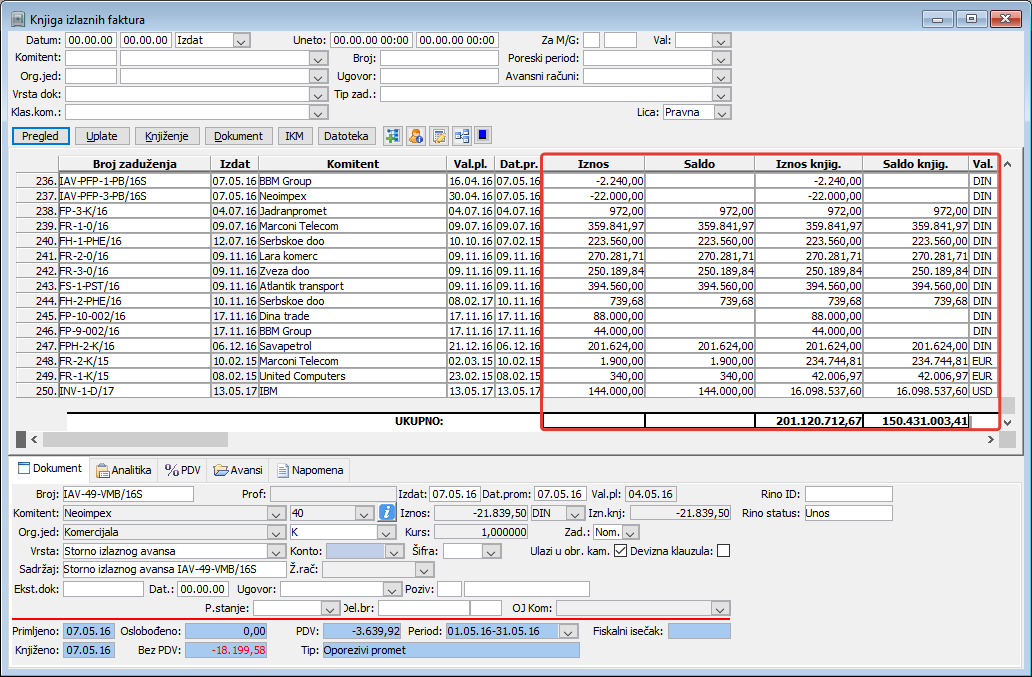
U okviru filtera se nalazi i sledeća dugmad ( vidi sliku )  :
:
- Dugme Pregled - klikom na ovo dugme izlistavju se izlazne fakture u skladu sa prethodno postavljenim filterom.
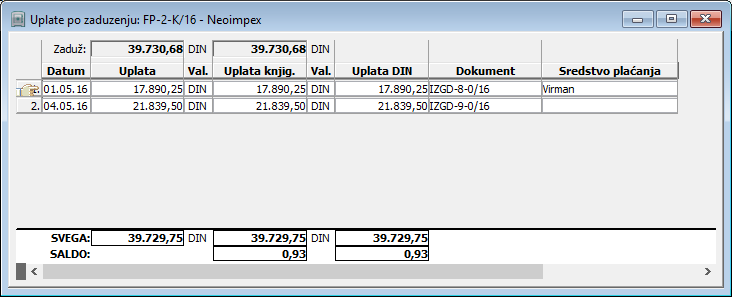
- Dugme Uplate - klikom na dugme "Uplate" otvara se prozor u kome se mogu videti uplate preduzeća po izvodima banaka prema zaduženjima (vidi sliku) Knjiga izlaznih faktura - uplate po zaduženju.
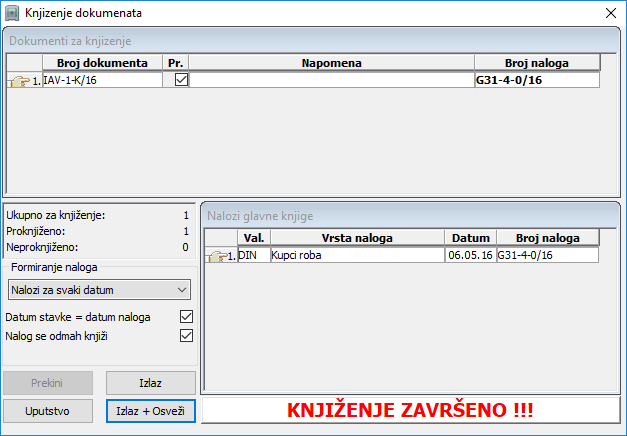
- Dugme Knjiženje - klikom na dugme "Knjiženje" otvara se prozor za knjiženje dokumenata u glavnu knjigu (vidi sliku) Knjiga izlaznih faktura - knjženje u finansijsko knjigovodstvo.
Calculus pravilo
Posle knjiženja, stavka dobije status proknjiženo i ne može se menjati bez brisanja naloga za knjiženje (ili svih stavaki u nalogu za knjiženje nastalih proknjižavanjem stavke KIF). Na ovaj način je osigurana sinhronizacija podataka između KIF i finansijskog knjigovodstva. Knjižena stavka KIF i nadalje sadrži unešena pravila kontiranja, pa na primer, ako želite da menjate proknjiženu stavku KIF, izbrišite nalog knjiženja, izmenite stavku, pa je ponovno proknjižite. Ove operacije može obavljati samo administrator sistema.
- Dugme Dokument - klikom na ovo dugme otvara se prozor sa prikazom stavki izlazne fakture a to se može učiniti i duplim klikom na red sa izlaznom fakturom koja se želi videti.
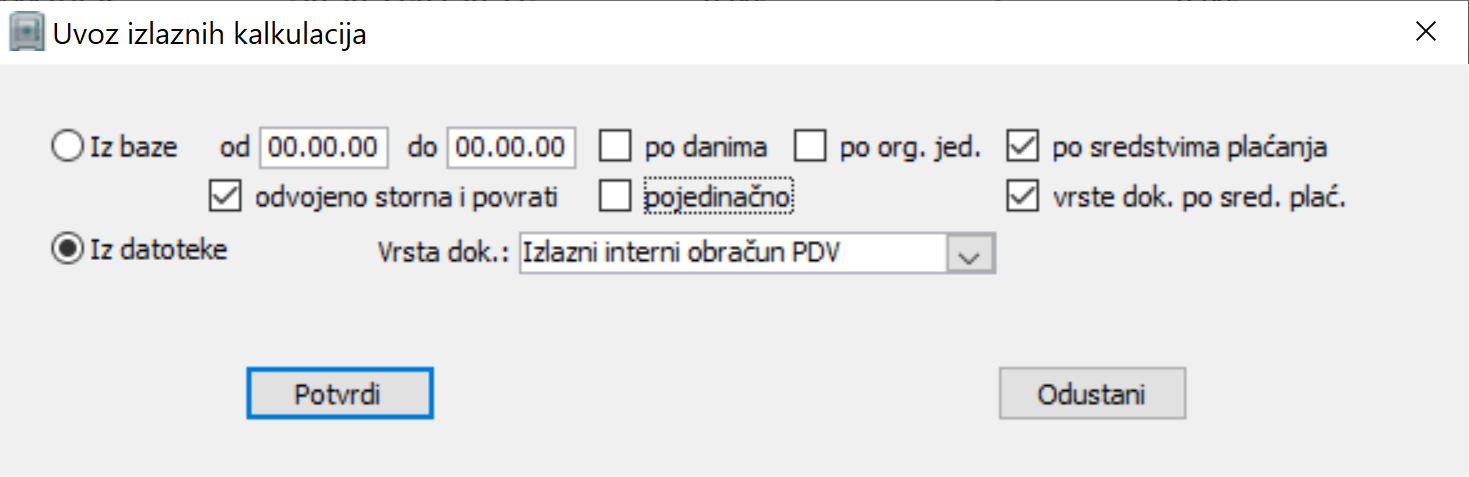
- Dugme IKM - klikom na ovo dugme otvara se prozor za uvoz izlaznih kalkulacija kako bi evidencija PDV bila kompletna. IKM za porez mogu biti uvezene iz iste baze u kojoj je i KIF ili iz datoteke koja sadrži IKM iz druge baze. Moguć je unos zbirnog prometa za period ili po danima.
- Dugme Datoteka - klikom na ovo dugme otvara se dijalog za izbor operacije prenosa i izbor same datoteke u koju će biti smešteni podaci za export ili u kojoj se već nalaze podaci za import izlaznih faktura. Sadrži predefinisane operacije za uvoz/izvoz podataka za potrebe poreske uprave, deviznog inspektorata, budžetskih korisnika (RINO) i uvoz/izvoz podataka prema zahtevu korisnika.
Import početnog stanja komitenata u KIF – Calculus format
Format datoteke za import
Kao što je ranije rečeno tip dokumenta u koji se pohranjuju podaci je .xlsx. Sam naziv dokumenta sa podacima nije bitan. U istom mora postojati sheet koji ima naziv "KIF PS Calculus" za import početnih stanja KIF.
Redosled kolona, koji počinju od prve kolone sheet-a, je sledeći:
Šifra komitent - Naziv komitenta - Valuta - Datum - Broj dokumenta - Valuta plaćanja - CB - Duguje - Potražuje - Sadržaj – DPO
Odnosno format ima 14 kolona.
Kolone koje su ključevi podataka drugih tabela u bazi podataka :
- Valuta – Oznaka valute iz valuta
Importovanje podataka
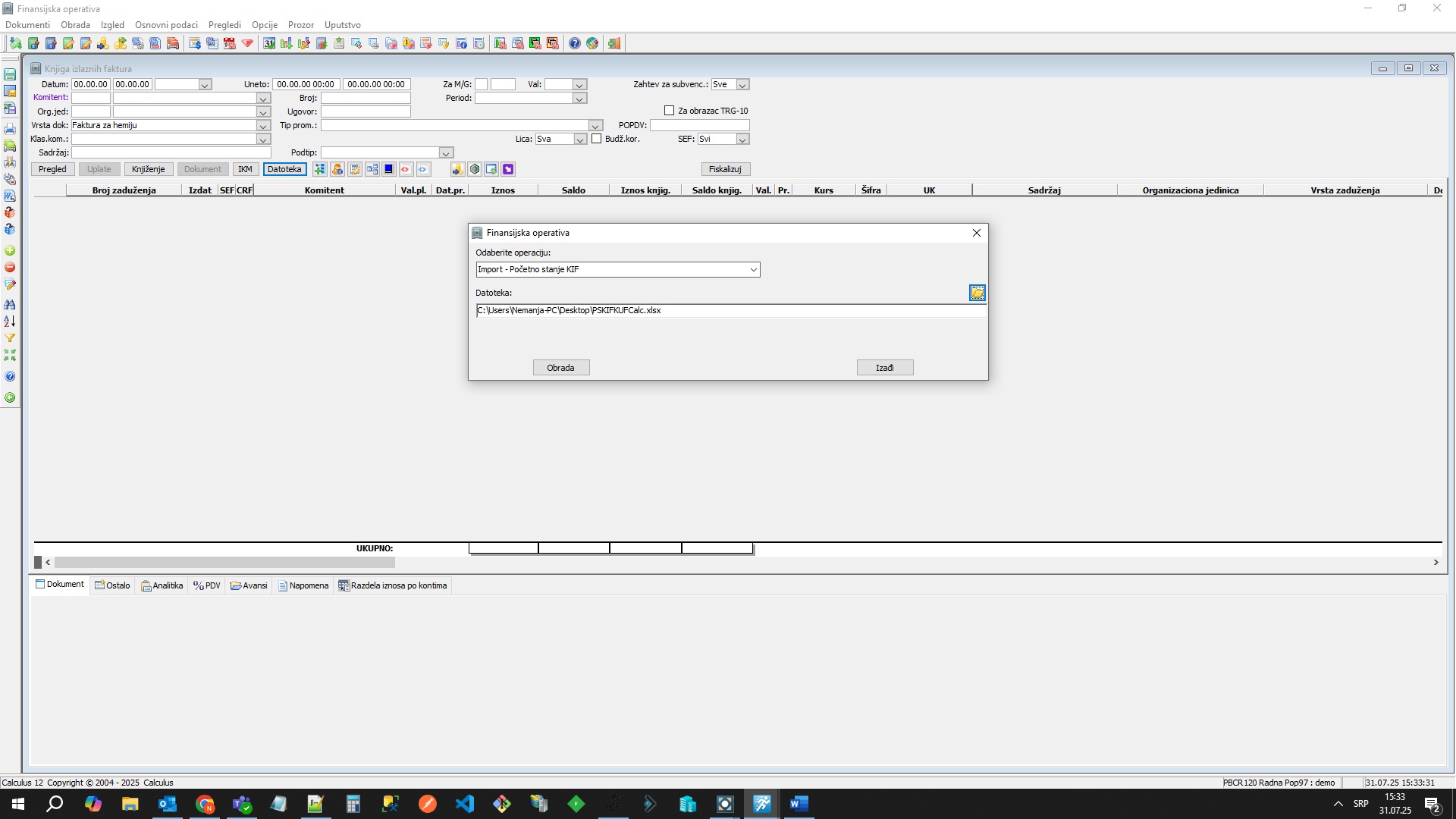
Sam import podataka vrši se u prozoru KIF. U samom prozoru potrebno je u padajućoj listi "Vrsta dok" odabrati vrstu izlaznih ili ulaznih faktura, jer će svi importovani zapisi biti te vrste, zatim kliknuti na dugme "Datoteka" i u prozoru koji se otvorio u padajućoj listi "Odaberite opciju" trebamo odabrati vrednost "Import - Početno stanje KIF", zatim u polju "Datoteka" treba navesti putanju do dokumenta tipa .xlsx u kojem se nalaze podaci za import i zatim kliknuti na dugme "Obrada" kako bi se sama operacija importa izvršila, (vidi sliku)
Import početnih stanja KIF.
- Dugme
 Filter po analitikama - klikom na dugme otvara se prozor za definisanje dodatnih filtera po analitikama za pretragu. O nameni i načinu korišćenja filtera po analitikama više podataka ćete naći na linku: Filter po analitikama.
 - Dugme Informacije o izmenama dokumenta - klikom na dugme dobijaju se informacije o izmenama podataka u dokumentu, odnosno podaci ko je i kada kreirao dokument i ko je i kada menjao sadržaj dokumenta. O nameni i načinu korišćenja iformacija o dokumentu više podataka ćete naći na linku: Informacije o izmenama dokumenta.
- Dugme
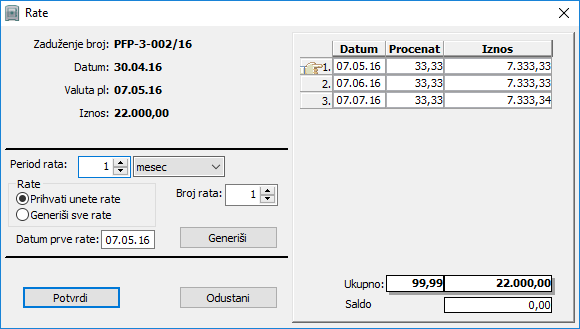
 Rate - klikom na dugme otvara se dijalog za generisanje broja rata i perioda otplate (vidi sliku) Knjiga izlaznih faktura - generisanje i prikaz plaćanja na rate.
- Dugme
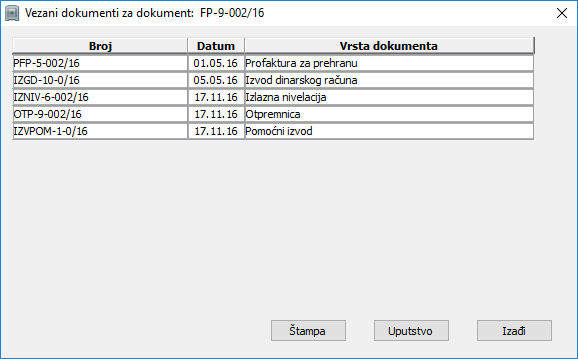
 Vezani dokumenti - klikom na dugme otvara se potprozor za prikaz vezanih dokumenata za tekući selektovani dokument (vidi sliku) Knjiga izlaznih faktura - prikaz vezanih dokumenata za selektovani dokument. Više o ovom dijalogu pročitaje u delu uputstva Vezani dokumenti.
- Dugme
 Zatvaranje finansijskog dokumenta - klikom na dugme otvara se prozor za prikaz stavki pomoćnog izvoda (vidi sliku) Knjiga izlaznih faktura - prikaz vezanih dokumenata za selektovani dokument za zatvaranje internih faktura.

- Dugme
 Ovori B2B dokument - klikom na dugme otvara se dokument sa SEF-a.
 - Dugme
 Ovori B2B prilog - klikom na dugme otvara se prilog poslat uz dokument u SEF. formiraj-nalog-blagajne-za-uplatu
- Dugme
 Formiranje naloga blagajne za uplatu - klikom na dugme kreira se nalog blagajne za uplatu. Više o na ovu temu pročitaje u delu uputstva Formiranje naloga blagajne za uplatu iz KIF-a.
 - Polje Broj: - unosi se broj izlazne fakture. Ovaj broj je jedinstven.
- Polje Prof: - sadrži broj izlazne profakture.
- Datumsko polje Izdat: - sadrži datum izdavanja izlazne fakture.
- Datumsko polje Dat.prom: - sadrži datum prometa dobara izlazne fakture.
- Datumsko polje Val.pl: - sadrži datum valute plaćanja izlazne fakture nakon kojeg je izlazna faktura dospela na plaćanje ili u nastavku broj dana valute.
- Polje Komitent: - sadrži naziv komitenta, u nastavku sadrži šifru komitenta.
- Dugme Informacije o kupcu - kliknite na dugme
 da otvorite dijalog "Informacije o kupcu" i da na jednom mestu dobijete prikaz matičnih podataka, finansijsku karticu dugovanja kupca, uslove plaćanja, kontakte itd., sa mogućnošću štampe (vidi sliku) Knjiga izlaznih faktura - prikaz informacija o kupcu.
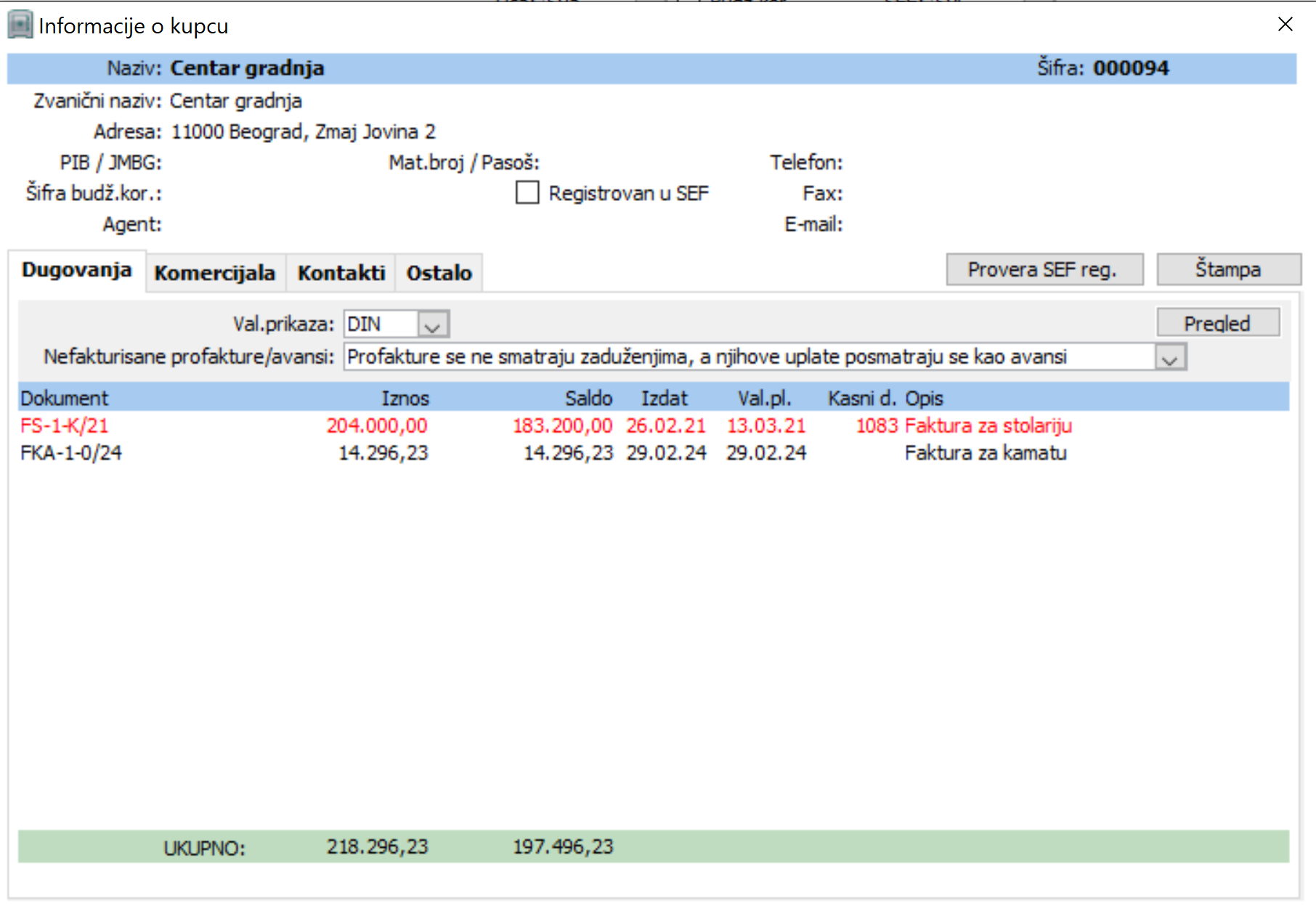
- Polje Org.jed: - sadrži naziv organizacione jedinica preduzeća na koju se odnosi dokument. U nastavku sadrži šifru organizacione jedinice.
- Polje Iznos: - sadrži iznos za plaćanje u valuti (DIN, EUR,...) u kojoj je iskazan iznos. Kurs se povlači iz kursnih lista a knjigovodstveni iznos se obračunava po srednjem kursu NBS (vidi sliku) . Više detalja o kursnim listama i importu kursne liste NBS iz ASCII datoteke pročitajte u odeljku: Kursna lista
- Polje Zad.: - sadrži zaduženje, odnosno način na koji se preduzeće zadužuje nominalno ili knjigovodstveno.
- Polje Vrsta: - sadrži vrstu fakture.
- Polje Konto: - unosi se konto.
- Polje Šifra: - sadrži šifru plaćanja koja će biti upisana pri kreiranju virmana za štampu u polje "Šifra plaćanja".
- Polje Sadržaj: - slobodan unos koji bliže određuje sadržaj transakcije.
- Polje Ž.rač: - sadrži tekući račun komitenta.
- Polje Ekst.dok: i datumsko polje Dat.: - polje za unos broja eksternog dokumenta koji je na neki način povezan se izlaznom fakturom i datumsko polje za unos datuma sa eksternog dokumenta. Ta polja u KIF, iako na labeli stoji "Ekst.dok." (eksterni dokument)u bazi su zapravo jedinstveni carinski broj i datum JCI (za jedinstvenu carinsku deklaraciju) i koriste se za specifične namene.
- Polje Ugovor: - sadrži broj ugovora sa kupcem koji je na neki način povezan se izlaznom fakturom.
- Polja PNBO: - unosi se model i poziv na broj odobrenja. U prvo polje se unosi model a u drugo poziv na broj (odobrenja), vidi Upotreba PNB u dokumentima finansijske operative Calculusa 12.
- Dugme f(x)
 Funkcije - generiše poziv na broj (odobrenje) - PNBO.
 - Polje Veza: - unosi se string koji će biti korišćen u korespodenciji kao veza dopisa.
- Padajuća lista P.stanje: - potražuje iznos avansa ili zaduženja.
- Polje Del.br: - unos internog (delovodnog) broja izlazne fakture. U prvo polje se unosi broj, u drugo godina.
- Padajuća lista OJ Kom: - sadrži naziv organizacione jedinice kupca.
- Datumsko polje Primljeno: - automatski se unosi datum unosa izlazne fakture. Može se editovati.
- Datumsko polje Knjiženo: - automatski se unosi datum unosa izlazne fakture. Može se editovati.
- Polje Oslobođeno: - sadrži deo iznosa koji je oslobođen od plaćanja PDV.
- Polje Tip: - sadrži tip prometa (kupac je poreski obveznik, kupac NIJE poreski obveznik, uvoz, promet sa Crnom Gorom, promet sa Kosovom i Metohijom...).
- Polje Bez PDV: - prikazuje se iznos izlazne fakture bez obračunatog poreza na dodatu vrednost PDV.
- Polje PDV: - prikazuje se ukupan iznos poreza na dodatu vrednost PDV izlazne fakture unet kroz listić %PDV.
- Polje "Period: - unos poreskog perioda kojem pripada izlazna faktura. Ovo polje treba da bude prazno ako je faktura van sistema PDV-a. Navođenjem poreskog perioda razdvajaju se izlazne fakture na odgovarajuće poreske periode.
- Polje Fiskalni isečak: - uneti broj fiskalnog isečka sa izlazne fakture.
- Polje "Rino ID" - importom Xml odgovora iz Registra izmirenja novčanih obaveza trezora (RINO) u KIF fakture dobijaju RINO ID broj za budžetke korisnike.
- Polje "Rino status" - služi za izmene RINO zaduženja i otkazivanje zaduženja za budžetske korisnike - unos, izmena ili otkazivanje.
- Polje "Devizna klauzula" - ukoliko je potvrđeno ovo polje biće štampana devizna klauzula.
- Polje "Kurs d.k.:" - izbor kursa devizne klauzule.
- Za uneti avansni račun sadrži prikaz svih promena po uplatama, fakturama i stornima avansa (vidi sliku) Knjiga izlaznih faktura - prikaz listića "Avans" u avansnoj fakturi.

- Kod konačne ulazne fakture (fakture po avansu) kroz listić "Avans" se unose i vezuju sa konačnom fakturom svi njeni avansni računi (vidi sliku) Knjiga izlaznih faktura - prikaz listića "Avans" u konačnoj fakturi.

- Za uneti storno avansnog računa listić "Avans" sadrži prikaz svih avansnih računa koji su stornirani (vidi sliku) Knjiga izlaznih faktura - prikaz listića "Avans" u stornu avansne fakture.

- KIF sa knjigovodstvenim iznosima
- KIF bez knjigovodstvenih iznosa
- Izdate fakture za komunalne usluge
- KIF bez knjig. iznosa (2)
- KIF - Obrazac KIR - zbirno
- KIF pio želji korisnika
- Dokument
- Dokument (2)
- Zaduženje po ratama
- Avansni račun (finansijski)
- Avansni račun (po ugovoru - stavke)
- Odobrenje / Zaduženje
- Delovodnik
- Interni obračun PDV
- Interni obračun PDV - sirovine
- Specifikacija odobrenja
Formiranje naloga blagajne za uplatu iz KIF-a
Za kreiranje naloga blagajne za uplatu potrebno je selektovati jedan ili više dokumenata iz KIFa.
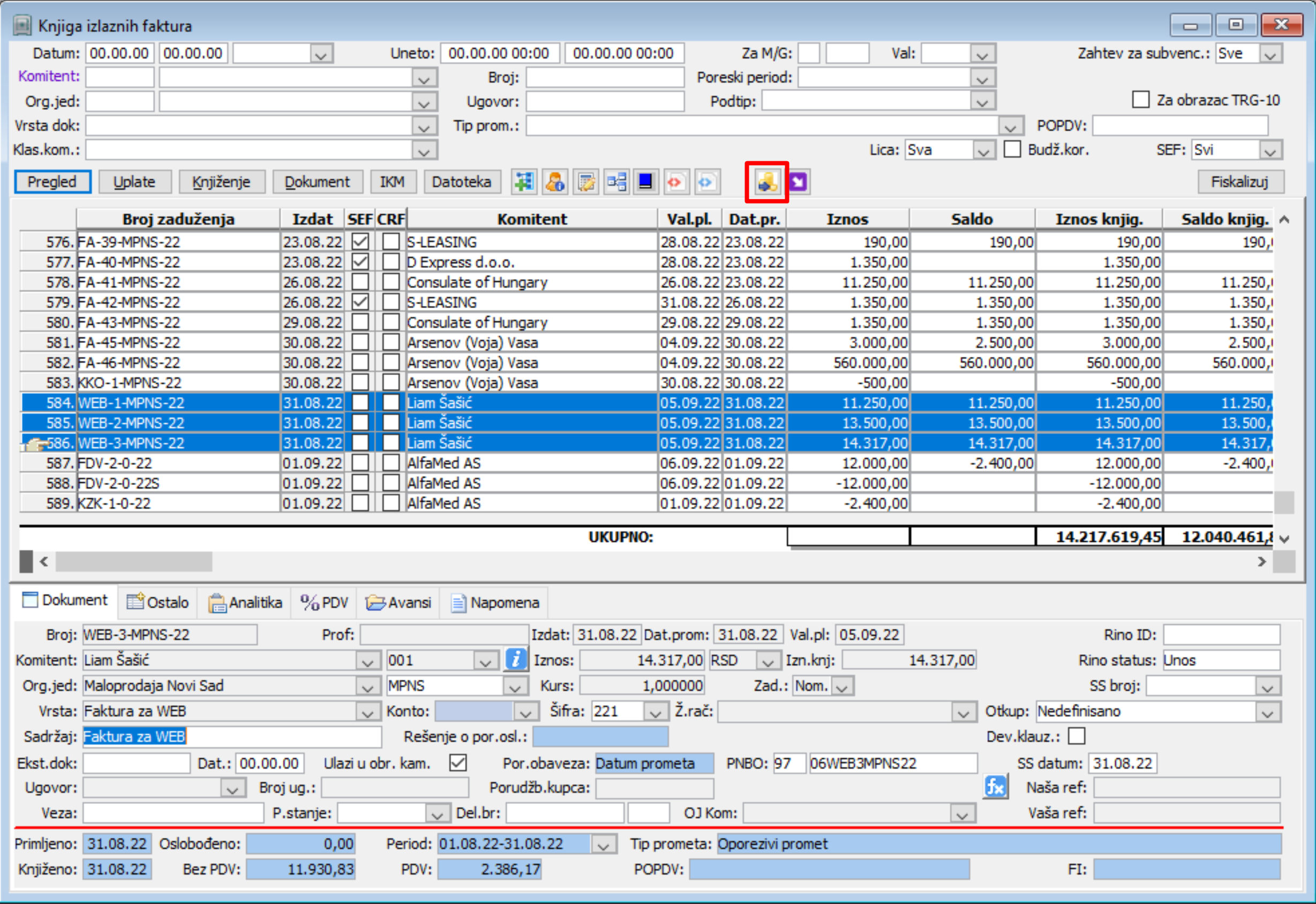
Zatim kliknite na dugme Formiranje naloga blagajne za uplatu da se otvori novi dijalog Formiranje naloga blagajne, (vidi sliku).
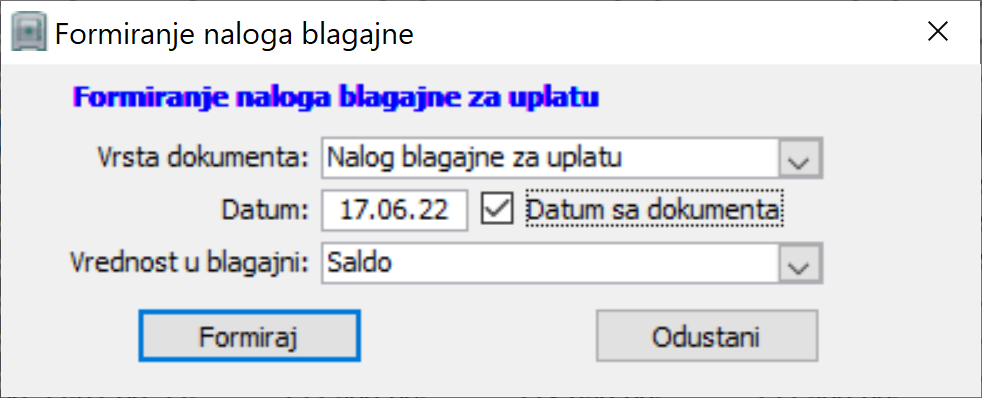
U dijalogu Formiranje naloga blagajne u padajućoj listi "Vrsta dokumenta" nalaze se sve vrste koje se odnose na naloge blagajne za uplatu. Ako se potvrdi checkbox "Datum sa dokumenta", kreiraće se novi nalog blagajne za svaki datum iz selektovanih i prosleđenih dokumenata, a tamo gde već postoji nalog sa tim datumom samo će se dodati nova stavka. Ako opcija "Datum sa dokumenta" nije potvrđena, kreira se jedan nalog blagajne za uplatu i u njega se kao stavke smeštaju svi selektovani i prosleđeni dokumenti. U polju "Vrednost u blagajni:" mžete odreditii da li će se kao vrednost za uplatu proslediti iznos sa dokumenta ili saldo tog dokumenta (slučaj kada ima uplata po slektovanom dokumentu).
Oblast prikaza dokumenata KIF
U srednjem delu se dobija pregled izlaznih faktura koje odgovaraju datom kriterijumu pretrage ili sve ukoliko se kriterijum pretrage ne navede. Dvoklikom na red otvara se prozor sa stavkama izlazne fakture ili izlazne kalkulacije maloprodaje.

Oblast editora dokumenata KIF
U oblasti editora dokumenta unose se podaci izlaznih faktura s tim da postoji zabrana editovanja određenih polja. Ta polja su bez fokusa (zasivljena).

Listić "Dokument" 


Polja u listiću "Dokument" sistem eFaktura RS
Propis - eFakture SEF
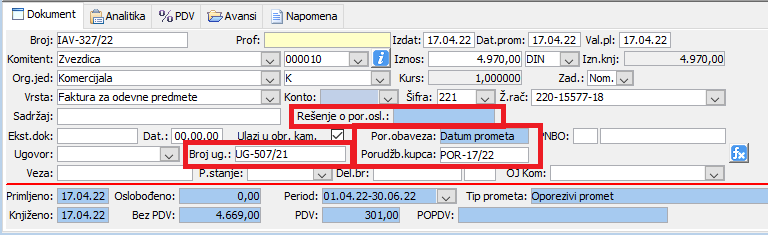
U sistemu eFaktura obavezan podatak je datum poreske obaveze (datum prometa ili datum izdavanja fakture) prema članu 16 Zakona o PDV. U polju "Poreska obaveza" podrazumevano je postavljen datum prometa, što je najčešći slučaj. Datum izdavanja se postavlja samo u izuzetnim slučajevima iz člana 5 stav 3 tačka 1 Zakona o PDV.
U slučaju da se u fakturi pojavljuje promet oslobođen PDV (prema članovima 24 i 25 Zakona o PDV), sistem eFaktura zahteva da se prosledi broj rešenja o poreskom oslobođenju. Ako posedujete takvo rešenje, treba da ga unesete u polje "Rešenje o por.osl.". Ako nemate takvo rešenje, Calculus će u odgovarajućem polju elektronske fakture automatski proslediti tekstualni opis razloga oslobođenja.
Kada se faktura šalje budžetskom korisniku obavezan je broj ugovora po kojem se fakturiše. Ako u Calculusu koristite dokument "Ugovor sa kupcem" i povezujete fakture sa ovim ugovorima preko standardnog polja "Ugovor", a taj ugovor zaista predstavlja ugovor sa budžetskim korisnikom, broj tog ugovora će biti prosleđen u elektronskoj fakturi. Ali ako ne vodite ugovore u Calculusu ili ti ugovori ne predstavljaju stvarni ugovor sa budžetskim korisnikom, u polju "Broj ugovora" možete ručno da unesete broj koji će biti prosleđen u elektronskoj fakturi. Ukoliko su oba polja popunjena, polje "Broj ugovora" ima veći prioritet.
Dugme "Povezane fakture" 
Prozor se otvara ikonicom u KIF i KUF, a omogućava unos više povezanih faktura za jedno knjižno odobrenje ili zaduženje.

Za više detalja pročitajte uputstvo Povezane fakture.
Listić ANALITIKA 
Listić "Analitika" koristi se za unos inicijalnih i dodatnih analitika vezanih za izlaznu fakturu koje se koriste u filterima za dobijanje raznih pregleda i izveštaja. Inicijalne analitike su po komitentima i organizacionim jedinicama.
Desnim klikom na listić "Analitika" mogu se uneti dodatne analitike po kojima se mogu generisati pregledi (vidi sliku)  .
.
Listić PDV 
Kroz listić %PDV se unosi osnovica i iznos poreza na dodatu vrednost (PDV) (vidi sliku)  Knjiga izlaznih faktura - listić %PDV..
Calculus pravilo
Pre unosa odgovarajućih iznosa za porez na dodatu vrednost potrebno je da PDV bude definisan u osnovnim podacima u delu koji se odnosi na dažbine. Postupak definisanja PDV pročitajte u delu uputstva Dažbine.
Listić AVANSI 
U okviru ove finansijske knjige moguće je izdavati avansne račune. U ovom slučaju prilikom unosa avansnog računa kupcu u KIF, potrebno je u polju "Vrsta:" izabrati vrstu dokumenta Izlazni avansni račun.
Korisno je znati
U prozoru "Vrste dokumenata" za tip dokumenta Ulazna faktura formirana je vrsta dokumenta Ulazni avansni račun koja za tip zaduženja ima "Avans".
Listić "Avansi" sadrži različite prikaze zavisno da li je selektovan avansni račun, storno izlaznog avansnog računa ili konačni račun (faktura po avansu):
Detaljnije o radu sa avansnim računima pročitajte u poglavlju Avansni račun.
Listić NAPOMENA 
Listić "Napomena" sadrži tekstualno polje za unos i prikaz bilo kakve napomene vezane za uneti dokument.

Korisno je znati
Da od broja dokumenta automatski formirate poziv na broj po modelu 97 u KIF-u, uključite opciju "Automatsko formiranje poziva na broj po modelu 97" u prozoru "Opcije programa..." u listiću "Dokumenti" (vidi sliku) 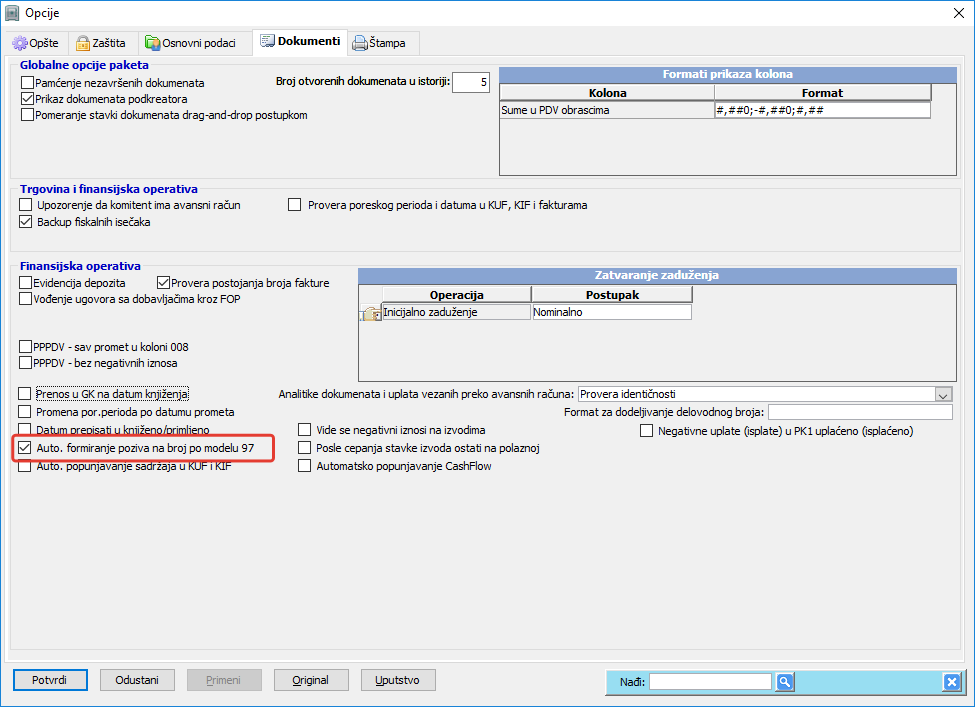 .
.

Štampani dokumenti
Calculus pravilo
Iz knjige izlaznih faktura KIF mogu se štampati virmani za plaćanje klikom na dugme  koje se nalazi na liniji alata.