Radnici 


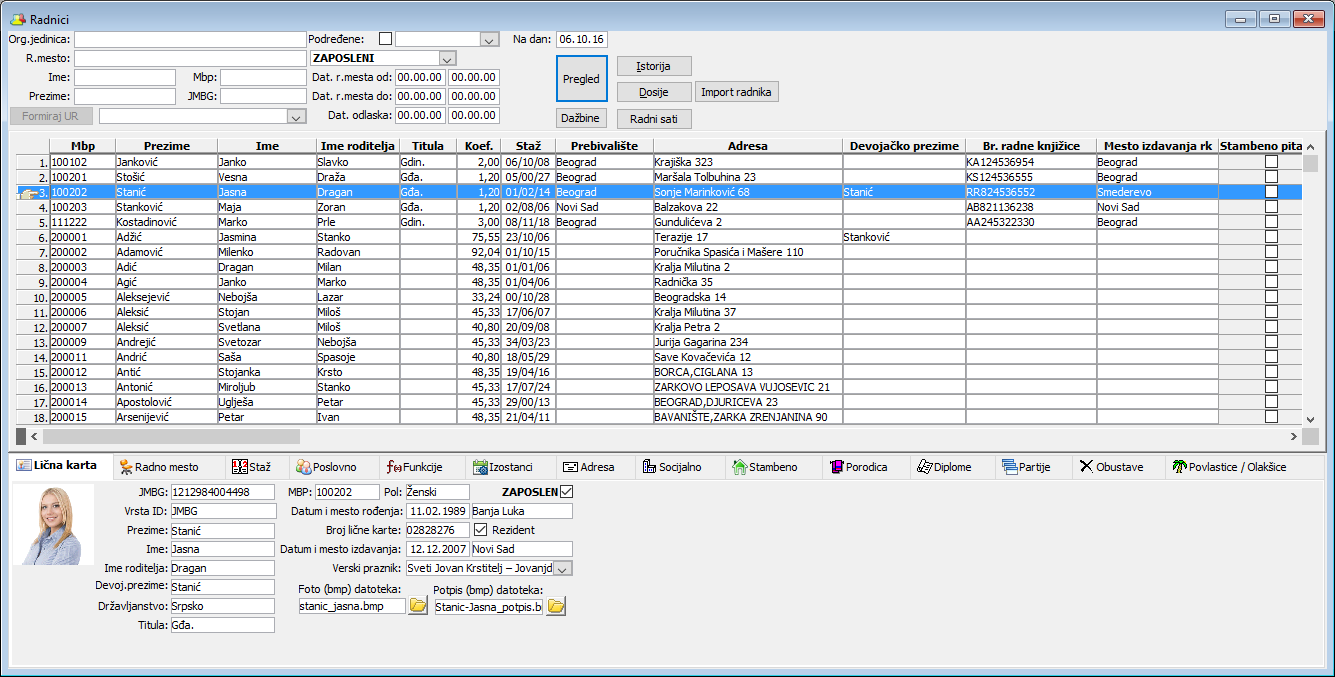

U glavnom meniju programa "Osnovni podaci" odaberite stavku "Tabele - Otvori - Organizaciona struktura i kadrovi - Radnici" ili kliknite na ikonu osnovnog menija "Radnici" ( vidi sliku ) .
Na sistematičan način objedinjeni su svi neophodni podaci koji se tiču osnovnih podataka o svakom radniku počev od identifikacionih: JMBG
"Jedinstveni Matični Broj Građana", "Ime", "Prezime", "Pol" i sl.; podaci o radnom mestu, stažu, dodatni podaci u firmi,
funkcije, izostanci sa posla, adrese, socijalni status i osiguranje, stambena problematika, članovi porodice, diplome, partija koje su vezane za
isplate po određenim bankama, obustave od zarade, povlastice i olakšice
( vidi sliku )  .
.
Svi ovi podaci učestvuju u različitim pregledima koji se tiču zaposlenih a moguće ih je videti u programu Kadrovska
evidencija dok se neki od njih koji su vezani za lične dohotke zaposlenih i učestvuju u određenim obračunima koriste u programu
Obračun zarada. Da otvorite prozor "Radnici" u glavnom meniju programa "Kadrovska evidencija" odaberite stavku
"Osnovni podaci - Firma - Radnici" ili kliknite na ikonu osnovnog menija "Radnici" .
Pregled unetih podataka o zaposlenima može se dobiti levim klikom miša na dugme "Pregled", ( vidi sliku )  .
.
Prethodno iskustvo i radni staž radnika u okviru firme ili u drugim firmama dobija se levim klikom miša na dugme "Istorija"
( vidi sliku )  , kada se otvara prozor "Istorija zaposlenja radnika". Detaljan opis ovog prozora pročitajte u delu uputstva Istorija zaposlenja radnika.
Unos i pregled raspodele dažbina za radnika po područjima i komitentima dobija se klikom na dugme "Dažbine"
( vidi sliku )  .
.
Dugmad "Isključi" i "Uključi PNB iz PU"
Klikom na "Isključi" sklanja se oznaka "PNB iz PU" na partijama čime se u poziv na broj virmana upisuje partija radnika što omogućava da se taj broj koristi kao račun za plaćanje formatima koji imaju sufiks "partija"( tu upisuje PNB iz PU ako je tako čekirano u partijama). Klikom na "Uključi" vratiće se stanje na staro tj. neće se sve partije označiti kao "PNB iz PU" već samo one koje su pre klika na "Isključi" bile čekirane, ( vidi sliku ) 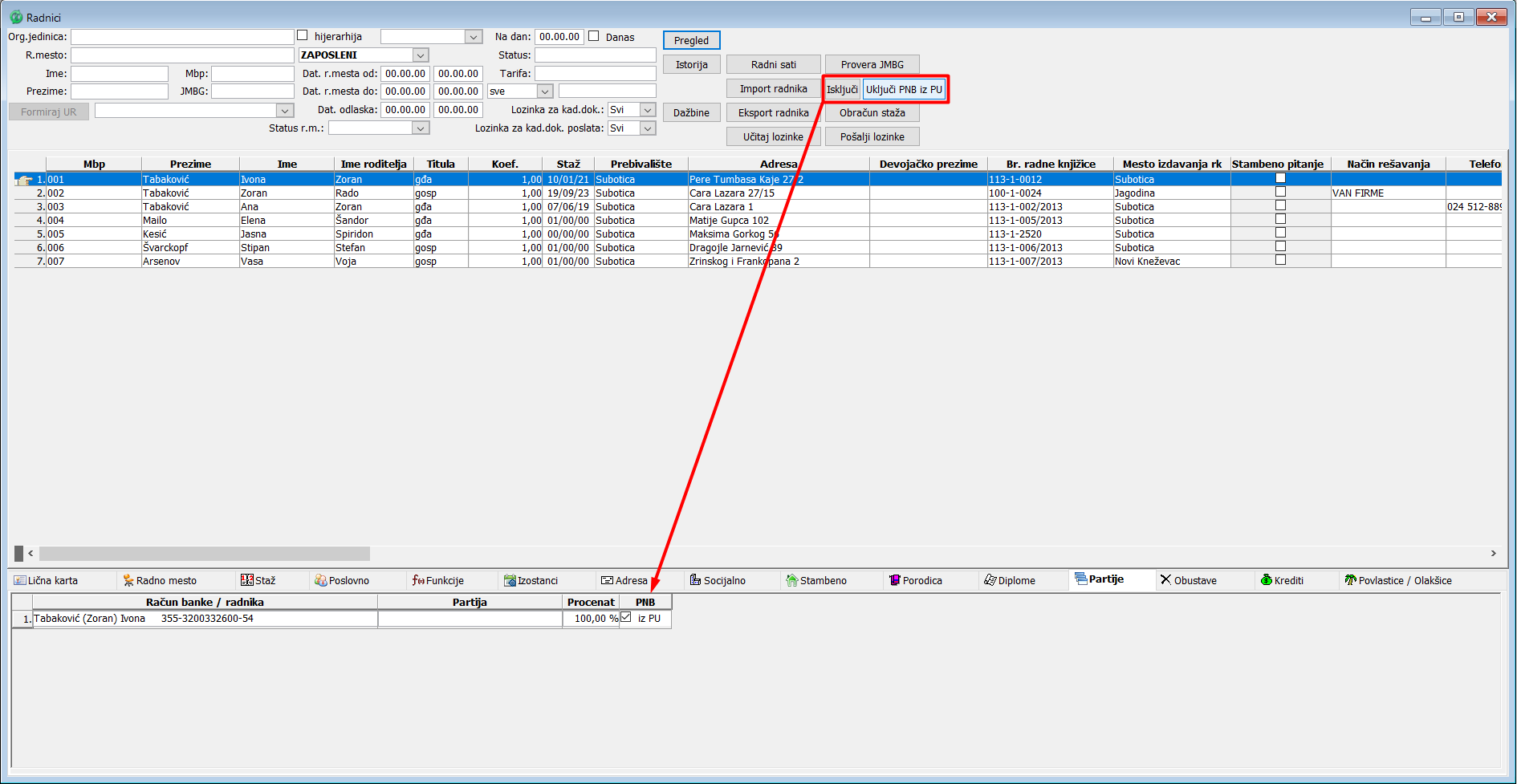 .
.
Dugme "Import radnika"

Dodeljivanje radnika i njihovih članva porodice jednoj od organizacionih jedinica preduzeća iz Excel datoteka pokreće se klikom na dugme "Import radnika"
( vidi sliku ) .
U filteru prozora "Radnici" klikom na dugme "Import radnika" otvara se dijalog prozor za import radnika. Za import radnika u padajućoj listi polja "Format:" izaberite format vašeg preduzeća. Za import članova porodice radnika u padajućoj listi polja "Format:" izaberite format "Članovi porodice"
( vidi sliku )  .
.
Format "Članovi porodice" podržava import članova porodice zaposlenih. Excel tabela iz koje se importuje sadrži sledeće kolone ( u zagradi su prihvatljive vrednosti ):
- Slobodna kolona - njen sadržaj se ignoriše;
- * JMBG radnika čiji se član porodice učitava;
- * Prezime člana porodice;
- * Ime člana porodice;
- Ime roditelja člana porodice;
- * JMBG člana porodice;
- Srodstvo člana porodice sa radnikom (dete, brak, rođak, roditelj, ostalo);
- Pol člana porodice (M , Z);
- Da li je radnik samohrani roditelj unetog člana porodice (D,N);
- Datum rođenja člana porodice;
- LBO člana porodice;
- Broj zdravstvene knjižice člana porodice;
- Datum izdavanja zdravstvene knjižice člana porodice;
- Datum važenja zdravstvene knjižice člana porodice;
Calculus pravilo
Ukoliko se u Excel tabeli nalaze neki od podataka o nekom licu, ali ne svi, oni koji još nisu uneti u bazu a uneti su u Excel tabelu biće uneti prilikom importa. Ukoliko se u Excel tabeli nalaze podaci o licu koje se već nalaze u bazi tada se podatak u bazi neće promeniti.
Primer
Recimo ukoliko član porodice postoji u bazi i nema unet LBO on će mu biti unet, ali ako ga ima a on se razlikuej od onog u Excel tabeli ostaće postojeći LBO i korisnik će dobiti upozorenje o toj razlici.
Napomena
Prozor "Radnici" u oblasti filtera sadrži i dugme "Dosije". Klikom na dugme "Dosije"
ulazi se u pregled svih izdatih dokumenata radniku i ličnih dokumenata koji se čuvaju u Kadrovskoj službi preduzeća i u njenoj
su nadležnosti pa je i razumljivo zašto se vidi samo u aplikaciji "Kadrovska evidencija"
( vidi sliku )  .
.
Zbog velikog obima i raznovrsnosti podataka o radniku, podaci su podeljeni u sledeće celine (listiće):

Listić "Lična karta" sadrži sledeće podatke: jedinstveni matični broj građana "JMBG:", matični broj radnika u firmi "MBR", vrsta identifikacije "Vrsta ID:", prezime "Prezime:", ime "Ime:", ime roditelja "Ime roditelja:", devojačko prezime "Devoj.prezime:", državljanstvo "Državljanstvo:", titulu "Titula:", pol "Pol:", datum i mesto rođenja "Datum i mesto rođenja:", rezident ili ne rezident "Rezident:", broj lične karte "Broj lične karte:", datum i mesto izdavanja l.k. "Datum i mesto izdavanja:" i verski praznik koji tradicionalno obeležava radnik "Verski praznik:", ( vidi sliku )
 .
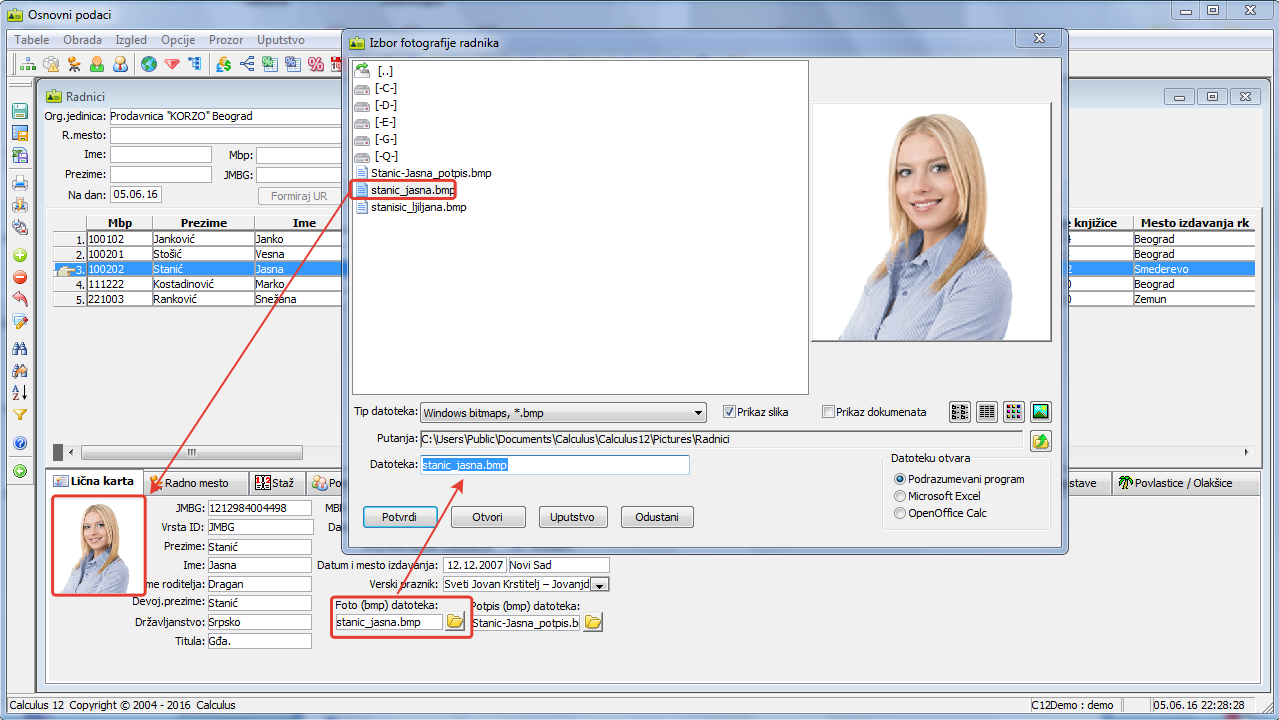
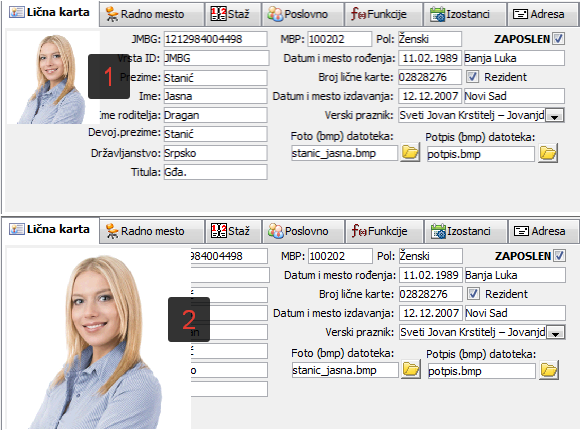
.U listić "Lična karta" može se dodati i putanja do fajla sa fotografijom radnika "Foto (bmp) datoteka:", ( vidi sliku )
i
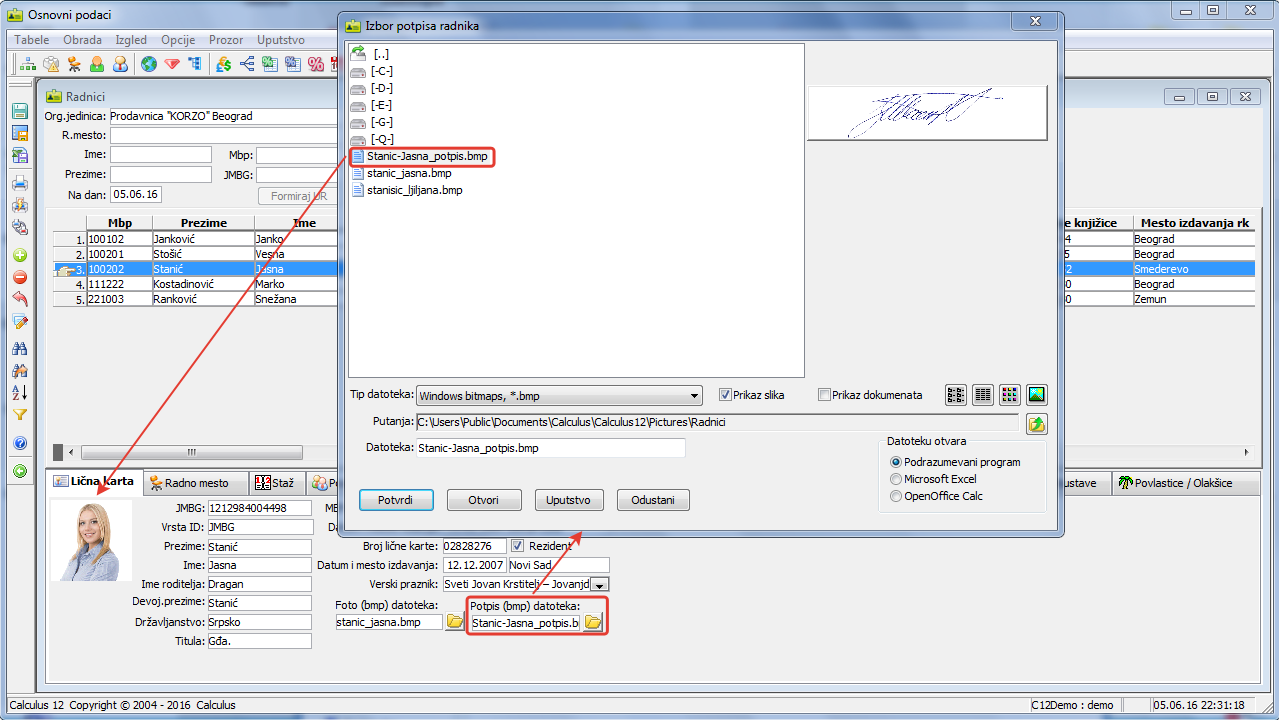
faksimilom potpisa radnika "Potpis (bmp) datoteka:",
( vidi sliku ) .Trik
Levi dupli klik na fotografiju radnika povećava sliku radnika ( vidi sliku )
,
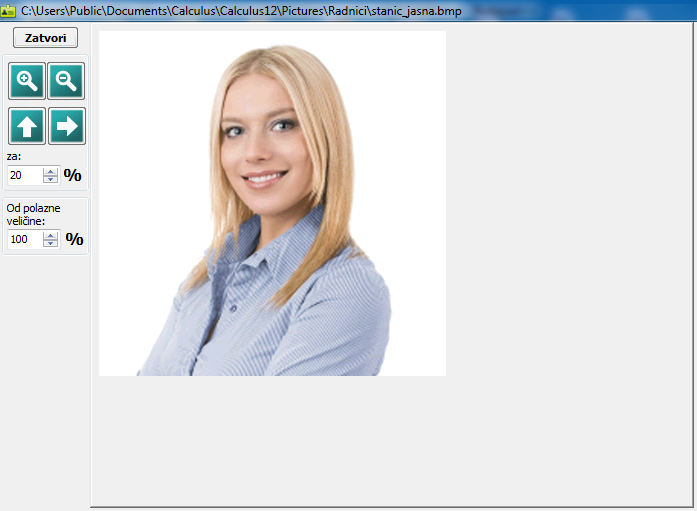
dok desni dvoklik na fotografiju radnika otvara prozor novi prozor za pregled i kontrolu dimenzija fotografije
( vidi sliku ) .


Listić "Radno mesto" služi za unos podataka o radnim mestima na kojima je radnik radio ili radi u preduzeću. Od ovih podataka zavisi u najvećoj meri tačnost obračuna zarada pa treba obratiti naročitu pažnju na njihovu tačnost i ažurnost. Unose se sledeći podaci: naziv radnog mesta zaposlenog "R.mesto:", organizaciona jedinica u kojoj radi radnik "Org.jed:", bruto obračun umesto primene koeficijenta radnog mesta kod obračuna zarade "Bruto umesto koeficijenta", rad u smenama ili jednokratno "Smenski rad", interni rang radnika u preduzeću "Interni rang:" da li je radnik primljen na određeno ili neodređeno vreme "Zaposlen na:" i ukoliko je zaposlen na određeno potrebno je uneti i na koji period "na:", uneti datum stupanja na radno mesti "Od:" i datum sa kojim se završava rad na određeno "Do:", datum odlaska iz firme "Dat.odlaska:", redni broj zahteva "Rbr.zahteva:", zvanje radnika "Zvanje:", pripadnost platnoj grupi "Pl.grupa:", koeficijent zarade "Koef:", stručna sprema radnog mesta "S.sprema:", lični koeficijent po odluci poslodavca "Lični koef:", izbor statusa zaposlenja "Status:", izbor vrste oporezivanja zarade definisanih u dažbinama "Porez za red.rad:", izbor beneficije radnog staža "Ben.Staz:", izvor vrste ugovora o zaposlenju "Ugovor o zap:", izbor vrste poreza za naknade (bolovanja idr.) "Porez za naknade:", unos proizvoljne napomene u vezi radnog mesta "Napomena:", potvrda da li radnik radi kod jednog ili više poslodavaca "Radi i kod drugih poslodavaca:" i u skladu sa tim unosi se procenat vremenskog angažovanja na ovom radnom mestu "Zaposlen u firmi u %:" ( vidi sliku )
.
U listić "Radno mesto" moguće je uneti više radnih mesta na kojima radnik radi (ili je radio) u preduzeću. Samo za formiranje prvog radnog mesta koristite klasičan način otvaranja zapisa. Za odlazak sa postojećeg radnog mesta na drugo radno mesto koristite dugme za otvaranje novog radnog mesta od starog radnog mesta, dugme "Novo r. mesto" ( vidi sliku )
.Važno
Ukoliko je u sistematizaciji radnih mesta potvrđeno ček polje "samo iz org jed" nudiće se samo radna mesta te organizacione jedinice. U tom slučaju pri unosu novog radnog mesta prvo odaberete organizacionu jedinicu u padajućoj listi radnih mesta nudiće se samo radna mesta iz odabrane organizacione jedinice ( vidi sliku )
.


Listić "Staž" objedinjuje podatke vezane za radni staž zaposlenog: neobavezno se unosi broj radne knjižice "Broj radne knjižice:" i njeno mesto izdavanja "Mesto izdavanja:". Za obračun celokupnog radnog staža potrebno je uneti datum prvog zaposlenja "Datum prvog zaposlenja", puno ili nepuno radno vreme "Radno vreme:", datum za obračun staža do datuma zaposlenja u ovom preduzeću "Do:", treba uneti koliko ima ukupnog staža i to broj godina, broj meseci i broj dana "god. mes. dana". Ovaj radni staž će biti automatski prenet u rubriku za popunjavanje dužine radnog iskustva ali koliko radnik ima stvarnog radnog iskustva može se uneti i ručno u rubriku za unos radnog iskustva "god. mes. dana". U datumsko polje za unos obračuna radnog staža na određeni dan "Na dan" sistem unosi tekući datum ali se on može menjati tako da je moguće dobiti obračun radnog staža za raniji period ili na konkretan datum u budućnosti. Broj punih godina radnog staža biće automatski izračunat i prikazan ( vidi sliku )
.
Pomoć
Za obračun staža (zbir minulog radnog staža ukoliko postoji) i radnog staža u preduzeću kliknite na dugme
 .
.

Listić "Poslovno" obuhvata podatke: matični broj radnika u firmi koji se prepisuje iz listića lična karta "MBR:", broj propusnice "Propusnica:" sa datumom izdavanja "Datum izdavanja:" i datumom važenja "Datum važenja:", potvrda dali radnik ima pološen državni ispit za određena zanimanja "Položen državni ispit:", lokacija u preduzeću na kojoj se zaposleni nalazi "Lokacija:", broj telefona na radnom mestue ukoliko ima direktnu liniju ili broj lokala "Telefon:", broj fax-a "Fax:", adresu elektronske pošte "Email" i korisničko ime zaposlenog za autentikaciju "Korisničko ime:", broj kartice za autentikaciju "Broj kartice:" i njena šifra "Šifra kartice:", potvrda mastera "Master:" i potvrda plaćanja dobrovoljnog PIO osiguranja "Dobrovoljni PIO:". Ukoliko je radnik član sindikata iz rubrike "Sindikat" bira se sindikat kojem po članstvu pripada ( vidi sliku )
.
Pomoć
Za pristup programu Kasa potrebno je da unesete korisničko ime u polje "Korisničko ime:" - listić "Poslovno".

Listić "Funkcije" služi za unos funkcije koju je zaposleni ovbavljao ili obavlja u određenom periodu u preduzeću ( vidi sliku )
.
Funkcije se definišu u okviru kadrovske evidencije, opcija glavnog menija
"Osnovni podaci - Firma - Funkcije". Za evidentiranje
funkcije potrebno je izabrati funkciju iz kolone "Funkcije" i uneti datum od kada je radnik na toj fukciji "Od datuma" ili
datum prestanka obavljanja funkcije "Do datuma".


Listić "Izostanci" služi za evidenciju izostanaka zaposlenih uz unos sledećih podataka: period izostanka u kolone "Od" i "Do", broj radnih dana koji ulaze u ovaj period u kolonu "Radn.dana", razloga izostanka u kolonu "Razlog" ( bolovanje, godišnji odmor, neplaćeno odsustvo...), ukoliko se radi o godišnjem odmoru evidentira se godina na koju se odnosi odmor "Odmor za god", o kom delu godišnjeg odmora za navedenu godinu se radi "Deo GO", da li je došlo do prekida radnog staža "Prekid staža", da li radni staž miruje "Miruje izb.per" i određene nepomene koje mogu bliže odrediti izostanak kao što jr broj rešenja itd., kolona "Napomena", ( vidi sliku )
.


Listić "Adresa" obuhvata sledeće podatke: adresa (ulica i broj)"Adresa:", prebivalište "Prebivalište:", opština "Opština:", filijala opštine za uplatu poreskih dažbina iz radnog odnosa "Filijala:", mesna zajednica "Mesna zajed:", telefon "Telefon:", fax "Fax:", adresa elektronske pošte "Email", poreski broj obveznika poreza na lična primanja "Poreski broj:", napomene vezane za bliže određivanje adrese "Napomena:", ( vidi sliku )
.


Listić "Socijalno" objedinjuje podatke vezane za: stručnu spremu radnika "Stručna sprema:", zanimanje radnika "Zanimanje:", lični broj osiguranika LBO iz zdravstvene knjižice "Lični broj osiguranika:", socijalno stanje ( dobro/loše ) "Socijalno stanje:", zdravstveno stanje ( dobro/loše) "Zdravstveno stanje", prisustvo i stepen invalidnosti "Invalidnost:", status zaposlenja "Status:", broj zdravstvene knjižice "Broj zdrav. knjižice:", datum izdavanja "Datum izdavanja:" i datum važenja zdravstvene knjižice "Datum važenja:" kao i podatak o bračnom statusu "Oženjen / Udata:" ( vidi sliku )
.


Listić "Stambeno" sadrži sledeće podatke ( vidi sliku )
: da li je rešeno stambeno pitanje "Stambeno pitanje rešeno:", načinu rešavanja
stambenog pitanja "Način rešavanja stambenog pitanja:", stambenom objektu koji poseduje zaposleni "Stambeni objekat:", kvadraturi
datog objekta "Kvadratura:" i relaciji prevoza radnika na posao "Relacija prevoza na posao:" gde se radniku postavlja relacija koja
mu se plaća. Prozor za definisanje relacija prevoza na posao se otvara u progami "Obračun zarada", opcija
"Osnovni podaci - Prevoz na posao". Tu se unose relacije (samo kao opis, bez
ikakve veze sa područjima) i cene za svaku relaciju po datumima. Ako se u filteru izabere prikaz "Cenovnik", dobija se važeći cenovnik
po relacijama na zadati datum (samo kao pregled, nije editabilan).


Listić "Porodica" sadrži podatke o članovima porordice i njihovim zdravstvenim knjižicama ukoliko se vode preko zaposlenog: ime člana porodice "Ime", ime jednog roditelja "Ime roditelja", prezime člana "Prezime", srodstvo sa radnikom "Srodstvo", pol člana "Pol", jedinstveni matični broj građana "JMBG", datum rođenja "Datum rođenja", izdržavano lice "Izdrž.lice", koristi posebnu negu i pomoć "Pos.nega", lični broj osiguranika iz zdravstvene knjižice "LBO", broj zdravstvene knjižice "Br.zdrav.knjižice", datum izdavanja zdravstvene knjižice "Datum izdav.", datum važenja zdravstvene knjižice "Datum važenja", gde radi ukoliko radi "Radi u" i poreski broj "Poreski broj" ( vidi sliku )
.


Listić "Diplome" sadrži podatke o datumu sticanja određene diplome "", obrazovnom profilu "Obrazovni profil", oceni rada "Ocena", nazivu maturskog/diplomskog rada "Naziv rada" i napomena "Napomena" ( vidi sliku )
.

Pomoć
Obrazovni profil se definiše u programi "Kadrovska evidencija" izborom opcije glavnog menija
"Osnovni podaci - Opšti podaci - Obrazovanje".

Listić "Partije" daje mogućnost da se za svakog zaposlenog odredi struktura isplata zarada, odn. da se definišu banke, kolona "Račun banke / radnika" i partije na koje će se zaposlenom uplaćivati zarada na tekući račun/račune banke/banaka uz procentualnu raspodelu delova zarade "Partija". Zbir svih isplata mora biti 100%. U poziv na broj naloga za plaćanje (odobrenje) biće unet identifikacioni broj obračuna dobijen od PU ukoliko se potvrdi polje za potvrdu "iz PU" (iz Poreske Uprave) u koloni poziva na broj "PNB" dok će u siprotnom u nalog za plaćanje, poziv na broj (odobrenje) biti unet broj partije ukoliko je naveden u koloni "Partija" ( vidi sliku )
.

Važno
Račun banke se unosi samo u slučaju kada radnik kod te banke ima otvorenu partiju računa. U suprotnom se unosi tekući račun radnika otvoren u banci i potvrđuje se polje "iz PU".

Listić "Obustave" se koristi za evidenciju obustava na NETO zaradu radnika i period primene obustave. Unosi se vrsta obustave u kolonu "Obustava" koje se definišu u programu "Obračun zarada" izborom opcije glavnog menija "Osnovni podaci - Obustave", period odbijanja "Od datuma" i "Do datuma" kao i iznoz koji se odbija od zarade radnika, kolona "Iznos" ( vidi sliku )
.


Listić "Povlastice/Olakšice" se koristi za evidenciju svih povlastica i definišu se u prozoru "Tabele - Otvori - Organizaciona struktura i kadrovi - Tipovi povlastica radnika". Popunjavaju se kolona "Tip povlastica" koje koristi radnik u organizaciji preduzeća, iznos povlastice, kolona "Iznos", datum korišćenja povlastice, kolona "Datum" i ostalih olakšica ( vidi sliku )
.

Novi radnik u evidenciji i postupak unosa obaveznog seta podataka o radniku
Način unosa i obrada podataka objašnjena je u poglavljima Uputstva:
- Polja za unos podataka i kontrole u prozorima,
- Prikaz, unos i obrada podataka,
- Prozori klijenti u Calculusu 12.
- Prozori za manipulisanje podacima,
- Prozori za obradu dokumenata.
U daljem tekstu navodimo unos onih podataka koji su neophodni za obračun zarada u programu "Obračun zarada" i rad u programu "Kasa". Podaci koj se mogu kasnije uneti koriste se u najvećoj meri u kadrovskoj službi preduzeća - izostanci, članovi porodice itd. i unose se tek kada se za njma ukaže potreba. Definisanje osnovnih podataka o radniku unosite u sledeće listiće:
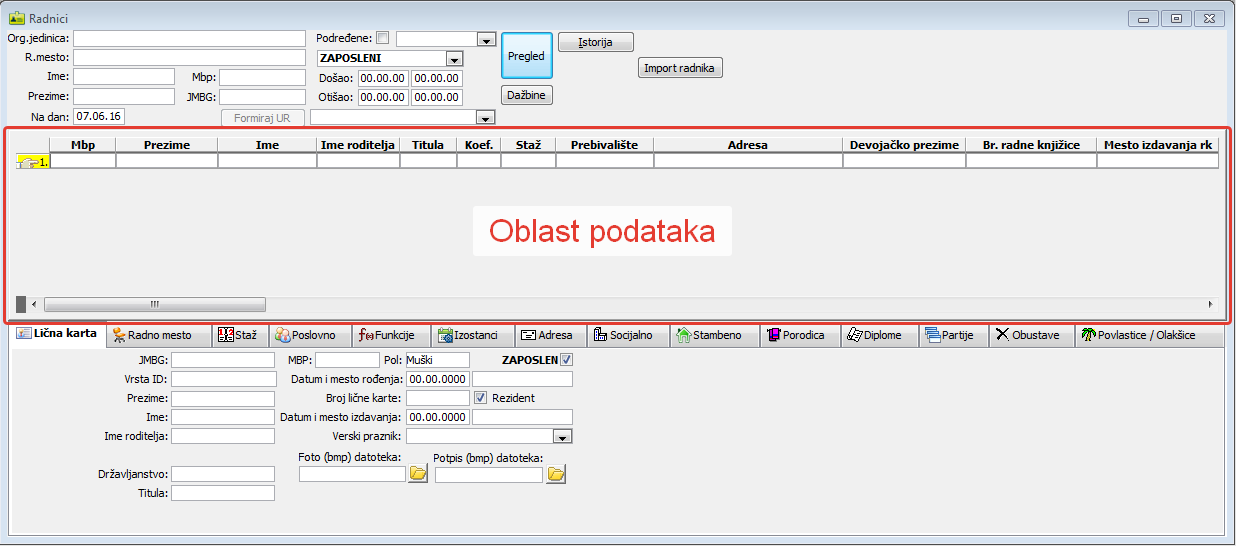
- Za unos podataka o novom radniku ubacite novi zapis u oblast podataka (središnji deo prozora)
( vidi sliku ) ;
- Podatke popunjavate u donjem delu ekrana (oblast editora podataka), obavezna polja su "JMBG:" (jedinstveni broj građana,
"MBR:" (matični broj radnika) - broj pod kojim je radnik zaveden u preduzeću), prezime "Prezime:" i ime radnika "Ime:".
Obavezan je izbor načina identifikacije "Vrsta ID:" odnosno onog dokumenta koji je pored lične karte propisan i validan za utvrđivanje
identiteta lica (pasoš, izbeglička legitimacija i dr.). Po unosu ovih obaveznih podataka moguće je snimiti zapis
( vidi sliku ) ;
 Nakon unosa svih podataka o radniku obavezno snimite izmene;
- Za otvaranje prvog radnog mesta u preduzeću odaberite listić (tab, karticu) sa nazivom "Radno mesto". Za novounetog radnika ovaj
listić je prazan. Radno meste evidentirate ubacivanjem novog reda (desnim klikom miša na praznu površinu listića odabirom opcije "Ubaci").
Napomena
Dugme za otvaranje novog radnog mesta pod nazivom "Novo r. mesto" koristite samo kada formirate novo radno mesto na osnovu prethodnog radnog mesta u preduzeću.
- I ovde se moraju popuniti obavezni podaci: izaberite radno mesto iz polja "R.mesto:", zatim izaberite organizacionu jedinicu iz polja "Org.jed:" i datumsko polje "Od:" u koje unosite datum od kada je radnik raspoređen na to radno mesto u preduzeću;
- Nakon unosa ovih podataka o radnom mestu obavezno snimite izmene;
- Ovim ste popunili obavezni set podataka o novom radniku koji je uslov za pravilno formiranje evidencije.
- Snimite sve i zatvorite prozor radnika.
Korisno je znati
Radna površina prozora klijenta za prikaz, dodavanje, brisanje i kopiranje zapisa naziva se - oblast podataka
( vidi sliku ) .

Trik
Ukoliko niste prethodno definisali naziv radnog mesta ili otvorili novu radnu jedinicu to možete
uraditi dvoklikom mišem u potrebno polje. Otvoriće se novi prozor za unos podataka. Po završetku unosa vratite se u osnovni prozor
i radno mesto ili organizaciona jedinici će već biti uneti u zavisnosti od toga koji ste od ovih podataka unosili kao novi podatak.
Korisno je znati
Ukoliko radnik za kojeg ste upravo uneli obavezne i osnovne podatke radi na POS terminalu (kasi) potrebno je
još uneti njegovo korisničko ime u polje "Korisničko ime:" koje mu je dodelio administrator za prijavu programima Calculusa 12
( vidi sliku )  .
.
Istorija radnika
Prozor "Istorija radnika" se koristi za evidenciju poslova odnosno radnih mesta na kojim je radnik radio u preduzeću i van preduzeća. Potrebno je za svako radno mesto uneti određen skup podataka koji se odnosi na rad u preduzeću i rad van preduzeća.
Rad u firmi
Za rad u preduzeću unose se sledeći podaci:
naziv radnog mesta "R.mesto:", organizaciona jedinica u kojoj se nalazi navedeno radno mesto "Org.jed:", da li je radnik primljen
na određeno ili neodređeno vreme "Zaposlen na:" i ukoliko je zaposlen na određeno potrebno je uneti i na koji period "na:",
uneti datum stupanja na radno mesti "Od:" i datum sa kojim se završava rad na određeno "Do:", datum odlaska iz firme
"Dat.odlaska:", zvanje radnika "Zvanje:", pripadnost platnoj grupi "Pl.grupa:", koeficijent zarade "Koef:",
stručna sprema radnog mesta "S.sprema:", izbor statusa zaposlenja "Status:", izbor vrste oporezivanja zarade definisanih
u dažbinama "Porez za red.rad:", redni broj zahteva "Rbr.zahteva:", vrsta ugovora o radu (kolektivni ili Individualni)
"Ugovor o zap:" i opšta napomena u vezi radnog mesta "Napomena:" ( vidi sliku )  .
.
Pomoć
Za obračun staža u preduzeću kliknite na dugme .
Rad van firme
Za rad van preduzeća unose se sledeći podaci:
naziv firme u kojoj je radnik radio "Firma:", propisana šifra delatnosti firme "Delatnost:", da li je radnik primljen
na određeno ili neodređeno vreme "Zaposlen na:" i ukoliko je zaposlen na određeno potrebno je uneti i na koji period "na:",
uneti datum stupanja na radno mesti "Od:" i datum sa kojim se završava rad na određeno "Do:", datum odlaska iz firme
"Dat.odlaska:", zvanje radnika "Zvanje:", pripadnost platnoj grupi "Pl.grupa:", koeficijent zarade "Koef:",
stručna sprema radnog mesta "S.sprema:", izbor statusa zaposlenja "Status:", izbor vrste oporezivanja zarade definisanih
u dažbinama "Porez za red.rad:", redni broj zahteva "Rbr.zahteva:", vrsta ugovora o radu (kolektivni ili Individualni)
"Ugovor o zap:" i opšta napomena u vezi radnog mesta "Napomena:"
( vidi sliku )  .
.
Pomoć
Za obračun staža van preduzeća kliknite na dugme .
Za pregled kompletne istorije zaposlenja radnika potrebno je da u editoru ovog prozora u polje "Prikaz" izaberete stavku
"KOMPLETNO" i kliknete na dugme "Pregled"
( vidi sliku )  .
Ovaj pregled nije editabilan.
.
Ovaj pregled nije editabilan.
Korisno je znati
Primena dodatnog filtera po delatnosti
( vidi sliku )  .
.
Obračun ukupnog radnog staža
Obračun staža u okviru ovog prozora pokreće se klikom na dugme "Obračun staža"  . Staž
se obračunava za vreme provedeno na radu u firmi, za vreme provedeno na radu van firme ili kao ukupni radni staž
( vidi sliku )
. Staž
se obračunava za vreme provedeno na radu u firmi, za vreme provedeno na radu van firme ili kao ukupni radni staž
( vidi sliku )  .
.
Raspored dažbina za radnika
Adresa sedišta poslodavca, prebivalište radnika i sedište RZZO utiču na raspored uplate dažbina
( vidi sliku )  na isplaćene zarade i to:
Porez na zarade se plaća prema opštini na kojoj zaposleni ima prijavljeno prebivalište (kontrolni broj po modelu 97 računa se za svaku opštinu ).
Doprinos za PIO se plaća prema opštini na kojoj je sedište poslodavca ( računa se kontrolni broj po modelu 97 , šifra opštine prema sedištu poslodavca i PIB isplatioca ).
Doprinos za zdravstveno osiguranje se plaća prema opštinama na kojoj su matične filijale RZZO u kojima su zaposleni prijavljeni na zdravstveno osiguranje.
Doprinos za osiguranje od nezaposlenosti se plaća prema opštini na kojoj je sedište poslodavca ( računa se kontrolni broj po modelu 97, šifra opštine prema sedištu poslodavca i PIB isplatioca ).
Doprinos privrednim komorama se plaća se plaća prema komori u koju je učlanjen poslodavac.
Dosije radnika 
Klikom na dugme "Dosije" ulazi se u pregled svih izdatih dokumenata i predatih ličnih dokumenata koji se čuvaju i u nadležnosti su
Kadrovske službe preduzeća
( vidi sliku ) 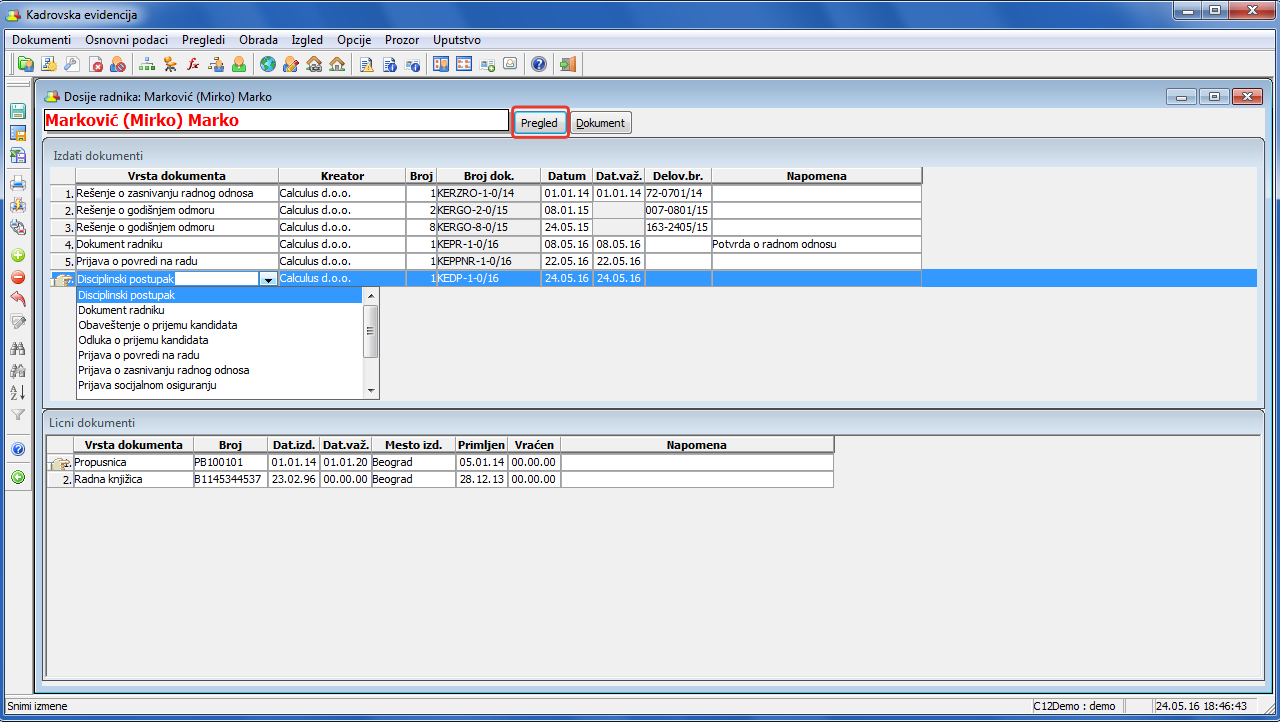 . Prozor
dosijea radnika otvara se iz programa "Kadrovska evidencija", opcija glavnog menija
"Dokumenti - Otvori - Dosije radnika".
. Prozor
dosijea radnika otvara se iz programa "Kadrovska evidencija", opcija glavnog menija
"Dokumenti - Otvori - Dosije radnika".
Evidencija radnih sati - karnet
Unos i pregled evidencije radnog vremena se obavlja direktno u prozoru "Evidencija radnih sati". Automatsko generisanja karneta omogućava brzi unos radnih sati po zaposlenom. Unos je moguć direktno popunjavanjem broja sati po danima za tekući mesec ili iz datoteke eksterne evidencije radnih sati. Više datalja o načinu formiranja evidencije radnih sati pročitajte u delu uputstva Evidencija radnih sati - karnet
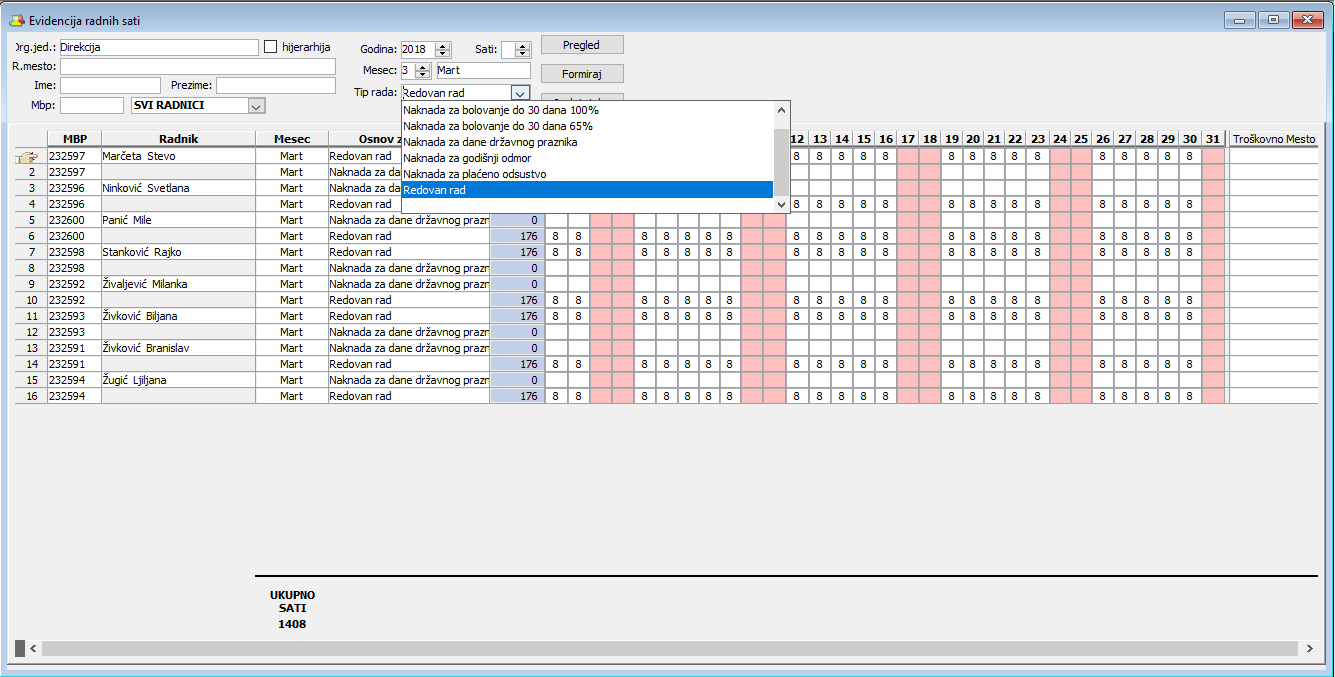
Calculus pravilo
Dugme "Radni sati" vidljivo je u programima "Obračun zarada" i "Kadrovska evidencija" u filteru prozora "Radnici". Dugme "Dosije radnika" vidljivo je samo u progamu "Kadrovska evidencija" u filteru prozora "Radnici"
( vidi sliku )  .
.
Evidencija lozinki radnika
Evidencija lozinki radnika koristi se za slanje isplatnih listića u zaključanim PDF datotekama elektronskom poštom. Lozinka radnika će "zaključati" PDF dokument.
Preduslovi
U prozoru "Opcije programa..." u listiću "Opšte" opcija "PDFCreator API" mora da bude podešena na "OLE", (vidi sliku)  .
.
Calculus pravilo
Na računaru na kojem se kreiraju PDF datoteke mora da bude instaliran PDFCreator.
Opcije i dugmad za evidencija lozinki radnika
U bazi podataka se čuvaju tekuće lozinke i poslate lozinke radnika, koje se primenjuju za zaključavanje PDF datoteka sa kadrovskim i obračunskim dokumentima (isplatni listići, kartice i sl). Ova polja nigde nisu vidljiva (niko ne može da vidi te lozinke kroz program), ali u prozoru za radnike su uvedena nova polja u filteru, tako da je moguće izlistati radnike koji imaju / nemaju lozinku ili kojima jeste / nije poslata lozinka. Jedini način da se lozinke unesu u bazu podataka je uvoz iz datoteke u prozoru za radnike, (vidi sliku)  . Na slici su prikazane opcije i dugmad u filteru prozora za radnike.
Uvoz lozinki iz datoteke
Dugmetom "Učitaj lozinke" otvara se prozor za izbor datoteke sa lozinkama i formata datoteke, (vidi sliku)  . Datoteka mora sadržavati dve kolone: identifikator radnika (MBP ili JMBG) i lozinku.
Omogućena su četiri formata:
- Lozinke za kadrovske dokumente MBP TXT - prva kolona MBP, TXT datoteka
- Lozinke za kadrovske dokumente JMBG TXT - prva kolona JMBG, TXT datoteka
- Lozinke za kadrovske dokumente MBP Excel - prva kolona MBP, Excel datoteka
- Lozinke za kadrovske dokumente JMBG Excel - prva kolona JMBG, Excel datoteka
U TXT datotekama identifikator (MBP ili JMBG) mora biti odvojen od lozinke tab-om (tab separated TXT). U Excel datotekama podaci moraju biti uneti u prvi sheet čiji naziv mora biti "Sheet1", ne treba da postoje nikakva zaglavlja kolona (prvi radnik počinje u prvom redu) i ne smeju da postoje prazni redovi između pojedinih radnika (učitavanje se zaustavlja kod prvog praznog reda). Na isti način, učitavanjem iz datoteke, možete i obrisati lozinke. Dovoljno je pripremiti datoteku koja u sebi sadrži samo prvu kolonu, sa identifikatorima radnika, bez druge kolone sa lozinkama.
Slanje lozinki radnicima elektronskom poštom
Potrebno je izlistati pregled radnika i selektovati sve radnike kojima želite da pošaljete e-mail sa lozinkom. Zatim se dugmetom "Pošalji lozinke" otvara standardni dijalog za slanje elektronske pošte, (vidi sliku) 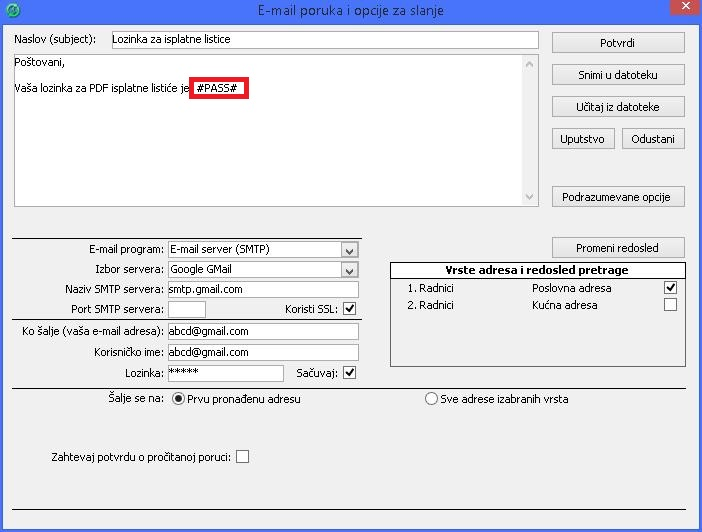 .
.
Naslov i tekst poruke treba da unesete sami i možete da ih snimite u datoteku, da bi se kod sledećih slanja automatski primenjivali. U tesktu poruke morate obavezno uneti ključnu reč #PASS#, koja predstavlja mesto na kojem će biti ispisana lozinka. Npr. tekst poruke može da glasi ovako:
Vaša lozinka za PDF dokumente je: #PASS#
Kod prvog slanja potrebno je podesiti i opcije za e-mail program, adresu na koju se šalju poruke (poslovna ili kućna) itd. Sve podešene opcije ostaju upamćene za sledeća slanja. Dugmetom "Potvrdi" pokreće se slanje poruka.
Pregled radnika po evidenciji lozinki
U filteru prozora za radnike prikazana su polja u filteru: lozinka za kadrovska dokumenta "Lozinka za kad. dok." i poslata lozinka za kadrovska dokumenta "Lozinka za kad. dok. poslata", (vidi sliku) . Kod slanja lozinki, program pamti lozinku koja je poslednja poslata. Ako naknadno nekom radniku izmenite lozinku, program će smatrati da lozinka nije poslata, jer se razlikuje od prethodno poslate. Na ovaj način možete izlistati radnike prema tome da li imaju ili nemaju lozinku u bazi i prema tome da li im je lozinka poslata ili nije. Npr. možete da izlistate sve radnike koji nemaju lozinku, da biste im je dodelili ili da izlistate sve radnike koji imaju lozinku, ali im nije poslata, da biste im poslali lozinke.
Štampani dokumenti
"Spisak: Radnici" - izborom ovog prikaza na štampi će se dobiti pregled radnika sa njihovim matičnim brojevima, prezimenima i imenima
"Radni staž radnika" - dobija se na štampi izveštaj koji sadrži matični broj radnika, prezime i ime radnika, koeficijent za obračun zarade radnika, ukupni staž, koeficijent za obračun zarade sa stažom i datum na koji će radni staž radnika biti okrugli broj godina staža.
"Partije radnika" - izlistavanjem ovog pregleda štampa se naziv banke i računa sa partijom ili naziva organizacione jedinice i blagajne preduzeća sa kojih se vrše sve isplate radniku.
"Adresar" - dobiće se na štampi spisak radnika sa njihovim adresama i kućnim brojevima telefona.
"Izostanci radnika" - štampa se izveštaj po zaposlenom o svim izostancima sa opisom razloga izostanka, datumskom intervalu i broju dana sa navedenim brojem rešenja.
"Karnet" - štampa se mesečni izveštaj o prisustvu na radu.