Web aplikacija za pregled izveštaja o poslovanju koji se pohranjuju iz Calculus baza podataka.
Instalacija Calculus Dashboard-a
Registracija firme
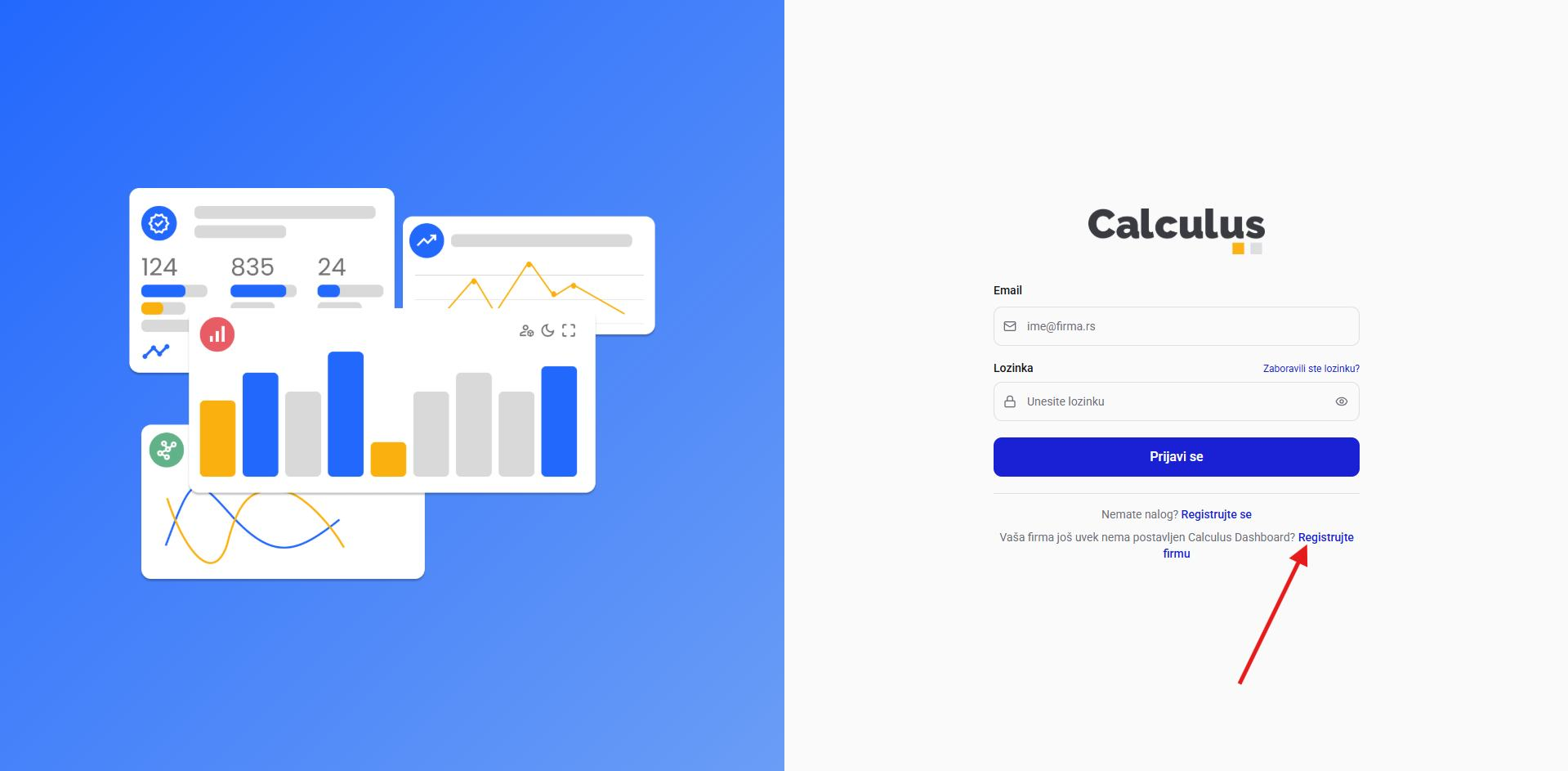
Prvo je potrebno pristupiti Calculus Dashboardu na sledećem linku. Tu se nalazi forma za prijavu na Calculus Dashboard. Korisnici koji imaju nalog mogu se prijaviti, a ukoliko Vaša firma ne poseduje nalog na Calculus Dashboardu treba da kliknete na opciju Registrujte firmu.
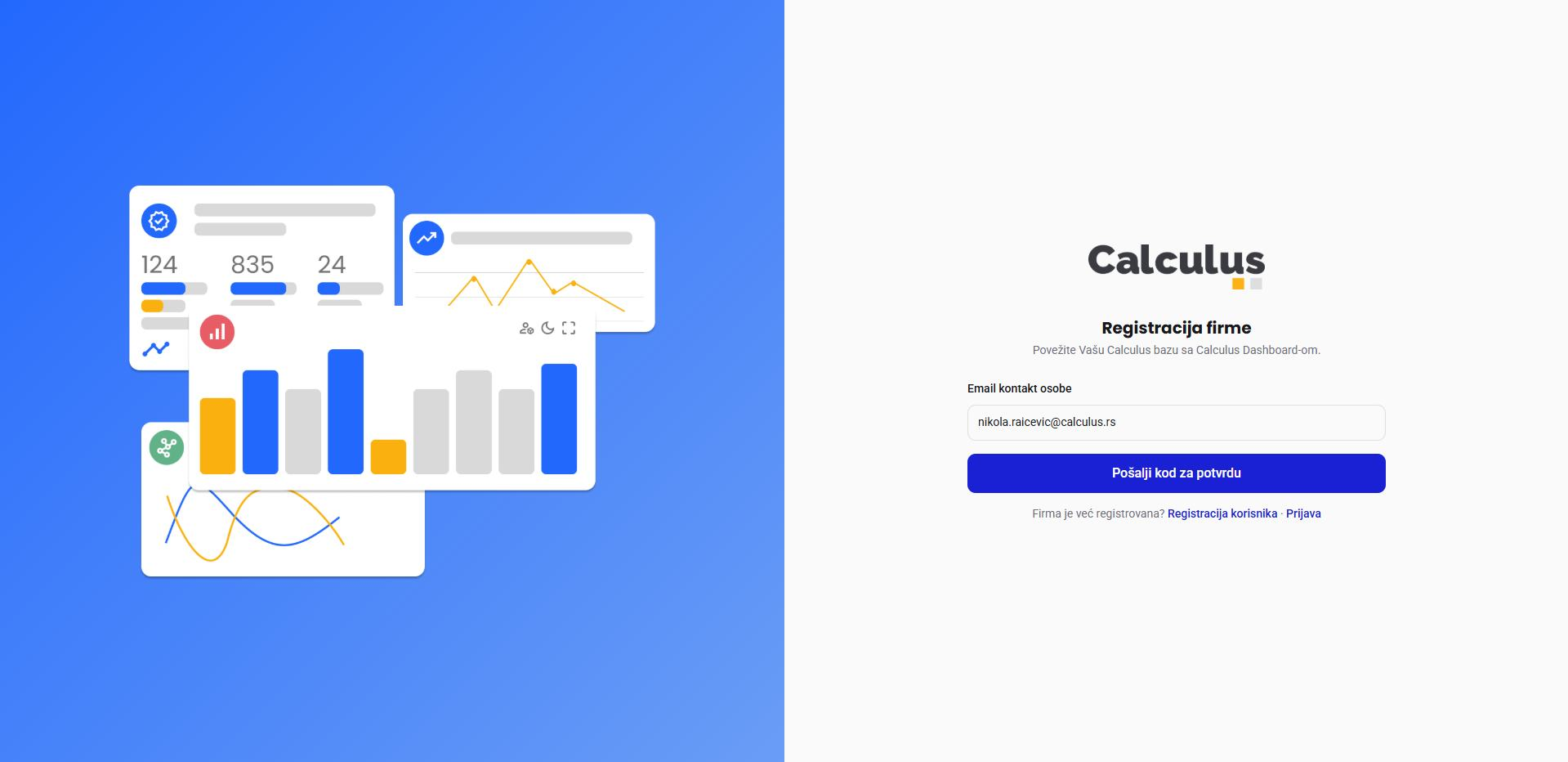
Na sledećem ekranu potrebno je odabrati validnu email adresu koja će se koristiti kao email adresa za kontakt u slučaju promena, obaveštenja i sl. Istu email adresu možete kasnije koristiti za registraciju nekog od korisnika.
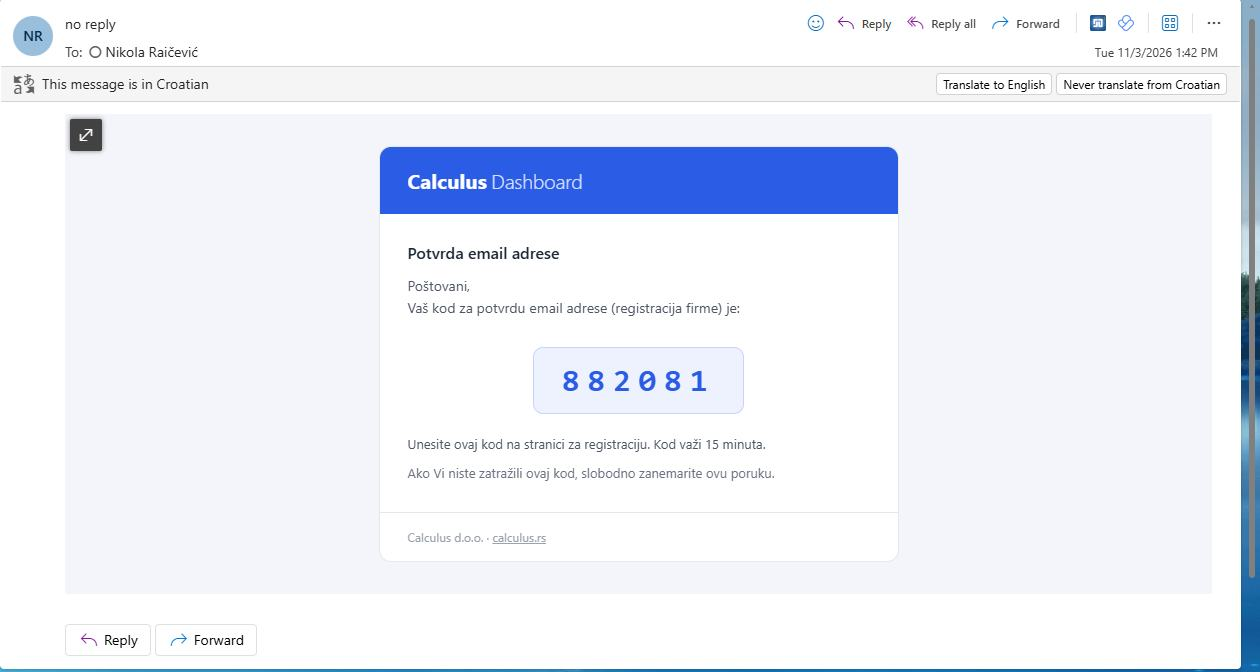
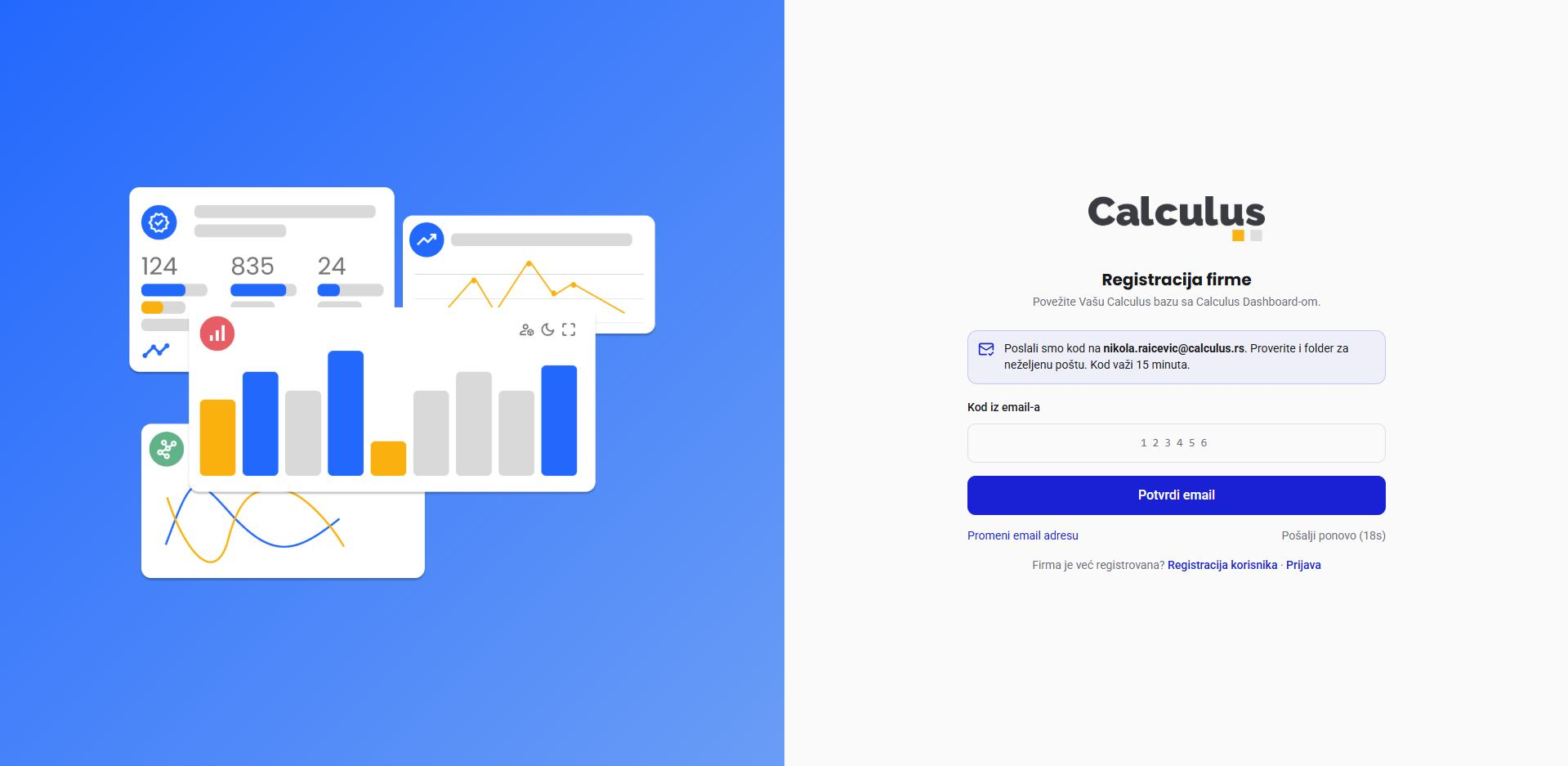
Na navedenu email adresu treba da stigne kod za verifikaciju. Unesite ga u okviru forme na prethodnoj stranici.
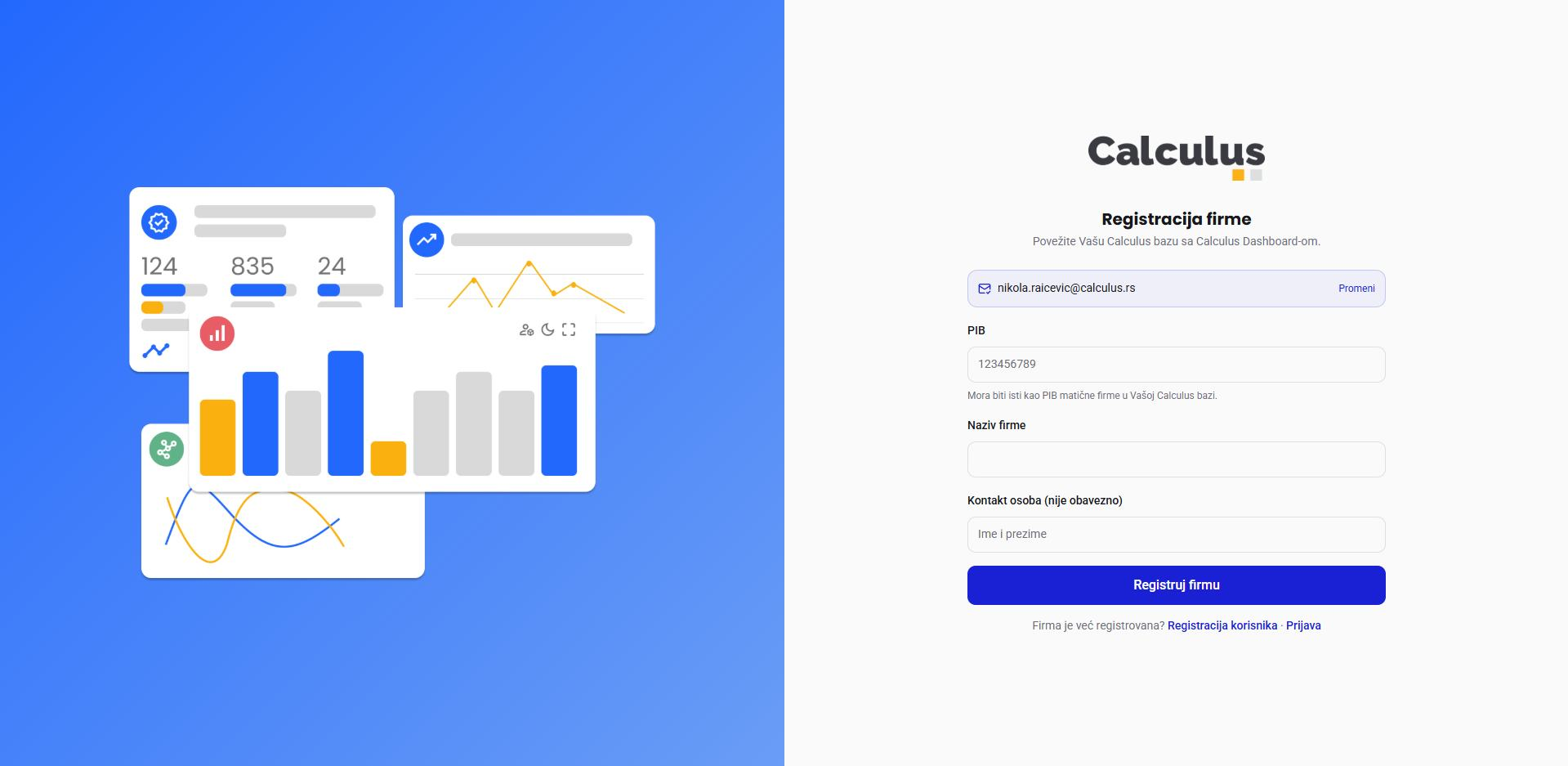
Na sledećem ekranu potrebno je da unesete podatke o firmi, korisniku Calculusa, za koju se registruje nalog. Moguće je kreirati samo jedan nalog firme za jedan PIB, a u okviru naloga firme ćete kasnije moći da registrujete više korisnika.
Preuzimanje i instalacija agenta
Zatim treba da preuzmete instalacioni fajl za Calculus Dashboard klikom na dugme Preuzmi Calculus Dashboard Agent. Ova aplikacija služi za povezivanje baze podataka postavljene na Vašem računaru sa Calculus Dashboard-om, kako biste mogli da pregledate podatke iz date baze. Kod za uparivanje je jedinstven i traje 24 sata.
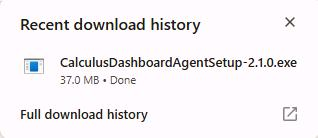
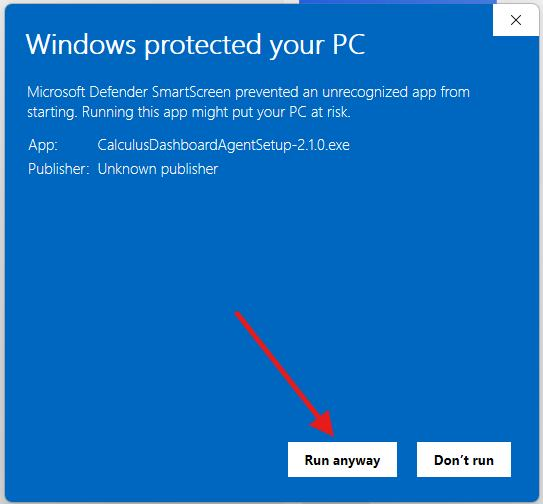
Preuzeti fajl pokrećete i započinjete instalaciju.
Veza sa bazom i uparivanje
Pratite uputstvo za instalaciju. Nakon uspešne instalacije otvoriće Vam se prozor za podešavanje Calculus Dashboard agenta. Iz padajuće liste ODBC izvora (baza podataka) treba da odaberete željenu bazu podataka, da unesete kredencijale kojima se može ulogovati u bazu i da pokrenete dugme Testiraj vezu. Ukoliko dobijete poruku da je veza uspešna, možete uneti kod za uparivanje sa ekrana u browseru i kliknuti na dugme Sačuvaj.
Napomena: PIB sa firme u okviru baze mora se poklapati sa PIB-om koji ste uneli tokom registracije.
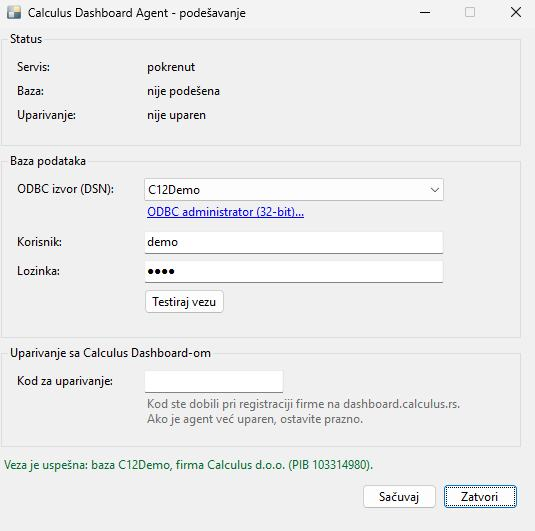
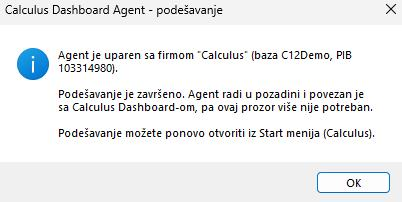
Ukoliko je uparivanje uspešno, dobićete sledeću poruku:
Administracija u Calculus-u
Sledeći korak je postavljanje prava korišćenja u okviru Calculus Administratora.
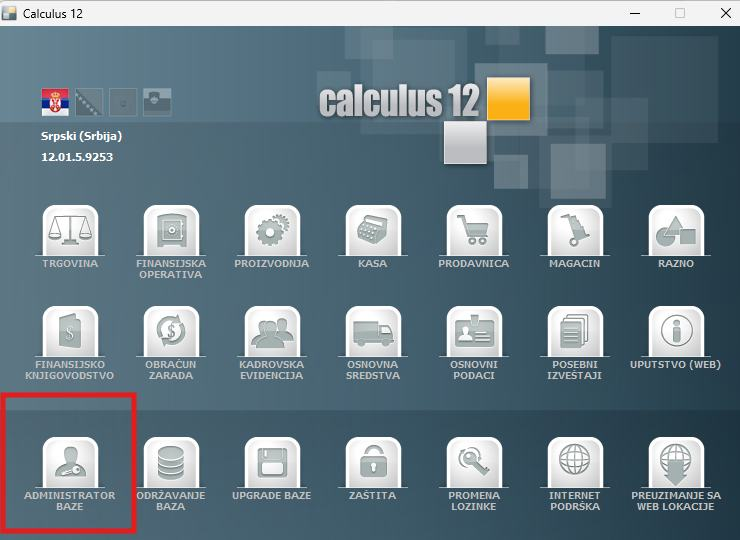
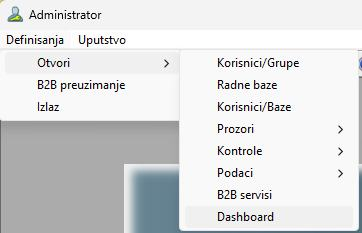
U programu Administrator baze otvorite Definisanja > Otvori > Dashboard.
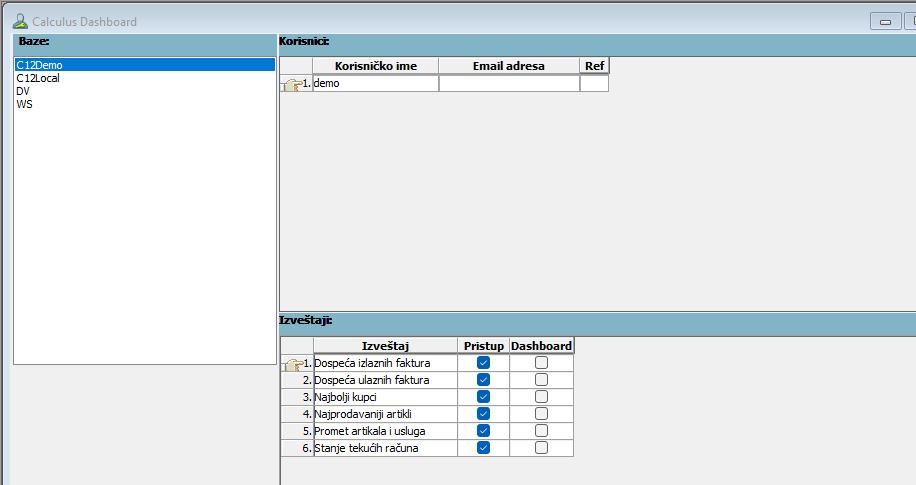
U otvorenom prozoru treba da ubacite novog korisnika (desni klik - Ubaci red). Korisničko ime treba da odgovara korisničkom imenu korisnika koji već postoji u bazi. Možete otvoriti jedan nalog po korisničkom imenu. Polja email adresa i Ref ne unosite, ona se povezuju prilikom registracije na portalu. Nakon unosa korisnika u donjem prozoru možete odabrati kojim izveštajima ovaj korisnik ima pristup (kolona Pristup) i koji izveštaji mu se prikazuju na početnoj stranici (kolona Dashboard). Prikaz izveštaja korisnik može birati i sam na portalu.
Registracija korisnika na platformi
Nakon dodavanja korisnika u okviru aplikacije Administrator, korisnici mogu registrovati svoje naloge na platformi. Za to biraju opciju Registracija korisnika, i unose mejl na koji stiže verifikacioni kod. Ovaj mejl se može poklapati sa kontakt emailom firme, ali email mora biti jedinstven u sistemu, tako da se dva korisnika ne mogu registrovati sa istom email adresom.
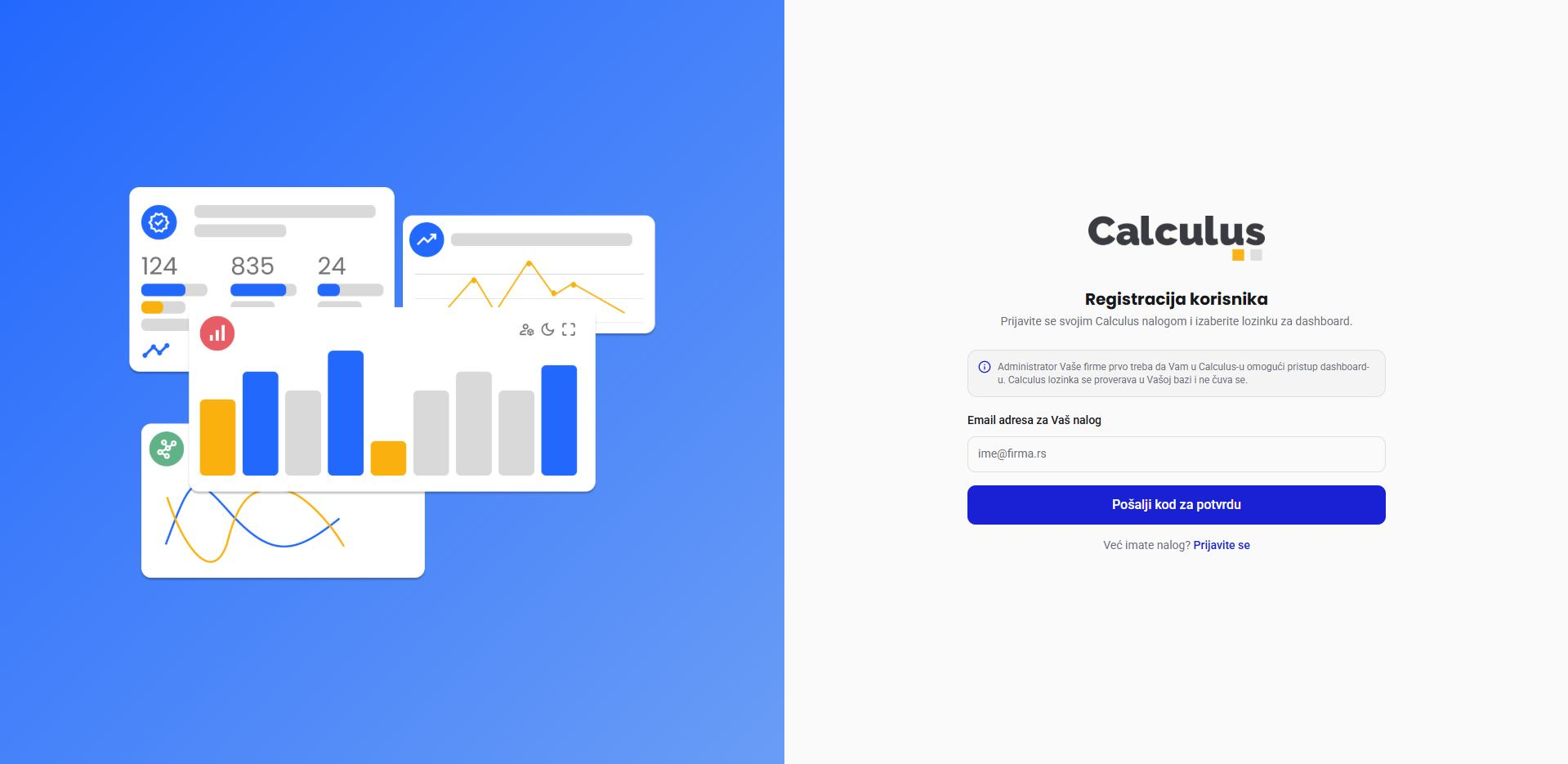
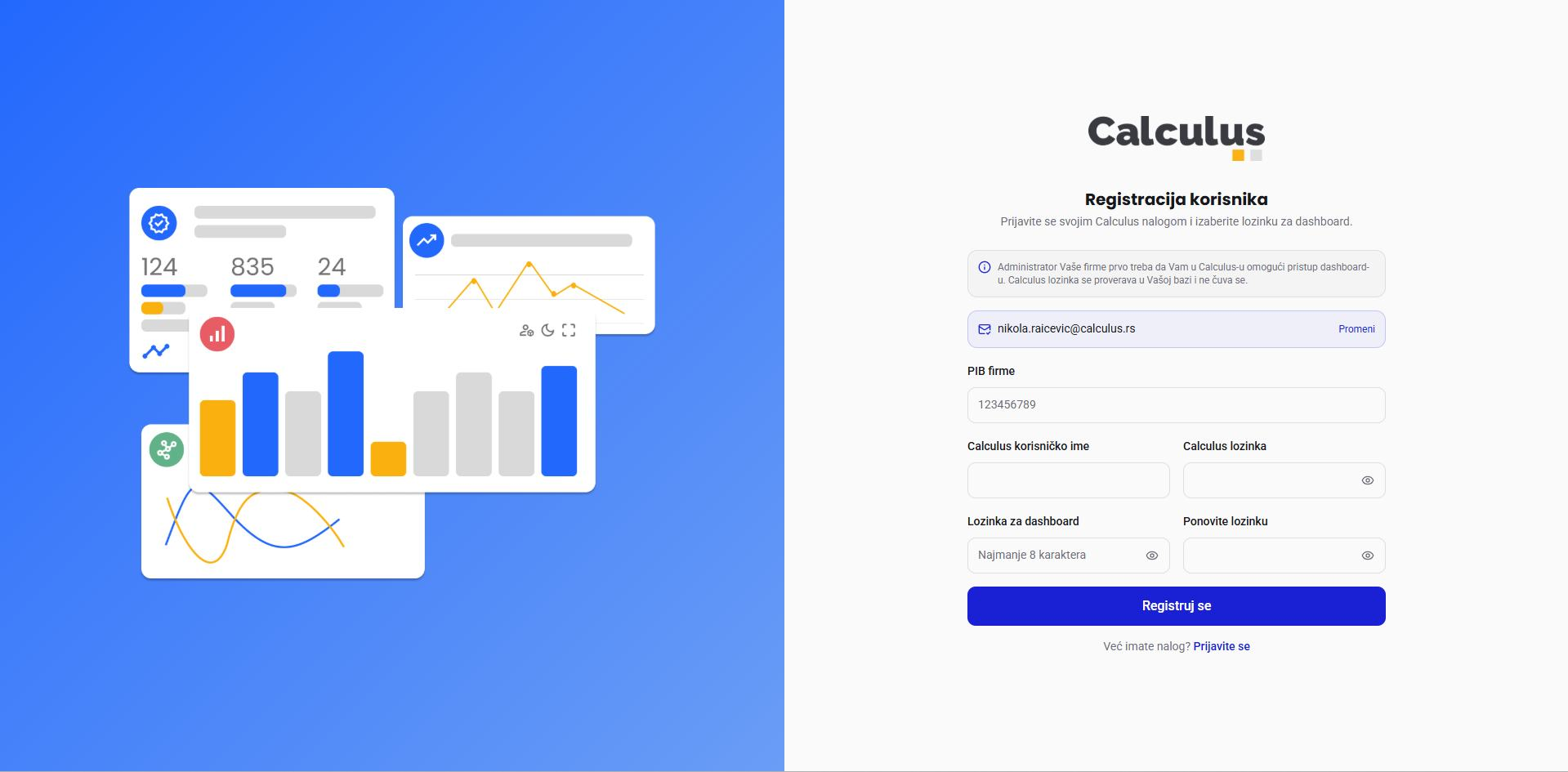
Nakon potvrde email adrese korisnik unosi PIB, Calculus korisničko ime i lozinku (radi provere da li stvarno ima pristup tim podacima) i svoju lozinku za prijavu na Calculus Dashboard. PIB se mora poklapati sa PIB-om registrovane firme.
Upravljanje Dashboardom
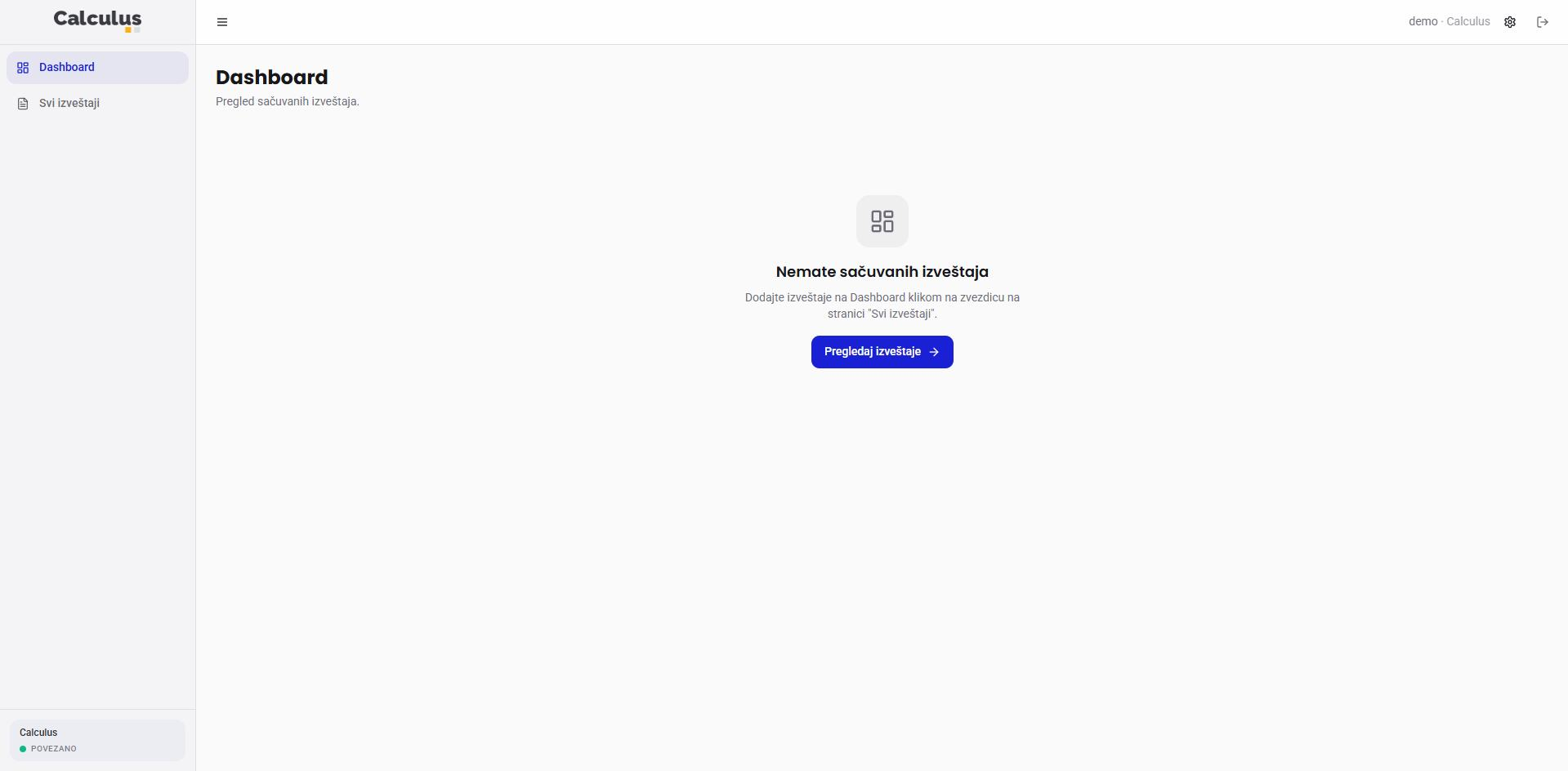
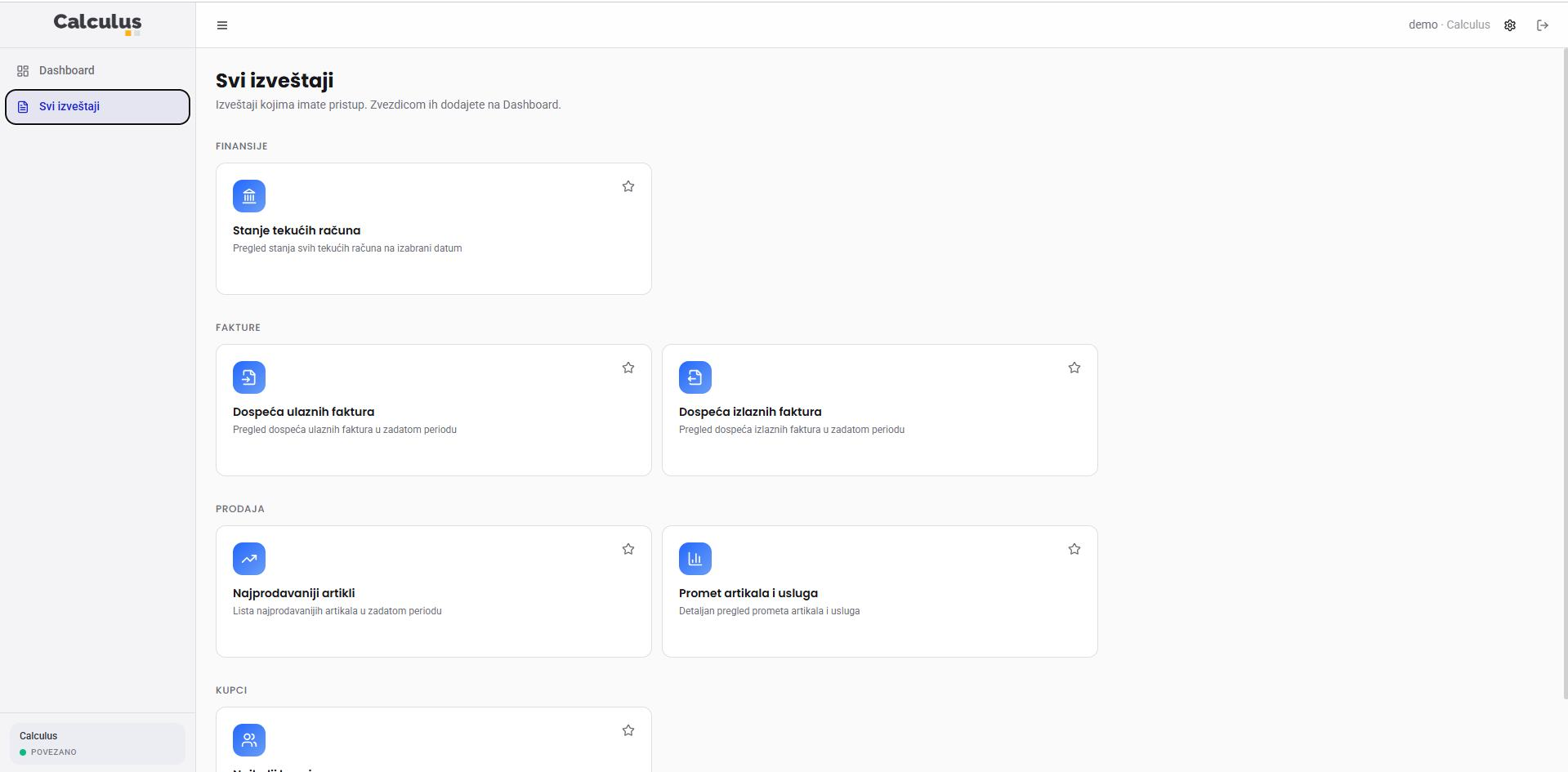
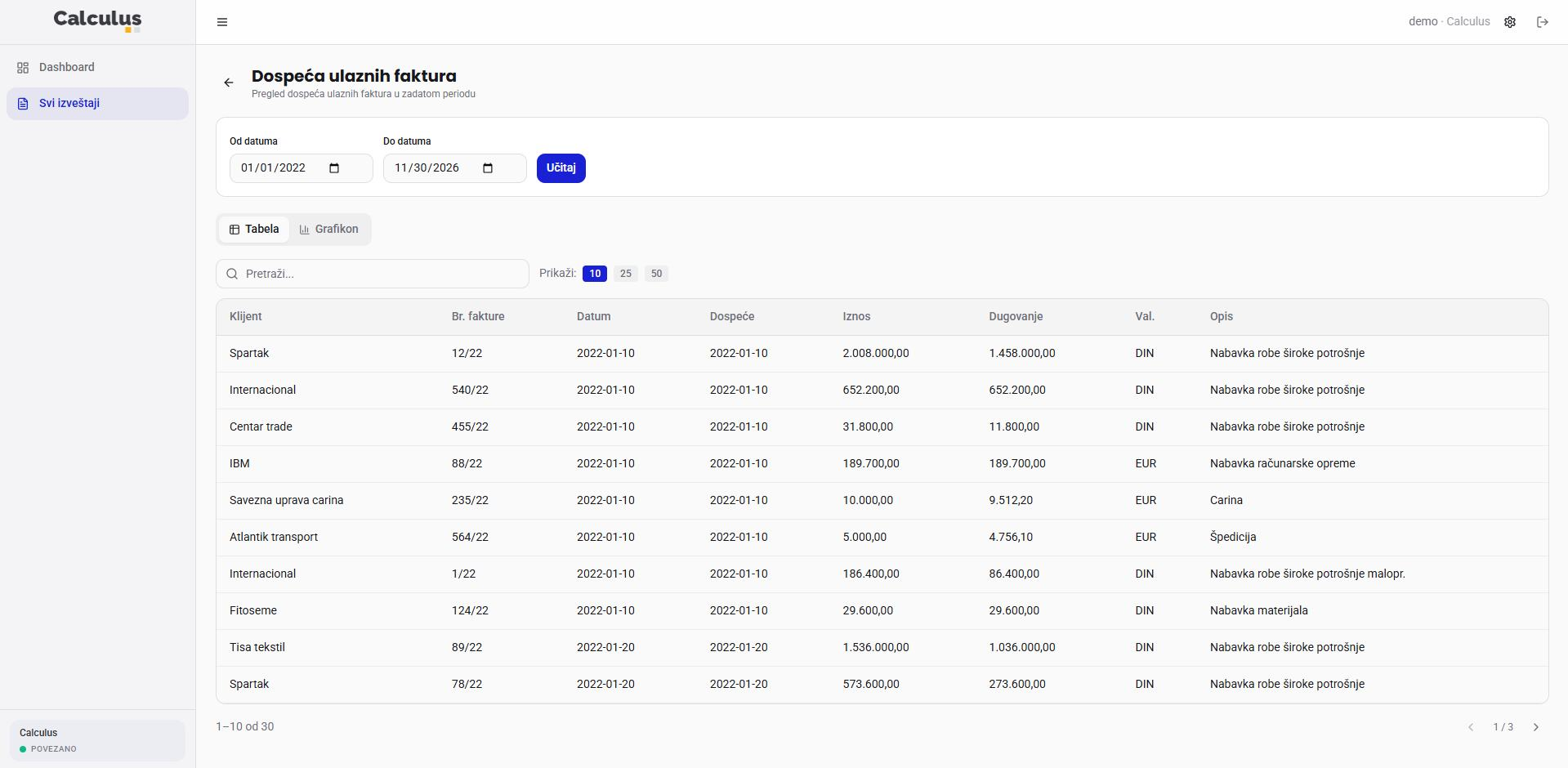
Nakon uspešne registracije ili prijave otvara Vam se početna stranica Dashboarda. Na njoj u startu možda nećete imati ni jedan izveštaj (kao na slici ispod). Pregled svih izveštaja dostupnih u aplikaciji, za koje Vam je dat pristup u administratoru, nalaze se u tabu Svi izveštaji.
Klikom na ikonicu zvezdice možete ove izveštaje prebaciti na početnu stranu, a možete ih otvoriti direktno i sa ove stranice.
Povezano
Dodatna objašnjenja i postupci
Izaberite pitanje da otvorite objašnjenje ili postupak.
Šta je Calculus Dashboard i gde mu pristupam?
Calculus Dashboard je web aplikacija za pregled izveštaja o poslovanju iz Calculus baza podataka. Pristupate mu preko https://dashboard.calculus.rs/login. Ako već imate korisnički nalog, prijavite se. Za firmu koja još nema nalog najpre se bira Registrujte firmu, a registracija korisnika je poseban korak.
Kako da registrujem firmu za Calculus Dashboard?
Na stranici za prijavu na Calculus Dashboard izaberite Registrujte firmu. Unesite važeću kontakt email adresu, zatim kod za verifikaciju koji stiže na tu adresu. Posle potvrde unesite podatke o firmi, uključujući PIB i naziv firme. Za jedan PIB može se otvoriti jedan nalog firme, a u okviru njega kasnije više korisničkih naloga. Kontakt email firme možete kasnije koristiti i za nalog jednog korisnika.
Kako da instaliram Calculus Dashboard Agent i povežem ga sa bazom?
Posle registracije firme preuzmite instalaciju dugmetom Preuzmi Calculus Dashboard Agent i pokrenite je. Nakon instalacije, u prozoru za podešavanje agenta izaberite željeni ODBC izvor baze i unesite korisničko ime i lozinku za pristup toj bazi. Kliknite Testiraj vezu. Kada dobijete potvrdu da je veza uspešna, unesite kod za uparivanje prikazan na Dashboard portalu i kliknite Sačuvaj. PIB firme u izabranoj bazi mora odgovarati PIB-u unetom pri registraciji firme. Kod za uparivanje važi 24 sata.
Koliko važi kod za uparivanje Calculus Dashboard agenta?
Kod za uparivanje je jedinstven i važi 24 sata. Unosi se u podešavanju Calculus Dashboard agenta, nakon što Testiraj vezu potvrdi uspešnu vezu sa izabranom bazom, a zatim se bira Sačuvaj. To je kod za povezivanje agenta i Dashboarda; kod koji stiže emailom za potvrdu adrese koristi se u postupku registracije.
Kako da korisniku podesim pristup izveštajima na Calculus Dashboardu?
U programu Administrator baze otvorite Definisanja → Otvori → Dashboard. Dodajte korisnika komandom desni klik → Ubaci red i unesite korisničko ime koje već postoji u Calculus bazi; za jedno korisničko ime može se otvoriti jedan nalog. Polja Email adresa i Ref ne popunjavate ručno, jer se povezuju prilikom registracije korisnika na portalu. Za izabranog korisnika u panelu Izveštaji kolona Pristup određuje dostupne izveštaje, a kolona Dashboard izveštaje prikazane na početnoj stranici. Korisnik može i sam birati prikaz dostupnih izveštaja na portalu.
Kako korisnik registruje svoj nalog na Calculus Dashboardu?
Korisnika najpre treba dodati i podesiti mu pristup izveštajima u programu Administrator baze. Zatim korisnik na Dashboard portalu bira Registracija korisnika, unosi svoju email adresu i potvrđuje je kodom koji stiže emailom. Posle potvrde unosi PIB registrovane firme, svoje Calculus korisničko ime i Calculus lozinku radi provere pristupa, pa bira lozinku za prijavu na Dashboard. PIB mora odgovarati PIB-u registrovane firme. Email adresa korisničkog naloga mora biti jedinstvena u sistemu.
Mogu li dva Calculus Dashboard korisnika da koriste istu email adresu?
Ne. Email adresa korisničkog naloga mora biti jedinstvena u sistemu, pa dva Dashboard korisnika ne mogu da se registruju istom email adresom. Kontakt email firme može da se upotrebi i za nalog jednog korisnika. Za drugog korisnika potrebna je druga email adresa.
Kako da dodam dostupne izveštaje na početnu stranicu Calculus Dashboarda?
Otvorite tab Svi izveštaji. U njemu su izveštaji za koje vam je u Administratoru odobren pristup. Klikom na zvezdicu uz željeni izveštaj dodajete ga na početnu stranicu, a izveštaj možete otvoriti i direktno iz ovog taba. Početna stranica nakon registracije može biti prazna dok ne izaberete izveštaje za taj prikaz. Izbor zvezdice služi za prikaz na početnoj strani; prava pristupa izveštajima podešavaju se zasebno u Administratoru.