U dijalogu Opcije strane podešavate papir, njegovu orijentaciju i margine za direktnu štampu prikazanih podataka. Ne unosite novi poslovni dokument i ne menjate podatke u njegovim redovima. Podešavanja se odnose na prikaz za koji ste otvorili ovu komandu.
Otvaranje i priprema
Najpre otvorite evidenciju ili pregled koji želite da odštampate i prikažite potrebne podatke primenom filtera. Zatim u glavnom meniju izaberite komandu Opcije strane. Raspored komandi zavisi od programa i aktivnog prozora; ne tražite ovaj dijalog među vrstama dokumenata.
Direktni print štampa osnovni pregled, prema rasporedu podataka na ekranu, bez dodatnog zaglavlja posebno oblikovanog obrasca. Za poslovni dokument sa izabranom formom koristite zaseban Prozor za štampanje, koji se otvara komandom Print. Ova dva postupka nisu isto.
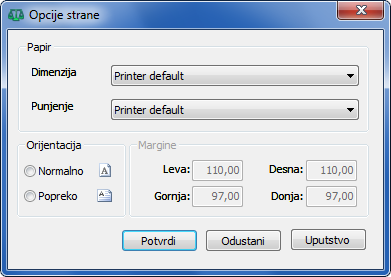
Papir: Dimenzija i Punjenje
Dimenzija bira format lista, na primer A4 ili A3. Format uskladite sa papirom u štampaču. Stavka Printer default znači da se koristi podrazumevani format štampača, a ne da je obavezno izabran A4. Izbor formata sam po sebi ne garantuje da konkretan štampač podržava taj papir.
Punjenje određuje odakle štampač uzima papir, ne količinu papira ili broj kopija. Printer default ostavlja podrazumevani izvor papira. U listi se mogu pojaviti Upper, Lower i Middle (gornja, donja i srednja kaseta), Manual (ručno ulaganje), Auto (automatski izbor), Envelope i Envelope manual (koverte), Tractor (traktorsko vođenje), Smallfmt, Largefmt, Large capacity ili Cassette. Birajte način koji odgovara opremi i njenim podešavanjima; sama stavka u listi nije dokaz da štampač ima tu kasetu.
Orijentacija: Normalno i Popreko
Normalno postavlja uspravnu stranu, kod koje je standardni A4 list viši nego širi. Popreko postavlja položenu stranu i daje više prostora za široku tabelu. Izaberite jednu orijentaciju prema rasporedu kolona; promena orijentacije ne dodaje kolone niti automatski smanjuje tabelu da stane na jedan list.
Margine: Leva, Desna, Gornja i Donja
- Leva je prazan prostor od leve ivice lista do sadržaja.
- Desna je prazan prostor uz desnu ivicu lista.
- Gornja je prazan prostor iznad sadržaja.
- Donja je prazan prostor ispod sadržaja.
Veće leve i desne margine smanjuju širinu raspoloživu za tabelu; veće gornje i donje smanjuju visinu za redove. Program može da upozori na vrednost ispod zadate minimalne margine i vrati je na taj minimum. Nulta margina zato nije univerzalno rešenje za široku tabelu.
Pre unosa proverite jedinicu uz grupu Margine. Dijalog podržava prikaz u inčima ili centimetrima kada je tako pozvan; nije opravdano sve vrednosti tumačiti kao milimetre. Ako jedinica nije navedena, nemojte prepisivati brojeve sa slike niti nagađati preračunavanje. Zadržite postojeće vrednosti dok se ne proveri jedinica za taj prikaz.
Zašto su neka polja siva
Aktivni prikaz može da zabrani promenu margina, papira ili orijentacije. Siva polja su tada samo za prikaz i ne mogu se menjati u ovom pozivu dijaloga. To samo po sebi ne znači grešku štampača niti nedostatak korisničkih prava. Podesite dostupne opcije, a ostalo proverite u konkretnom prikazu ili odgovarajućem obrascu za štampu.
Potvrdi, Odustani i Uputstvo
Potvrdi prihvata izabrane opcije i zatvara dijalog. Sam klik ne šalje dokument na štampanje. Odustani zatvara dijalog bez prihvatanja izmena. Uputstvo služi za pozivanje pomoći, a ne za primenu podešavanja. Ovde se ne bira štampač, broj kopija niti opseg strana; te komande tražite u odgovarajućem postupku štampanja.
Postupak podešavanja i štampe
- U evidenciji ili pregledu prvo izdvojite podatke koje želite na papiru. Proverite i raspored i širinu kolona osnovnog pregleda.
- Otvorite Opcije strane. U polju Dimenzija izaberite odgovarajući format, na primer A4 ako koristite takav papir.
- U polju Punjenje ostavite Printer default ako odgovara podešenom štampaču ili izaberite stvarno raspoloživu kasetu odnosno ručno ulaganje.
- Izaberite Normalno ili Popreko. Za širu tabelu najpre proverite položenu orijentaciju, ako je dostupna.
- Ako su margine dostupne i jedinica je poznata, podesite potrebne ivice. Poštujte eventualnu poruku o minimalnoj vrednosti.
- Kliknite Potvrdi, pa komandom Izgled dokumenta proverite prikaz štampe. Pregledajte da li su obuhvaćene sve potrebne kolone i koliko strana zauzima sadržaj.
- Ako tabela prelazi na dodatne strane, vratite se na podešavanja, proverite format i orijentaciju i po potrebi smanjite širine ili promenite raspored kolona u osnovnom pregledu. Zum strane menja ekransko uvećanje, ne rešava sam raspored na papiru.
- Tek kada prikaz odgovara nameri, pokrenite Direktni print. Za formirani obrazac poslovnog dokumenta umesto toga koristite Print i njegov prozor za štampanje.
Posle promene aktivnog prikaza ili štampača ponovo proverite opcije. Ne pretpostavljajte da ova potvrda trajno menja podešavanja svih dokumenata i svih štampača.