Načini štampanja u Calculus-u 12
Svaki prozor u Calculusu 12 omogućava bar jednu formu štampanog dokumenta za podatke prikazane na ekranu. Štampanje se može obaviti na tri osnovna načina, odnosno korišćenjem tri komande navedene u prvoj opciji glavnog menija (najčešće "Dokumenti")
Komande za štampanje u glavnom meniju
ili u okviru radnog menija: Direktni print
 Print
-
 Print u pozadini
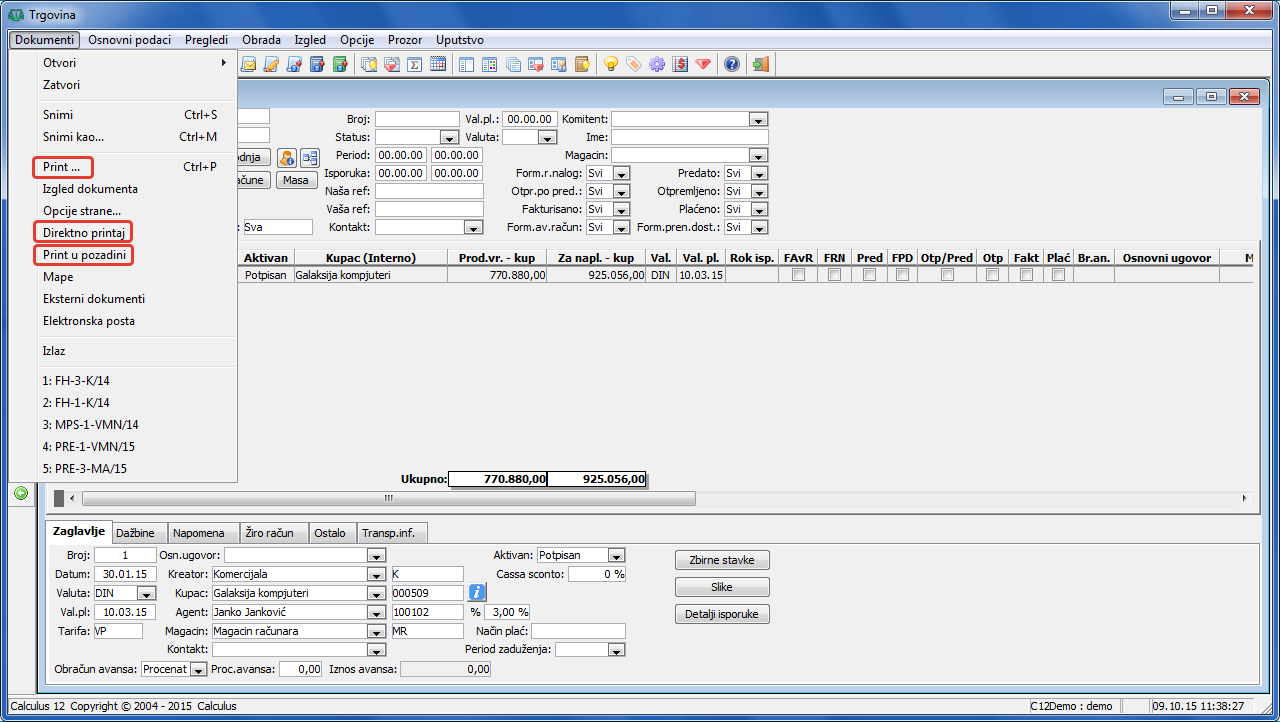
Direktni print
Ovo je najjednostavniji, ali i najlošiji način štampanja. On štampa podatke upravo onako kako su prikazani na ekranu u osnovnom pregledu tog prozora. Ne obezbeđuje nikakvo dodatno zaglavlje štampanog dokumenta. U većini slučajeva pregledi su suviše "dugački", tako da ne mogu da stanu na jedan papir. Možete se snaći podešavanjem širine i rasporeda kolona u pregledu, pre nego pokrenete štampanje. Ovakav način štampanja koristi se veoma retko, samo za neke priručne izveštaje, kada želite za sebe da odštampate podatke sa ekrana.
Da biste na ekranu prethodno proverili kako će izgledati štampani dokument, možete izabrati komandu "Izgled dokumenta"
Izgled dokumenta za direktni print
iz glavnog menija. Ova komanda radi kao prekidač: naizmenično uključuje i isključuje prikaz štampe. Tekući prozor za podatke biće prebačen u format papira za štampu (Preview) i prikazati izgled štampanog dokumenta.
Komandom "Opcije strane"
Podešavanje opcija strane za direktnu štampu
možete podesiti najosnovnije parametre štampe (margine, orijentaciju papira i sl).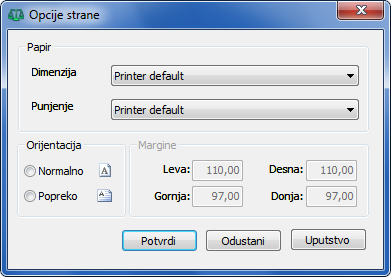
U glavnom meniju u okviru stavke "Izgled" nalazi se komanda "Zum strane..."
Zumiranje strane za štampu
, kojom možete povećati ili smanjiti ekranski prikaz štampanog dokumenta, da biste detaljnije videli podatke.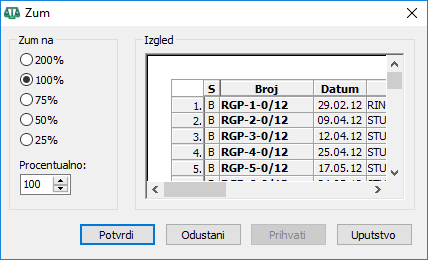
Ova komanda otvara prozor za štampanje u kojem se nude jedna ili više formi štampanih dokumenata. Prozor za štampanje je jedinstven za sve programe i sve prozore i daje široke mogućnosti podešavanja štampanog dokumenta
Prozor za štampanje
Svi štampani dokumenti iz ovog prozora imaju zaglavlje sa naslovom dokumenta i mnogim dodatnim informacijama, kao što su vreme štampe, izbrani kriterijum u filteru, logotip firme, broj stranice itd. U ovom prozoru možete na ekranu pregledati izgled štampanog dokumenta (Preview), onakav kakav će biti odštampan i pokrenuti štampu tek kad ste zadovoljni izgledom.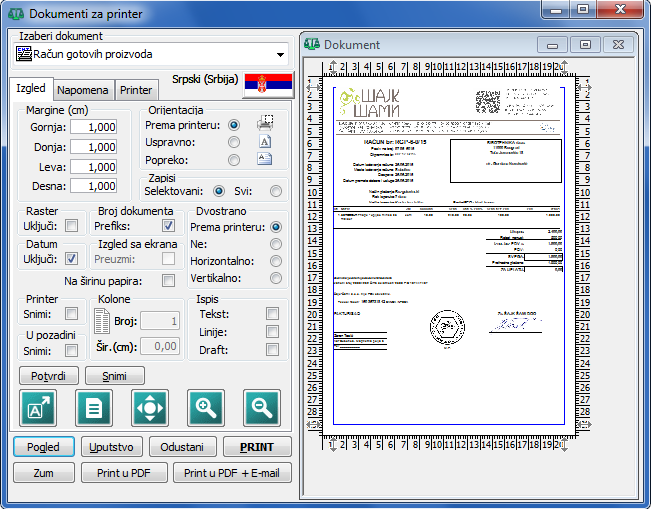
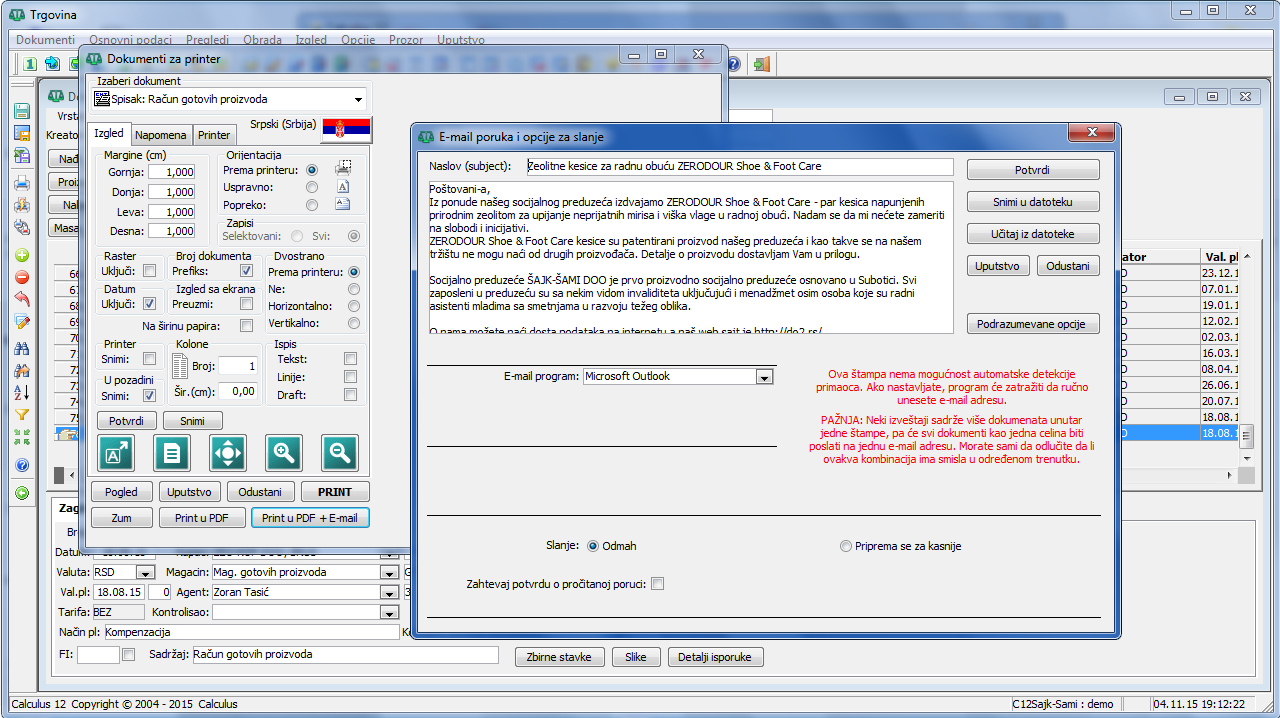
Štampa može biti usmerena i na tzv. PDF printere ili na PDF printer uz istovremeno slanje na određene adrese e-pošte
Slanje e-pošte iz prozora za štampanje
Print u pozadini
Ovom komandom postiže se isti efekat kao i komandom "Print", ali se ne otvara prozor za štampanje, već se štampa pokreće trenutno, prema opcijama prethodno podešenim u prozoru za štampanje
Snimanje opcija za štampu u pozadini
Dokument snimate potvrđivanjem ček polja "Snimi" koji se nalazi u okviru "U pozadini" prozora "Dokumenti za printer".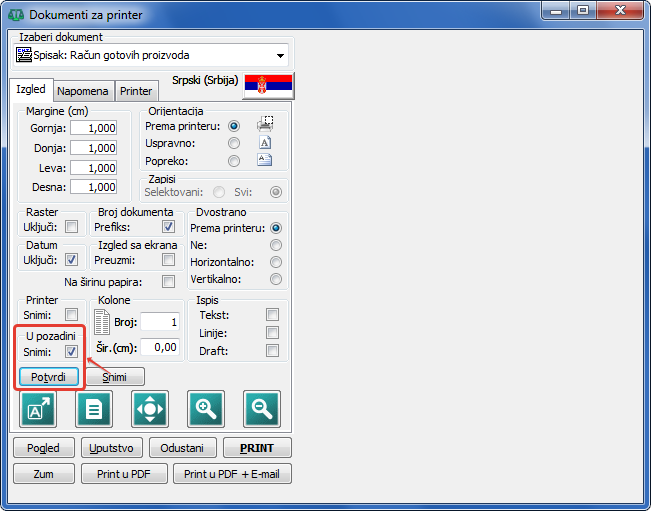
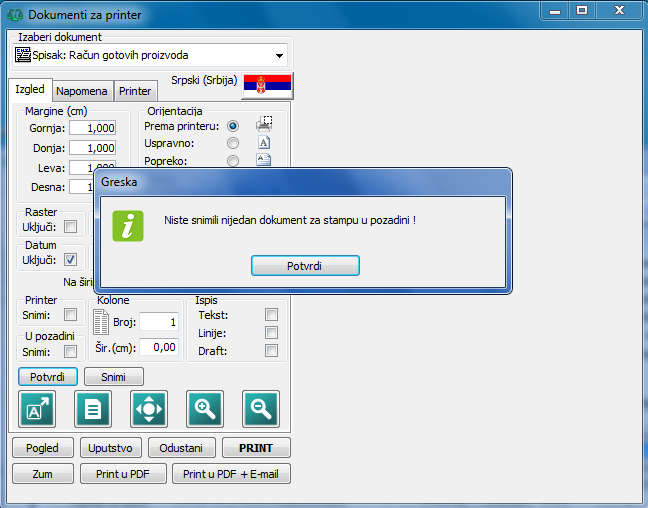
Ukoliko za dati dokument nisu snimljene opcije za print u pozadini Calculus 12 će prijaviti grešku "Niste snimili nijedan dokument za štampu u pozadini!"
Poruka pri pokušaju štampanja u pozadini
Opcije menija "Print u pozadini"
Opcija menija "Print u pozadini" sada prikazuje dijalog u kojem možete izabrati da li se koristi "Print", "Print u PDF" ili "Print u PDF + E-mail", uz mogućnost uključivanja ili isključivanja podešavanja opcija u toku štampe u pozadini (folder za PDF datoteke, opcije za slanje na e-mail itd). Klikom na "Print u pozadini" otvara se dijalog, (vidi sliku).
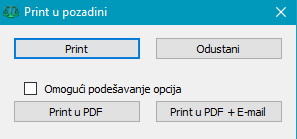
Checkbox "Omogući podešavanje opcija" je podrazumevano isključen, a ako se uključi, onda se u toku štampe otvaraju prozori za podešavanje foldera za PDF datoteke, za opcije za slanje e-mail-a itd. Pre pokretanja "Print u pozadini", treba uvek barem jednom pokrenuti "Print u PDF", odnosno "Print u PDF + E-mail" normalnim postupkom iz prozora za štampu, da bi se podesile potrebne opcije. Posle toga "Print u pozadini" koristi sačuvane opcije, a checkbox "Omogući podešavanje opcija" je tu samo za izuzetne slučajeve.
Štampanje "Print u pozadini"
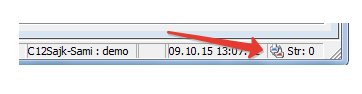
Za vreme štampanja u desnom delu statusne linije glavnog prozora programa videćete sličicu malog štampača koji izbacuje listove papira. Ovaj način se koristi da bi se uštedelo vreme potrebno za otvaranje prozora za štampu, kada ste sigurni da određeni izveštaj ili dokument uvek štampate na isti način
Ikonica štampe u pozadini na statusnoj liniji glavnog prozora
Praktični postupci štampe
Izaberite postupak koji vam je potreban. Veze vode direktno do odgovarajućeg opisa u ovom uputstvu.
- Napomena za jedan dokument ili stalna napomena za istu vrstu dokumenata
- Izbor načina štampe i obrasca dokumenta
- Pregled i uvećanje dokumenta pre štampe
- Margine i orijentacija u prozoru Dokumenti za printer
- Izbor štampača i čuvanje parametara izabrane štampe
- Opseg strana, primerci i redosled kopija
- Selektovani zapisi, serijska i komadna štampa
- Raspored kolona sa ekrana i preširoka štampa
- Datum, pun broj dokumenta i raster na štampi
- Jezik izabranog obrasca za štampu
- Snimanje izabrane štampe komandom Snimi kao
- Podešavanje štampe u pozadini
- Obostrana štampa sa dupleksom i ručnim okretanjem papira
- Čuvanje PDF-a kao priloga dokumenta
- Lozinke za PDF kartice i listiće zaposlenih
- Slanje štampe u PDF-u i provera izveštaja o slanju
- Provera spojenog PDF-a i primalaca kod grupnog slanja
- Izbegavanje preplitanja PDFCreator poslova štampe
- Podešavanje i test štampe virmana
- Priprema nalepnica iz evidencije Artikli
- Nalepnice i deklaracije iz stavki dokumenata
- Preimenovanje natpisa i uključivanje prevoda štampe
- Jedan ili više tekućih računa na štampi fakture
- Devizni račun na izvoznoj fakturi
- Agent ili kontrolor u delu Fakturisao
- Priprema fakture sa NBS IPS QR kodom
- Futer, pečat i potpis kao slike na štampi
- Dodatni podaci koje koristi određena štampa
- Ponovna štampa već fiskalizovanog kasa računa
- Štampa izjave o kompenzaciji
- Vozač i prevoznik na štampi otpremnice
- Štampanje izabranog tekstualnog dokumenta
- Štampa isplatnih listića iz obračuna zarada
- Spisak isplata zarada sa iznosima ili bez njih
Dodatna objašnjenja i postupci
Izaberite pitanje da otvorite objašnjenje ili postupak.
Print u PDF ne radi u Cloud Finansijskoj operativi.
Najpre proverite da li ne radi Print u PDF ili obična komanda PRINT, i da li problem postoji samo na Cloud serveru ili i lokalno. Izaberite odgovarajući instalirani virtuelni PDF štampač kroz običnu štampu kao privremenu proveru. U opisanom slučaju problem je bio vezan za konkretan Cloud server, dok je drugi put štampe radio. PDFCreator je bio vezan za integrisanu komandu Print u PDF, pa njegovo ponašanje kroz običan PRINT nije dokaz da je svaki PDF štampač neispravan. Ako privremena štampa uspe, proverite sadržaj PDF-a i prijavite podršci tačan put kojim integrisana štampa ne radi.
Print u PDF je prestao da radi, šta proveriti?
Kada Print u PDF ne radi, proverite koji PDF mehanizam koristi vaša instalacija i da li je izabran odgovarajući štampač. U opisanom slučaju podrška je problem rešila podešavanjem CalculusPDF-a. Najpre napravite probni PDF iz jednog dokumenta i proverite da sadrži sve strane. Ako ne uspe, navedite da li radite lokalno ili na Cloud-u, verziju Calculusa, naziv PDF štampača i poruku greške. Nemojte iz istorijskog uputstva pretpostaviti da svaka nova instalacija mora koristiti PDFCreator.
Dugme za eksport u Excel nije dostupno.
Najpre kliknite u sam pregled/tabelu koji želite da izvezete, kako bi taj prozor bio aktivan. Zatim pokrenite komandu za eksport u Excel. U opisanom postupku biraju se odredište i tip datoteke HTML, uz otvaranje pomoću Excela, pa Snimi i otvori. Tako nastaje HTM datoteka sa podacima pregleda; u Excelu je potom možete sačuvati u njegovom formatu. Ako se dijalog ni tada ne otvara, navedite naziv pregleda. Štampanje ili pogled na drugi prozor ne znači da komanda eksportuje baš željenu tabelu.
Kako da pri štampi u PDF sam izaberem naziv i folder datoteke?
Ako želite da vas štampač pri svakom snimanju pita za naziv i lokaciju PDF-a, u prozoru za štampu izaberite odgovarajući instalirani virtuelni PDF štampač i koristite običnu komandu PRINT. Dijalog za snimanje tada daje izabrani štampač.
Integrisana komanda Print u PDF ima zaseban postupak i može sama da dodeljuje nazive datotekama; izbor drugog virtuelnog štampača ne menja automatski tu integraciju. Pre izbora nove lokacije proverite da joj pristupate iz iste Windows/Cloud sesije u kojoj radi Calculus, pa napravite jedan probni PDF i proverite njegov sadržaj. Ako se mrežni folder ne vidi, navedite da li radite lokalno ili na udaljenom serveru.
Šta proveriti kada PDFCreator u terminalskoj sesiji ne snimi PDF?
Ako ta instalacija koristi PDFCreator Terminal, proverite njegov podešeni izlazni folder: da li postoji u toj serverskoj sesiji i da li nalog pod kojim se štampa ima pravo upisa. U ovom slučaju podrška je vratila štampu podešavanjem tog foldera.
Pripremite jedan probni dokument, proverite izabrani PDF mehanizam i mesto na koje je zaista snimljen. Odvojeno proverite obični PRINT na virtuelni štampač i integrisano Print u PDF. Ako instalacija koristi CalculusPDF ili drugi mehanizam, ne primenjujte napamet PDFCreator podešavanja. Za konkretnu pomoć navedite lokalni/terminalski rad, naziv PDF štampača i poruku greške.
Podešavanje virtuelnog PDF štampača
Radite li lokalno na svom računaru ili preko Cloud/Winflector sesije? Želite li običnom komandom PRINT da birate naziv i folder PDF-a, ili pokušavate da osposobite integrisani Print u PDF? Navedite šta vidite u izboru štampača i eventualnu poruku. To su različiti načini rada; izbor fizičkog štampača ne određuje automatski PDF mehanizam Calculusa. Ako već postoji instaliran virtuelni PDF štampač i želite svoj naziv datoteke, možemo nastaviti od postojećeg postupka za običan PRINT. Za instaliranje ili popravku prvo treba utvrditi koji se mehanizam koristi.
Štampa — integracija i virtuelni štampač · Dokumenti za printer · PDF opcije