Ukoliko je vreme otvaranja prozora klijenta osetno produženo postoji velika verovatnoća da padajuće liste koje se tom prilikom učitavaju u privremenu memoriju sadrže izuzetno velik broj podataka. Rešenje je njihovo isključivanje i prelazak na običan editor (polje)
Primer isključivanja padajućih lista
Savet
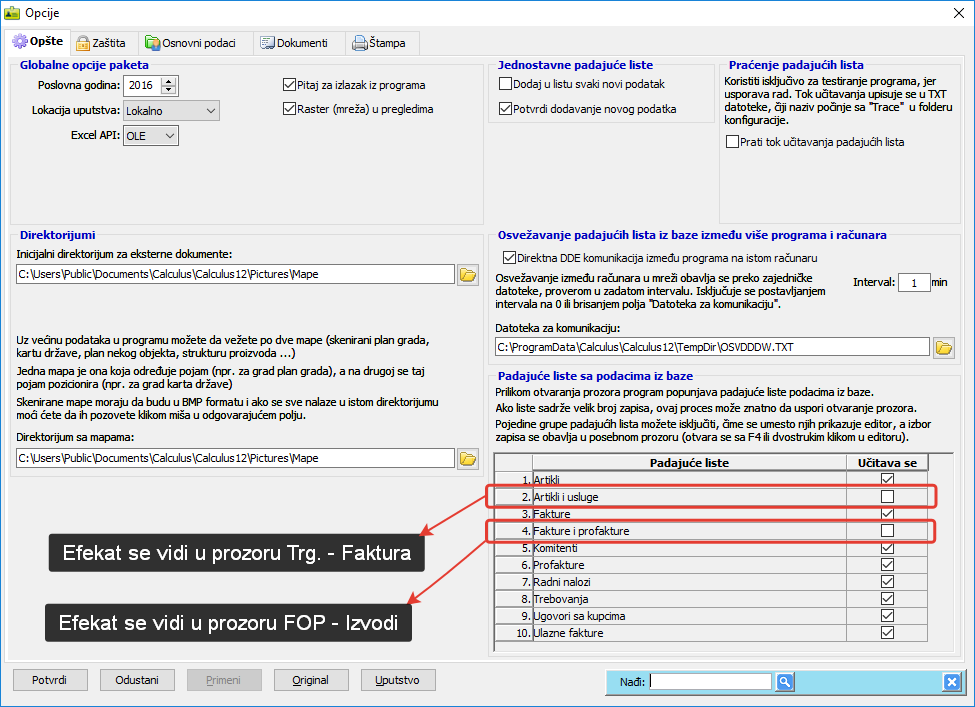
Isključivanje padajućih lista je mogućnost koja se primenjuje u izuzetnim slučajevima, a najčešće zbog zagušenja rada u mreži. Servis za uklanjanje padajućih lista možete aktivirati u svakom od programa Calculus-a 12 izborom stavke glavnog menija: "Opcije - Opcije programa... a zatim u listiću Izgled" potvrdite opciju .
U tom slučaju izbor zapisa se obavlja u posebnom prozoru "Izbor podataka"
Prozor za izbor podataka
Ovaj prozor se otvara iz aktivnog editora (polja) funkcijskim tasterom F4, dvoklikom miša unutar okvira editora (polja) ili tasterom ENTER kada je fokus na editoru.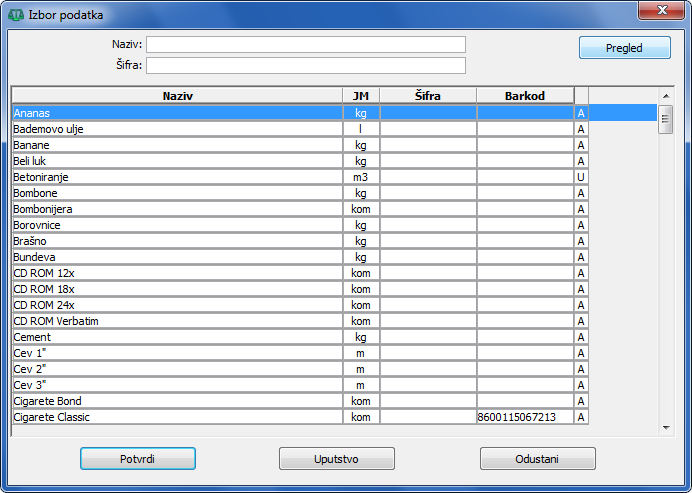
Prvi primer: Ako je u filteru za unos i pregled faktura u programu Trgovina isključena padajuća lista "Artikli", unesite deo naziva artikla i dvoklikom miša otvorite prozor za izbor podataka
Prozor Izbor podataka u trgovini
Iz ponuđene liste odaberite traženi podatak i pritisnite dugme "Potvrdi".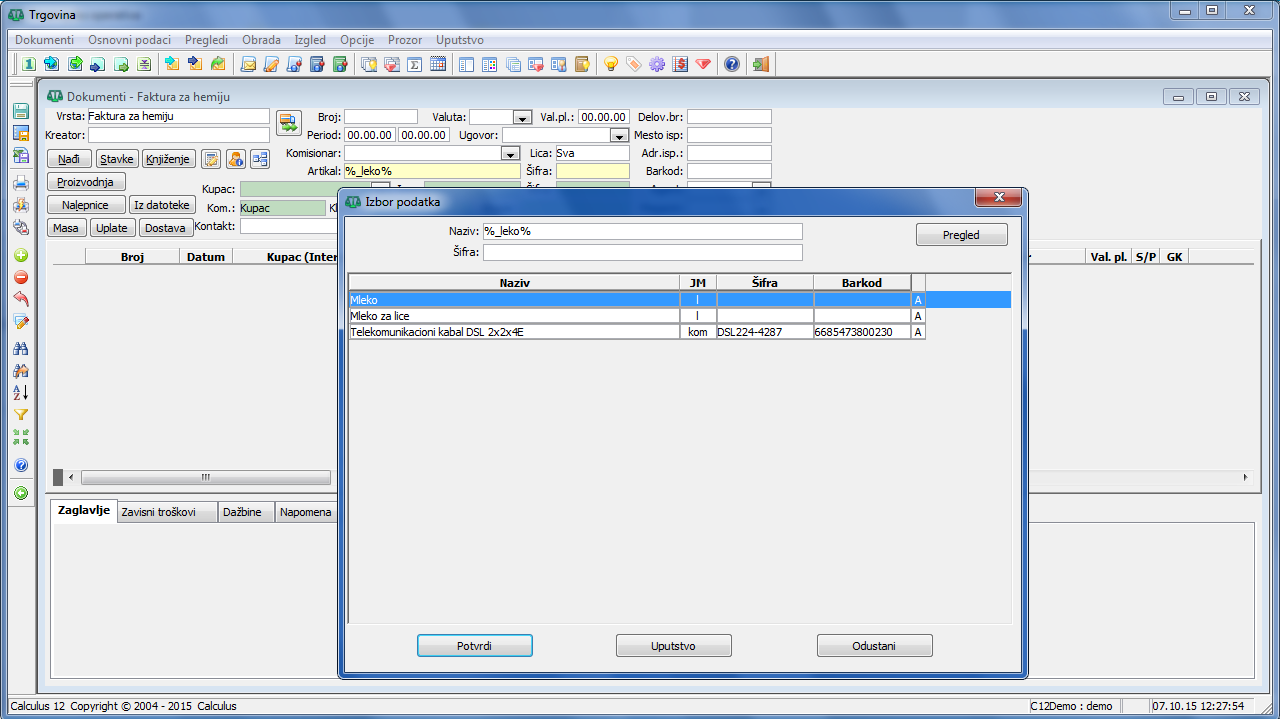
Drugi primer: Ako je u izvodima tekućih računa u finansijskoj operativi isključena padajuća lista za broj dokumenta, unosom broja dokumenta u editor moguće je da u bazi bude pronađeno više dokumenata sa istim brojem (npr. ulazne fakture različitih komitenata mogu nositi isti broj). U tom slučaju program ne može da odluči za koji dokument da veže uplatu, otvara ovaj prozor i izlistava sve dokumente koji nose uneti broj. Na vama je da ovde izaberete želejeni dokument: selektujete ga i potvrdite dugmetom "Potvrdi" ili dvostrukim klikom miša na red tog dokumenta
Prozor Izbor podataka u finansijskoj operativi

Korisno je znati
Šta je editor? Editor je kontrola polje za unos podataka koje je za razliku od običnog polja povezana sa podacima u bazi podataka na koje se odnosi sama kontrola. Kontrola poziva prozor za izbor podataka u kojem se podatak može pretraživati a zatim uneti u kontrolu. Dozvoljena je upotreba džokera.
Savet
Ukoliko je u nekom od prozora korisničkih programa aktiviran servis za uklanjanje padajućih lista, unesite potreban podatak u editor (obojen je standardno u bledo žuto) i kliknite mišem ili pritisnite taster F4 kako biste otvorili prozor za izbor podataka
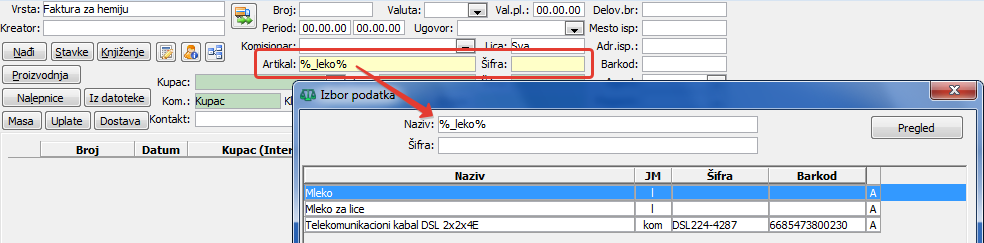
Editor (obojen u bledo žuto)