Isplate zarada 

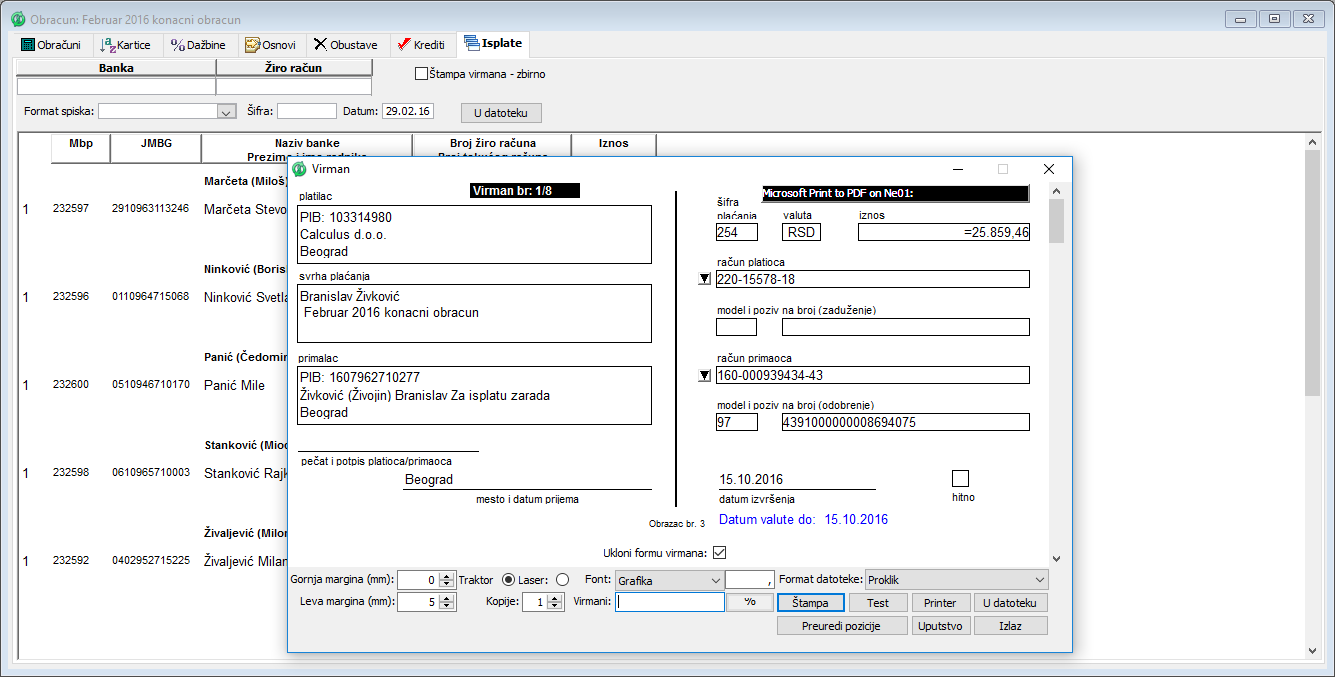

Listić obračuna "Isplate" 
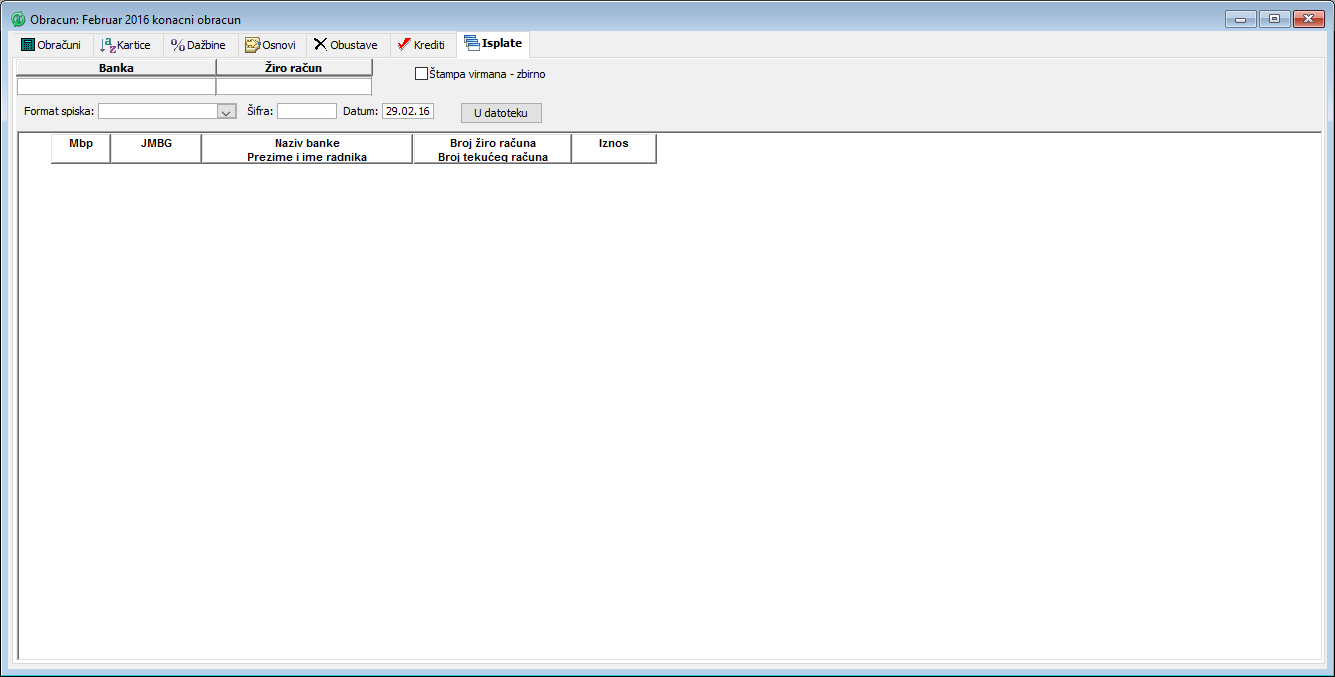
Klikom na dugme "Generiši isplate" ( vidi sliku ) 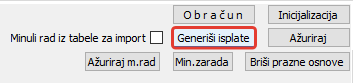 , otvara se prozor u kome su prikazani podaci o bankama i tekućim računima zaposlenih na koje će biti preusmerene isplate svakom zaposlenom pojedinačno u skladu sa definisanim pravilima u prozoru "Radnici" - listić "Partije". Ovaj prozor će biti prazan i pored činjenice da ste obračunali zaradu za sve radnike ukoliko se ne pokrene generisanje isplata ( vidi sliku )
  .
.
Važno
Ne generišite isplate i ne štampajte virmane sve dok niste potpuno sigurni da je obračun kompletan i ispravan. Ukoliko se to ipak dogodi, posle svake promene obračuna ponovo generišite isplate. Prethodno generisane podatke pregaziće novo generisani podaci o isplatama zarada. Generisanje isplata možete ponoviti onoliko puta koliko smatrate da je potrebno.
Calculus pravilo
U izveštaju Potvrda za biro se prikazuju isplaćene zarade. U obračunima moraju biti generisane isplate dugmetom "Generiši isplate". Ukoliko je listić "Isplate" prazan izveštaj Potvrda za biro neće imati popunjenu kolonu 4. jer se u njoj prikazuju samo isplaćeni iznosi a ne obračuanti.
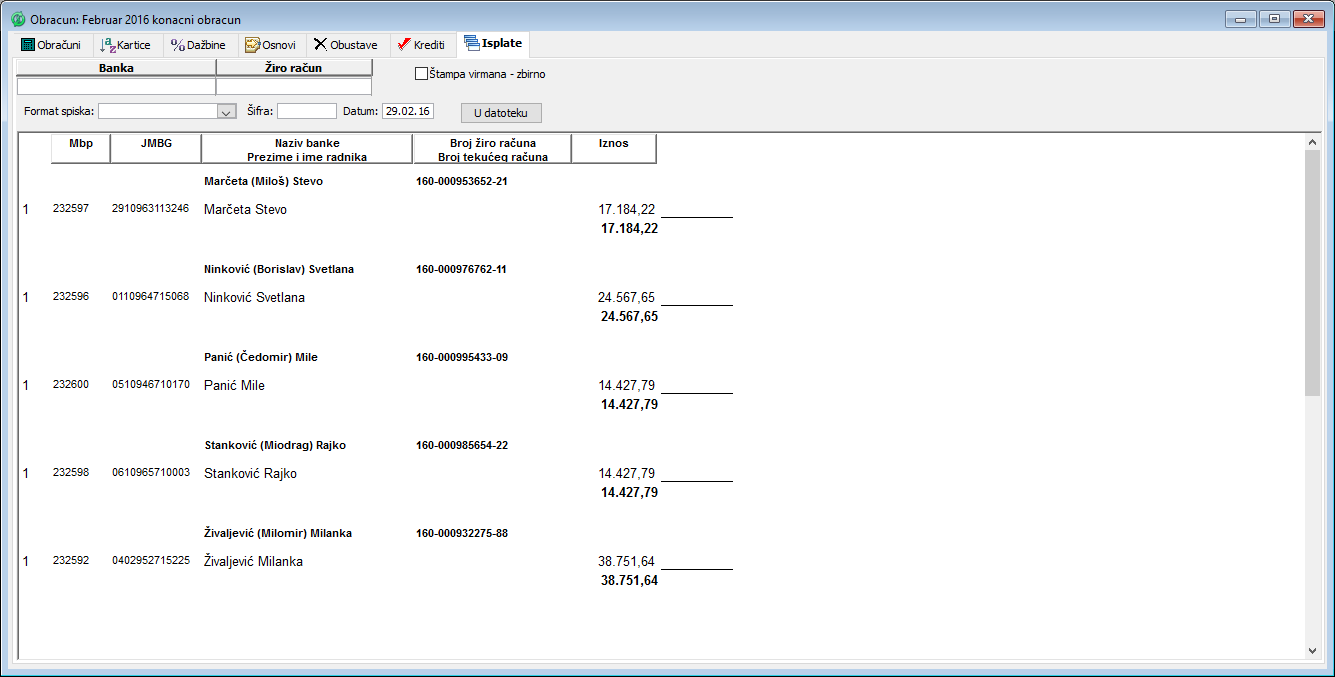
Posle generisanja isplata u listiću "Isplate" mogu se videti svi podaci o radnicima, bankama, tekućim računima i iznosima zarada generisati spiskovi za isplate za potrebe banaka itd.
Upozorenje
Listić obračuna "Isplate" treba razlikovati od podlistića "Isplate" u pojedinačnim karticama obračuna za radnika ( vidi sliku ) 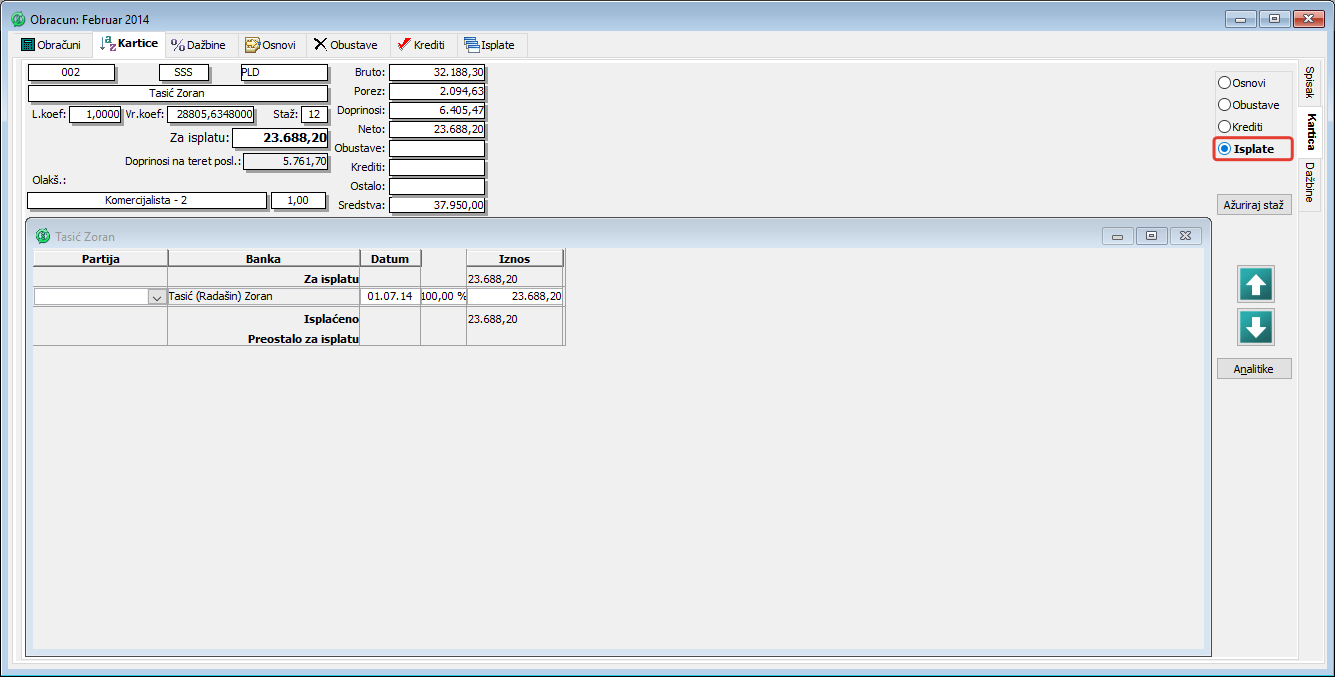
Štampanje naloga za isplatu zarada (virmani) 
Ukoliko ste pravilno formirali evidenciju tekućih računa za isplatu zarada, možete automatski formirati virmane za isplatu zarada i uštedeti dragoceno vreme koje biste inače potrošili na ispisivanje virmanskih naloga. O eliminisanju grešaka prilikom ručnog popunjavanja virmana da i ne govorimo. Možete štampati virmane ili ih eksportovati u formate koji su prilagođeni elektronskom bankarstvu (E-Banking).

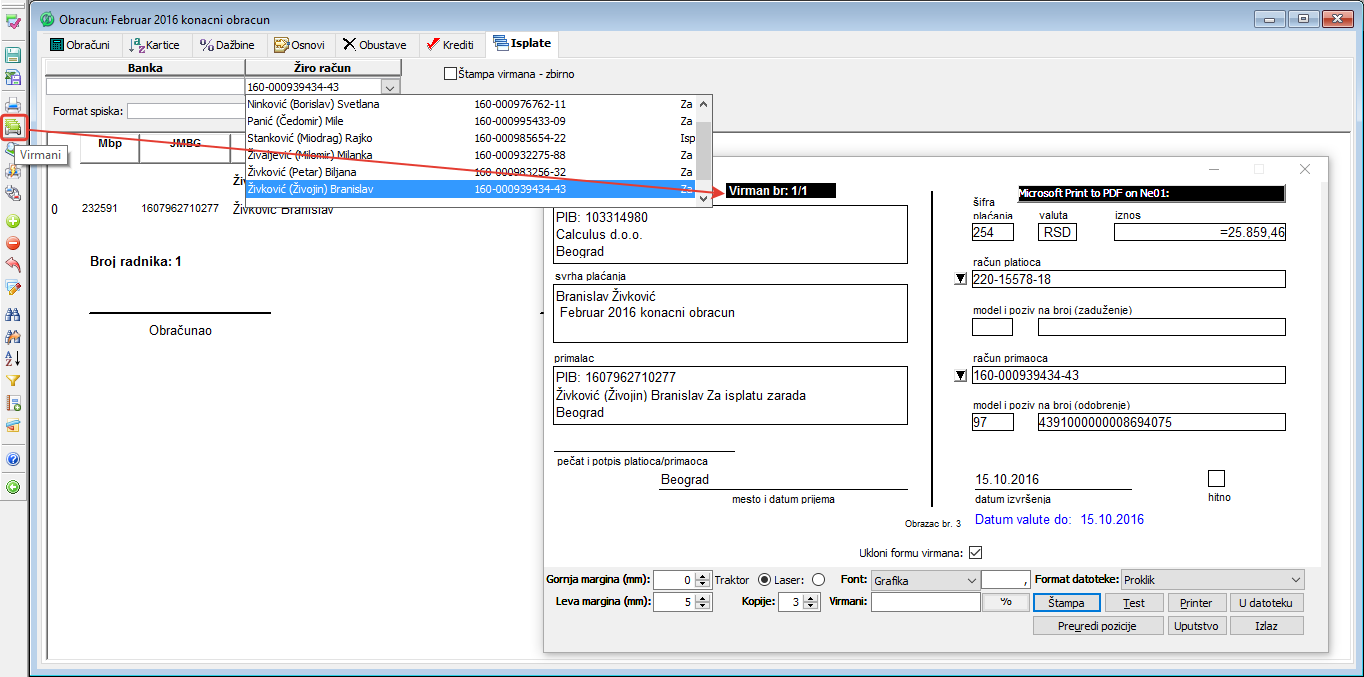
Za isplatu zarada preko blagajne potreban je nalog za podizanje gotovine sa tekućeg računa preduzeća i unos u blagajnu preduzeća. Da bi se videlo polje za potvrdu (Check Box) "Blagajna" u listiću "Isplate potvrdite polje "Štampa virmana - zbirno.
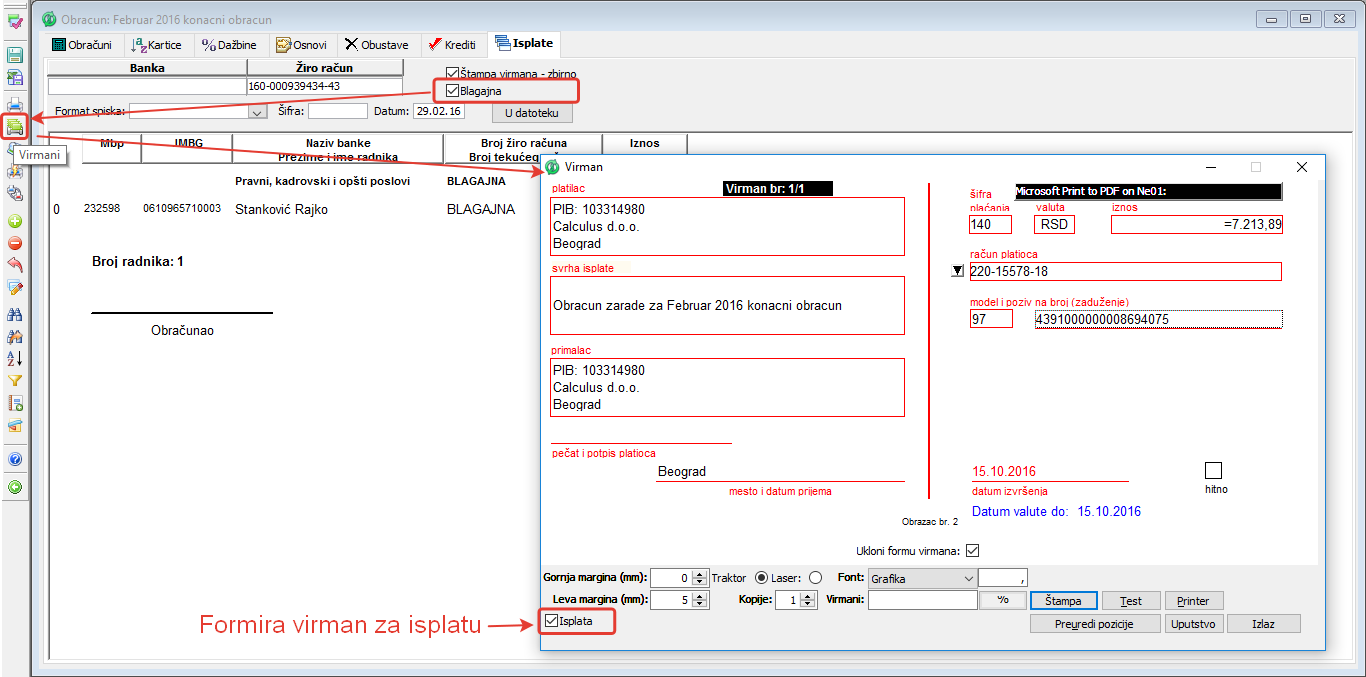
Ukoliko ga čekirate na virmanima ćete dobiti opciju "Isplata" u donjem levom uglu. Njenim odabirom dobijate virman za isplatu
Ukoliko preduzeće koristi usluge elektronskog bankarstva (E-banking), izaberite iz padajuće liste "Format datoteke:" format za export podataka Vaše banke i kliknite na dugme "U datoteku", dodelite fajl za export u prozoru "Izbor datoteke za eksportovanje podataka" i kliknite na dugme "Potvrdi".

Definisanje podataka za isplatu zarade na tekući račun zaposlenog
Kako biste na jednostavan i siguran način generisali isplate zarada na lični tekući račun zaposlenog i generisali naloge za plaćanje (virmane) za isplatu zarade direktno na tekući račun zaposlenog, potrebno je da sve zaposlene radnike unete u evidenciju "Radnici" kroz programe "Obračun zarada" ili "Kadrovska evidencija", evidentirate i kao komitente - fizička lica. Otvorite prozor "Osnovni podaci -> Komitenti". Sledite sledeće instrukcije:
Ubacite novi red u prozor "Komitenti".
U editoru prozora kliknite na dugme za izbor fizičkog lica
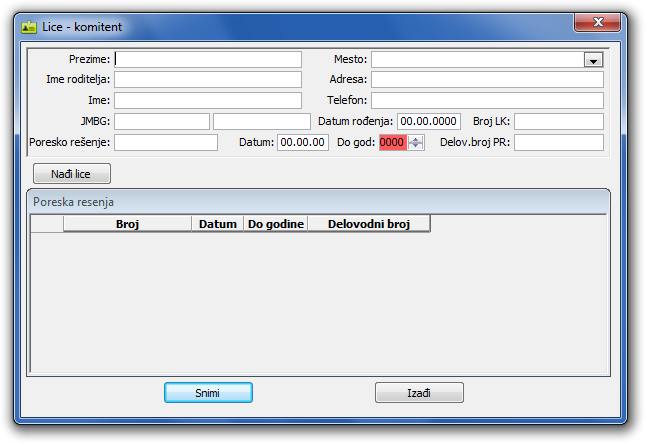
 da otvarite iskačući dijalog prozor "Lice - komitent" ( vidi sliku )
  .
.Unesite ime i prezime radnika ili u prozoru "Lice - komitent" kliknite na dugme "Nađi lice" i iz ponuđenog spiska izaberite radnika.
Klikom na dugme "Nađi lice" otvara se prozor "Izbor lica".
Popunite filter i klikom na dugme "Nađi" izlistaće se svi podaci o licima iz baze.
Pronađite, selektujte lice i kliknite na dugme "Izaberi" ( vidi sliku )
.Snimite podatke klikom na dugme "Snimi" i klikom na dgme "Izađi" da program prenese podatke o radniku u listić "Osnovno".
Sada su svi neophodni podaci o fizičkom licu preneti u evidenciju komitenata, ( vidi sliku )
. Snimite promene klikom na dugme  na radnom meniju (vertikalna linija alata). U listiću "Osnovno" predefinisana vrednost polja "Pravno lice" biće automatski prebačena na vrednost "Fizičko lice".
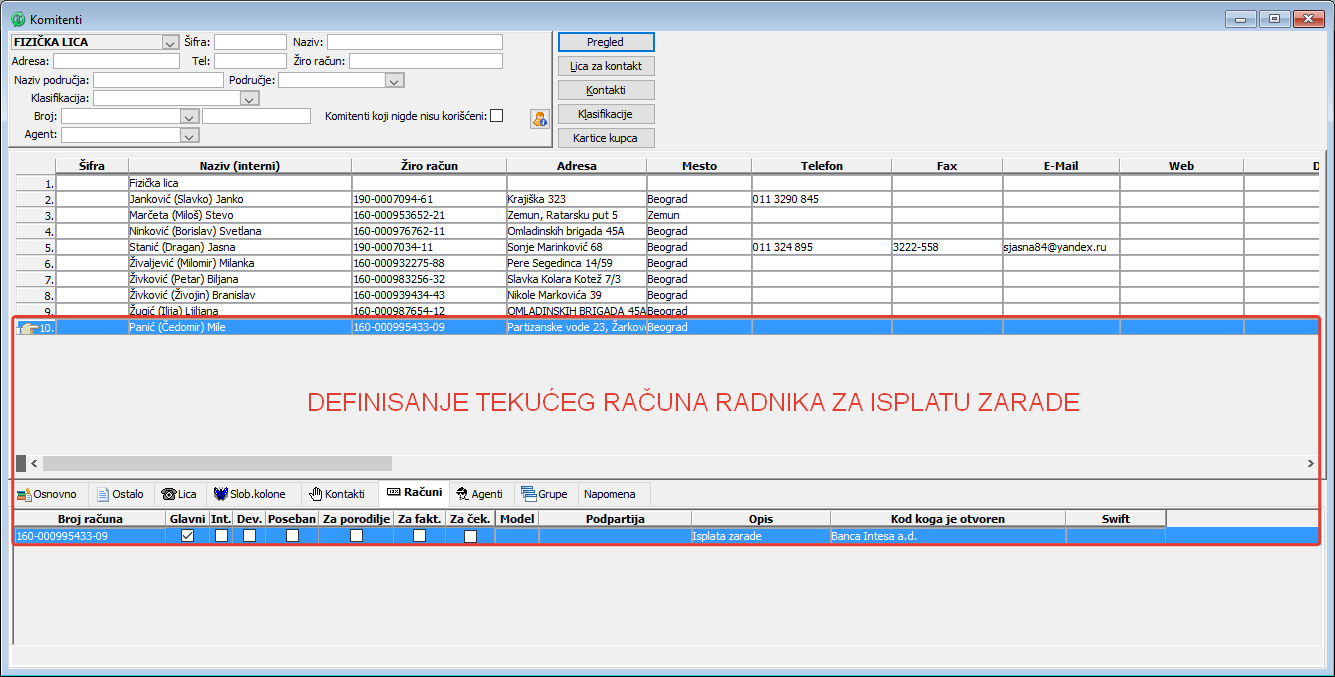
Pređite na listić "Računi" ubacite novi red klikom na dugme
 i popunite podatke o tekućem računu radnika na koji će mu biti uplaćivana zarada ( vidi sliku ) .
Ponovite ovu proceduru za sve radnike koima se zarada isplaćuje na lični tekući račun.
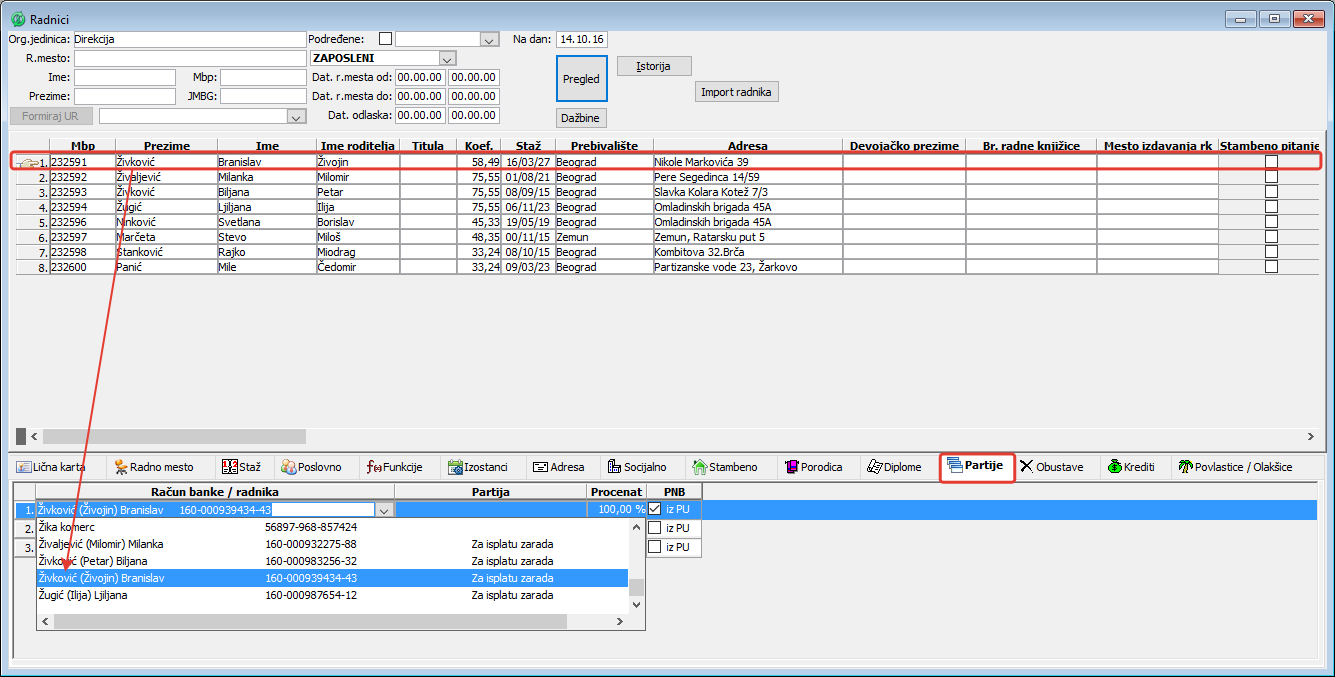
Otvorite prozor "Radnici" i za svakog radnika otvorite listić "Partije", ubacite novi red i u kolonu "Račun banke / radnika" pronađite i unesite tekući račun radnika pretraživanjem prezimena i imena radnika ( vidi sliku )
.Na izabrani tekući račun zaposlenom će se uplaćivati zarada. Kolona "Partija" se ne popunjava osim ako je navedena u ugovoru o otvaranju tekućeg računa i unosi se u virman za isplatu onih vrsta zarada za koje se ne koristi BOP (poziv na broj odobrenja koji dodeljuje Poreska uprava). Prilikom automatskog generisanja virmana za isplatu zarada program mora imati podatak da li se zaposlenom isplaćuje zarada na osnovu PNB (poziva na broj) iz Poreske uprave (BOP) ili na osnovu partije po tekućem računu. Kako bi u poziv na broj naloga za plaćanje (odobrenje) bio unet BOP dobijen od PU potrebno je da potvrdite polje "iz PU" (iz Poreske Uprave) koje se nalazi u koloni "PNB" (poziv na broj), ( vidi sliku )
.


Savet
Neobavezno, ali dobro za praćenje isplata zarada, možete u prozoru "Komitenti" - listić "Grupe" ubaciti novi red klikom na dugme i iz kolone padajuće liste "Klasifikacija - Grupe" ( vidi sliku ) 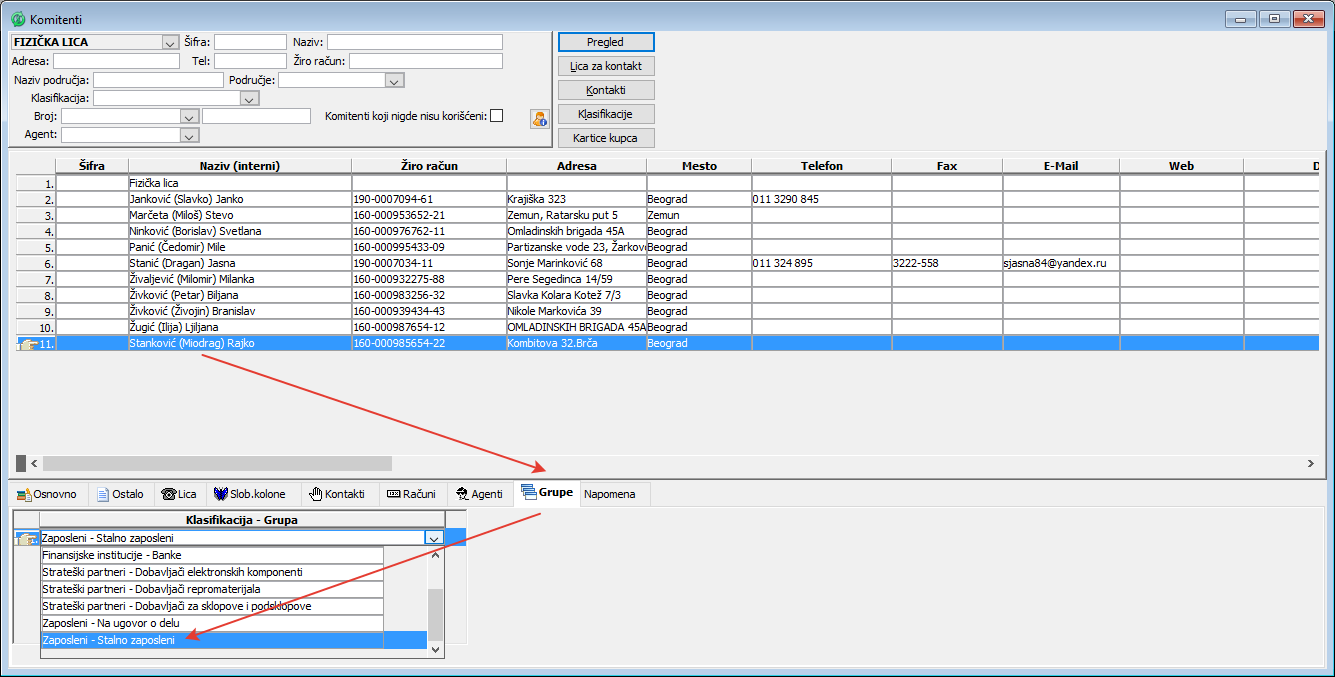 dodeliti radnika grupi Zaposleni - Stalno zaposleni". Ponovite ovu proceduru za sve radnike. Možete i sve radnike odjednom dodeliti grupi komitenata Zaposleni - Stalno zaposleni" ( vidi sliku )
 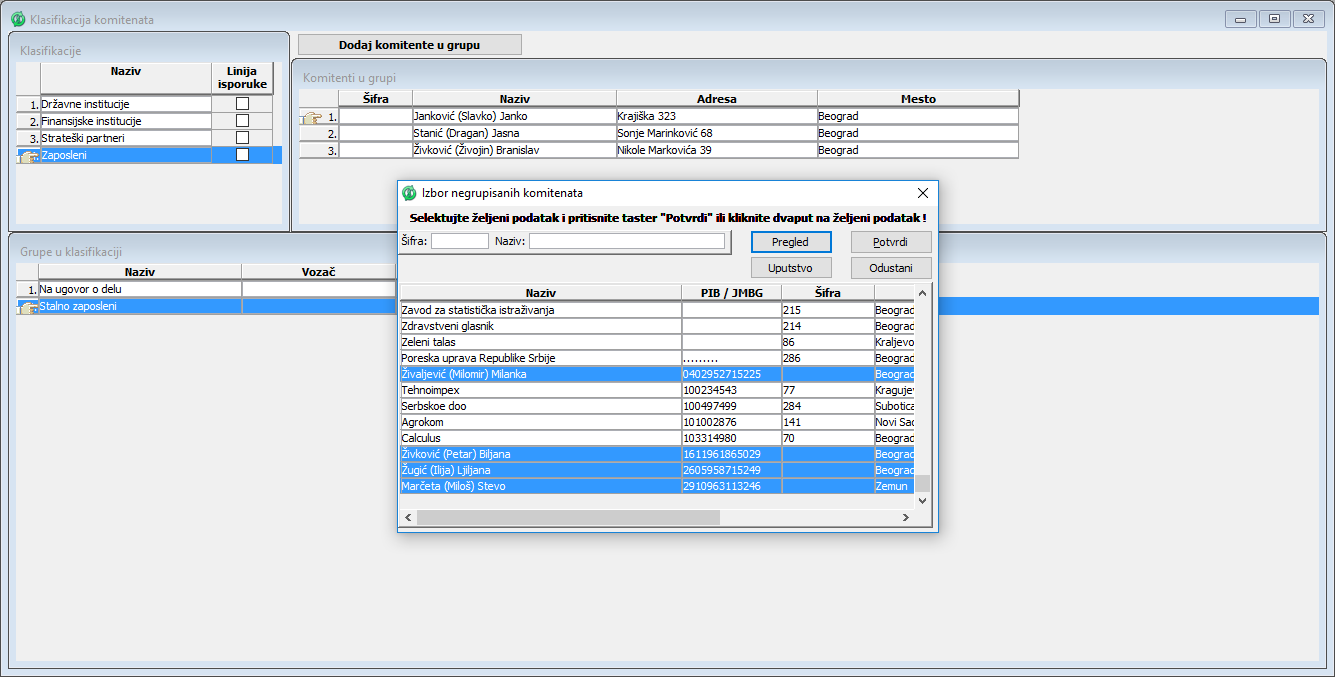 . Više o klasifikacijama pročitajte u delu uputstva Klasifikacije.
Tekući račun zaposlenog na koji mu se isplaćuje obračunata zarada



Važno
U kolonu "Procenat" unesite cifru 100 za isplatu celog iznosa zarade na račun radnika. Ukoliko se isplate dele na više računa i/ili blagajni, zbir svih isplata mora biti 100%. Obavezno potvrdite polje za potvrdu "iz PU" u koloni "PNB" kako bi u poziv na broj naloga za plaćanje (odobrenje) program uneo identifikacioni broj obračuna dobijen iz Poreske Uprave ukoliko se zarada ne isplaćuje preko blagajne preduzeća, ( vidi sliku ) 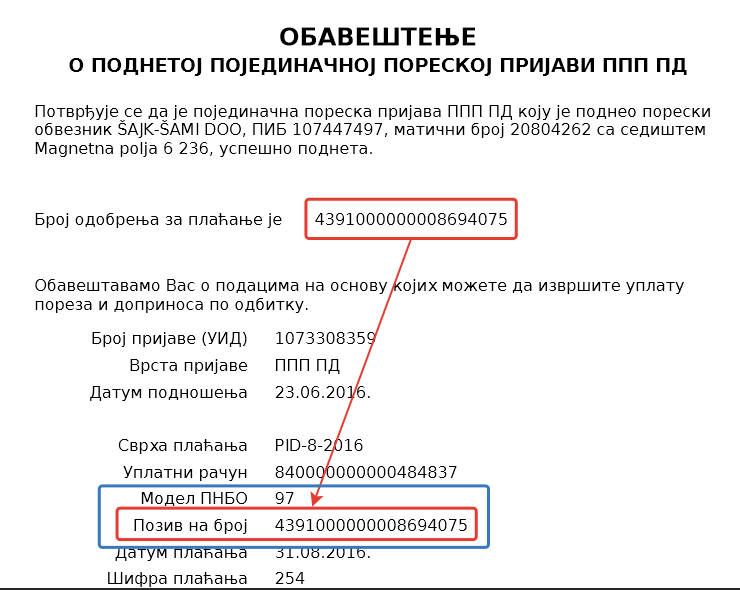 .
.
Štampani dokumenti obračuna zarada
Štampe iz listića "Isplate":
Isplate po obračunu - štampa se spisak obračunatih i isplaćenih zarada po radnicima sa iznosom zarade.
Isplate po obračunu - bez iznosa - štampa se spisak obračunatih i isplaćenih zarada po radnicima bez iznosa zarade.
Potvrda za banku - štampa se potvrda za banku.
Pregled isplate zarada sa uručenom obračunskom listom - štampa se pregled isplate zarada sa uručenom obračunskom listom.
Napomena
Rad sa prozorom za štampu dokumenata obračuna obavlja se na način kako je to objašnjeno u Uputstvu: Štampanje u Calculusu 12.