Carinski magacin 
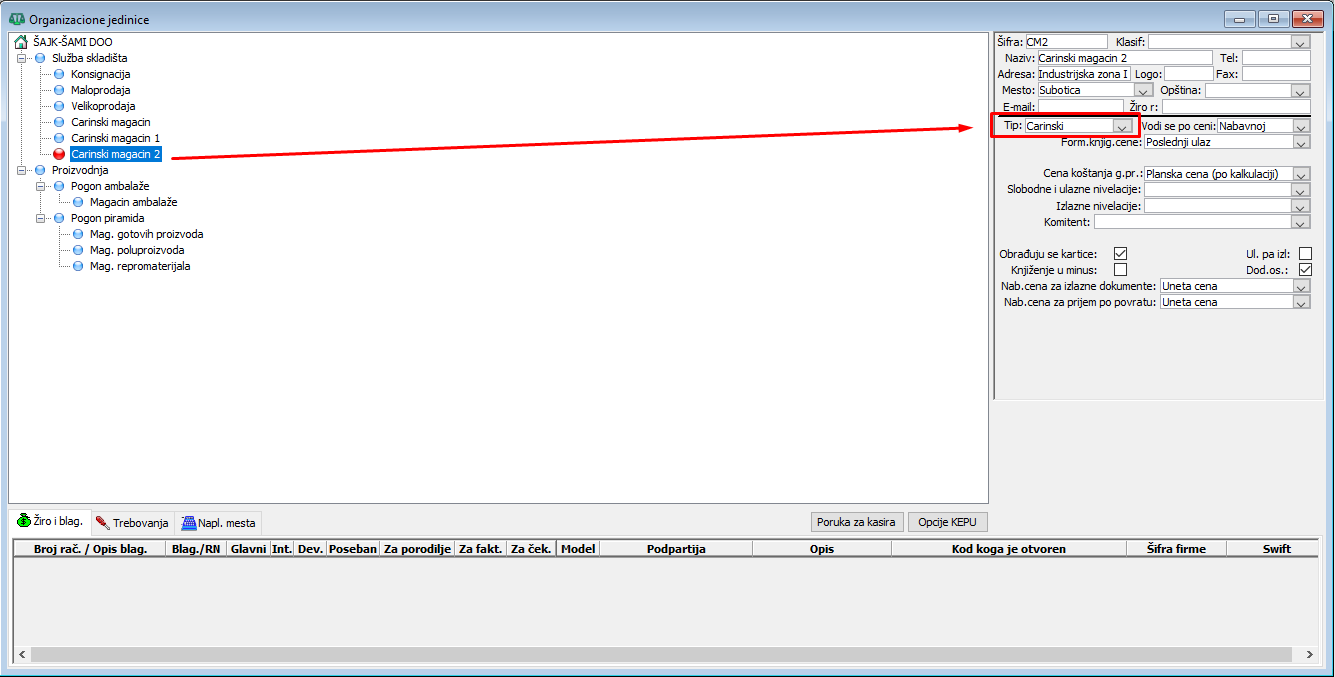


Definisanje carinskog magacina
Carinski magacin se definiše na isti način kao i svi drugi magacini u okviru prozora "Organizaciona struktura firme". Pored osnovnih podataka koji su potrebni za definisanje bilo kog magacina, u slučaju carinskog magacina najbitnije je podesiti polje "Tip:" na vrednost "Carinski". U primeru koji je dat za magacin sa nazivom "Carinski magacin 2" (vidi sliku) Definisanje carinskog magacina vide se i ostala podešavanja koja se tiču formiranja knjigovodstvenih cena, cena po kojoj se vodi magacin zbog specifičnosti istog, tačnije mogućnosti da u jednom magacinu, po različitim kontrolnim brojevima imate isti artikal koji je nabavljen u različitim valutama (EUR, RUB, JEN, ...).
Važno
Svi magacini u organizacionoj strukturi firme koji su tipa "Carinski" ne ulaze u promet.
Preduslovi koji moraju biti ispunjeni
Pored definisanja carinskog magacina potrebno je obezbediti evidenciju carinskih tarifa i artiklima koji će se nalaziti u carinskom magacinu, odnosno ažurirati podatke postojećih artikala koji su obavezni samo za artikle koji se nalaze u carinskom magacinu i predmet su carinjenja.
Carinske tarife
Svakom artiklu koji ulazi u carinski magacin potrebno je dodeliti carinsku tarifu u koju je na osnovu Zakona o Carini svrstan. Carinska tarifa uneta na artiklu koristiti se u dokumentima u kojima se obračunavaju zavisni troškovi nabavke. Da unesete carinske tarife, iz glavnog menija birajte opciju "Osnovni podaci -> Carinske tarife", (vidi sliku) Definisanje carinske tarife.
Propis
Više o definisanju carinskih tarifa možete pročitati u poglavlju Carinske tarife.
Kurs za carinjenje
Prilikom carinjenja robe koja izlazi iz carinskog magacina potrebno je na datum dokumenta obezbediti kurs koji primenjuje Carina. Za sve valute koje se mogu naći u uvoznim dokumentima, na datum dokumenta u kursnoj listi u koloni "Iznos8" mora biti unet iznos kursa za carinjenje. Više o kursnim listama pogledajte u delu uputstva Kursne liste.

Vrste zavisnih troškova
Da unesete vrste zavisnog troška caine, iz glavnog menija birajte "Osnovni podaci -> Vrste zavisnih troškova" (vidi sliku) Definisanje zavisnog troška dokumenta ( carine, odnosno carinske tarife ). Više o vrstama zavisnih troškova pogledajte u delu uputstva Vrste zavisnih troškova.
Vrste zavisnih troškova
Vrste zavisnih troškova se definišu u delu programa "Trgovina": "Osnovni podaci -> Vrste zavisnih troškova" (vidi sliku) Definisanje zavisnog troška dokumenta ( carine, odnosno carinske tarife ). Više o vrstama zavisnih troškova pogledajte u delu uputstva Vrste zavisnih troškova.
Praćenje artikala na osnovu broja ulaza
Ulaz jednog te istog artikla u carinski magacin je moguć u različitim valutama. Iz tog razloga je važno svaki ulaz u carinski magacin evidentirati pu kontrolnom broju ulaza. Više o načinu evidentiranja kretanja robe po broju ulaza pročitajte u poglavlju Evidencija artikala po ulazu.

Artikali u carinskom magacinu
Pre ulaza u carinski magacin za svaki artikal koji će se nalaziti u carinskom magacinu ažurirajte sledeće podatke:
- potvrdite (čekirajte) opciju "Po kontrol.br:" u listiću "Komercijala" prozora "Artikli"
- dodelite artiklu pripadajuću carinsku tarifu "Carinska tarifa" u listiću "Ostalo" prozora "Artikli"
- Ulazna kalkulacija veleprodaje, (vidi sliku)
 Ulazna kalkulacija ( novonastala ).
 - Prijemnica koja nastaje prema okumentu "Ulazna kalkulacija veleprodaje", (vidi sliku) Prijemnica po novonastaloj UK.
- Otpremnica koja skida željenu količinu sa stanja artikala u carinskom magacinu, (vidi sliku) Otpremnica za carinski magacin.
Primer
Na primer za artikal sa šifrom "CM2A1" i nazivom "CM2A1" na slikama koje slede pogledajte kako ova podešavanja izgledaju za isti carinski magacin. Više o definisanju artikala pogledajte u delu uputstva Artikli.
Artikal "CM2A1" - listić "Artikal":

Evidencija ulaza u carinski magacin po kontrolnom broju ulaza - listić "Komercijala":

Dodeljivanje carinske tarife artiklu - listić "Ostalo":

Dodavanje artikala u magacin
Za dodavanje artikala u magacin potrebno je u meniju "Osnovni podaci" pronaći i odabrati opciju "Artikli u magacinu" i za željeni magacin, u našem slučaju "Carinski magacin 2" dodati carinske artikle koje smo ranije definisali. U našem slučaju su to artikli CM2A1 i CM2A2, (vidi sliku)  Definisanje artikla za carinski magacin. Više o artiklima u magacinu pogledajte u delu uputstva Artikli u magacinu.
Kreiranje ulaznih kalkulacija carinskog magacina
Kreiranje kalkulacija za carinski magacin je identično kao i za bilo koje druge ulazne kalkulacije. Preporučujemo kreiranje nove vrste dokumenta "Ulazna kalkulacija u carinski magacin", kako bi kasnije pregled bio jednostavniji i kako biste imali sve ulazne kalkulacije carinskog magacina u jednom pregledu, (vidi sliku)  Definisanje artikla za carinski magacin. Više o vrstama dokumenata pogledajte u delu uputstva Vrste dokumenata.
Važno
Ono što je bitno u ovom koraku je to da svaka ulazna kalkulacija bude u valuti ulazne fakture dobavljača.
Dakle na jednom dokumentu – ulaznoj kalkulaciji carinskog magacina, mora postojati samo jedna valuta, nije moguće izvesti dokument na kojem bi bio moguć odabir više valuta za različite stavke, pošto nije moguće napraviti ulaznu fakturu sa kojom ćemo povezati ulaznu kalkulaciju koja bi opet imala različite valute po stavkama.
Važno
Bitno je na stavkama ovih dokumenata ( ulaznim kalkulacijama ) stavke voditi po kontrolnom broju kako bi kasnije imali tačne preglede po ulazima za carinski magacin.
Primer
U našem primeru videćete kalkulaciju sa brojem "UCM-37-KO/15", koja u svojim stavkama ima dva artikla koja su u njenom magacinu. Ulazna faktura se vezuje za ulaznu kalkulacuju. Carinska tarifa se obračunava u zaglavlju dokumenta u listiću "Zavisni troškovi" klikom na dugne "Obrada" nakon čega se otvara prozor za unos zavisnih troškova. Sada je potrebno kliknuti na dugme "Obračun carine po stopi sa artikla", nakon čega je obavezno izvesti obračun za stavke kalkulacije.
Kreiranje ulaznih kalkulacija od ulaznih kalkulacija carinskog magacina
Ukoliko dođe do potrebe ocarinjenja određene količine robe iz carinskog magacina po određenom ulazu ( kontrolnim brojevima ) to se može izvesti iz stavki originalnog ulaznog dokumenta klikom na dugme "Napravi drugi dokument". Ukoliko je originalni dokument ulazna kalkulacija, na kojoj je magacin tipa carinski magacin i ukoliko je dokument koji se kreira takođe ulazna kalkulacija ( mora biti istog tipa, ne mora biti ista vrsta dokumenta ) samo tada će raditi kreiranje novog dokumenta.
U našem slučaju kreiramo ulaznu kalkulaciju veleprodaje vrste "Ulazna kalkulacija veleprodaje" što se može i videti iz prozora za kreiranje novog dokumenta, u valuti DIN na datum 29.08.15, po određenom kursu, gde je odabran "Veleprodajni magacin" kao "ulazni" magacin robe iz carinskog magacina. Takođe vidimo da se pojavljuju polja "Otpremnica car.mag:" gde se bira vrsta otpremnice kojom ćemo skinuti sa stanja određenu količinu artikala koji se prave u novom dokumentu iz carinskog magacina, (vidi sliku)  Podprozor za formiranje drugog dokumenta.
Napomena
Pojavljuje se i polje "Faktura za reeksport:", koje u ovom slučaju ne treba popuniti, ono se odnosi na vrstu fakture koju koristimo kada se vrši reeksport iz carinskog magacina, i pojavljuje se dugme "Edituj stavke i formiraj", dok su dugmad "Formiraj" i "Formiraj i otvori" u ovom slučaju neaktivna.
Važno
Napominjemo da se ovo dešava samo u slučaju kada se formira isti tip dokumenta kao što je originalni dokument ( samo za ulazne kalkulacije ) i kada je magacin na originalnom dokumentu tipa carinski magacin. Na gornjoj slici možete videti izgled podprozora prilikom podešavanja podataka za kreiranje novog dokumenta.
Klikom na dugme "Edituj stavke i formiraj", otvara se iskačući prozor za određivanje količine artikla novonastalog dokumenta, (vidi sliku)  Izmena količine artikla za stavke novonastalih dokumenata. Na slici vidimo artikle ( stavke ) iz originalnog dokumenta "UCM-37-KO/15" sa novounešenim količinama.
Nakon klika na dugme "Potvrdi izmene", nastaju sledeći dokumenti čije će stavke imati novounešene količine:
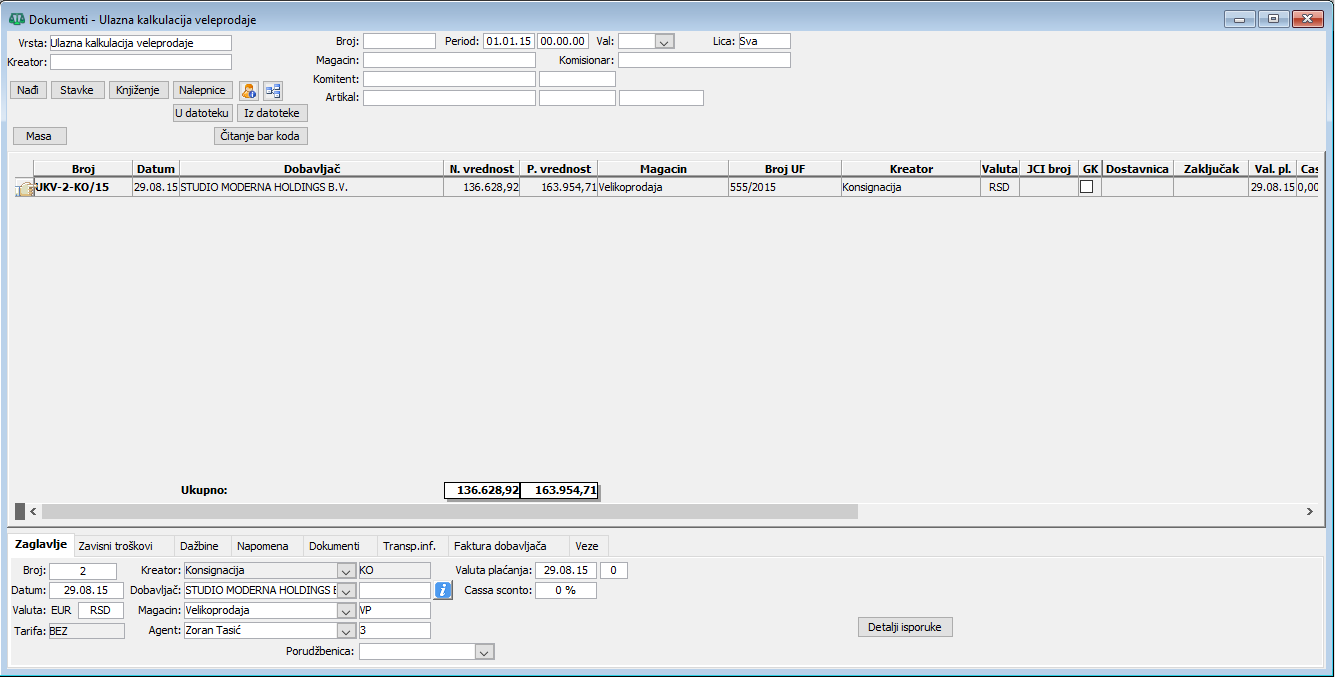
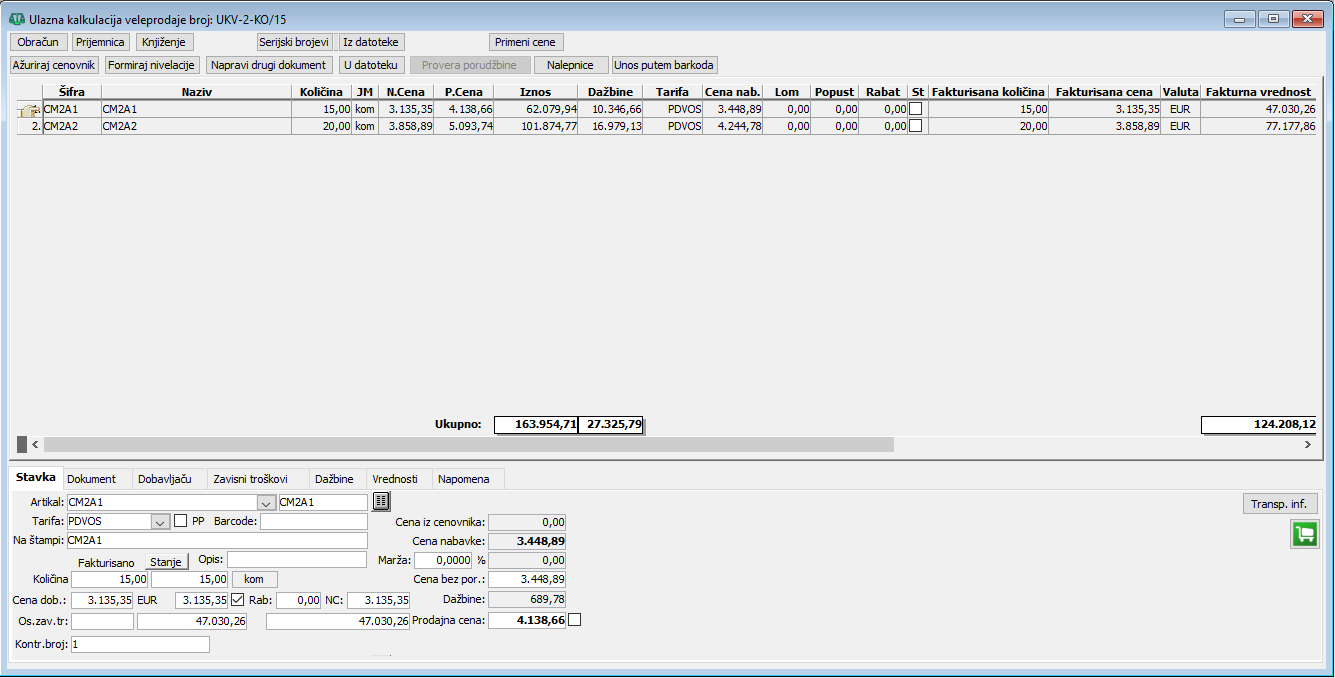
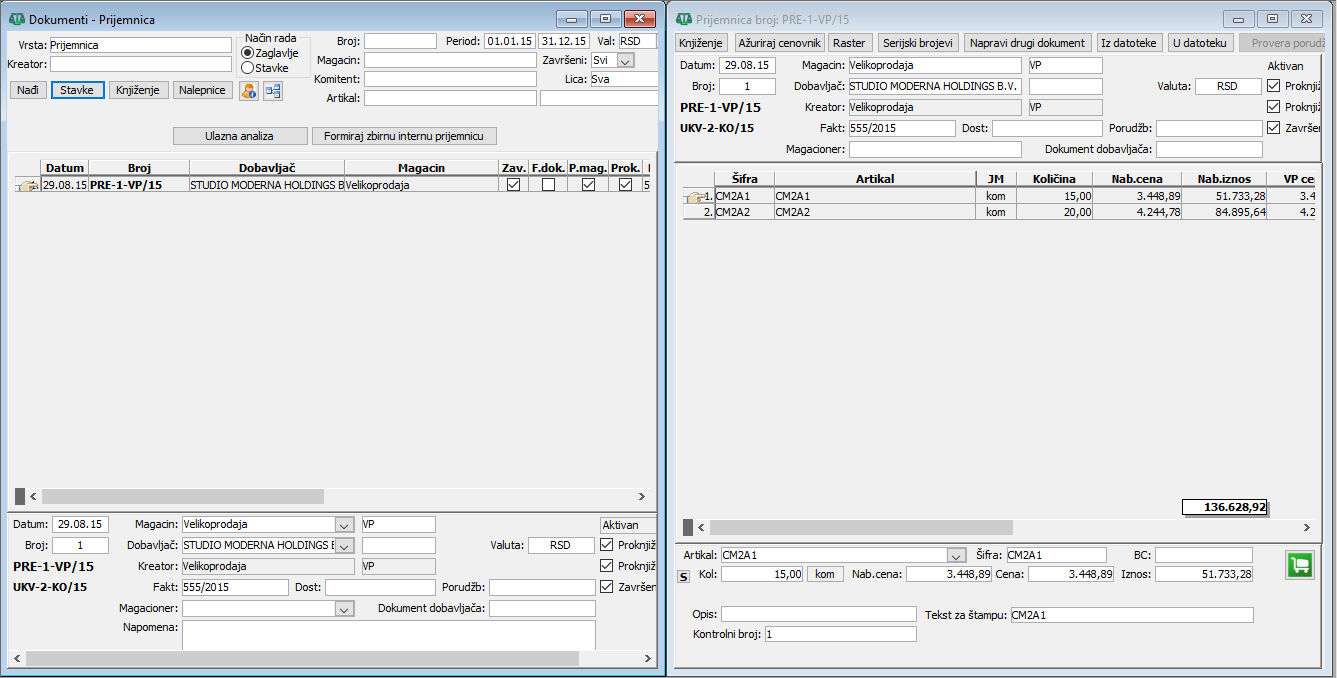

Napomena
Opcije "Sumirati stavke po osnovnim artiklima" i "Samo selektovane stavke" su funkcionalne, samo nisu korišćene u ovom primeru.
Kreiranje ulaznih kalkulacija za reeksport od ulaznih kalkulacija carinskog magacina
Ovaj deo uputstva je praktično identičan prethodnom uputstvu, osim što se u iskačućem dijalog prozoru za kreiranje novog dokumenta bira vrsta fakture koja treba da se kreira za reeksport. Takođe treba voditi računa o magacinu koji se bira za novonastale dokumente, on mora po tipu magacina biti onaj koji je predviđen za reeksport, (vidi sliku)  Kreiranje ulaznih kalkulacija po ulaznim kalkulacijama carinskog magacina za reeksport.
Pregled kartica i lagera po ulazima u carinski magacin
Za uvid u tačno stanje po ulazima, za carinski magacin, koristite pregled "Kartice i lager po ulazima", (vidi sliku)  Pregled kartica i lagera po ulazima. Više o ovom pregledu pogledajte u delu uputstva Kartice i lager po ulazima.
Kreiranje naloga početnog stanja carinskog magacina
Nalozi početnog stanja carinskog magacina neće biti isti kao nalozi početnih stanja ostalih magacina. Oni se kreiraju tako što se u opciji "Dokument" -> "Otvori" -> "Nalozi" -> "Nalog početnog stanja" klikne na dugme "Formiraj" i u prozoru za izbor magacina između ostalih izabere i carinski magacin za kreiranje naloga početnog stanja. U slučaju kada je izabran magacin koji je tipa "carinski", ne nastaje dokument naloga početnog stanja, već sve ulazne kalkulacije dokumenta u svojoj valuti sa onim stavkama koje imaju stanje. Na ovaj način imaćemo tačno stanje svake kartice artikla u magacinu po valuti i kontrolnom broju, (vidi sliku)  Kreiranje naloga početnog stanja za carinski magacin. Više o formiranju naloga početnih stanja magacina pogledajte u delu uputstva Nalozi početnog stanja.
Robno knjiženje:
U okviru linije sa dugmadima u stavkama dokumenta klikom na dugme Knjiženje robno se knjiže zaprimljeni artikli na magacinske akartice. Posle ove operacije biće potvrđena polja "Proknjižio magacioner" i "Proknjiženo". Da je prijem robe završen određujete potvrđivanjem polja "Završen:".
Specijalne kontrole:
Klikom na dugme "Informacije o dokumentu"  dobija se poruka o tome ko je kreirao dokument i kada je vršena njegova izmena kao i izmena stavki, tako da se uvek zna koji korisnik programa je zapravo kreirao i/ili ažurirao dati dokument (vidi sliku)
 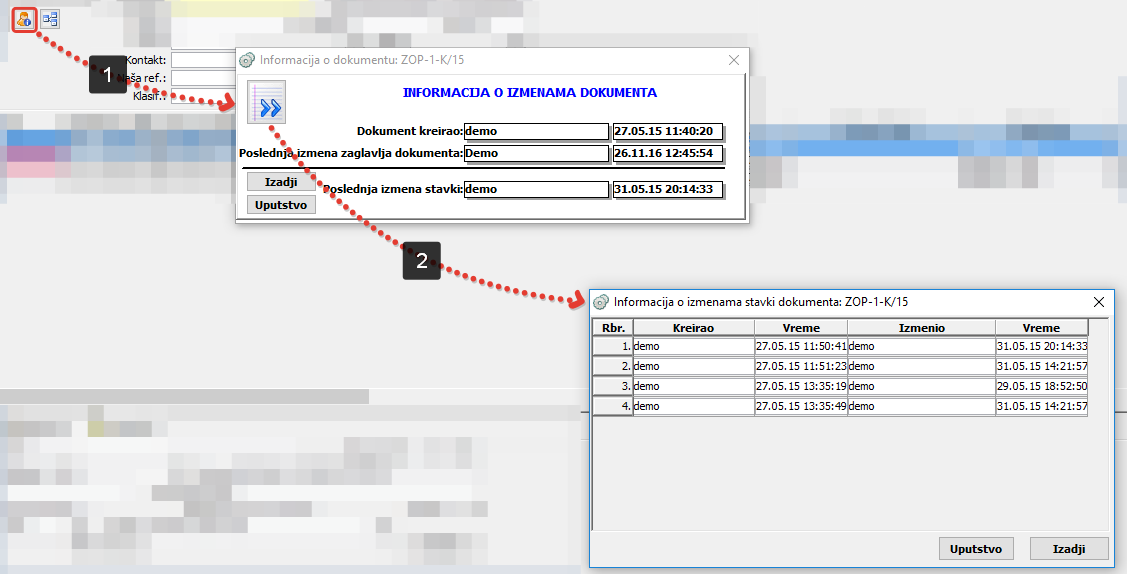 Informacije o dokumentu..
Klikom na dugme "Vezani dokumenti"  dobija se informacija o tome da li za dati dokument postoje vezani dokumenti odnosno oni dokumenti koji prethode ili slede datom dokumentu (vidi sliku)
 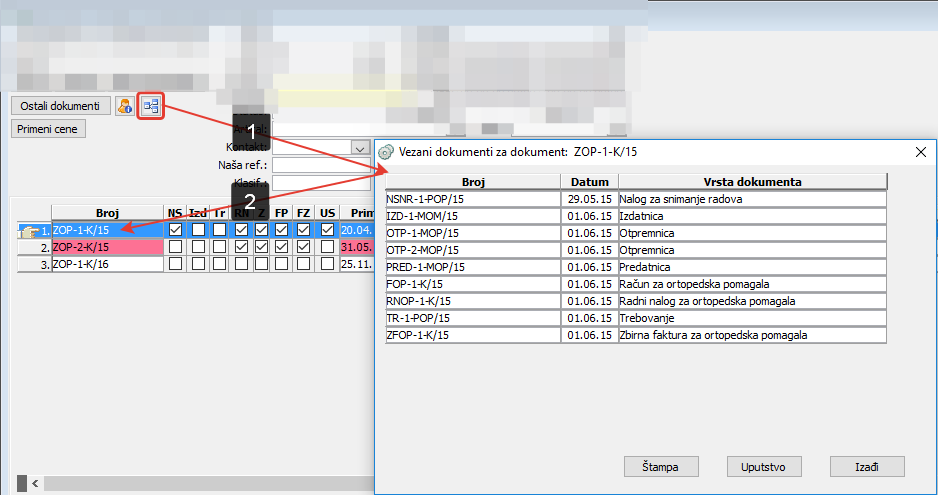 Informacije o vezanim dokumentima..
Rad sa ovim dokumentima obavlja se na način kako je to objašnjeno u delovima Uputstva: