Putanja: Finansijsko knjigovodstvo > Pregledi > Pregled naloga
Šta prikazuje pregled
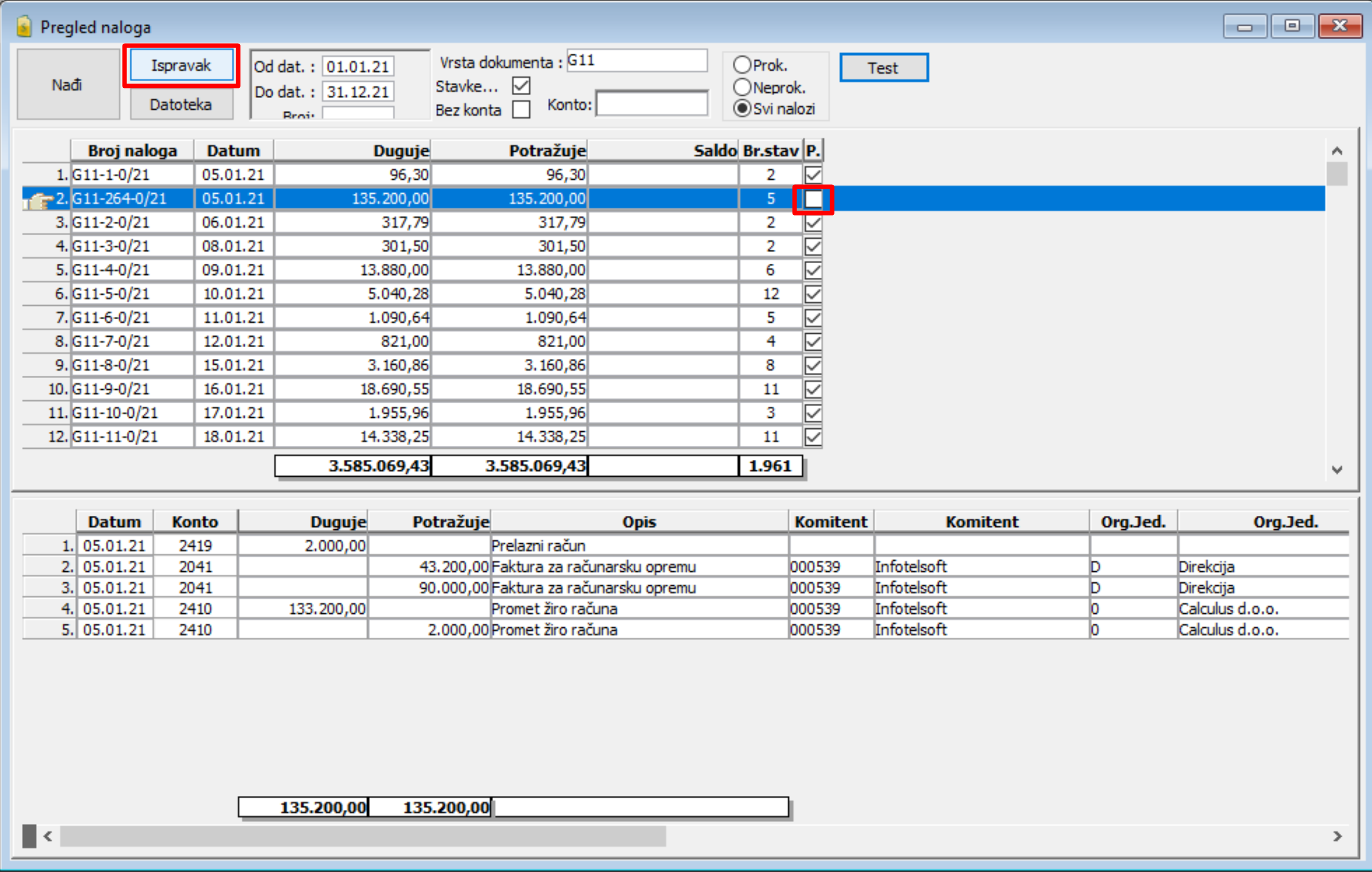
Pregled prikazuje naloge glavne knjige za određeni period: brojeve, datum, dugovnu i potražnu stranu, saldo, broj stavki i oznaku P za proknjižene naloge.
Filteri i pretraga
- Postavite Period i, po potrebi, Vrstu dokumenta i Konto.
- U Prikaz naloga izaberite proknjižene, neproknjižene ili sve.
- Po potrebi uključite Stavke ili Bez konta.
- Kliknite Nađi.
Stavke i ispravka
Stavke izabranog naloga otvaraju se dugmetom Pogled, dvostrukim klikom na red ili uključivanjem polja Stavke.
Kod neproknjiženog naloga može biti aktivno dugme Ispravak za korekciju stavki pre knjiženja.
Test, datoteka i štampa
Dugme Test proverava valjanost unetih podataka. Dugme Datoteka otvara izvoz naloga za dalju obradu; staro uputstvo taj posao upućuje servisnoj službi. Dostupne su štampe iz zaglavlja i stavki.
Pregled naloga finansijskog knjigovodstva 
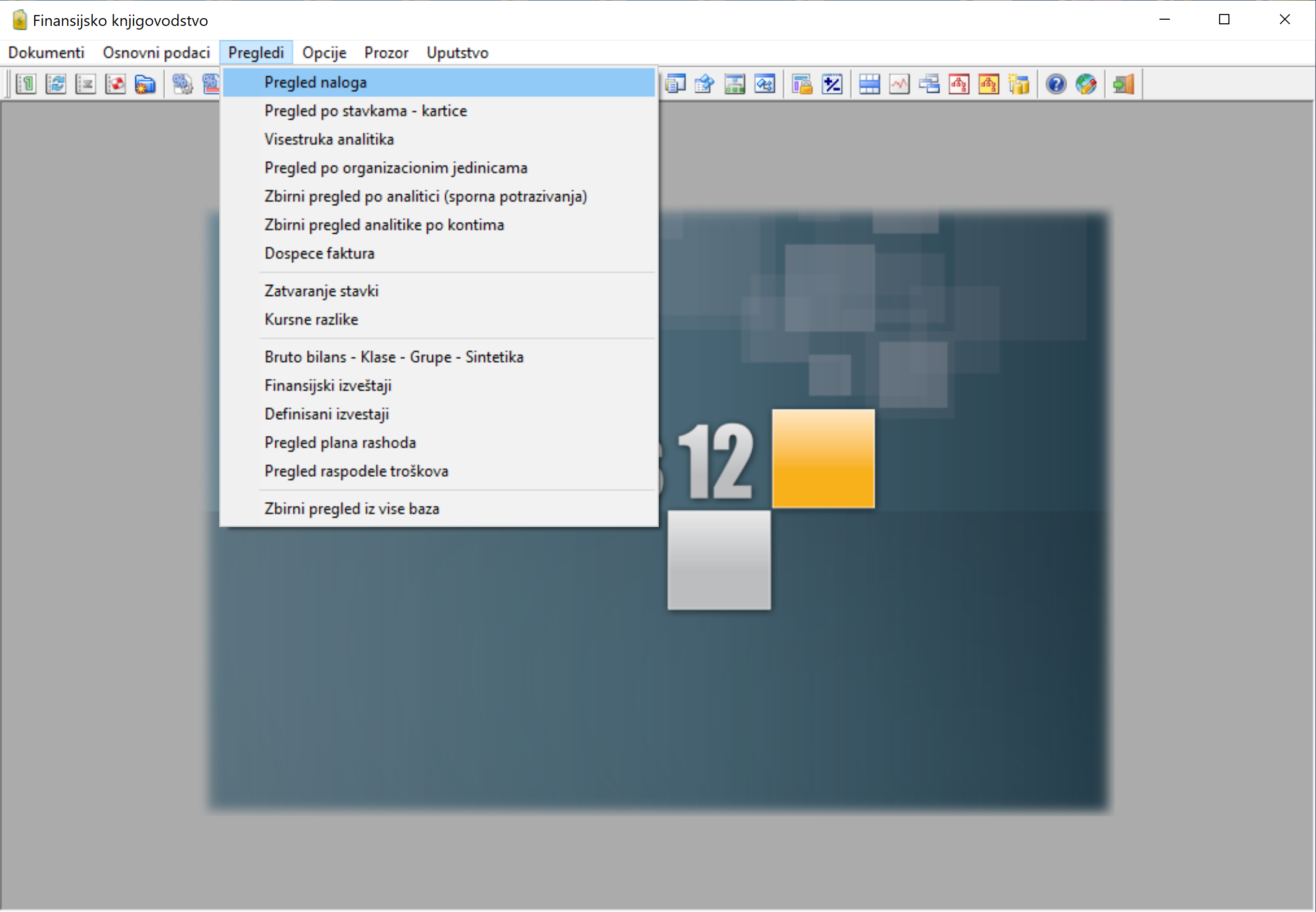

Do prozora "Pregled naloga" dolazi se iz opcija glavnog menija programa "Finansijsko knjigovodstvo", na sledeći način "Pregledi - Pregled naloga" ili klikom na ikonu "Pregled naloga" u osnovnom meniju.
Kroz pregled "Pregled naloga" na jednom mestu se mogu videti svi nalozi koji su nastali u glavnoj knjizi u toku određenog perioda. Prikazuje se pregled naloga sa njihovim rednim brojem, brojem naloga, datumom nastanka, dugovnom i potražnom stranom, saldom, brojem stavki i poljem za potvrdu "P" koje, kada se određeni nalog proknjiži, bude čekirano. Pregled naloga se dobija klikom na dugme "Nađi", (vidi sliku).
Preko filtera prozora "Pregled naloga" postavljate kriterijum pretrage:
- Period: - postavlja se datumski opseg u okviru kojeg su kreirani nlozi.
- Vrsta dokumenta: - navodite određenu vrstu dokumenta (registrator).
- Konto: - unesite konto za koji želite pregled naloge a čije su stavke knjižene samo na datom kontu.
- Prikaz naloga - radio dugmad za pregled naloga u smi sl. njihovog knjiženja samo kao proknjižene, neproknjižene i sve naloge.
- Polje za čekiranje "Stavke..." - služi da bi se u pregledu ispod spiska svih naloga prikaže i pregled stavki onog naloga na kome je trenutno pozicioniran pokazivač reda.
- Polje "Bez konta" - služi da bi se na ekranu inicirao i pregled onih stavki naloga koje su prenešene iz drugih baza bez unešenih konta, te da bi se ulaskom u takve stavke to ispravilo jer takav nalog ne može biti unet u glavnu knjigu ukoliko ne sadrži konto u u nekoj od stavki.
Klikom na dugme "Pogled" izlistavaju se stavke selektovanog naloga. Isti efekat ima i dupli klik na red selektovanog naloga, kao i čekiranjem polja "Stavke". Ukoliko nalog nije proknjižen postavljanjem fokusa na taj red tj. pozicioniranjem na određeni nalog, umesto ovog dugmeta "Pogled" biće aktivno dugme "Ispravak", tako da je moguće ispraviti stavke selektovanog naloga i potom proknjižiti. Mođete proknjižiti i otknjižiti nalog glavne knjige i iz ovog pregleda, (vidi sliku).
Dugmad "Datoteka" i "Test"
Klikom na dugme "Datoteka" otvara se prozor u kome je moguće navesti putanju prebacivanja naloga u određenu eksternu datoteku radi dalje obrade ili prebacivanja u novu poslovnu godinu ( nalog početnog stanja ). Taj posao obavlja naša servisna služba Servisna služba – pomoć korisnicima
Pregled naloga - Dugme Datoteka

Detalje o prebacivanju naloga u određenu eksternu datoteku pogledajte u delu uputstva: Eksterni nalozi.
Klikom na dugme "Test" testirate valjanost unetih podataka, (vidi sliku).

Više na temu testiranja valjanosti podataka pročitajte u poglavlju: Test - Statistika.
Štampe
- Štampe iz zaglavlja:
- Spisak naloga
- Nalozi bez deviznog dela (A4)
- Nalozi bez deviznog dela sa analitikama (A4)
- Nalozi sa deviznim delom (A3)
- Nalozi sa deviznim delom i analitikama (A3)
- Nalozi po starom FK-u (A3)
- Nalozi po starom FK-u sa devizama (A3)
- Štampe iz stavki:
- Nalog bez deviznog dela na formatu A4
- Nalog bez deviznog dela sa prvom analitikom (A4)
- Nalog bez deviznog dela sa analitikama (A4)
- Nalog sa deviznim delom na formatu A3
- Nalog sa deviznim delom i analitikama (A3)
- Nalog sumarno po kontima
- Nalog sumarno po kontima i devizama (A3)
- Nalog po kontima i komitentima
- Nalog po kontima,komitentima i devizama
Proces štampe objašnjen je u poglavlju Prozor dokumenta za štampu.