Uputstvo za prozor
Prozor Organizaciona struktura firme u spisku prozora ima oznaku w_org_jed, a u samom programu je prikazan kao
Organizacione jedinice. Ovo je jedan od najvažnijih prozora u Calculus12, jer se u njemu definiće firma-korisnik
ERP-a, njene radne jedinice, magacini, žiro računi, blagajne, trebovanja i naplatna mesta.
Otvara se iz modula Osnovni podaci:
Tabele > Otvori > Organizaciona struktura i kadrovi > Organizaciona struktura firme
Zašto je važno
Odeljak: Zašto je važnoOrganizaciona struktura se postavlja pre svakodnevnog rada u ostalim modulima. Ona određuje:
- koja firma je nosilac baze i dokumenata
- koje radne jedinice, prodavnice, magacini ili službe postoje
- koja organizaciona jedinica je koren strukture
- koji žiro računi i blagajne pripadaju firmi ili radnoj jedinici
- kako se formiraju zalihe i cene u magacinima
- koji podaci će se koristiti u zaglavljima štampanih dokumenata
Staro uputstvo posebno naglašava da je preporučljivo organizacionu strukturu definisati pre početka rada sa ostalim programima paketa Calculus12.
Na snimku je prikazana demo organizaciona struktura sa javnim podacima firme Calculus d.o.o.. Taj primer je koristan
jer pokazuje kako se u jednom stablu mogu organizovati direkcija, finansije, komercijala, skladišta, proizvodnja,
magacini i poslovne jedinice.
Osnovni raspored prozora
Odeljak: Osnovni raspored prozora| Deo prozora | Namena |
|---|---|
| levo stablo | hijerarhija firme i podređenih organizacionih jedinica |
| desni editor | podaci trenutno izabrane organizacione jedinice |
| donji listići | dodatni podaci za trenutno izabranu organizacionu jedinicu |
Žiro i blag. | žiro računi i blagajne |
Trebovanja | podešavanja trebovanja |
Napl. mesta | naplatna mesta |
Poruka za kasira | otvara dijalog za poruku kasiru |
Opcije KEPU | otvara opcije KEP/KEPU evidencije |
Korena organizaciona jedinica
Odeljak: Korena organizaciona jedinicaKorena organizaciona jedinica najčešće predstavlja firmu-korisnika ERP-a. U nju se unose registrovani podaci preduzeća: naziv, pun naziv, adresa, mesto, opština, delatnost, matični broj, PIB, PDV broj, kontakt podaci i drugi identifikatori.
Posebno je važno polje Šifra. Staro uputstvo navodi da se Šifra organizacione jedinice ugrađuje u broj dokumenta. Kada
dokumenti već postoje, promena šifre može promeniti brojeve dokumenata za tu organizacionu jedinicu, pa se to ne radi
bez jasnog razloga i provere posledica.
Na korenoj organizacionoj jedinici unose se i podaci koji se koriste u štampi i elektronskoj razmeni: Logo, Futer,
Pečat, Potpis, E-mail, Web, GLN, Delatnost, Kategorija posl.subjekata, Mat.broj i PIB.
Polja Logo, Futer, Pečat i Potpis upužuju na datoteke koje se koriste u izlaznim dokumentima. Ako podređena
organizaciona jedinica ima svoje posebno zaglavlje ili logo, taj podatak se popunjava na njoj, a ne samo na korenu.
Stablo organizacije
Odeljak: Stablo organizacijeLevi deo prozora je stablo. Svaka stavka u stablu je jedna organizaciona jedinica. Na snimku su vidljivi primeri:
DirekcijaFinansijeKomercijalaSlužba skladištaProdavnica BeogradVeloprodajni magacin BeogradProizvodnjaMagacin ambalažeMagacin hemijskih proizvoda
Dvoklik na granu ili klik na znak + / - otvara i zatvara podređene stavke. Staro uputstvo navodi da se struktura
može menjati i metodom prevuci i pusti, ali to treba raditi pažljivo jer promena mesta organizacione jedinice može
uticati na preglede, ovlašćenja i navike korisnika.
Podređene organizacione jedinice
Odeljak: Podređene organizacione jedinicePodređene organizacione jedinice su radne jedinice, prodavnice, magacini, službe ili druga organizaciona mesta koja pripadaju firmi. U stablu se mogu otvarati i zatvarati grane, a struktura se može menjati tehnikom prevuci i pusti.
Podaci u desnom editoru i donjim listićima uvek se odnose na trenutno izabranu stavku u stablu.
Ovo pravilo je posebno važno: svaka organizaciona jedinica može imati sopstvene tekuće račune, devizne račune, blagajne, trebovanja i naplatna mesta. Prvo se u stablu selektuje organizaciona jedinica, a zatim se u donjim listićima unose podaci koji pripadaju baš toj jedinici. Ako je selektovana druga grana stabla, popunjavaju se podaci za tu drugu organizacionu jedinicu.
Za podređenu jedinicu obično se popunjavaju:
ŠifraKlasifNazivAdresaMestoOpštinaTelFaxE-mailŽiro račLogo, ako ta jedinica ima posebno zaglavlje štampanih dokumenata
Polje Klasif koristi listu iz prozora
Klasifikacija organizacionih jedinica.
Podrazumevana lista može se proširiti ako firma ima posebne organizacione uloge koje nisu pokrivene postojećim
klasifikacijama.
Magacini
Odeljak: MagaciniMagacin je takoće organizaciona jedinica. Za magacin su važna dodatna podešavanja:
| Polje | šta određuje |
|---|---|
Tip | tip magacina, npr. materijal, gotovi proizvodi, prodavnica, veleprodaja; lista i inicijalni parametri su u prozoru Tipovi magacina |
Vodi se po ceni | po kojoj ceni se vode zalihe |
For.knjig.cene | način formiranja knjigovodstvene cene |
Form.nab.cene | način formiranja nabavne cene |
Obrađuju se kartice | da li se obrađuju magacinske kartice |
Knjiženje u minus | da li je dozvoljeno robno knjiženje u minus |
Dod.os. | da li se magacin vodi po dodatnim osobinama |
Ova podešavanja imaju veliki uticaj na zalihe, cenu robe i kasnije dokumente.
Žiro i blag.
Odeljak: Žiro i blag.Listić Žiro i blag. služi za unos žiro računa i blagajni. Računi se mogu voditi na nivou firme ili pojedinačne
organizacione jedinice.
Postupak je uvek isti: u stablu se prvo izabere organizaciona jedinica, a zatim se u listiću Žiro i blag. unose
njeni računi i blagajne. Tako firma može imati glavne račune, a prodavnica, magacin ili druga radna jedinica mogu imati
svoju blagajnu ili poseban račun ako je to potrebno.
Staro uputstvo naglašava da za svaki novi žiro račun treba otvoriti odgovarajuće vrste dokumenata u Finansijskoj operativi, na primer početno stanje žiro računa i izvod žiro računa. Za svaku novu blagajnu potrebno je otvoriti odgovarajuće blagajničke dokumente.
Na snimku se vide tipični redovi:
- glavni dinarski žiro račun
- glavni devizni račun
- glavna blagajna
- interni račun
Kolona Glavni označava glavni račun, a kolona Za fakt. račun koji se koristi za uplate kupaca po fakturama.
Skrivena funkcija: kada je izabran red sa deviznim računom, dvoklik na kolonu Swift otvara dijalog
Instrukcije za plaćanje. U njemu
se unose SWIFT/IBAN instrukcije dobijene od banke, najčešće posebno po valuti.
Trebovanja
Odeljak: TrebovanjaListić Trebovanja je važan za modul Proizvodnja. U njemu se za selektovanu organizacionu jedinicu, najčešće
proizvodni pogon, određuje iz kojih magacina se trebuju određene grupe materijala, artikala ili poluproizvoda.
Postupak je isti kao kod ostalih listića: prvo se u stablu selektuje organizaciona jedinica, odnosno pogon, a zatim
se u listiću Trebovanja unose redovi koji pripadaju tom pogonu.
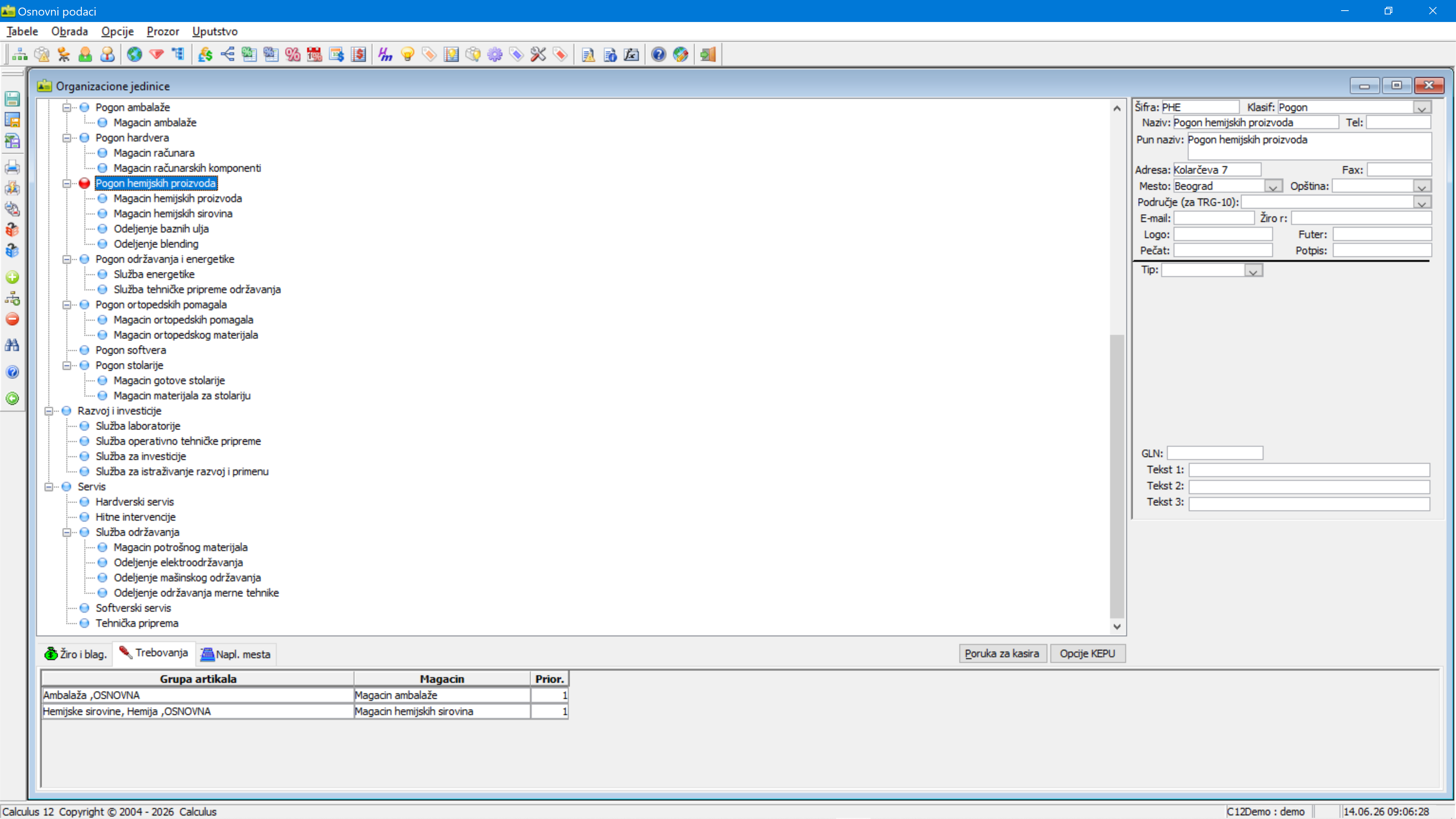
Na snimku je selektovan Pogon hemijskih proizvoda. Za taj pogon su u listiću povezane grupe materijala sa magacinima
iz kojih se materijal uzima:
| Kolona | Namena |
|---|---|
Grupa artikala | grupa artikala ili materijala koja se trebuje |
Magacin | magacin iz koga se materijal uzima |
Prior. | prioritet magacina; prvo se koristi magacin sa prioritetom 1, zatim sledeći |
Bez ove evidencije modul Proizvodnja ne može pravilno da odredi iz kog magacina treba uzeti materijal za proizvodni pogon. Staro uputstvo posebno naglašava da se na ovaj način proizvodni pogoni snabdevaju materijalom za izradu.
Napl. mesta
Odeljak: Napl. mestaListić Napl. mesta služi za evidentiranje naplatnih mesta na kojima radi kasa, odnosno EFU - elektronski fiskalni
uređaj. Ovo je kritično podešavanje: ako naplatno mesto nije pravilno popunjeno, program za kasu neće pravilno raditi
ili neće moći da komunicira sa fiskalnim uređajem.
I ovde važi isto pravilo kao za ostale listiće: prvo se u stablu selektuje organizaciona jedinica, najčešće prodavnica
ili prodajno mesto, pa se u listiću Napl. mesta unose njena naplatna mesta.

Na snimku je selektovana Prodavnica Beograd, a u listiću su prikazana dva naplatna mesta: Kasa 1 i Kasa 2.
Jedno je podećeno preko RCL Fiscal Middleware, a drugo preko OFS P5 EFU API.
Važna vidljiva polja:
| Kolona | Namena |
|---|---|
Naziv | naziv naplatnog mesta, npr. Kasa 1 |
Vrsta dokumenta | vrsta dokumenta koja se koristi za kasu, npr. Kasa - Račun |
Inicijalno sred.pl. | inicijalno sredstvo plaćanja, npr. Gotovina |
Tip kase | tip fiskalnog uređaja ili načina komunikacije sa EFU |
Šifra | način prepoznavanja artikla, npr. Ključ |
Mrežna adresa kase/port | adresa ili port za komunikaciju sa uređajem |
Parametri | otvara parametre kase |
API tip | tip API komunikacije |
API key | ključ za API komunikaciju, ako se koristi |
Tastatura | izbor tastature ili rasporeda za kasu; dvoklik otvara Tasteri za kasu |
Kasa gleda lager magacina | magacin čiji lager kasa gleda |
Mag. povrata | magacin povrata |
Mag. proizvodnje | magacin proizvodnje |
Staro uputstvo navodi da Tip kase zavisi od konkretnog fiskalnog uređaja, a da polje Šifra najčešće treba
postaviti na Ključ. Paralelni šifarnici za fiskalne uređaje definišu se u prozoru Šifarnici artikala.
Klikom na ikonu u koloni Parametri otvara se dijalog
Parametri kase, u kome se podešava način
rada kase za konkretno naplatno mesto. Dvoklik na kolonu Tastatura otvara dijalog
Tasteri za kasu, gde se podešava raspored
artikala po tasterima.
Dugme Poruka za kasira koristi se za unos poruke koju kasir vidi u radu sa kasom. Poruka moće biti namenjena kupcima, na primer obavećtenje o akciji, ili moće biti interna instrukcija za radnike na kasi.
Prozor Nefiskalne poruke je šifarnik poruka koje se mogu koristiti na naplatnim mestima. U njemu se pripremaju marketinške, informativne, servisne i druge poruke koje nisu deo obaveznih fiskalnih elemenata računa.
Prozor Nefiskalne poruke naplatnih mesta koristi se da se te unapred definisane poruke dodele konkretnim kasama, odnosno naplatnim mestima.
Dugme Opcije KEPU otvara podešavanja KEP/KEPU
evidencije za izabrani magacin. Naziv KEPU je istorijski: od 2016. godine koristi se KEP, ali su u programu ostavljene
i ranije KEPU opcije po godinama zbog starih evidencija i doslednosti.
Prvi postupak unosa
Odeljak: Prvi postupak unosa- Otvoriti prozor
Organizacione jedinice. - U stablu izabrati korenu organizacionu jedinicu ili mesto na koje se dodaje nova jedinica.
- Za firmu popuniti registrovane podatke: naziv, pun naziv, adresu, mesto, delatnost, matični broj i PIB.
- Za radnu jedinicu popuniti šifru, klasifikaciju, naziv i kontakt podatke.
- Za magacin proveriti tip magacina, voćenje cena, kartice, knjiženje u minus i dodatne osobine.
- Na listiću
Žiro i blag.uneti račune i blagajne. - Ako je izabrana organizaciona jedinica proizvodni pogon, na listiću
Trebovanjapovezati grupe materijala sa magacinima iz kojih se materijal trebuje. - Ako je izabrana prodavnica ili prodajno mesto, na listiću
Napl. mestadefinisati kase/EFU naplatna mesta. - Snimiti izmene.