Uputstvo za prozor
O dokumentima
Čitanje stanja vodomera
Čitanje stanja vodomera beleži očitanu vrednost konkretnog vodomera.
Gde se koristi: Poslovno pripada evidenciji merenja i potrošnje komunalne usluge.
Zašto se koristi: Očitanje omogućava poređenje stanja u različitim datumima. Sam zapis očitanja nije račun za utrošenu vodu.
Merenje vage na izlazu
Merenje vage na izlazu beleži rezultat merenja pri izlasku.
Gde se koristi: Poslovno se koristi u evidenciji merenja, odvojeno od ulaznog merenja.
Zašto se koristi: Omogućava razlikovanje dva merna događaja. Iz naziva tipa ne treba zaključivati formulu obračuna količine ili automatsko knjiženje u magacin.
Merenje vage na ulazu
Merenje vage na ulazu beleži rezultat merenja pri ulasku.
Gde se koristi: Poslovno se koristi u evidenciji merenja, uz identifikaciju mernog događaja.
Zašto se koristi: Čuva ulazno merenje odvojeno od izlaznog. Njegov naziv sam ne određuje koja vrednost je bruto, tara ili neto niti kako se formira naredni dokument.
Početno stanje vodomera
Početno stanje vodomera predstavlja početno očitanje od kog se prati kasnija promena.
Gde se koristi: Koristi se kao polazni podatak u evidenciji merenja vodomera.
Zašto se koristi: Razdvaja početno očitanje od kasnije utrošene količine. Početno stanje nije samo po sebi količina potrošena u novom periodu.
Sudski predmeti
Sudski predmet je evidencijska celina koja okuplja podatke i dokumente jednog postupka.
Gde se koristi: Poslovno služi praćenju predmeta i njegove dokumentacije, a ne izdavanju prodajnog ili magacinskog dokumenta.
Zašto se koristi: Razdvaja celokupan predmet od pojedinačne tužbe, podneska ili odluke. Zapis u Calculusu nije dokaz da je procesna radnja preduzeta pred sudom.
Ugovori za komunalne usluge
Ugovor za komunalne usluge dokumentuje dogovor o pružanju konkretne komunalne usluge.
Gde se koristi: Poslovno povezuje korisnika usluge sa ugovorenim predmetom i uslovima.
Zašto se koristi: Razdvaja ugovorni odnos od pojedinačnog obračuna ili očitanja mernog uređaja. Ne treba ga poistovećivati sa fakturom za određeni period.
Poslovna namena dokumenata
Tip dokumenta određuje njegovu poslovnu ulogu. Vrsta dokumenta razrađuje taj tip za konkretno poslovanje, dok pojedinačni dokument predstavlja određeni događaj. Na primer, faktura je tip, određena vrsta fakture pripada tom tipu, a izdat račun kupcu je konkretan dokument.
- Izvod žiro računa
- Knjiga izlaznih faktura
- Knjiga izlaznih profaktura
- Knjiga ulaznih faktura
- Knjiga ulaznih profaktura
- Nalog blagajne za isplatu
- Nalog blagajne za uplatu
- Nalog početnog stanja blagajne
- Početno stanje žiro računa
- Tužba
- Ugovor dobavljača
- Ulazna faktura
- Ulazna profaktura
- Nalog denominacije glavne knjige
- Nalog glavne knjige
- Nalog početnog stanja glavne knjige
- Završni nalog tekuće godine
- Disciplinski postupak
- Dokument radniku
- Konkurs za zapošljavanje
- Obaveštenje o prijemu kandidata
- Odluka o prijemu kandidata
- Odluka o zapošljavanju
- Prijava o povredi na radu
- Prijava o slobodnom radnom mestu
- Prijava o zasnivanju radnog odnosa
- Prijava socijalnom osiguranju
- Prijava zdravstvenom osiguranju
- Rešenje o godišnjem odmoru
- Rešenje o odsustvu
- Rešenje o zasnivanju radnog odnosa
- Ugovor o radu
- Zahtev zaposlenog
- Evidencioni list
- Faktura
- Izlazna kalkulacija maloprodaje
- Izlazna kalkulacija maloprodaje - povrat
- Izmena naloga za otpremu
- Kalkulacija cene
- Knjižno pismo kupcu
- Nalog za otpremu
- Odjava komisione robe
- Otkupni list
- Plan nabavke
- Plan prodaje
- Ponuda
- Porudžbenica
- Povraćaj robe od kupca
- Prenosna dostavnica
- Prijava izvoznog posla
- Prijava uvoznog posla
- Profaktura
- Tovarni list
- Ugovor sa kupcem
- Ulazna kalkulacija - povrat
- Ulazna kalkulacija maloprodaje
- Ulazna kalkulacija veleprodaje
- Interna otpremnica
- Interna prijemnica
- Interni revers
- Izdatnica
- Nalog nivelacije
- Nalog nivelacije nabavne cene
- Nalog otpisa
- Nalog početnog stanja magacina
- Nalog popisa u magacinu
- Nalog rezervacije
- Nalog viška
- Otpremnica
- Popisna lista u magacinu
- Povratnica
- Predatnica
- Prijemnica
- Prijemnica na osnovu povrata
- Revers
- Čitanje stanja vodomera
- Merenje vage na izlazu
- Merenje vage na ulazu
- Početno stanje vodomera
- Obračun zarada
- Aktiviranje osnovnih sredstava
- Isknjižavanje osnovnih sredstava
- Nabavka osnovnih sredstava
- Obračun amortizacije osnovnih sredstava
- Obračun revalorizacije osnovnih sredstava
- Početno stanje osnovnih sredstava
- Popis osnovnih sredstava
- Umanjenje vrednosti osnovnih sredstava
- Uvećanje vrednosti osnovnih sredstava
- Kalkulacija gotovog proizvoda
- Nalog za snimanje radova
- Odjava vremena
- Plan proizvodnje
- Radni nalog
- Reklamacija po radnom nalogu
- Trebovanje
- Zahtev komitenta
- Zahtev za servis
- Sudski predmeti
- Kasa - Račun
- Ugovori za komunalne usluge
Detaljno uputstvo
U glavnom meniju programa "Osnovni podaci" odaberite stavku "Tabele - Otvori - Dokumenti - Tipovi dokumenata"
ili klikom na ikonu osnovnog menija "Tipovi dokumenata"  .
Više o pojmu tipa i vrste dokumenata pogledajte poglavlje: Šta su osnovni podaci.
.
Više o pojmu tipa i vrste dokumenata pogledajte poglavlje: Šta su osnovni podaci.

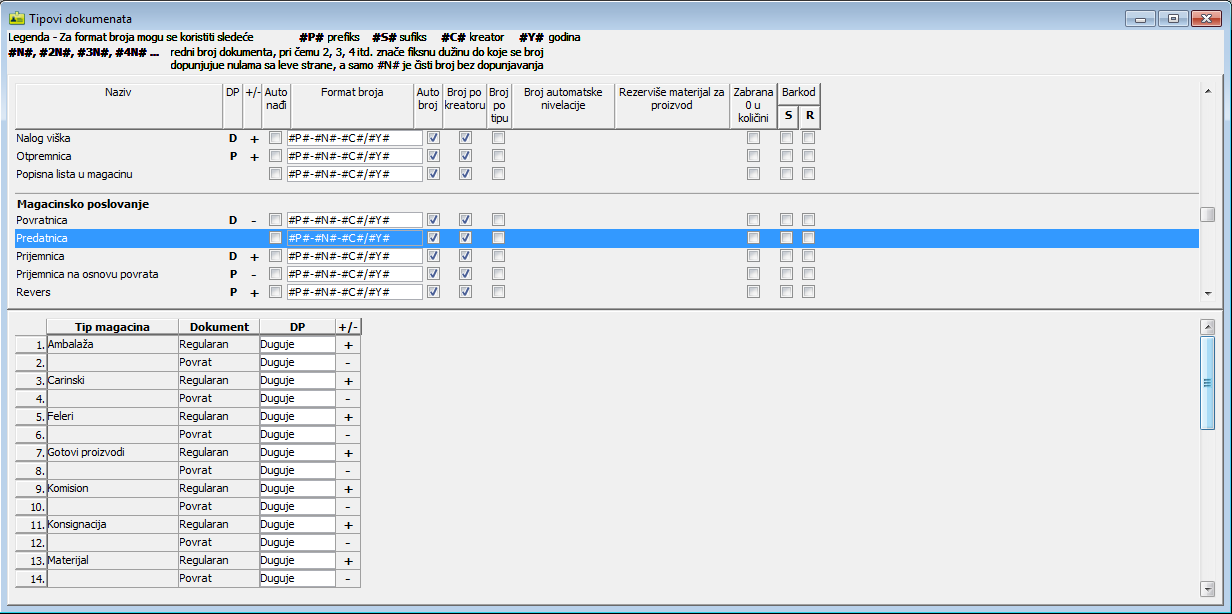
U prozoru "Tipovi dokumenata" definišu se opšti kriterijumi vezani za dokumenate:
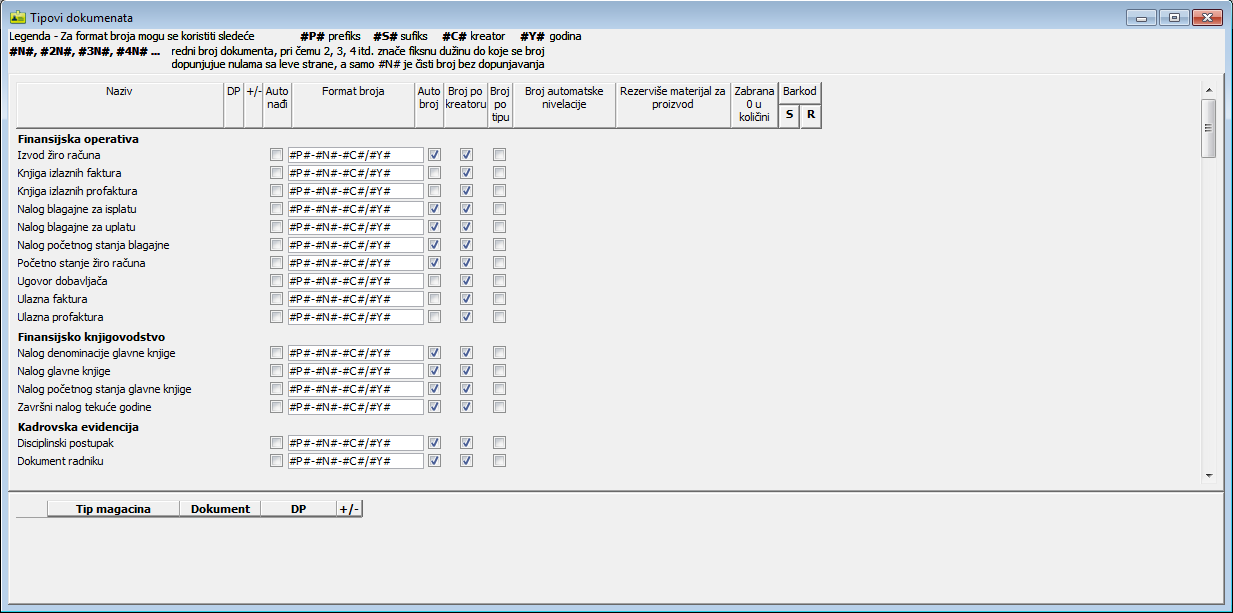
Prozor Tipovi dokumenata.
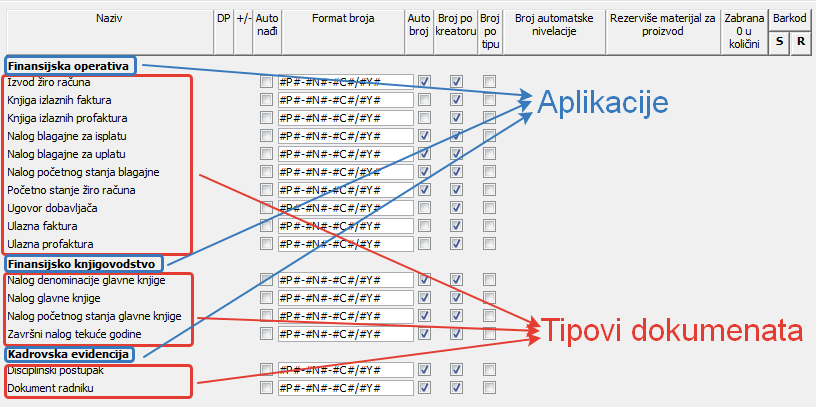
Kolona "Naziv" sadrži naziv tipa dokumenta svrstanih po aplikacijama Calculusa 12. Ovi nazivi se koriste u vrstama dokumenata i nalaze se u polju "Tip dokumenta:" u filteru prozora "Vrste dokumenata";
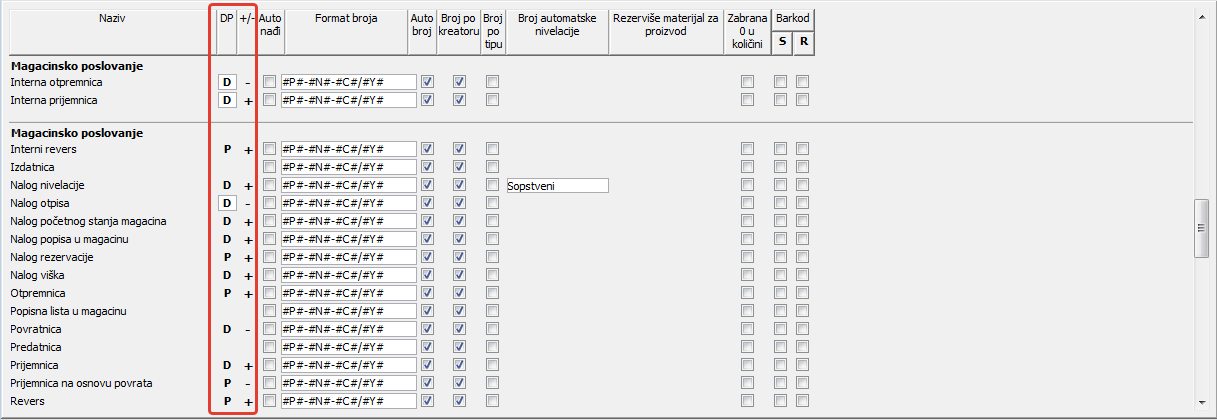
Kolone "DP +-" za određene tipove dokumenata definišu dugovnu ili potražnu stranu robne kartice na kojoj će se vršiti ažuriranje u smi sl. da li određena količina artikla ulazi u magacin ili izlazi iz magacina i da li iznos ide na + ili - stranu ( u slučaju internih prijemnica i otpremnica kada se artikli fizički ne nalaze u datom magacinu ali su i dalje u nekom od magacina preduzeća );
Kolona "Auto nađi" ukoliko se potvrdi (čekira) omogućuje da se pri otvaranju prozora određenog dokumenta automatski izlista pregled svih već postojećih stavki dokumenta;

Kolona "Format broja" služi za definisanje formata brojeva dokumenata. Za format broja mogu se koristiti sledeće varijable:
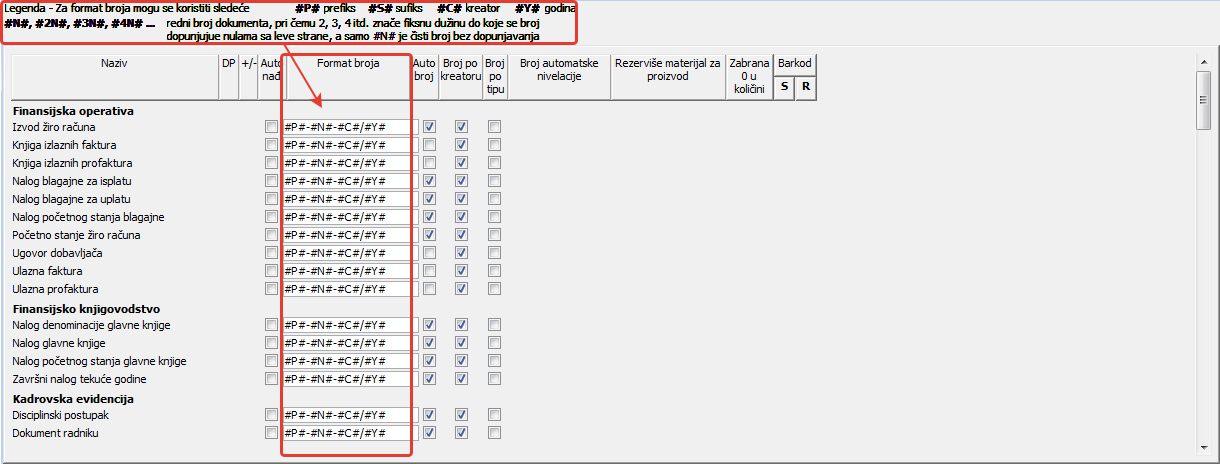
"#P#" - prefiks koje služi za skraćeni naziv vrste dokumenta definisan pri vrsti dokumenta,
"#S#" - sufiks definisan pri vrsti dokumenta,
"#C#" - kreator evidentira šifru organizacione jedinice koja je kreirala dokument,
"#Y#" - godina u kojoj je nastao dokument,
"#N#, #2N#, #3N# ..."- redni broj dokumenta, pri čemu 2,3 znače fiksnu dužinu do koje se broj dopunjuje nulama sa leve strane, a samo #N# je čisti broj bez dopunjavanja;
Ček polje u koloni "Auto broj" ukoliko je potvrđeno (čekirano) omogućiće automatsko dodeljivanje rednih brojeve dokumentima koje kreirate;

Ček polje u koloni "Broj po kreatoru" služi, ukoliko je potvrđeno (čekirano) za određivanje da li će broj dokumenta sadržati i šifru organizacione jedinice koja ga je kreirala.

Ček polje u koloni "Broj po tipu" služi, ukoliko je potvrđeno (čekirano) za određivanje da li će broj dokumenta sadržati samo šifru tipa kreiranog dokumenta.

Kolona "Broj automatske nivelacije" služi da odredi da li će broj automatske nivelacije formirati program ili će biti preuzet broj originalnog dokumenta od kojeg je nastala automatska nivelacija.
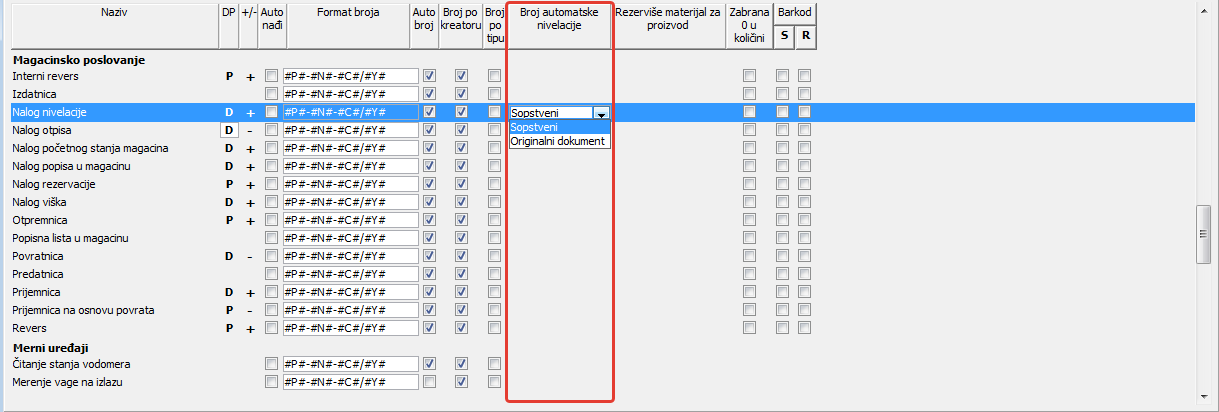
Kolona "Rezerviše materijal za proizvod" određuje dali će se po magacinima i kojim, rezervisati materijal za izradu proizvoda navedenih u prodajnim ili proizvodnim dokumentima.

Ček polje u koloni "Zabrana 0 u količini" služi, ukoliko je potvrđeno (čekirano) da onemogući da stavka dokumenta bude snimljena ukoliko je količina jednaka nuli.
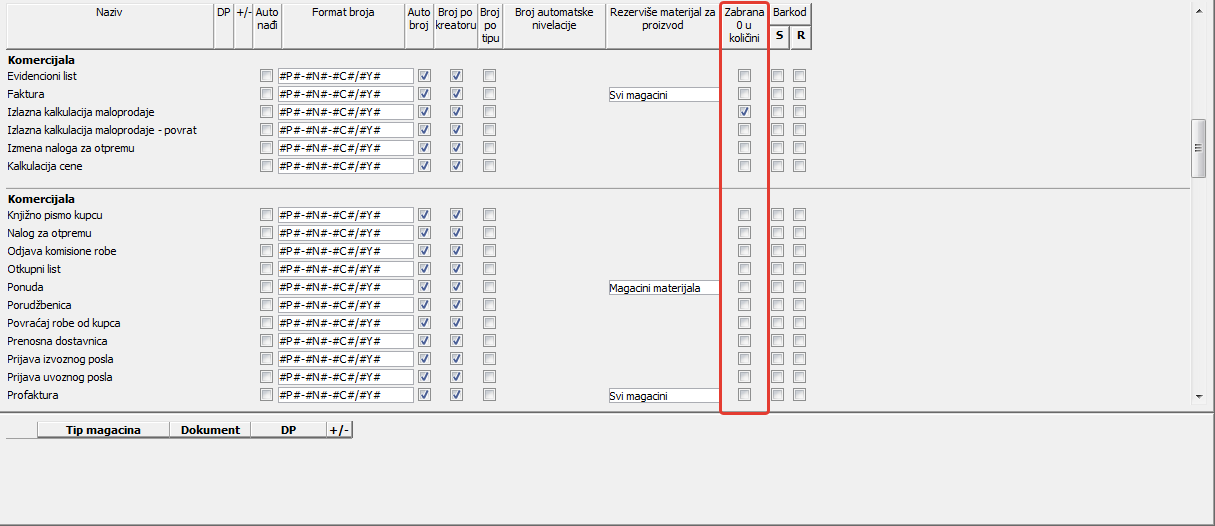
Ček polja u koloni "Barkod S R" koriste se za automatsko generisanje barkodova u stavkama ili rasteru dokumenta. Ukoliko je potvrđeno (čekirano) čekpolje "S" u dokumentu će za sve stavke biti automatski generisan barkod i/ili ukoliko je potvrđeno (čekirano) čekpolje "R" u dokumentu će za sve stavke sa rasterom biti automatski generisan barkod.

U donjem delu prozora "Tipovi dokumenata" za određenu vrstu magacinskih dokumenta pojedinačno se unosi po tipovima magacina način ažuriranja magacinskih kartica, kolone za unos su - tip magacina "Tip magacina", status dokumenta (regularan ili povrat) "Dokument", duguje / potražuje "DP" i predznak "+-".
Interfejs i način unosa i obrade podataka objašnjena je u poglavljima Uputstva:
- Polja za unos podataka i kontrole u prozorima,
- Prikaz, unos i obrada podataka,
- Prozori za manipulisanje podacima,
- Prozori za obradu dokumenata.
Štampani dokumenti
Ne postoje dokumenti za štampu.