O dokumentu
Revers
Revers dokumentuje privremeno davanje artikala drugom licu uz obavezu vraćanja.
Gde se koristi: Koristi se u Magacinu i Trgovini pri pozajmici robe, alata ili drugih artikala.
Zašto se koristi: Omogućava praćenje primaoca, predmeta i vraćanja. Nije prodaja: privremena predaja i njen povrat imaju poseban poslovni smisao.
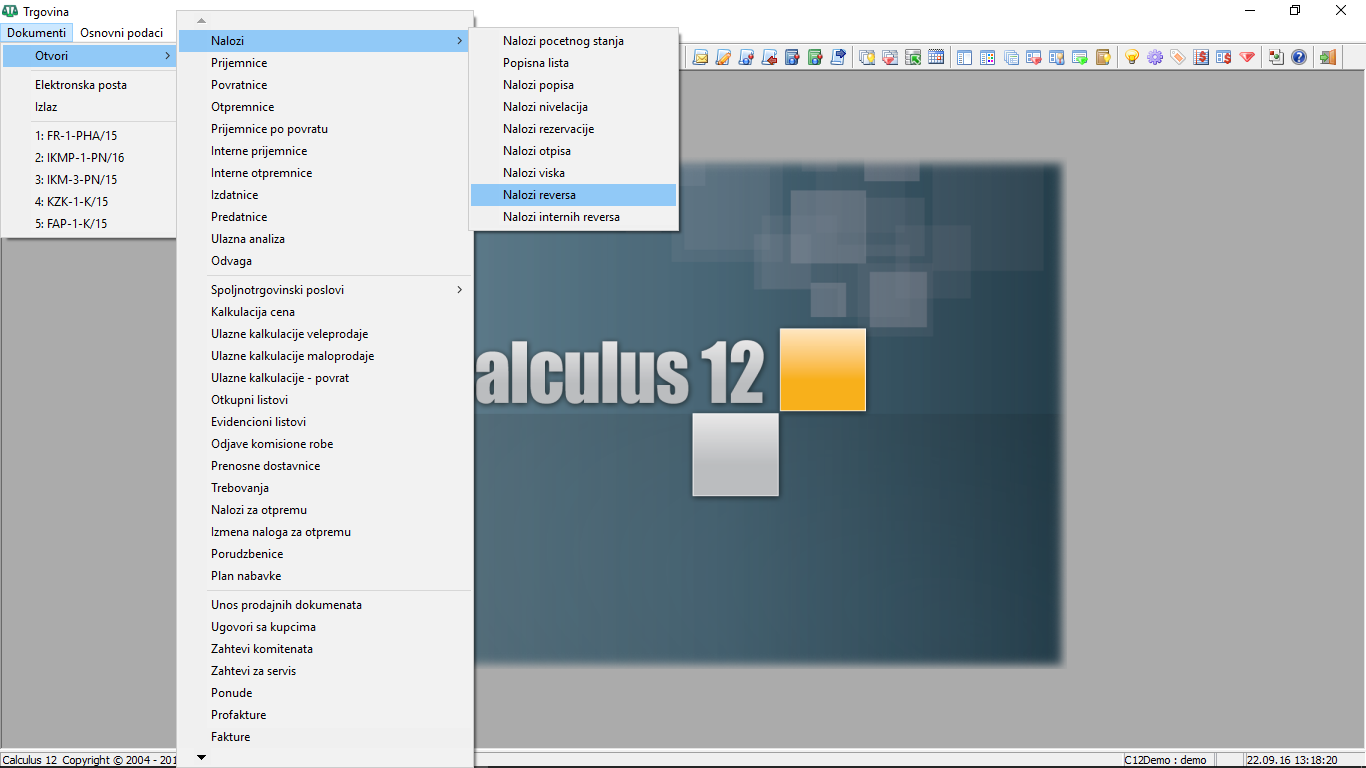
Da otvorite prozor "Dokumenti - Revers" u glavnom meniju programa "Trgovina" odaberite stavku "Dokumenti - Otvori - Nalozi - Nalozi reversa" ili kliknite na ikonu osnovnog menija "Nalozi reversa"  .
.
Nalogom reversa se potvrđuje uzimanje artikala (npr. alat iz radionice ili magacina) na određeni rok uz obavezu vraćanja za izvesno vreme u nepromenjenom stanju. Kreator naloga reversa je magacin iz koga se izdaje određeni artikal na revers (pozajmicu). Razlog za kreiranje naloga reversa može biti taj da komitent želi pokazati artikal svojim saradnicima pre same finansijske transakcije odnosno naručivanja artikla. Artikal koji se na ovaj način našao van preduzeća se ne skida sa lagera, već se samo vodi evidencija da se dati artikal nalazi van preduzeća. Nalog reversa je javna isprava. U revers se po povratku predmeta upisuje datum vraćanja predmeta, odnosno poništava se.
Savet
Kako bi se izbegli eventualni nesporazumi prilikom vraćanja predmeta potrebno da se u reversu da kraći opis iznetog predmeta i stanja u kome je primljen.
Opis postupka 
Formiranje naloga za evidentiranje izdatih artikala iz magacina na revers:
U zaglavlje dokumenta unose se: datum reversa, magacin iz kojeg se izdaje artikal na revers, kupac koji prima artikal na reves, valuta, namena reversa i datum vraćanja, broj porudžbenice kupca ukoliko je primljena, broj eksternog dokumenta vezanog za revers ukoliko postoji, datum do kada je rezervisan artikal kao i proizvoljni tekst sa detaljima vezanim za interni revers.
Klikom na dugme "Ubaci novi red"  formirate novi naloga reversa
Novi nalog reversa.
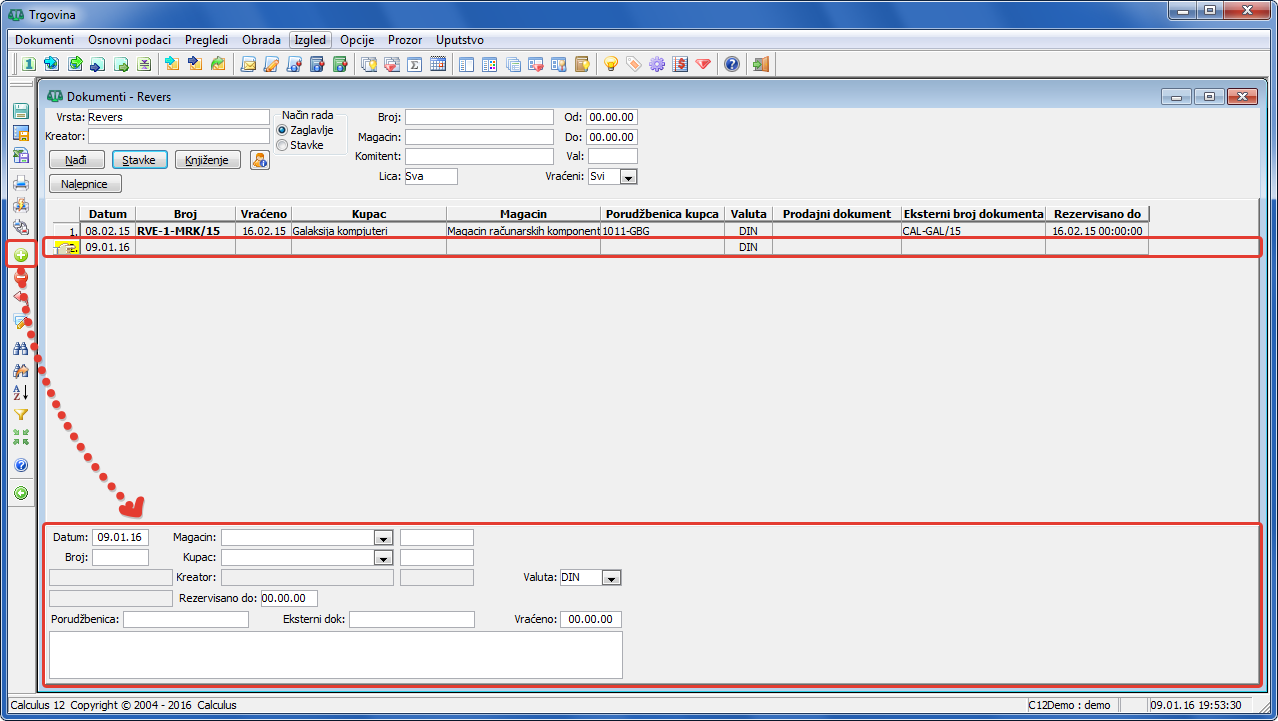
Popunite polja "Datum:" (podrazumevano se prikazuje tekući datum), unesite magacin iz kojeg se izdaje u polje "Magacin:", u polje "Kupac:" unesite kupca koji prima na revers dati artikal, zaduženo lice, po potrebi unesite valutu ukoliko se razlikuje od glavne valute, unesite opisno namenu u polje "Namena:", datum kada je vraćen u polje "Vraćeno", broj porudžbenice kupca u polje "Porudžbenica:", broj eksternog dokumenta u polje "Eksterni dokument:", do kog datuma je rezervisano u polje "Rezervisano do:" i na kraju u tekst polje za unos opisa i napomena navedite tekstualno razloge izdavanja reversa. Snimite promene klikom na dugme "Snimi"  .
.
Stavke naloga reversa
Uđite u stavke klikom na dugme "Stavke"  kako biste uneli artikle za izdavanje na revers, njihovu količinu i kratak opis razloga reversa. Jedinica mere i cena artikla se prepisuju iz podataka vezanih za artikal u datom magacinu.
Klikom na dugme "Ubaci novi red" formirate novu stavku reversa
Nova stavka reversa.
Popunite polje "Artikal:" (opciono šifru ili barkod artikla) a zatim u polje količina "Kol:" unesite količinu u skaldu sa jedinicom mere koju izdajete na revers. Podaci o cenama i iznosu unose se automatski iz kartice artikla ali se mogu uneti i ručno. Po potrebi u polje "Opis:" unesite razlog izdavanja na revers.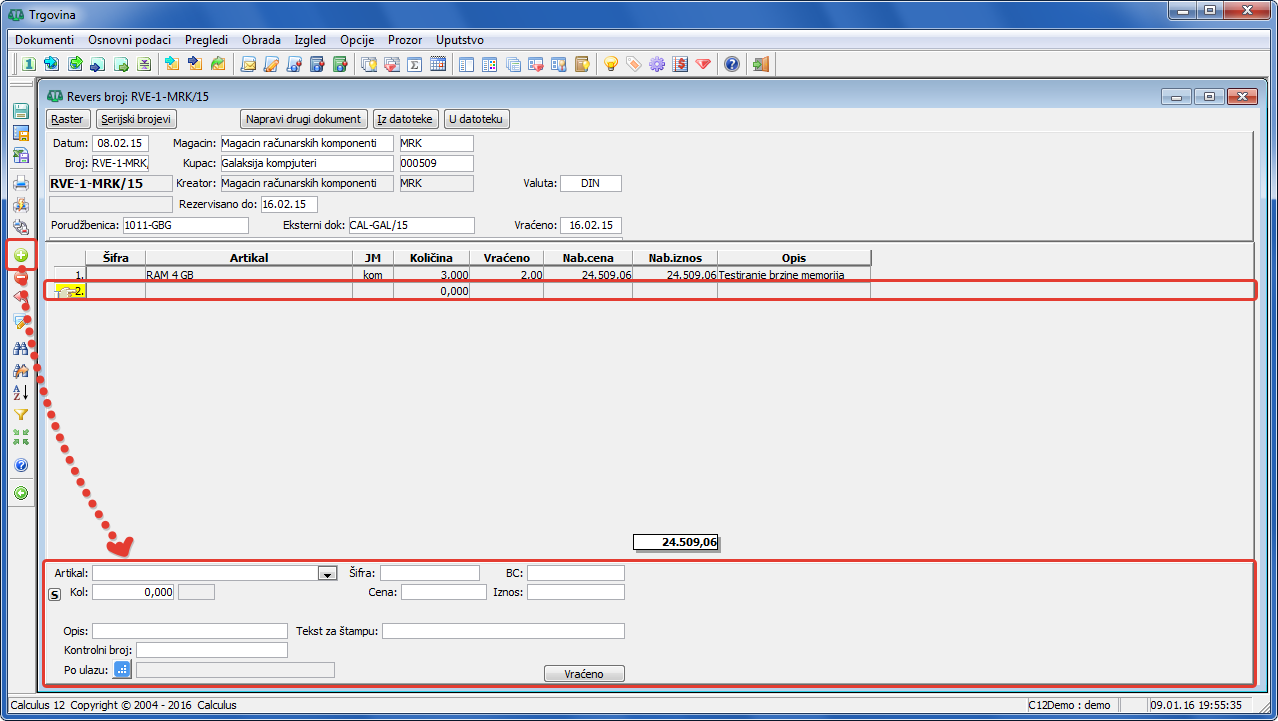
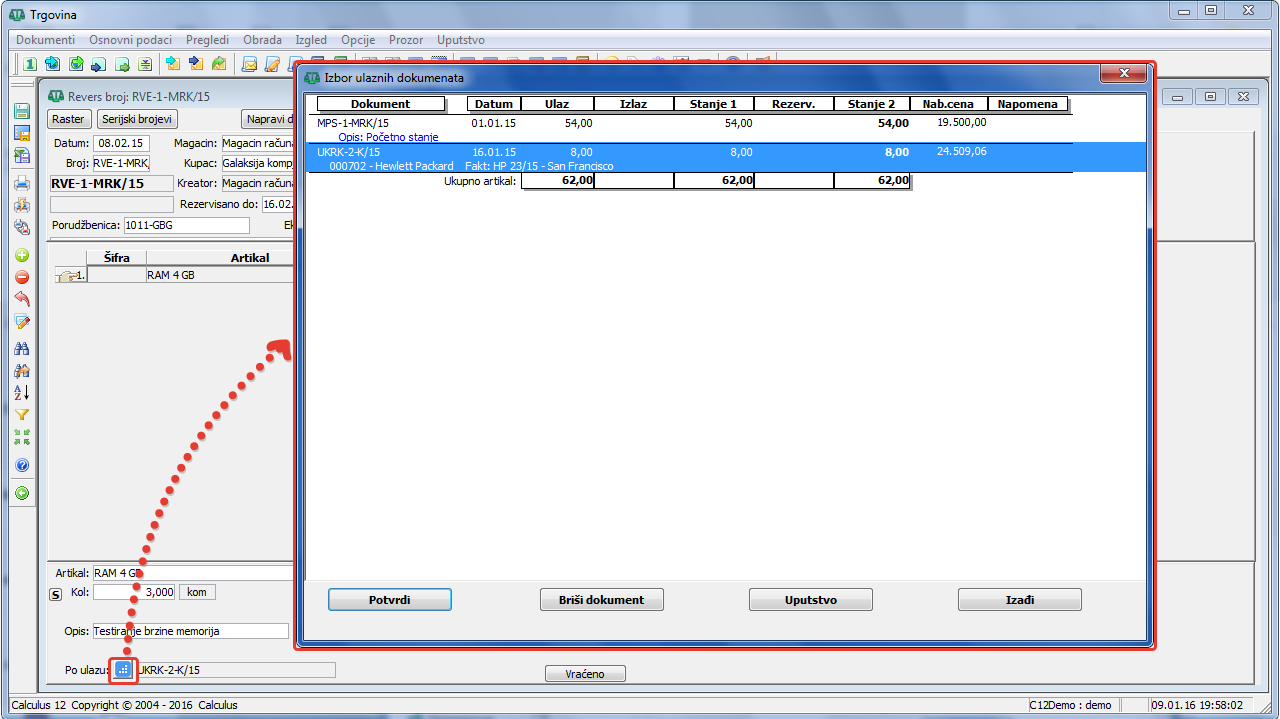
Kontrolni broj ulaza (dugme "Po ulazu:") obavezno unesite ukoliko se koristi za artikal koji može imati različita svojstva ili osobine
Unos kontrolnih brojeva za artikle izdate na revers.
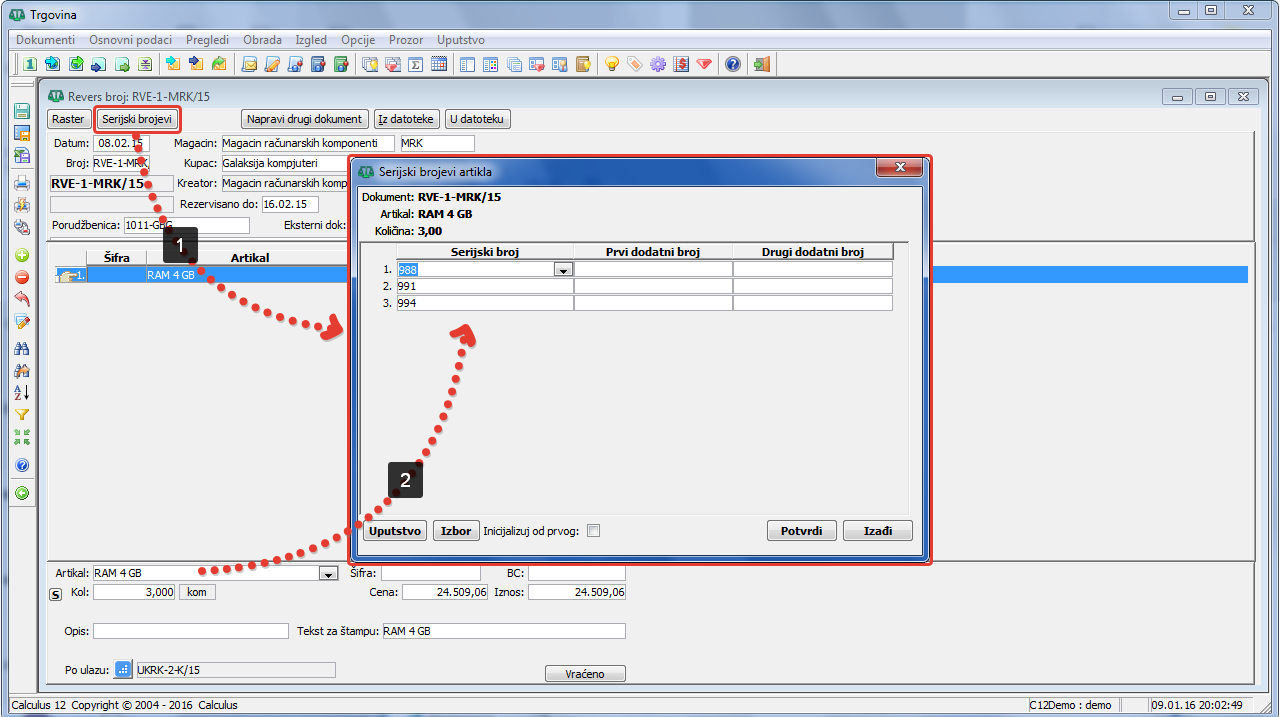
Klikom na dugme "Serijski brojevi" izdajete na revers konkretne artikle koji se vode po serijskom broju. Klikom na dugme "Serijski brojevi" dobiće se prikaz serijskih brojeva artikla.
Unos serijskih brojeva za rezervisane artikle.
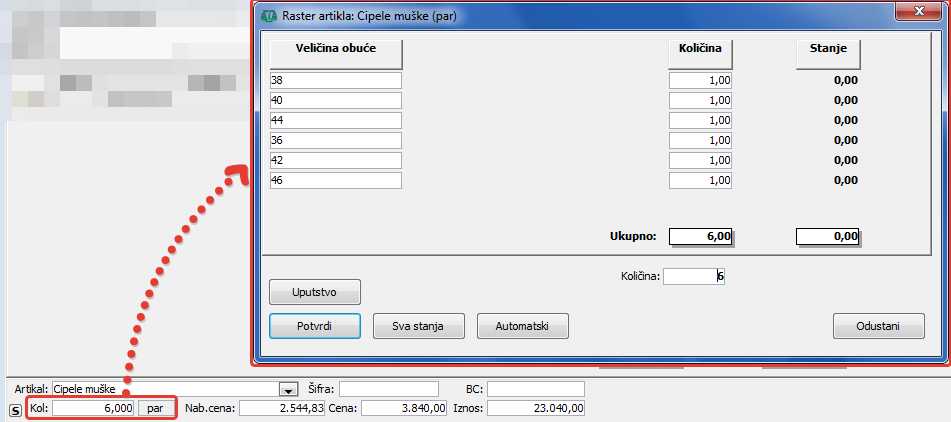
Ukoliko se artikal vodi po rasteru ulaskom u polje za unos količine otvoriće se prozor za unos rastera
Unos rastera za revers.
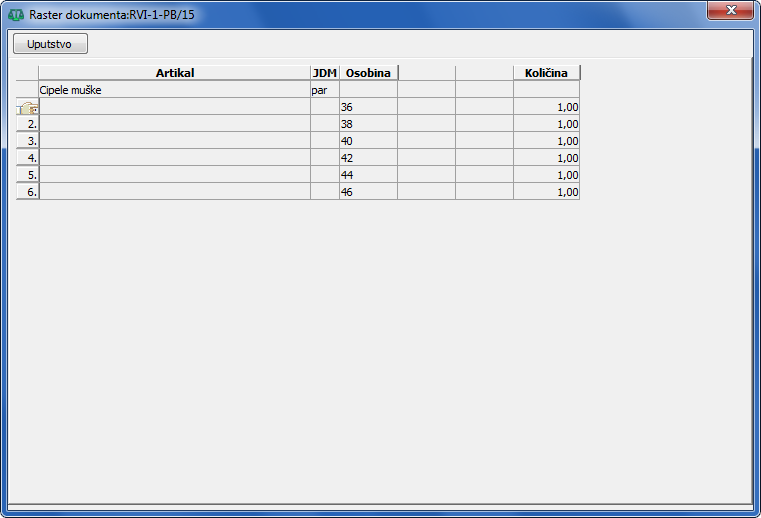
Klikom na dugme "Raster" biće prikazan raster za ceo revers
Raster naloga reversa.
Ako želite da obrišete određeni red sa artiklom, to možete da uradite tako što kliknete na dugme "Izbaci red"  ili kliknite desnim tasterom miša na red koji brišete a zatim u kontekstnom meniju koji se pojavi kliknete na stavku "Izbaci" (sa tastature koristite prečicu CTRL + I).
Po završenom unosu svih stavki reversa kliknite na dugme "Snimi" u okviru radnog menija kako biste snimili promene.
Po završenom unosu svih stavki reversa prozor za unos stavki reversa zatvorite klikom na dugme "Zatvori"  .
.
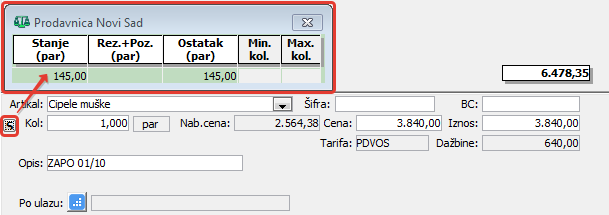
U stavkama dokumenta revers kao i ostalim magacinskim i prodajnim dokumentima klikom na dugme "Stanje"  dobija se pregled stanja sa i bez rezervacija
Stanje zaliha.
Robno knjiženje:
reversi se ne knjiže na karticu artikla.
Finansijsko knjiženje:
reversi se ne knjiže u glavnu knjigu.
Artikli vezani za revers se prikazuju i u sledećim pregledima - evidencijama:
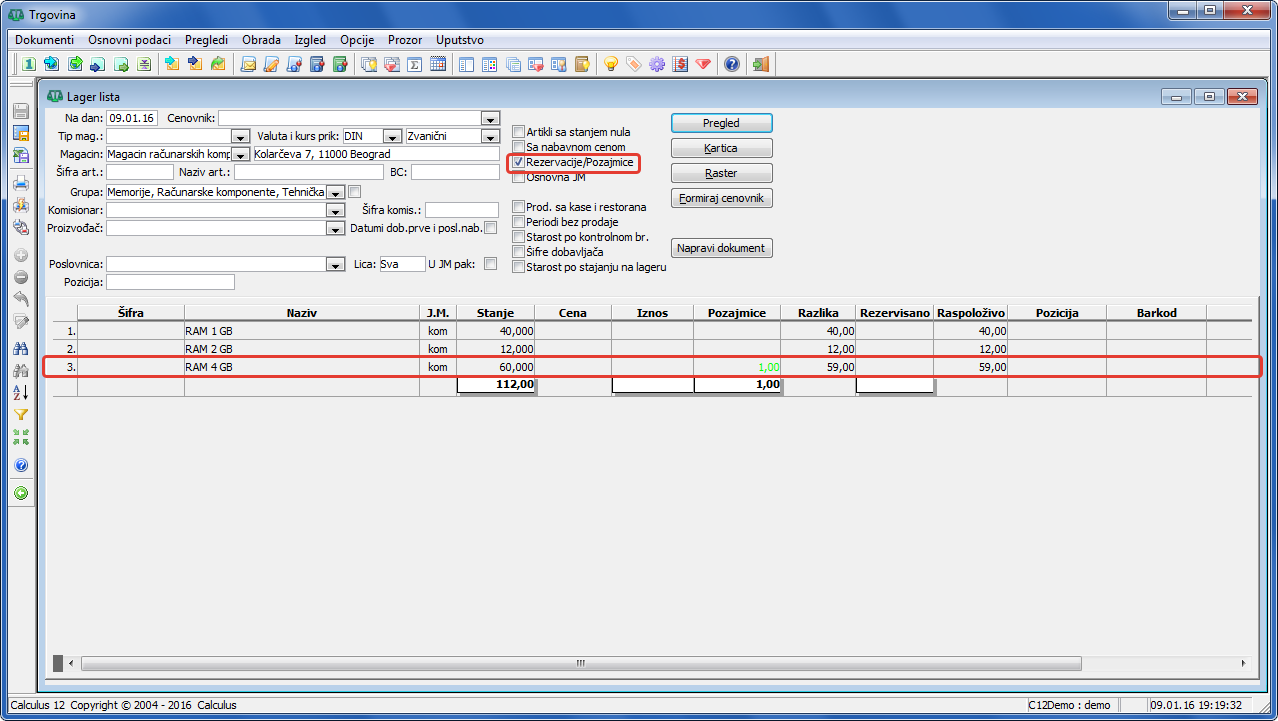
Lager liste - Količina robe na lageru se koriguje za količinu izdatu na revers ali ne i na karticama artikla
Pregled artikala izdatih na revers.
Specijalne kontrole:
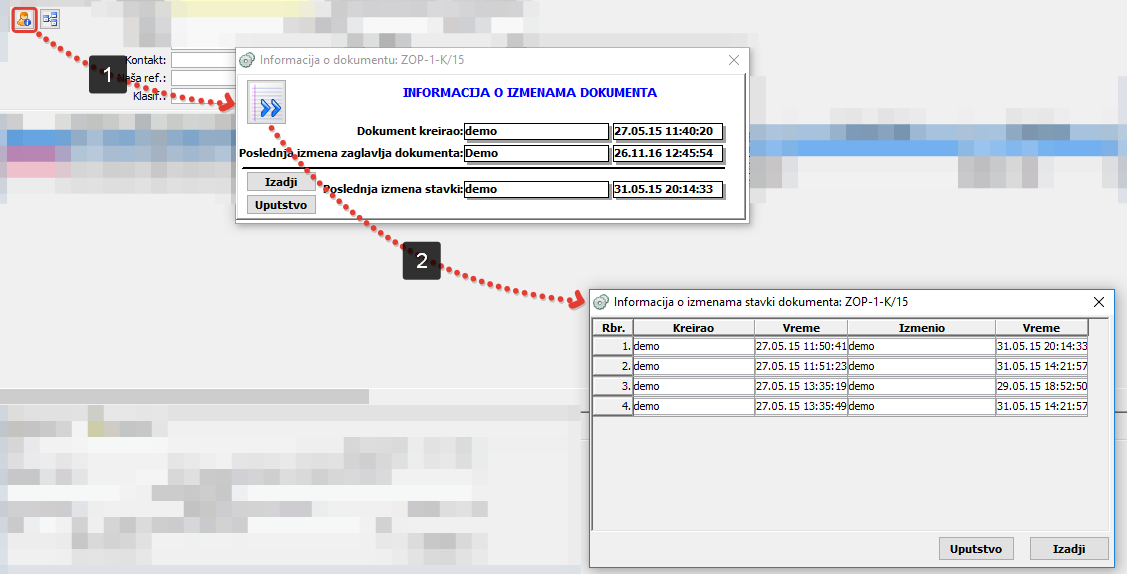
Klikom na dugme "Informacije o dokumentu"  dobija se poruka o tome ko je kreirao dokument i kada je vršena njegova izmena kao i izmena stavki, tako da se uvek zna koji korisnik programa je zapravo kreirao i/ili ažurirao dati dokument
Informacije o dokumentu.
Štampani dokumenti reversa
Štampe iz zglavlja dokumenata:
Spisak: Revers - štampa se spisak svih internih reversa
Revers - štampa se revers na dan
Raster - - štampa se revers sa rasterom na dan
Štampe iz stavki dokumenata:
Revers - štampa se revers na dan
Raster - štampa se revers sa rasterom na dan
Revers - ekran: štampa se revers prikazan na ekranu
Revers - ekran popreko: štampa se revers prikazan na ekranu popreko