Uputstvo za prozor
Prozor Artikli služi za definisanje robe, materijala, proizvoda, sitnog inventara, opreme i drugih artikala koji se kasnije koriste u trgovini, magacinu, prodavnici, proizvodnji i izveštajima.
Otvara se iz modula Osnovni podaci:
Tabele > Otvori > Artikli i usluge > Artikliili preko ikone Artikli u traci sa ikonama. U programu Trgovina
prozor se bira kroz Osnovni podaci > Artikli.
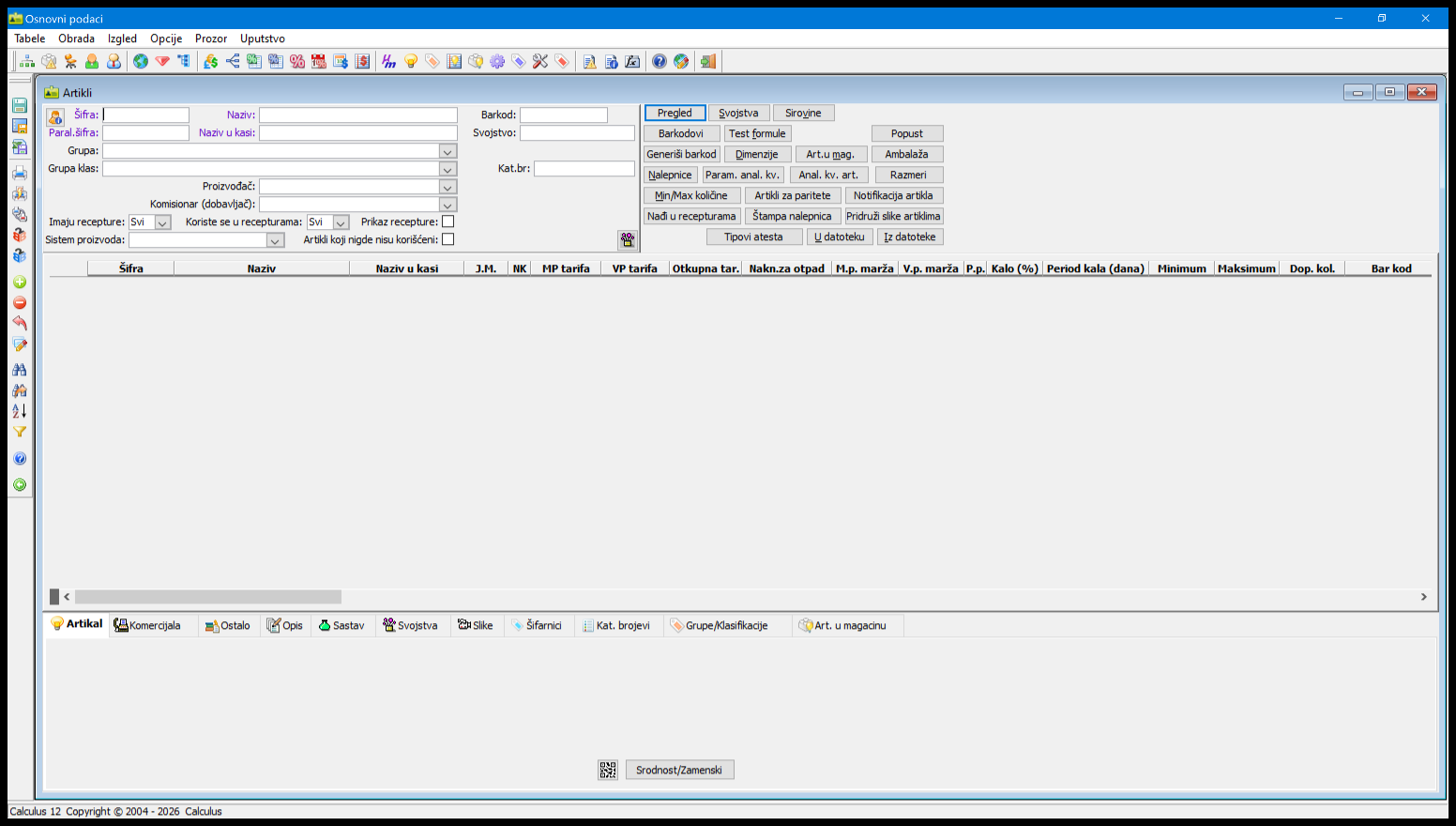
Raspored prozora
Odeljak: Raspored prozora| Zona | Šta se u njoj radi |
|---|---|
| gornji levi deo | filter za pronalaženje artikala |
| gornji desni deo | komande za pregled, barkodove, svojstva, nalepnice i povezane podatke |
| srednji deo | tabelarni pregled artikala |
| donji deo | listići sa podacima tekućeg artikla |
| leva traka | opšte komande za unos, brisanje, snimanje, pretragu, sortiranje i filter |
Kao i kod većine velikih šifarnika u Calculus-u, prozor je praktično podeljen na tri radna sloja: filter, tabelu rezultata i editor. Korisnik prvo sužava spisak u filteru, zatim u tabeli bira artikal, a podatke unosi ili proverava u donjem editoru.

Sa listića Artikal otvara se i dijalog
Srodnost/Zamenski artikli,
koji služi za povezivanje artikla sa srodnim ili zamenskim artiklima.
Na istom listiću je važno polje Osnovni artikal. Ono se koristi kada se isti
artikal vodi kroz više pakovanja ili jedinica mere. Na primer, osnovni artikal
može biti ulje koje se vodi u kilogramima, a povezani artikli mogu biti flaša
od 1 l, kantica od 4 l, kantica od 10 l ili bure od 180 kg. Kroz ovu vezu
program može da prikaže ukupnu količinu osnovnog artikla bez obzira na to u
kojim pakovanjima se nalazi.

Plavo dugme fx pored polja Barkod služi za kreiranje barkoda kada su u bazi
i na artiklu ispunjeni uslovi za automatsko generisanje. Ako uslovi nisu
ispunjeni, barkod se unosi ručno ili se koristi druga komanda za barkodove.

Plavo dugme sa globusom pored polja URL otvara web link koji je upisan u to
polje. Polje se koristi za stranicu proizvoda, katalog, tehničku dokumentaciju
ili drugi spoljni resurs koji je važan za artikal.
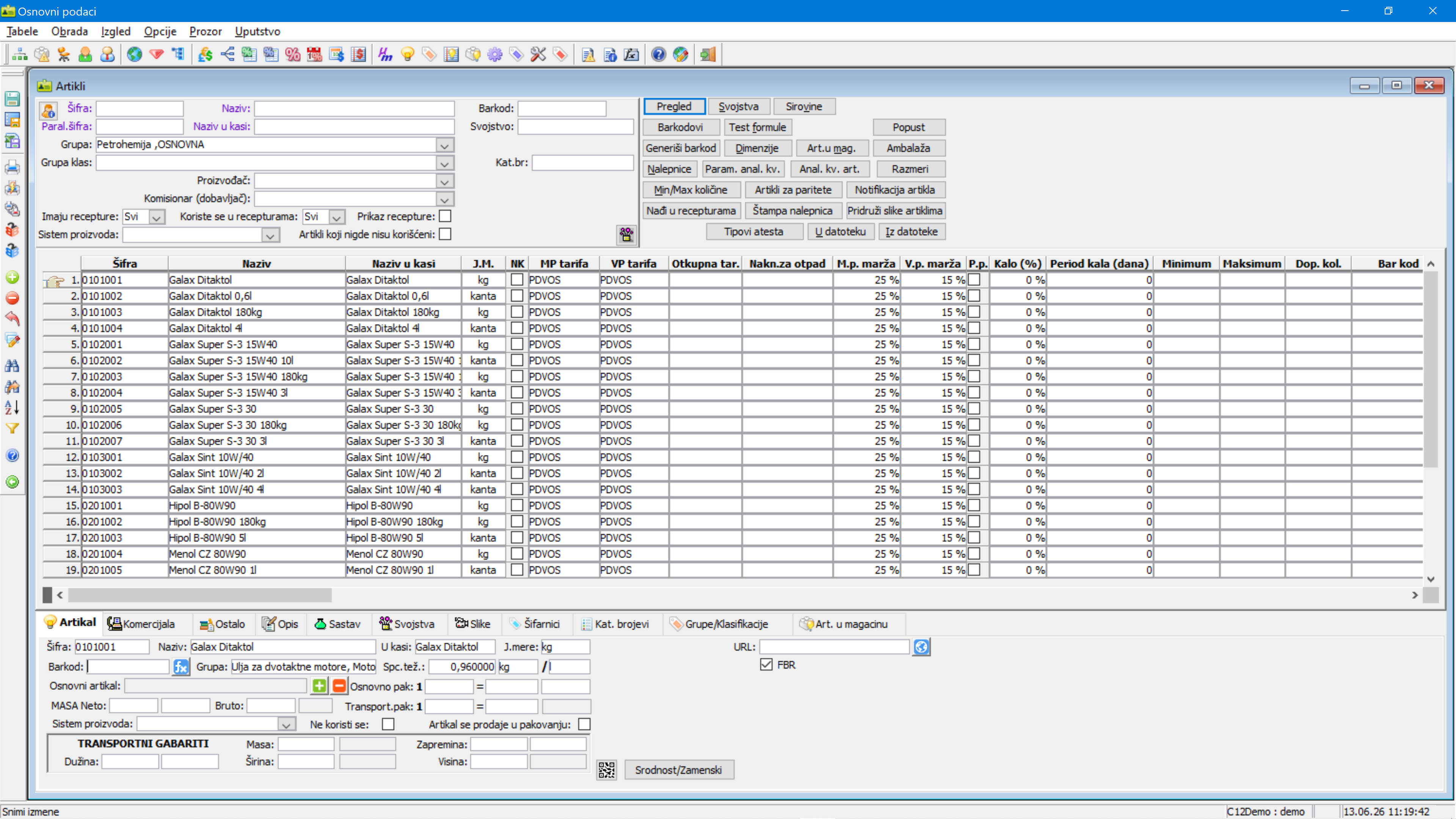
Malo dugme sa QR simbolom otvara dijalog QR definicija artikla. Kada se unese odgovarajuća definicija, QR kod može da se kreira u dokumentima, nalepnicama, deklaracijama ili prikazima u kojima je predvišen QR sadržaj.

Osnovni filter
Odeljak: Osnovni filterPre pregleda podataka korisnik može da suzi pretragu. Na snimku se vide polja:
| Polje | Namena |
|---|---|
Šifra | pretraga po šifri artikla |
Naziv | pretraga po nazivu |
Barkod | pretraga po barkodu |
Paral.šifra | pretraga po paralelnoj šifri |
Naziv u kasi | naziv koji se koristi za kasu |
Grupa | grupa artikala |
Grupa klas | klasifikaciona grupa |
Proizvođač | proizvođač |
Kat.br | kataloški broj |
Svojstvo | svojstvo artikla |
Imaju recepture | prikaz artikala prema tome da li imaju recepturu |
Koriste se u recepturama | prikaz artikala koji se koriste u recepturama |
Prikaz recepture | prikaz recepture za izabrani artikal, ako je primenljivo |
Artikli koji nigde nisu korišćeni | provera artikala koji se potencijalno mogu očistiti iz šifarnika |
Posle postavljanja uslova koristi se dugme Pregled.
Polja čiji je naziv prikazan ljubičastom bojom treba posmatrati kao naprednije
filtere. Kod artikala je to naročito važno za Šifra, Naziv, Paral.šifra,
Naziv u kasi, Barkod i Svojstvo, jer korisnik često traži robu po
nepotpunom podatku.
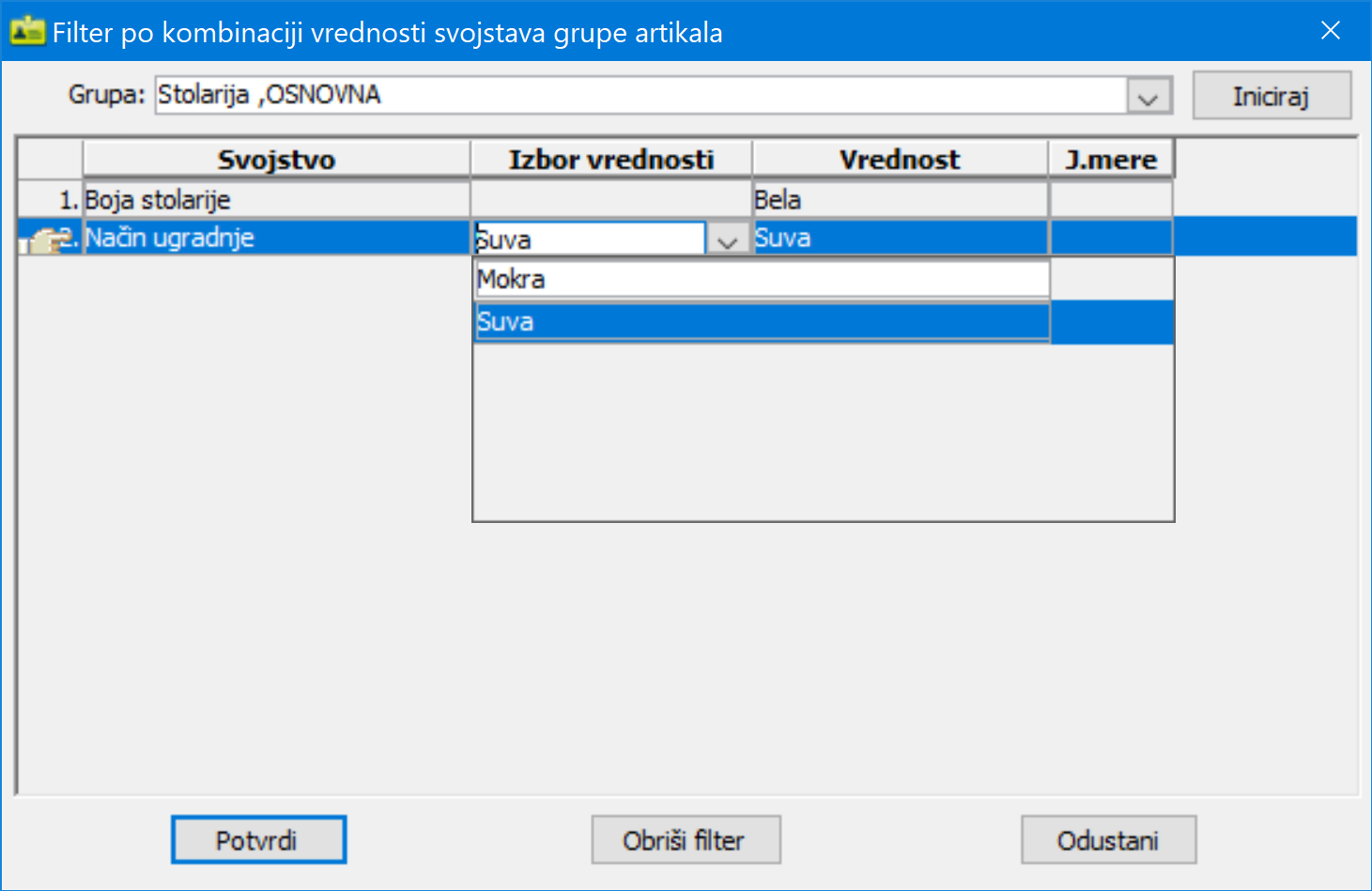
Malo dugme sa sličicom saksije sa cvećem otvara Filter po kombinaciji svojstava. Koristi se kada artikle treba pronaći po više vrednosti svojstava istovremeno, npr. po boji, načinu ugradnje, materijalu ili drugoj osobini definisanoj na grupi artikala.
Komande za povezane podatke
Odeljak: Komande za povezane podatkeDugme Svojstva u gornjoj komandnoj zoni otvara prozor
Svojstva artikala, gde
se definišu grupe svojstava, pojedinačna svojstva i dozvoljene vrednosti
svojstava.
Dugme Sirovine otvara prozor
Sirovine, koji se koristi kao
šifarnik sirovina za sastav, deklaracije i nalepnice.
Dugme Barkodovi otvara prozor
Barkodovi, gde se pregledaju i
unose barkodovi artikala, uključujući barkodove koji se razlikuju po osobinama
artikla kao što su boja, veličina ili druga varijanta.
Dugme Generiši barkod otvara dijalog
Generiši barkod, gde se
automatski formiraju barkodovi za selektovane artikle na osnovu maske firme,
maske grupe ili ručno unete maske.
Dugme Dimenzije otvara dijalog
Dimenzije, gde se definiše
šifarnik dimenzija sa nazivom, oznakom, jedinicom mere i mernom veličinom.
Dugme Art.u mag. otvara dijalog
Ažuriranje artikala u magacinima.
Koristi se za masovno ažuriranje izabranih podataka selektovanih artikala u
izabranim magacinima.
Dugme Ambalaža otvara dijalog
Ambalaža, gde se definiše veza
između artikla i njegove povratne ili nepovratne ambalaže. Ambalaža mora
prethodno biti uneta kao artikal.
Dugme Nalepnice otvara dijalog
Nalepnice, odnosno Posebne štampe. Koristi se za izbor i popunjavanje posebno pripremljenih nalepnica,
etiketa ili deklaracija za selektovani artikal.
Dugme Param. anal. kv. otvara dijalog
Parametri analize kvaliteta.
U njemu se definišu parametri koji će se kasnije koristiti u analizi kvaliteta
artikala.
Dugme Anal. kv. art. otvara dijalog
Analiza kvaliteta artikala.
Koristi se da se parametri analize kvaliteta dodele selektovanom artiklu.
Dugme Razmeri otvara dijalog
Razmeri, gde se definiše
količinski odnos između artikla koji se menja i artikla koji ga zamenjuje.
Dugme Min/Max količine otvara dijalog
Min/Max količine.
Koristi se za izračunavanje i ažuriranje minimalnih i maksimalnih količina na
osnovu prodaje u zadatom periodu.
Dugme Artikli za paritete otvara dijalog
Artikli za paritete.
Koristi se za definisanje artikala i naziva pariteta u robnoj razmeni, naročito
kod agrarnih pariteta.
Dugme Notifikacija artikla otvara dijalog
Notifikacija artikala.
Koristi se za obaveštenje korisniku kada se izabrani artikal pojavi na
određenom tipu dokumenta.
Dugme Nađi u recepturama otvara dijalog
Nađi u recepturama.
Koristi se za proveru u kojim se recepturama selektovani artikal koristi kao
sastojak.
Dugme Štampa nalepnica otvara dijalog
Štampa nalepnica,
odnosno Priprema za štampu nalepnica. Koristi se za pripremu i štampu
nalepnica za prethodno selektovane artikle.
Dugme Pridruži slike artiklima otvara dijalog
Pridruživanje slika artiklima,
koji se koristi za masovno povezivanje
slika iz izabranog direktorijuma sa artiklima, najčešće kada su nazivi slika
jednaki šiframa artikala.
Dugme Tipovi atesta otvara dijalog
Tipovi atesta, odnosno
Tipovi atesta artikla. U njemu se definišu vrste atesta koje se kasnije
dodeljuju konkretnim artiklima.
Dugme U datoteku otvara dijalog
U datoteku za izvoz podataka
o artiklima. Izvozi se prave prema konkretnom zahtevu korisnika ili poslovnog
partnera, pa lista dostupnih operacija zavisi od baze i instaliranih dorada.
Dugme Iz datoteke otvara dijalog
Iz datoteke, odnosno
Eksterni dokumenti. Koristi se za uvoz podataka o artiklima iz spoljašnjih
izvora, u formatima koji su pripremljeni prema zahtevu korisnika.
Dugme Test formule otvara dijalog
Test formule, odnosno
Provera i zamena formula za recepture. Koristi se za proveru receptura posle
izmena svojstava, pozicija, faza proizvodnje ili drugih promenljivih koje formule
koriste.
Dugme Frekvencija prodaje otvara dijalog
Frekvencija prodaje.
U njemu se vidi i ažurira koliko se često artikal pojavljuje na izabranim
dokumentima u periodu; to nije isto što i prodata količina.
Dugme Popust otvara dijalog
Popust, gde se definišu
količinski popusti za artikal ili grupu artikala. Ovo nije isto što i
finansijski popust po komitentu, uslovima plaćanja ili cenovniku.
Tabela artikala
Odeljak: Tabela artikalaTabela prikazuje pronađene artikle. U vidljivom delu su kolone kao što su:
| Kolona | Opis |
|---|---|
Šifra | interna ili korisnička šifra artikla |
Naziv | naziv artikla |
Naziv u kasi | naziv koji se koristi u kasi |
J.M. | jedinica mere |
MP tarifa | maloprodajna poreska tarifa |
VP tarifa | veleprodajna poreska tarifa |
Minimum / Maksimum | minimalna i maksimalna količina, ako se koristi |
Bar kod | barkod artikla |
Tabela je najbrži način da se proveri da li artikal već postoji. Pre unosa novog artikla uvek treba probati pretragu po nazivu, barkodu i grupi, jer su dupli artikli jedna od najčešćih kasnijih grešaka u dokumentima.
Listići
Odeljak: ListićiDonji deo prozora sadrži listiće za detaljni opis tekućeg artikla:
| Listić | Namena |
|---|---|
Artikal | osnovni podaci o artiklu |
Komercijala | komercijalni podaci |
Ostalo | dodatni podaci |
Opis | tekstualni opis |
Sastav | sastav artikla |
Svojstva | svojstva i vrednosti svojstava |
Slike | slike artikla |
Šifarnici | paralelne šifre |
Kat. brojevi | kataloški brojevi |
Grupe/Klasifikacije | grupisanje i klasifikacije |
Art. u magacinu | podaci artikla po magacinima |
Listić Komercijala je jedan od najvažnijih za robu koja se prodaje ili
nabavlja. Na njemu se proveravaju poreske tarife, marže, minimalne i maksimalne
zalihe, kalo, akcijski cenovnik, nalepnice, atesti i posebne zastavice kao
što su Poručuje se, Hemikalija i kontrola isteka atesta.
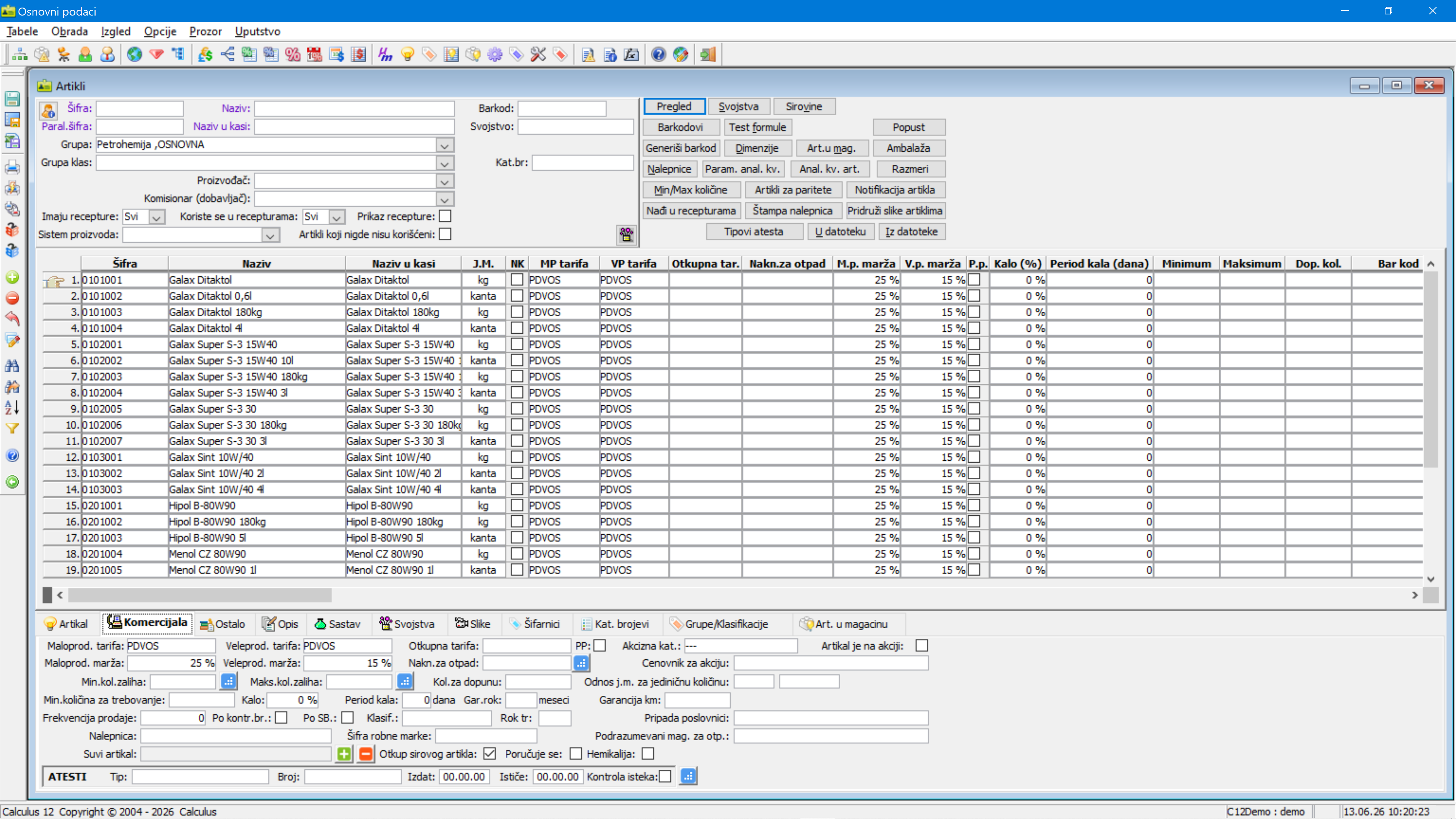
Plavo dugme iza polja Min.kol.zaliha otvara dijalog
Primenjeni kriterijum za minimalnu količinu.
U njemu se unosi formula ili kriterijum po kome program izračunava minimalnu
količinu artikla na zalihama.

Isto pravilo važi za plavo dugme iza polja Maks.kol.zaliha, koje otvara
Primenjeni kriterijum za maksimalnu količinu
i služi za formulu gornje granice zaliha.

Plavo dugme iza polja Nakn. za otpad otvara dijalog
Naknada za otpad.
Koristi se za izbor vrste naknade za otpad, a po starom uputstvu jedan artikal
može imati i više naknada za otpad.

Plavo dugme u grupi ATESTI, desno od polja Kontrola isteka, otvara dijalog
Atesti artikla. Koristi
se kada za jedan artikal treba voditi više atesta, sertifikata ili dokumenata
sa brojem, datumom izdavanja i datumom isteka.
Listić Ostalo koristi se za dodatne identifikacione i tehničke podatke:
proizvođača, uvoznika, carinsku tarifu, zemlju porekla, zemlju uvoza, komisionara,
oznaku da li je artikal sitan inventar ili osnovno sredstvo, crtež, opasnu robu
i srodne statuse.

Polje Crtež služi za upis putanje do tehničkog crteža ili drugog priloženog
fajla za artikal. Ikona foldera pored polja služi za izbor datoteke, a plavo
dugme sa strelicom otvara fajl koji je naveden u polju Crtež. Fajl se otvara
programom koji je na računaru povezan sa tom ekstenzijom, pa za specifične
formate mora biti instaliran odgovarajući pregledač ili program.

Listić Opis je namenjen dužem slobodnom opisu artikla. Tu ima smisla uneti
tehničke karakteristike, kataloški opis, prodajnu napomenu ili drugo objašnjenje
koje ne pripada nijednom posebnom strukturnom polju.

Listić Sastav koristi se za sastav artikla: delove artikla, sirovine, udeo
i jedinicu mere. Na ovom listiću postoji više komandi koje vode u složenije
postupke, kao što su receptura, učitavanje iz datoteke i kopiranje sastava.
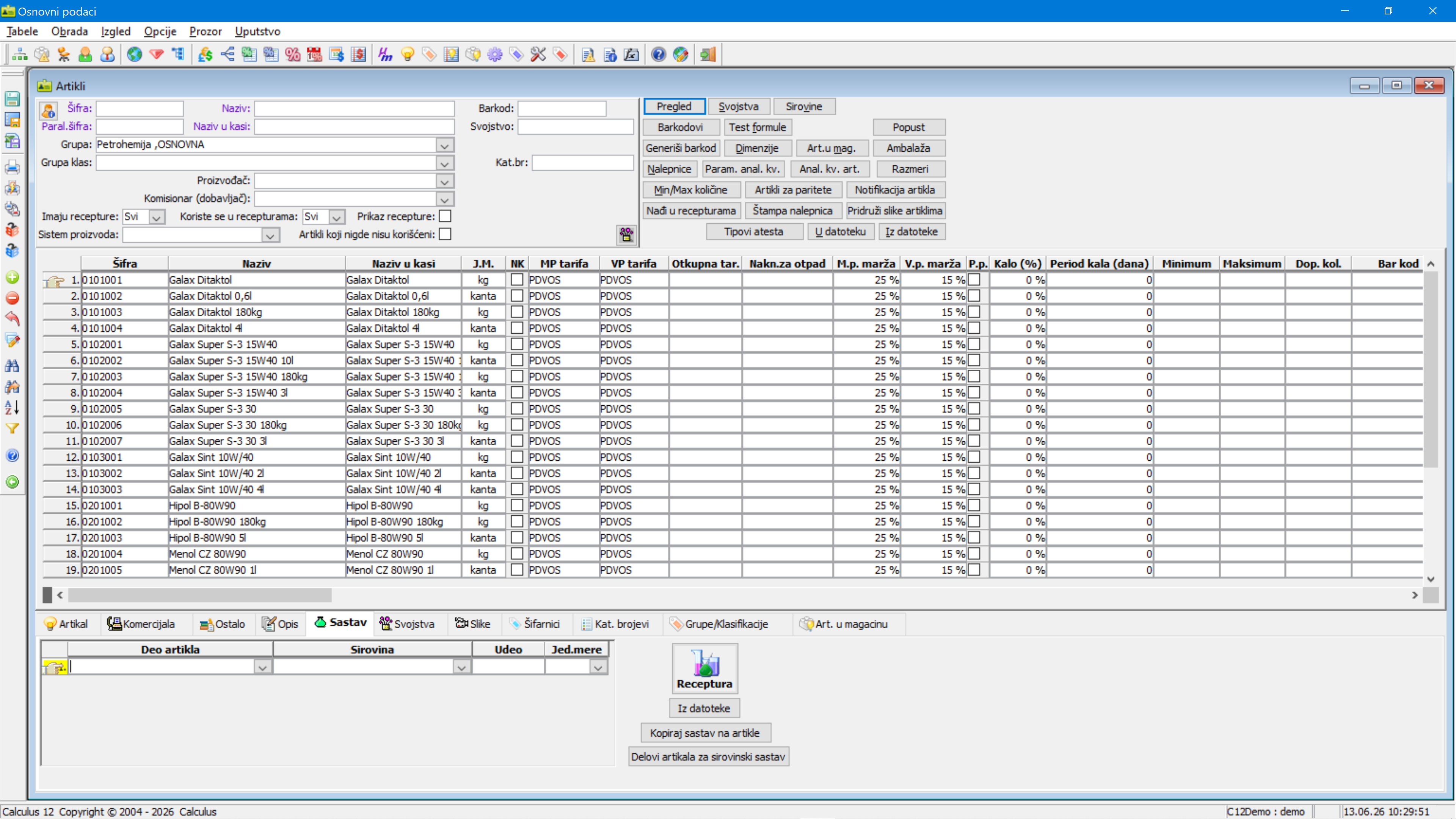
Veliko dugme Receptura otvara prozor recepture za izabrani artikal. To je
posebna tema, jer receptura nije samo opis sastava, već može da obuhvati faze
proizvodnje, sastojke, količine, jedinice mere, kalo, mašine i druga pravila
proizvodnog postupka.
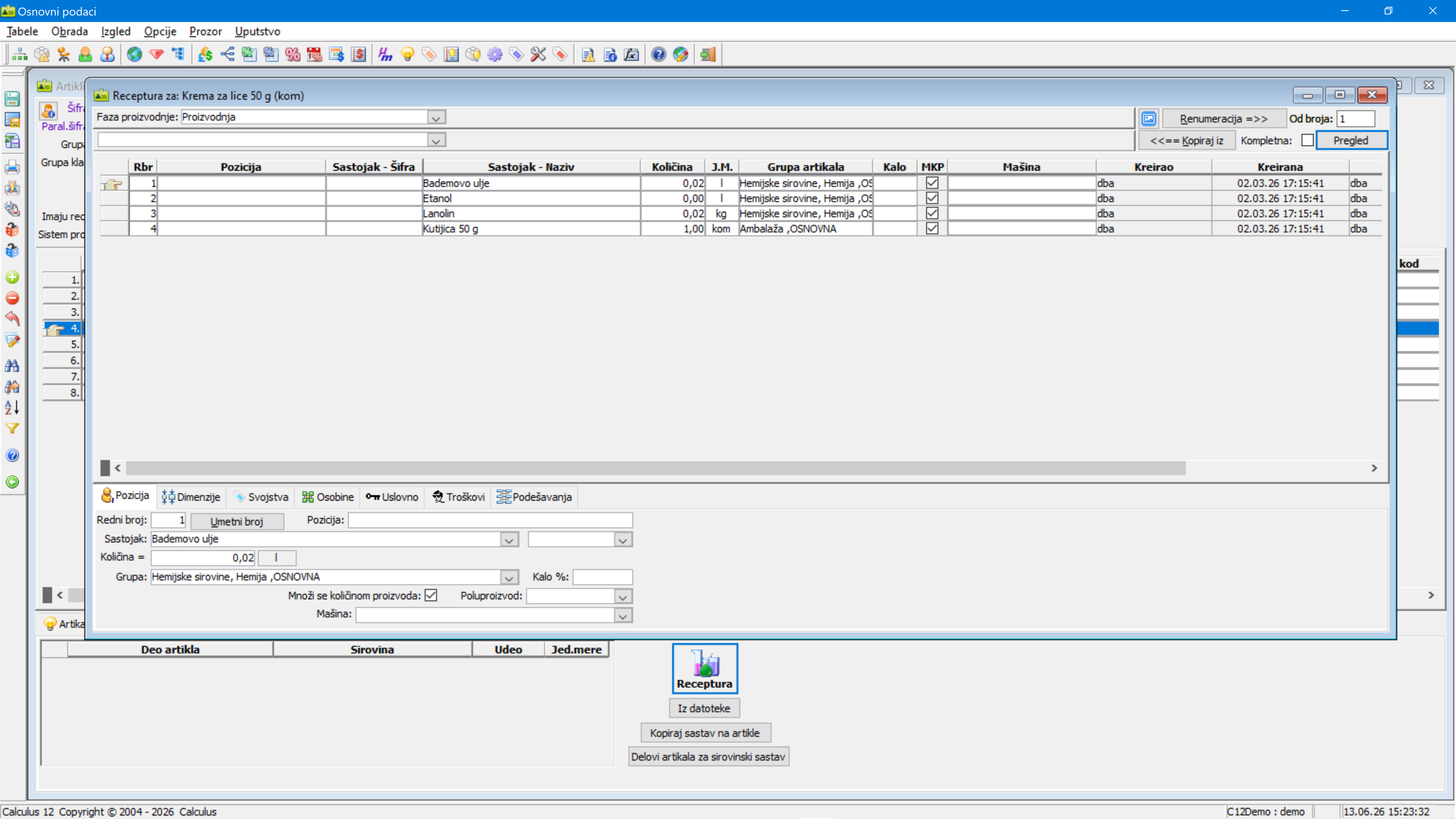
Dugme Iz datoteke na istom listiću koristi se za učitavanje recepture za
selektovani artikal iz pripremljene datoteke. Ovu komandu treba koristiti
pažljivo, jer se odnosi na trenutno izabrani artikal u tabeli.
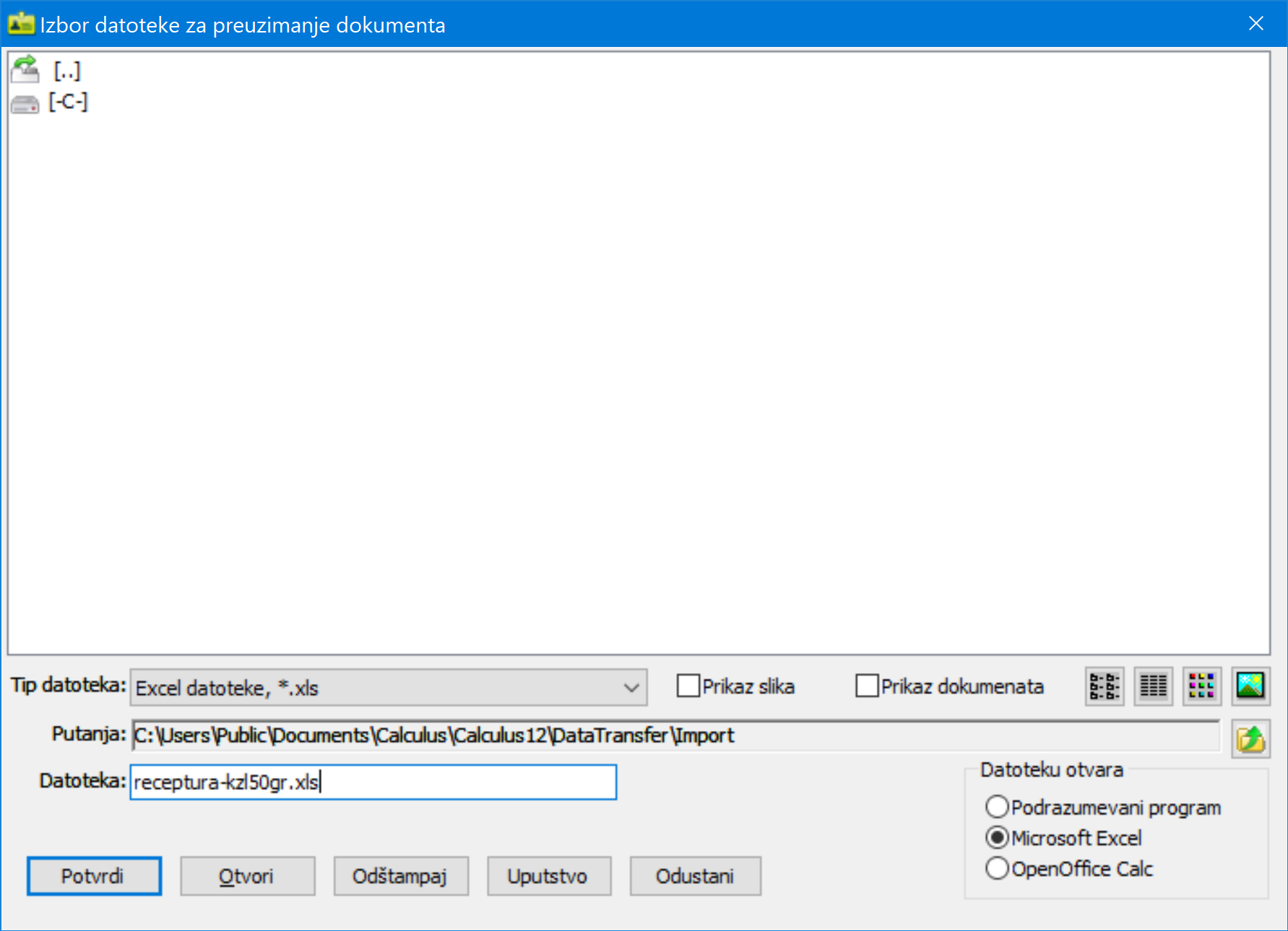
Dugme Kopiraj sastav na artikle prenosi sastav, odnosno recepturu, sa
izabranog artikla na druge selektovane artikle. U dijalogu Kopiranje sastava
korisnik bira da li želi Kopiranje, kada se prenosi ceo sastav, ili
Dopunjavanje, kada se u odredišne recepture dodaju samo stavke koje tamo već
ne postoje.
Dugme Delovi artikala za sirovinski sastav otvara dijalog
Delovi artikala za sirovinski sastav.
U njemu se unose nazivi delova, dok je redni broj prikazanog reda automatski.
Delovi služe za opisno grupisanje sirovinskog sastava, što je korisno za
deklaracije, nalepnice i jasniji prikaz sastava proizvoda.

Listić Svojstva koristi se za osobine konkretnog artikla. Tu se unose
vrednosti svojstava kao što su boja, veličina, materijal, model, tehnička
karakteristika ili podatak koji kasnije treba u filteru, deklaraciji,
nalepnici, izveštaju ili proizvodnji.

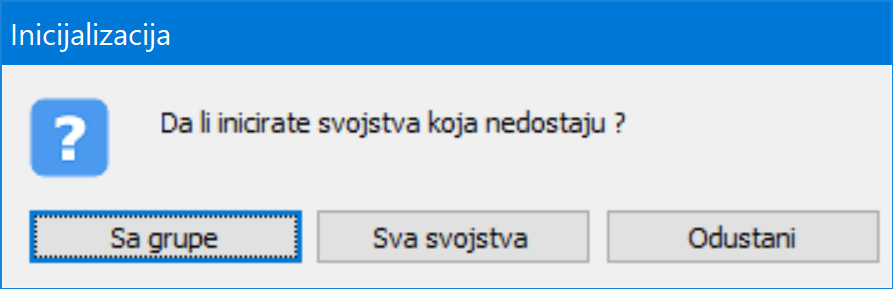
Dugme Iniciraj svojstva služi za inicijalni unos svojstava selektovanog
artikla. U dijalogu Inicijalizacija može se izabrati Sa grupe, kada se
dodaju svojstva koja nedostaju a definisana su na grupi artikla, ili
Sva svojstva, kada se inicira širi izbor svojstava. Posle iniciranja korisnik
popunjava konkretne vrednosti svojstava za taj artikal.
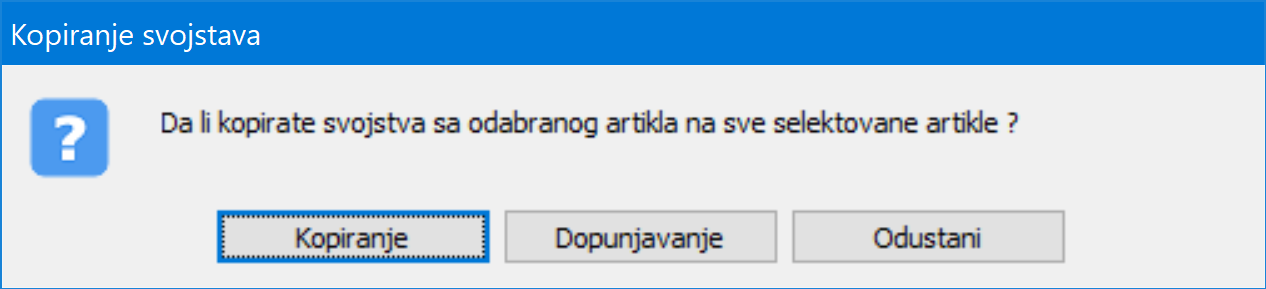
Dugme Kopiraj svojstva na artikle kopira svojstva sa izabranog artikla na
ostale selektovane artikle. U dijalogu Kopiranje svojstava opcija
Kopiranje zamenjuje svojstva na selektovanim artiklima svojstvima izabranog
artikla, dok Dopunjavanje zadržava postojeća svojstva i dodaje ona koja
nedostaju, uz preuzimanje vrednosti sa izabranog artikla kada se svojstvo
poklapa.
Listić Slike koristi se za povezivanje artikla sa slikama za ekranski prikaz
i štampu. Kod artikala koji imaju različite slike po boji, dezenu ili drugoj
osobini koristi se posebna komanda
Slike po dodatnim osobinama.
Ako artikal nema definisane vrednosti osobina, program prikazuje upozorenje da
ne postoje vrednosti ni za jednu osobinu.


Pridruživanje slika artiklima
Odeljak: Pridruživanje slika artiklimaDugme Pridruži slike artiklima iz gornjeg dela prozora Artikli otvara dijalog Pridruživanje slika artiklima. Namenjen je povezivanju pripremljenih datoteka sa artiklima prema njihovom nazivu, umesto pojedinačnog biranja slike za svaki artikal.

Putanja i tip datoteka
Odeljak: Putanja i tip datotekaU polju Putanja izaberite fasciklu u kojoj su slike. Dugme sa fasciklom
otvara izbor direktorijuma. Na snimku je otvorena podfascikla Petrohemija
u Calculus direktorijumu Pictures; to je primer, ne obavezna putanja za
svaku firmu.
U polju Tip datoteka bira se format: BMP, GIF, JPG ili PNG. Izbor treba da odgovara ekstenziji pripremljenih datoteka. Spisak u donjem delu dijaloga omogućava pregled datoteka u izabranom direktorijumu; ikone iznad spiska menjaju način njegovog prikaza.
Šta predstavljaju nazivi slika
Odeljak: Šta predstavljaju nazivi slikaPolje Nazivi slika su određuje podatak prema kome se povezuje slika.
| Izbor | Kako pripremiti naziv datoteke |
|---|---|
| Šifre artikala | naziv bez ekstenzije treba da odgovara šifri artikla |
| Šifre iz paralelnog šifarnika | koristite odgovarajuću paralelnu šifru; proverite i izabrani šifarnik |
| Barkodovi artikala | naziv treba da odgovara barkodu artikla |
| Barkodovi osobina artikala | koristite barkod vezan za kombinaciju dodatnih osobina artikla |
Na primer, za artikal sa šifrom 0102003 i izbor Šifre artikala pripremite
datoteku 0102003.png, pa izaberite PNG. Sačuvajte vodeće nule u nazivu:
0102003 i 102003 nisu isti tekst.
Na priloženom snimku je izabrano Šifre artikala, dok se datoteka zove
ws_grupa_s3-30.bmp. Taj naziv nije šifra nijednog prikazanog artikla.
Sama selekcija redova u tabeli nije razlog da takva datoteka bude automatski
povezana sa svim selektovanim artiklima: prvo uskladite ime i izabrano pravilo.
Kod izbora Barkodovi osobina artikala dostupno je i polje Osobina. Ovaj režim se odnosi na slike dodatnih osobina, ne samo na osnovnu sliku artikla. Staro uputstvo razlikuje dodelu kombinaciji osobina kada osobina nije izabrana i dodelu pojedinačnoj izabranoj osobini. Pre masovne upotrebe tog režima proverite jedan odgovarajući primer u svojoj bazi.
Izbor slike i zamena postojećih slika
Odeljak: Izbor slike i zamena postojećih slikaU polju Slika bira se Slika 1 (ekran) ili Slika 2 (štampa). To su dva različita podatka artikla; izaberite onaj koji nameravate da popunite.
Opcija Pregaziti stare slike novim određuje da li se pri pridruživanju dozvoljava zamena već upisanih slika. Isključite je kada ne želite da zamenjujete postojeće veze.
Redosled pripreme i provere
Odeljak: Redosled pripreme i provere- Pripremite datoteke sa slikama i proverite njihove nazive.
- Otvorite Artikli, pa Pridruži slike artiklima.
- Izaberite Putanja i odgovarajući Tip datoteka.
- Izaberite Nazivi slika su i, kada se ponudi, odgovarajući šifarnik ili osobinu.
- Izaberite Slika 1 (ekran) ili Slika 2 (štampa).
- Proverite da li je dozvoljena zamena postojećih slika.
- Dugme Pridruži slike artiklima pokreće postupak; Izađi zatvara dijalog.
- Posle obrade pronađite odgovarajući artikal i proverite listić Slike.
Ako očekivana slika nije povezana, proverite naziv bez ekstenzije, vodeće nule, izabrani tip datoteka, direktorijum, pravilo prepoznavanja i postojeću sliku. Sam prikaz datoteke u spisku nije potvrda da je ona pridružena artiklu.
Prikaz slike artikla
Odeljak: Prikaz slike artiklaProzor za prikaz bitmape služi da pogledate već izabranu sliku artikla u zasebnom prikazu. U evidenciji slika razlikujte sliku za ekran od slike za štampu: prikaz jedne ne znači da je popunjena i druga.
- U prozoru Artikli izaberite artikal i otvorite listić Slike.
- Proverite koja datoteka je vezana za željenu sliku i da li je dostupna sa računara na kome radite.
- Pozovite prikaz te slike komandom uz odgovarajuće polje za sliku.
- Po završetku zatvorite prozor slike i nastavite rad sa artiklom.
Prikaz slike nije unos nove slike niti masovno pridruživanje datoteka. Ako slika nedostaje, prvo proverite izbor slike, putanju i dostupnost datoteke; otvaranje ovog prozora ne popravlja nepostojeću putanju. Prikaz bitmape i Zumiranje bitmape su odvojeni dijalozi. Ne treba očekivati da svaki prozor slike ima iste komande za uvećavanje.
Listić Šifarnici koristi se za paralelne šifre i nazive artikla. Tu se mogu
voditi šifre dobavljača, kupaca, kataloške oznake ili oznake iz spoljnih sistema,
da korisnik ne bi otvorio dupli artikal kada ga traži po drugoj šifri.
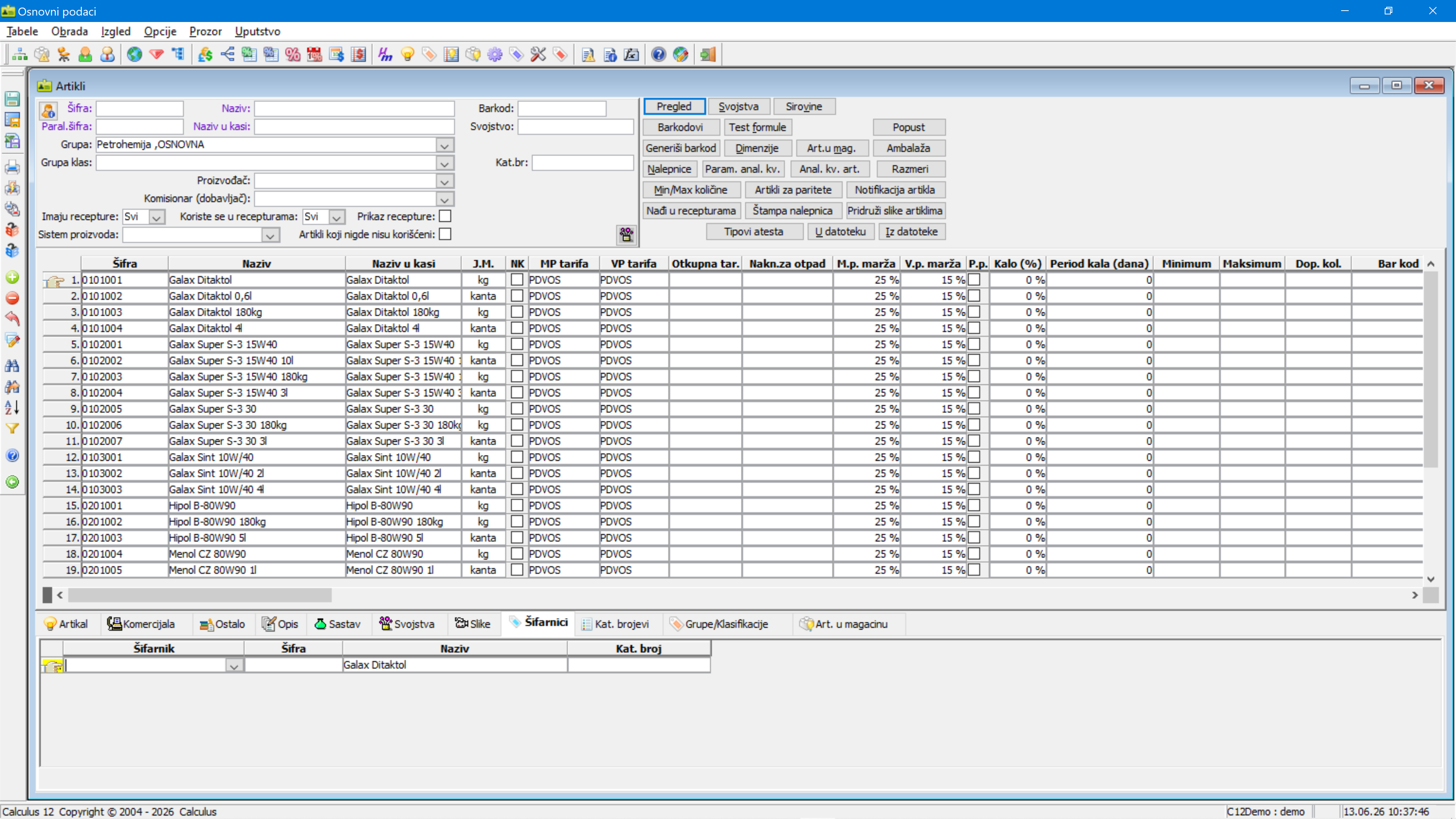
Listić Kat. brojevi koristi se za kataloške brojeve artikla po proizvođačima.
Ovo je korisno kada isti artikal ima više proizvođačkih oznaka ili kada se
kataloški broj koristi u nabavci, ponudama, tehničkoj dokumentaciji i pretrazi.
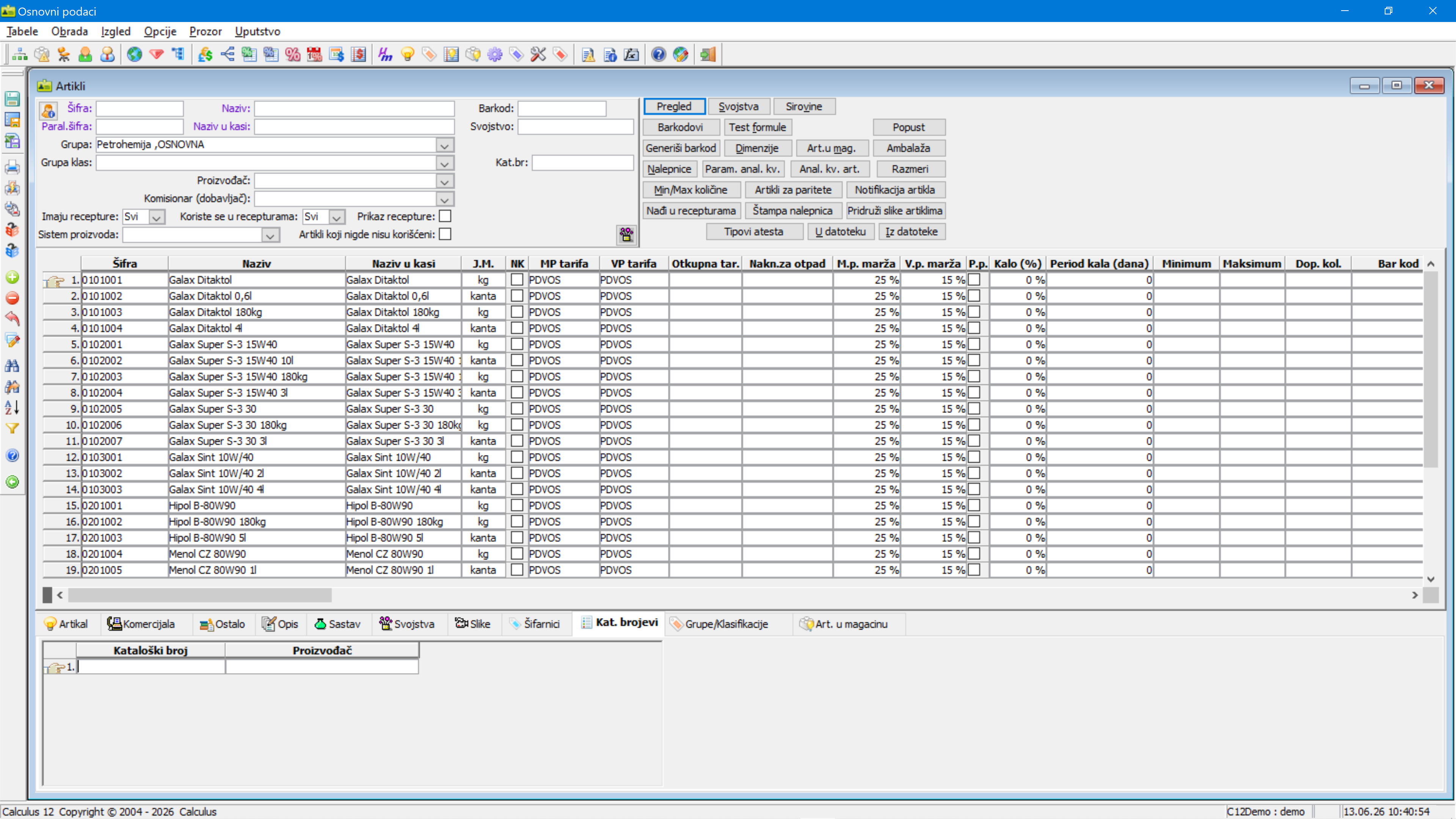
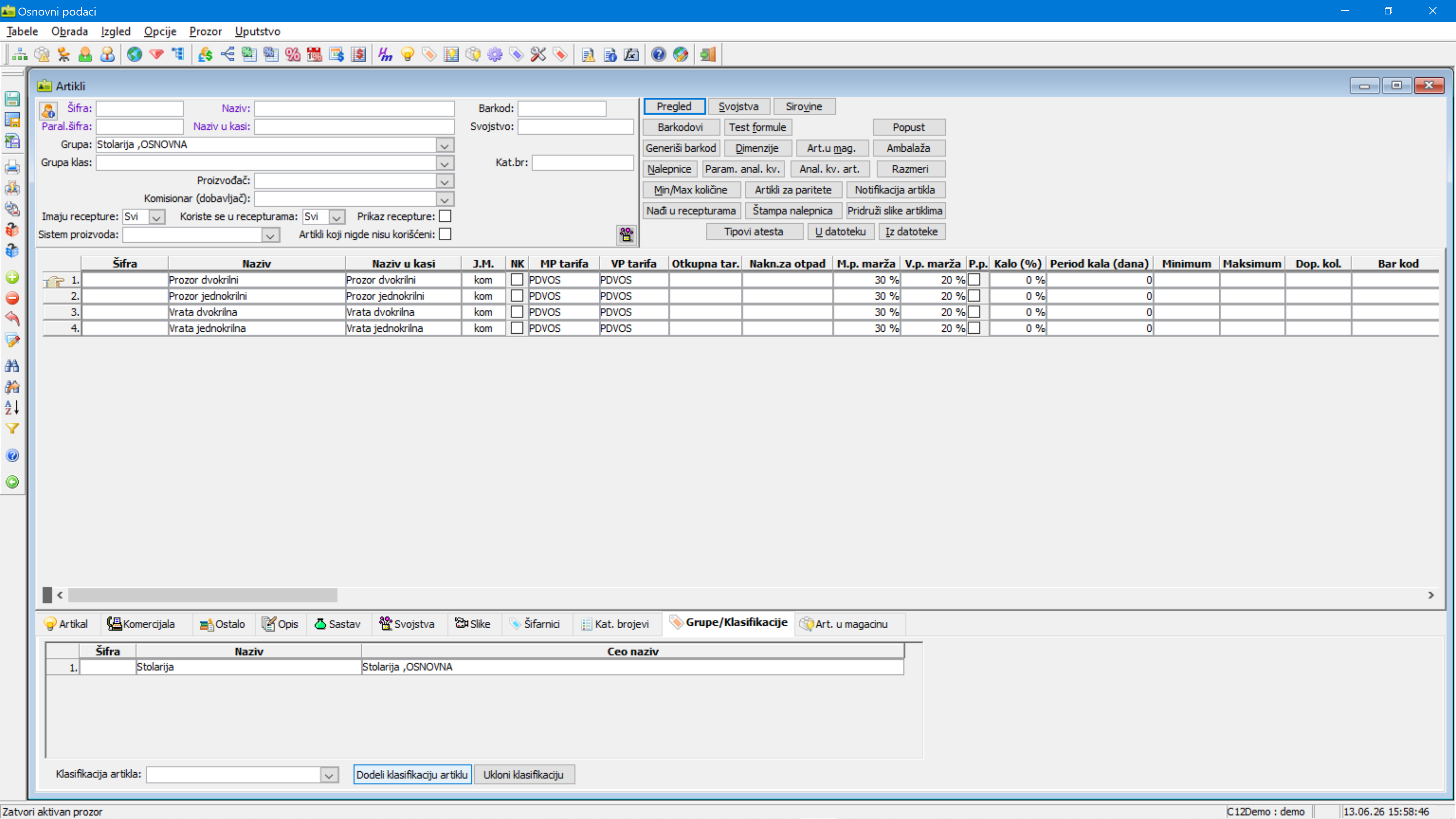
Listić Grupe/Klasifikacije prikazuje grupu u kojoj se artikal nalazi i
omogućava dodelu dodatnih klasifikacija. Grupa najčešće određuje osnovno mesto
artikla u šifarniku, dok klasifikacije služe za dodatno razvrstavanje, filtere
i izveštaje.

U donjem delu listića bira se Klasifikacija artikla, pa se dugmetom
Dodeli klasifikaciju artiklu dodaje selektovanom artiklu. Dugme
Ukloni klasifikaciju uklanja izabranu klasifikaciju sa artikla.
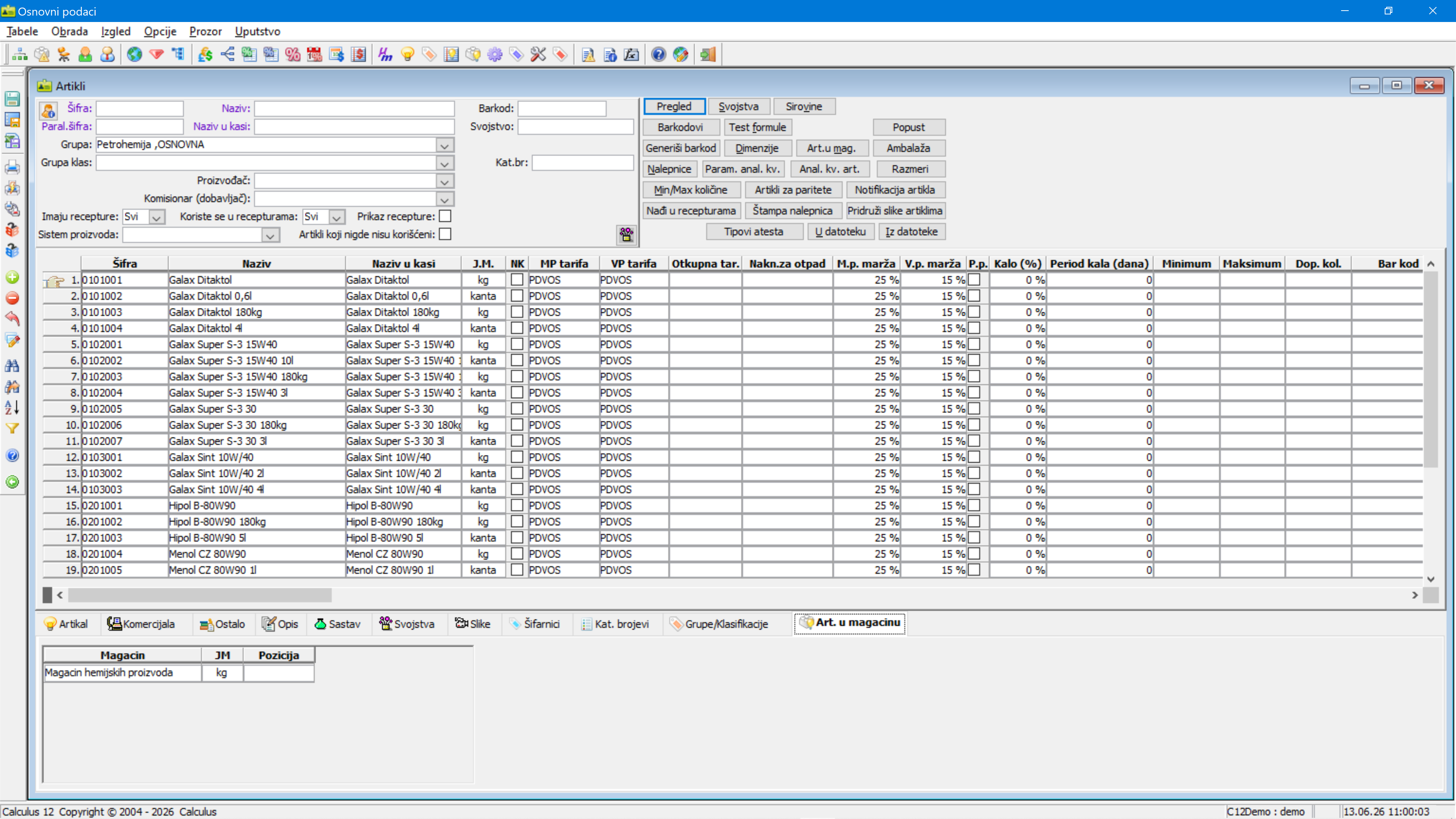
Listić Art. u magacinu prikazuje u kojim magacinima se izabrani artikal
koristi, u kojoj jedinici mere i, ako se vodi, na kojoj poziciji u magacinu.
Za detaljnije uređivanje tih podataka koristi se poseban prozor
Artikli u magacinu.
Slike artikala za proizvodnju
Odeljak: Slike artikala za proizvodnjuOvaj dijalog nije isto što i masovno pridruživanje slika iz direktorijuma.
Istorijski opis komande Slike artikala u programu Proizvodnja odnosi
se na proizvodne skice artikla i svojstva vezana za pojedinačnu skicu.
Navodi naziv slike, datoteku i podatke o poziciji, svojstvu, vrednosti,
jedinici mere i rasporedu. Jedan artikal može biti opisan sa više skica.
Pri korišćenju proverite dostupne kontrole u svojoj verziji programa.
Ovaj opis ne potvrđuje da komanda Pridruži slike artiklima otvara isti
dijalog, niti da sva svojstva imaju isto dejstvo u svim programima.
Izbor artikla u dokumentu
Odeljak: Izbor artikla u dokumentuIzbor artikla povezuje šifarnik sa stavkom dokumenta. U listi pronađite odgovarajući artikal i proverite njegov naziv, šifru i jedinicu mere pre izbora. To nije unos novog artikla u šifarnik.
Istorijski opis ovog dijaloga navodi otvaranje dvoklikom na padajuću listu artikala u stavkama fakture ili kalkulacije. Dostupnost tog načina otvaranja proverite u prozoru i verziji programa koje koristite.
Pojedinačni pregled i izmena artikla
Odeljak: Pojedinačni pregled i izmena artiklaOvaj namenski prikaz podataka o jednom artiklu koristi se, između ostalog, u radu sa autodelovima. Prikazuje osnovne podatke, brend, kataloške brojeve, cene i pregled po magacinima. To nije zasebna evidencija autodelova: odnosi se na artikal iz istog šifarnika Artikli.
Prikaz je dostupan u instalacijama u kojima je odgovarajući pojedinačni editor podešen. Ako ga vaš program ne otvara, nastavite kroz standardni prozor Artikli; radi ovog prikaza nemojte sami menjati konfiguracione datoteke programa.
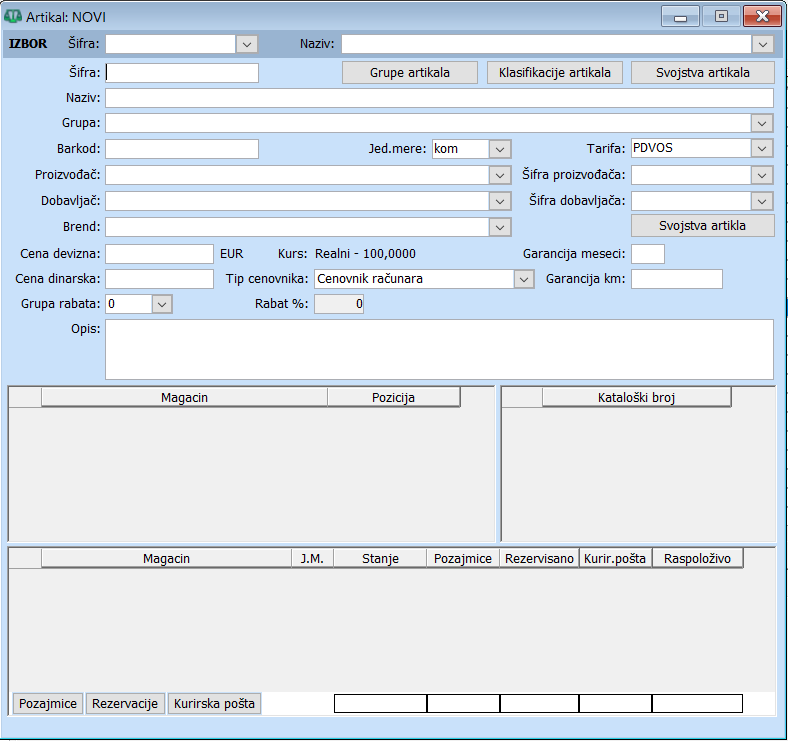
Ilustracija iz prethodnog uputstva; raspored i dostupnost polja mogu se razlikovati u vašoj verziji i podešavanju programa.
Izbor i osnovni podaci
Odeljak: Izbor i osnovni podaciU gornjoj oblasti IZBOR bira se postojeći artikal po šifri ili nazivu. Pre prelaska na drugi artikal završite izmene tekućeg: program predviđa upozorenje kada promena izbora znači odustajanje od njegovog snimanja.
| Podatak | Šta proveriti ili popuniti |
|---|---|
| Šifra, Naziv, Barkod | identifikaciju artikla; kataloški broj nije zamena za sve ove podatke |
| Grupa, Jed.mere | grupu kojoj pripada i jedinicu u kojoj se vodi |
| Tarifa | odgovarajuću tarifu; u standardnom editoru proverite i MP i VP tarifu |
| Proizvođač, Dobavljač | odgovarajućeg partnera, kada se taj podatak vodi |
| Šifra proizvođača, Šifra dobavljača | njihove oznake za isti artikal |
| Brend, Brend kod (kat.br) | brend i katalošku oznaku dela |
| Garancija meseci, Garancija km | podatke o garanciji kada su primenljivi za taj artikal |
| Opis | dodatne podatke potrebne za razlikovanje ili prepoznavanje artikla |
Brend se u ovom namenskom prikazu povezuje sa klasifikacijom artikala. To nije isto što i polje Proizvođač ili osnovna Grupa artikla. Dugmad Grupe artikala, Klasifikacije artikala i Svojstva artikala vode u odgovarajuće definicije; Svojstva artikla odnose se na vrednosti svojstava izabranog artikla, na primer njegove mere.
Cene, rabat i podaci po magacinima
Odeljak: Cene, rabat i podaci po magacinimaZa komercijalne podatke postoje Tip cenovnika, Datum cenovnika, Cena devizna, Cena dinarska, Kurs, Grupa rabata i Rabat %. Najpre proverite tip cenovnika, valutu i datum, pa tek onda cenu i rabat. Nemojte prepisivati EUR, konkretan kurs ili grupu rabata samo zato što su prikazani na istorijskom snimku; to nisu obavezna podešavanja svih firmi.
Srednji deo sadrži magacine i pozicije artikla, kao i njegove kataloške brojeve. Donji deo prikazuje stanje po magacinima i odvojene podatke za pozajmice, rezervacije i kurirsku poštu. Te veličine ne treba sabirati ili tumačiti kao jednu istu vrstu raspoložive količine.
Za uobičajen rad prvo izaberite artikal, proverite identifikacione podatke, zatim grupu i svojstva, pa komercijalne podatke i magacinske veze. Pre potvrde uporedite šifru i naziv sa artiklom koji ste nameravali da izmenite. Ne koristite ovaj prikaz za unos usluge u evidenciju artikala.
Osnovni unos
Odeljak: Osnovni unosKratak tok je:
- Otvoriti prozor
Artikli. - Kliknuti na komandu za novi zapis ili pritisnuti
Ctrl + U. - Uneti osnovne podatke na listiću
Artikal. - Popuniti najmanje naziv, jedinicu mere, grupu i poreske tarife, u skladu sa pravilima firme.
- Po potrebi popuniti listiće
Komercijala,Svojstva,Slike,ŠifarniciiArt. u magacinu. - Snimiti izmene komandom
Snimiili prečicomCtrl + S.
Detaljan praktičan postupak je na stranici Unos novog artikla.
Važne napomene
Odeljak: Važne napomeneŠifranije uvek obavezna, ali ako se unosi mora biti jedinstvena.Nazivtreba da bude dovoljno jasan da korisnik ne pomeša slične artikle.- Za artikle koji se koriste u kasi proveriti
Naziv u kasi, barkod i poreske tarife. - Za robu koja se prati po magacinima proveriti listić
Art. u magacinu. - Za uvozne, proizvodne ili tehničke artikle često su važni kataloški brojevi, svojstva i dodatni opis.