Uputstvo za prozor
Putanja: Trgovina > Dokumenti > Otvori > Nalozi > Nalozi rezervacije
O dokumentu
Nalog rezervacije
Nalog rezervacije evidentira količinu artikala namenjenu određenoj budućoj isporuci ili potrebi.
Gde se koristi: Koristi se u Magacinu i Trgovini uz primaoca odnosno kupca i period rezervacije.
Zašto se koristi: Razdvaja rezervisanu robu od slobodno raspoložive robe. Rezervacija nije izvršena otprema niti potvrda da je kupac već preuzeo robu.
Namena i efekat
Dokument rezerviše određeni artikal za poznatog kupca, obično na osnovu porudžbenice kupca.
Rezervacija ne menja knjiženo stanje artikla i nema robno ili finansijsko knjiženje. Datum do kog važi rezervacija nalazi se u polju Do.
Zaglavlje dokumenta
- Izaberite Ubaci novi red.
- Unesite Datum i datum isteka u polje Do.
- Izaberite Magacin i Kupca; po potrebi unesite broj porudžbenice kupca i valutu.
- Snimite zaglavlje i otvorite Stavke.
Stavke naloga rezervacije
Cene i iznos mogu biti preneti iz kartice artikla ili uneti ručno. Dugme Stanje prikazuje stanje sa rezervacijama i bez njih.
- Izaberite Ubaci novi red i odaberite Artikal, opciono preko šifre ili barkoda.
- U polje Kol unesite količinu koju rezervišete.
- Ako se artikal prati po kontrolnom broju ulaza, serijskom broju ili rasteru, popunite odgovarajuće podatke.
- Snimite stavke.
Provera i štampa
U prodajnim dokumentima dugme Rezervacije prikazuje postojeće rezervacije za artikal. Iz zaglavlja i stavki dostupne su odgovarajuće štampe naloga.
Detaljno uputstvo
Da otvorite prozor "Dokumenti - Nalog rezervacije" u glavnom meniju programa "Trgovina" odaberite stavku "Dokumenti - Otvori - Nalozi - Nalozi rezervacije" ili kliknite na ikonu osnovnog menija "Nalozi rezervacije"  .
.

Dokument "Nalog rezervacije" rezerviše određeni artikal za poznatog kupca, po pravilu na osnovu porudžbenice kupca. Podaci iz naloga rezervacije ne utiču na stanje na magacinskoj kartici artikla ( ne knjiže se robno i ne vrši knjiženje u glavnu knjigu ) datog artikla. Količine rezervisanih artikala mogu se videti u pregledu kartica i lagera po ulazima Kartice i lager po ulazima kao i desnim klikom na dugme Stanje koje se nalazi u editoru stavki pri kreiranju svih izlaznih dokumenata komercijale i u pregledu lager liste artikla Lager liste.
Jedan od načina da se umanji količina u nalogu rezervacije je ručna korekcija u samom nalogu rezervacije. Ovaj način je podrazumevana opcija i daje najveću slobodu, jer korisnik sam odlučuje da li se određena prodaja odnosi baš na tu rezervaciju i da li treba da je umanji. Više o samom sistemu rezervisanja robe i materijala pročitajte u delu uputstva Rezervacija robe i materijala.
Opis postupka 
Ručno formiranje naloga:
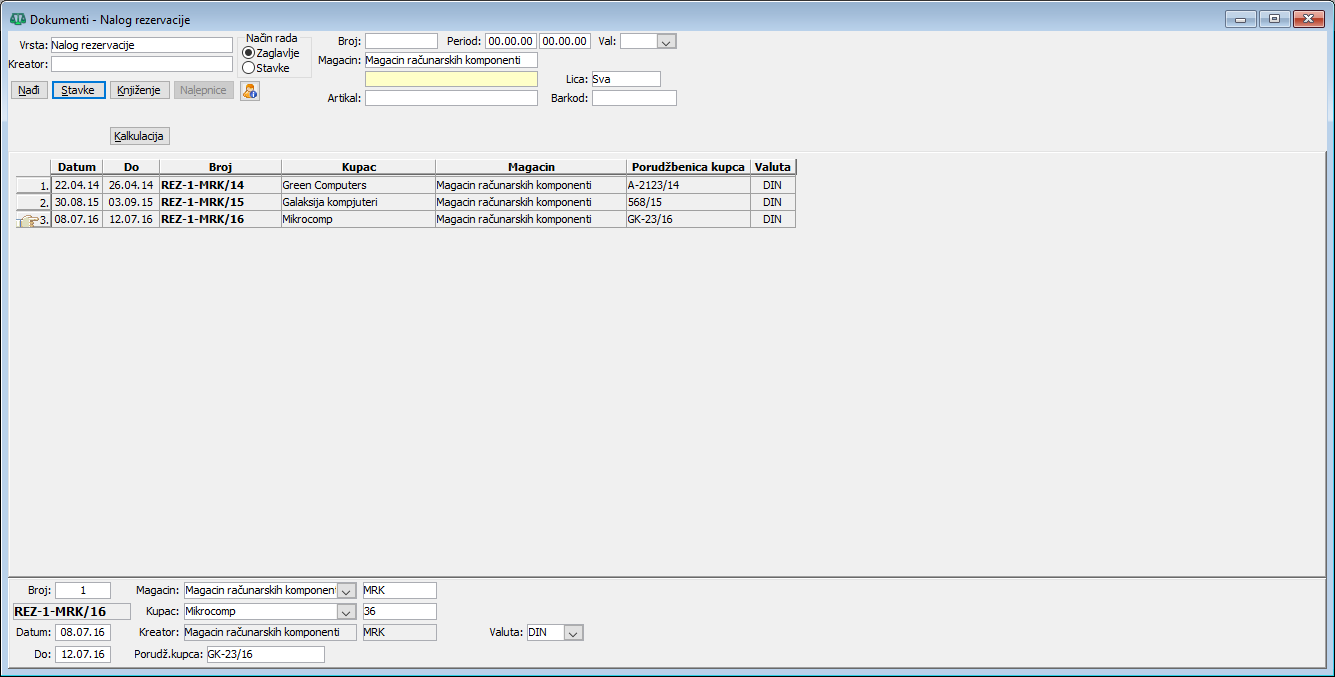
Klikom na dugme "Ubaci novi red"  formirate novi nalog rezervacije
Novi nalog rezervacije.
Popunite polja "Datum:", zatim u polje "Do:" obavezno unesite datum do kog će važiti rezervacija kako bi po isteku tog datuma rezervacija bila poništena, unesite magacin iz koga se rezerviše artikal u polje "Magacin:", unesite kupca na kojeg se odnosi rezervacija u polje "Kupac", po potrebi u polje "Porudž.kupca" unesite broj porudžbenice kupca i na kraju odredite valutu ukoliko se razlikuje od osnovne valute (npr. EUR...). Snimite promene otvorite klikom na dugme "Stavke" prozor za unos stavki naloga rezervacije .
.
Stavke naloga rezervacije
Klikom na dugme "Ubaci novi red" formirate novu stavku naloga rezervacije
Nova stavka naloga rezervacije.
Popunite polje "Artikal:" (opciono šifru ili barkod artikla) a zatim u polje količina "Kol:" unesite količinu koju rezervišete za kupca. Podaci o cenama i iznosu unose se automatski iz kartice artikla ali se mogu uneti i ručno.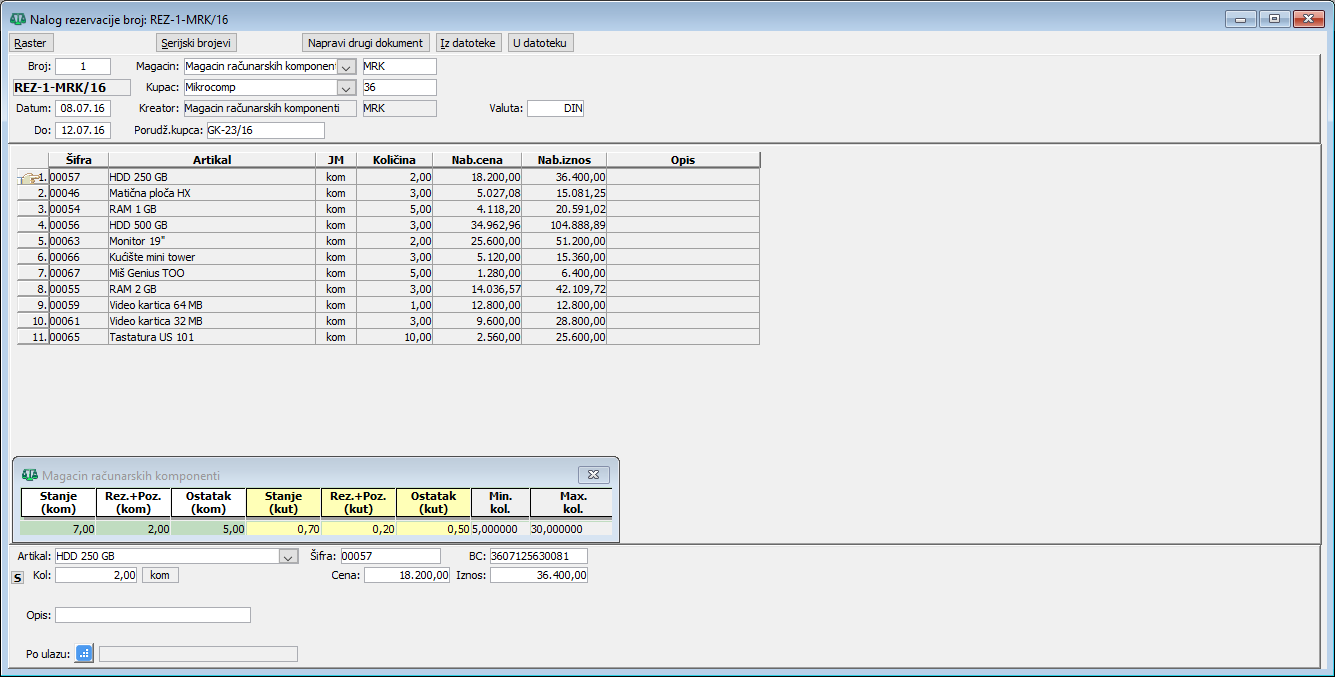
Kontrolni broj ulaza (dugme "Po ulazu:") obavezno unesite ukoliko se koristi za rezervisani artikal koji može imati različita svojstva ili osobine
Unos kontrolnih brojeva za rezervisane artikle.

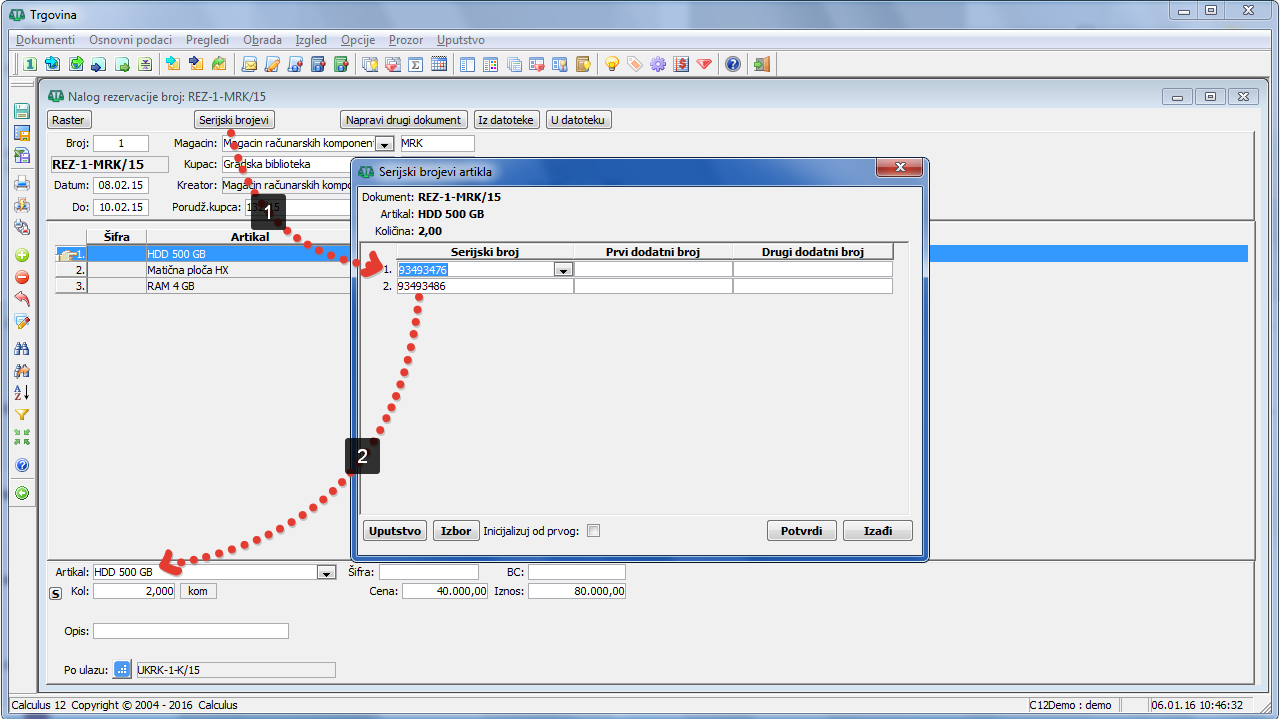
Klikom na dugme "Serijski brojevi" rezervišete artikle kada je to bitno za rezervaciju. Klikom na dugme "Serijski brojevi" dobiće se prikaz serijskih brojeva artikla.
Unos serijskih brojeva rezervisanih artikala.
Ukoliko se artikal vodi po rasteru ulaskom u polje za unos količine otvoriće se prozor za unos rastera
Unos rastera pri rezervaciji.

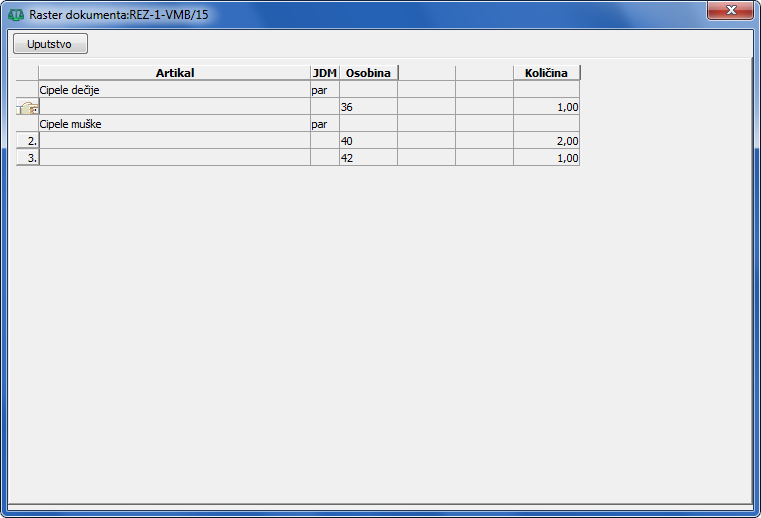
Klikom na dugme "Raster" biće prikazan raster za dokument rezervacije
Raster dokumenta rezervacija.
Ako želite da obrišete određeni red sa artiklom, to možete da uradite tako što kliknete na dugme "Izbaci red"  ili kliknite desnim tasterom miša na red koji brišete a zatim u kontekstnom meniju koji se pojavi kliknete na stavku "Izbaci".
Po završenom unosu svih stavki rezervacije kliknite na dugme "Snimi"  u okviru radnog menija kako biste snimili promene.
Po završenom unosu svih stavki prozor za unos stavki rezervacije zatvorite klikom na dugme "Zatvori"  .
.
U stavkama dokumenta rezervacije kao i ostalim magacinskim i prodajnim dokumentima klikom na dugme "Stanje"  ili
ili  dobija se pregled stanja sa i bez rezervacija
Stanje zaliha.

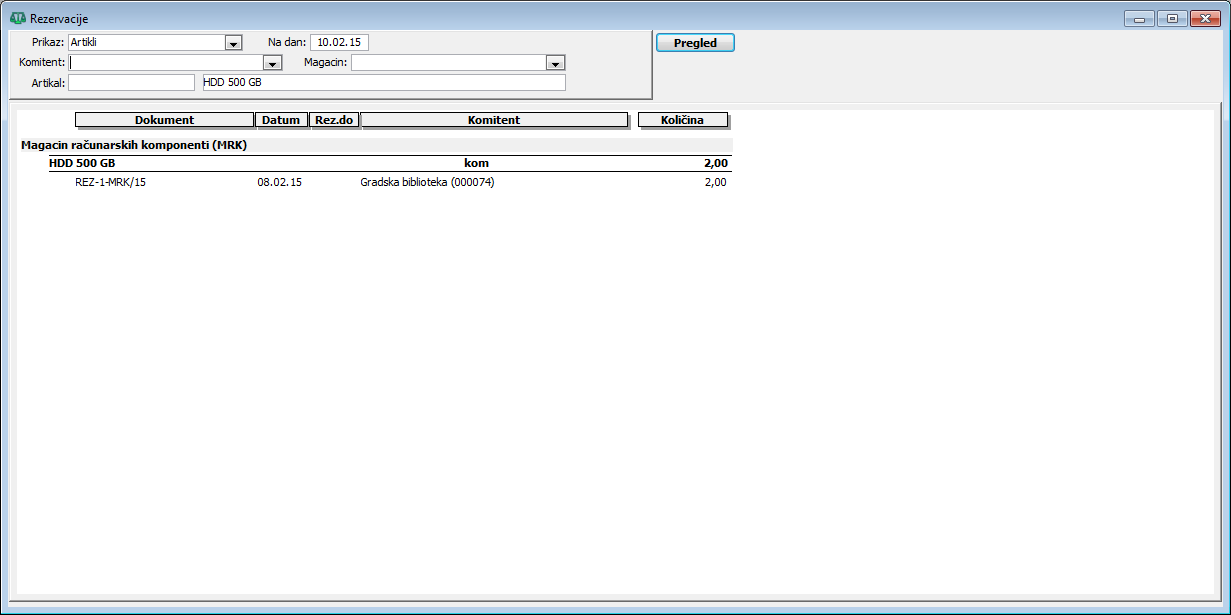
U prodajnim dokumentima klikom na dugme "Rezervacije"  dobija se pregled svih rezervacija za određeni artikal, odnosno sve rezervisane artikle iz tog magacina
Aktivne rezervacije.
Knjiženja
Robno knjiženje:
Rezervacije se ne knjiže na karticu artikla.
Finansijsko knjiženje:
Rezervacije se ne knjiže u glavnu knjigu.
Štampani dokumenti naloga rezervacije
Štampe iz zglavlja dokumenata:
Spisak: Nalog rezervacije - štampa se spisak svih dokumenata rezervacija
Nalog rezervacije - štampa se nalog rezervacije na dan
Raster - štampa se nalog rezervacije sa rasterom na dan
Štampe iz stavki dokumenata:
Nalog rezervacije - štampa se nalog rezervacije na dan
Raster - štampa se nalog rezervacije sa rasterom na dan
Nalog rezervacije - ekran: štampa se nalog rezervacije prikazan na ekranu
Nalog rezervacije - ekran popreko: štampa se nalog rezervacije prikazan na ekranu popreko