Uputstvo za prozor
O dokumentu
Trebovanje
Trebovanje je zahtev magacinu za materijal odnosno artikle potrebne za rad.
Gde se koristi: Koristi se u Proizvodnji i Magacinu u pripremi potrebnog materijala.
Zašto se koristi: Precizira potrebne količine. Trebovanje iskazuje šta se traži, a izdatnica šta je zaista izdato; ove količine ne moraju biti iste.
Detaljno uputstvo
Da otvorite prozor "Trebovanja" u glavnom meniju programa "Proizvodnja" odaberite stavku "Dokumenti - Otvori - Trebovanja" ili kliknite na ikonu osnovnog menija "Trebovanja"  . U prozoru "Trebovanja" formirate dokument koji sadrži spisak materijala za trebovanje iz magacina materijala. Trebovanje ili više njih najčešće se formira prilikom automatskog formiranja dokumenata proizvodnje.

Trebovanjem se mogu trebovati više vrsta materijala: potrošni materijal koji se troši prilikom izvršavanja neke specifične usluge ( toneri, kertridži,...) , u redovnom radnom procesu ( auto gume, olovke, papir za štampač,... ) i reprodukcioni materijal za izradu određenog artikla.
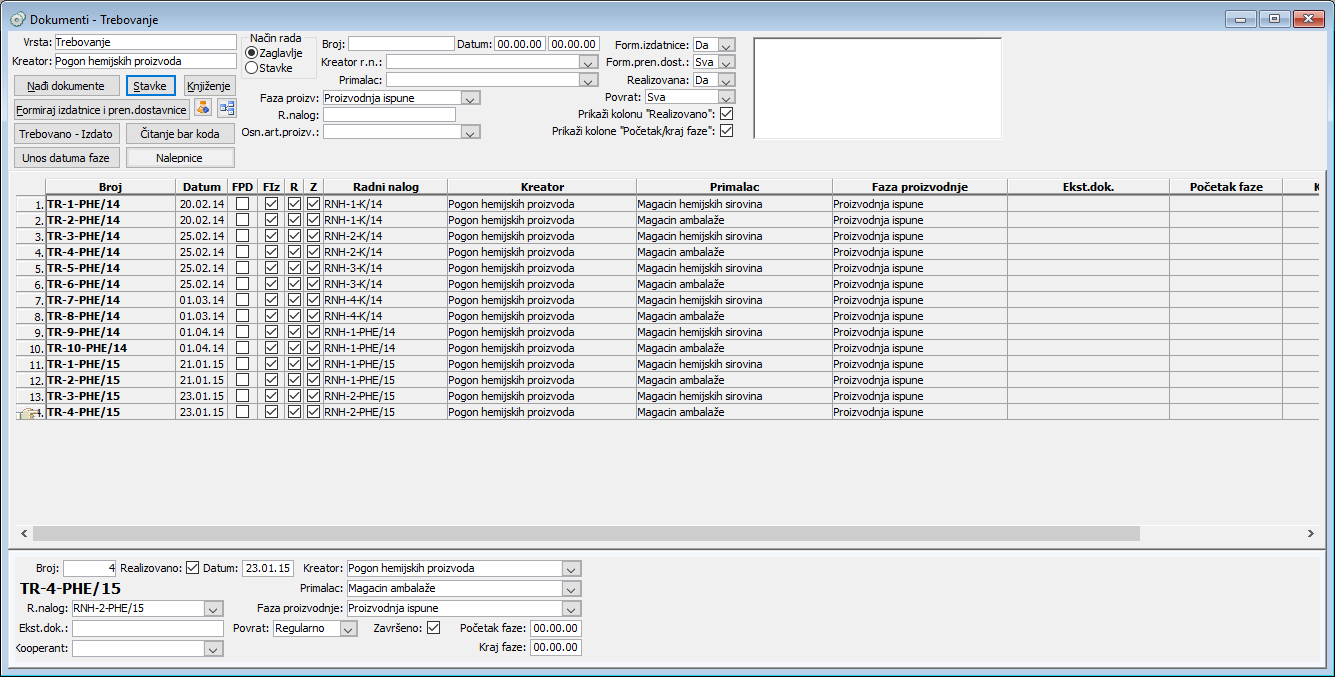
Trebovanja.
Interfejs, unos, obrada i brisanje dokumenta i podataka objašnjeni su u poglavljima Uputstva:
- Polja za unos podataka i kontrole u prozorima,
- Prikaz, unos i obrada podataka,
- Prozori za manipulisanje podacima,
- Prozori za obradu dokumenata.
Prozor za unos, obradu i brisanje trebovanja podeljen je na tri oblasti: "Filter", "Pregled i izbor trebovanja" i "Editor zaglavlja trebovanja".
Oblast filtera

Filter - Trebovanja.
U filteru postavljate kriterijum pretrage unetih trebovanja izborom i međusobnom kombinacijom sledećih polja:
Polje "Vrsta:" - iz padajuće liste ovog polja odaberite jednu od vrsta trebovanja;
Polje "Kreator:" - iz padajuće liste ovog polja možete odabrati organizacionu jedinicu preduzeća koja je kreator trebovanja;
Polje "Broj:" - za broj dokumenta dovoljno je uneti samo numerički deo broja, npr. za dokument TR-4-PHE/15 dovoljno je uneti samo cifru 4. ;
Polje "Datum:" - prikazuju se samo dokumenti kreirani u navedenom periodu;
Polje "Kreator r.n.:" - iz padajuće liste ovog polja možete odabrati organizacionu jedinicu preduzeća koja je kreator radnog naloga.
Polje "Primalac:" - iz padajuće liste ovog polja možete odabrati magacin kome se nalaže realizacija trebovanja.
Polje "Faza proizv.:" - iz padajuće liste ovog polja selektujte fazu proizvodnje za koju se realizuje trebovanje.
Polje "R.nalog:" - unesite broj radnog naloga čija trebovanja treba izlistati npr. RNH-1.
Polje "Osn.art.proizv.:" - iz padajuće liste ovog polja selektijte jedan ili više osnovnih artikala-proizvoda za pretragu proizvoda koji su za njh vezani u evidenciji artikala. Iz padajuće liste možete selektovati više osnovnih artikala.
Polje "Form.izdatnice:" - ukoliko tražite trebovanja od kojih je formirana izdatnica postavite ovo polje na vrednost "Da", ukoliko to nije bitno na vrednost "Sva" i ukoliko nije formirana na vrednost "Ne".
Polje "Form.pren.dost.:" - ukoliko tražite trebovanja od kojih je formirana prenosna dostavnica postavite ovo polje na vrednost "Da", ukoliko to nije bitno na vrednost "Sva" i ukoliko nije formirana na vrednost "Ne".
Polje "Realizovana:" - ukoliko tražite trebovanja koja su realizovana postavite ovo polje na vrednost "Da", ukoliko to nije bitno na vrednost "Sva" i ukoliko nisu realizovana na vrednost "Ne".
Polje "Povrat:" - ukoliko tražite trebovanja koja nemaju povrat i storno postavite ovo polje na vrednosti "Sva" ili "Regularna", ukoliko je urađen povrat na vrednost "Povrat" i ukoliko je trebovanje stornirano, na vrednost "Storno".
Polje "Prikaži kolonu "Realizovano":" - ukoliko je ovo polje potvrđeno u pregled dokumenata će biti dodata kolona "R" koja označava realizovana trebovanja.
Polje "Prikaži kolone "Početak/kraj faze":" - ukoliko je ovo polje potvrđeno u pregled dokumenata će biti dodate datumske kolone "Početak faze" i "Kraj faze".
Trik
Za polja "Broj:", "Kreator r.n.:", "Primalac:" možete postaviti višestruki filter. Kako se postavlja višestruki filter pročitajte u delu uputstva Prozor za višestruke vrednosti filtera (Višestruki filter).
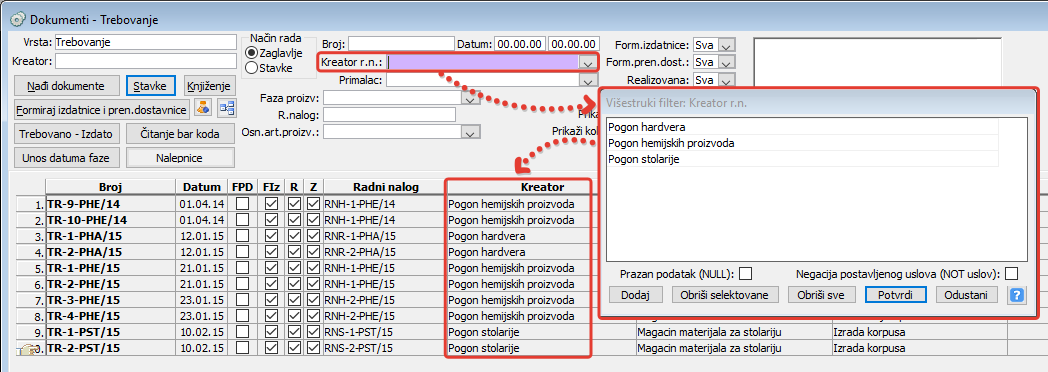
Sekcija komandnih dugmadi editora trebovanja
Dugmad "Nađi" i "Stavke"
Pregled se inicira klikom na dugme "Nađi" a klikom na dugme "Stavke" otvara se prozor za pregled stavki kalkulacije cene proizvoda.
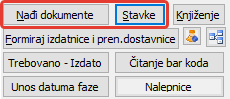
Dugmad Nađi i Stavke.
Dugme "Knjiženje"
Dugme "Knjiženje" nije aktivno za ovaj dokument.

Dugme Knjiženje.
Dugme "Formiraj izdatnice i pren. dostavnice"
Klikom na dugme "Formiraj izdatnice i pren. dostavnice" otvara se prozor za formiranje ovih dokumenata.
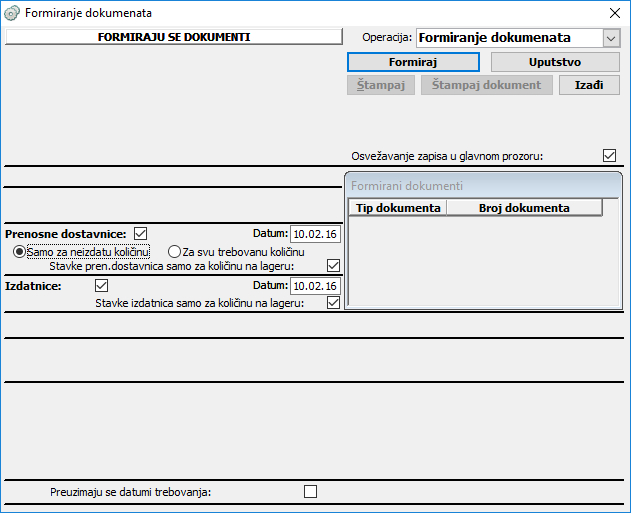
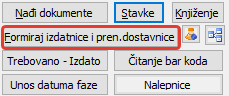
Dugme Formiraj izdatnice i pren. dostavnice.
Posle formiranja stavki trebovanja, iz zaglavlja trebovanja po potrebi se mogu kreirati dokumenti "Izdatnica" i/ili "Prenosna dostavnica" klikom na dugme "Formiraj izdatnice i pren. dostavnice" kojima se iz magacina izdaje ili prenosi sav raspoloživi trebovani materijal.
Dugme "Informacije o dokumentu" 

Klikom na dugme "Informacije o dokumentu" dobija se poruka o tome ko je kreirao dokument i kada je vršena njegova izmena kao i izmena stavki, tako da se uvek zna koji korisnik programa je zapravo kreirao i/ili ažurirao dati dokument
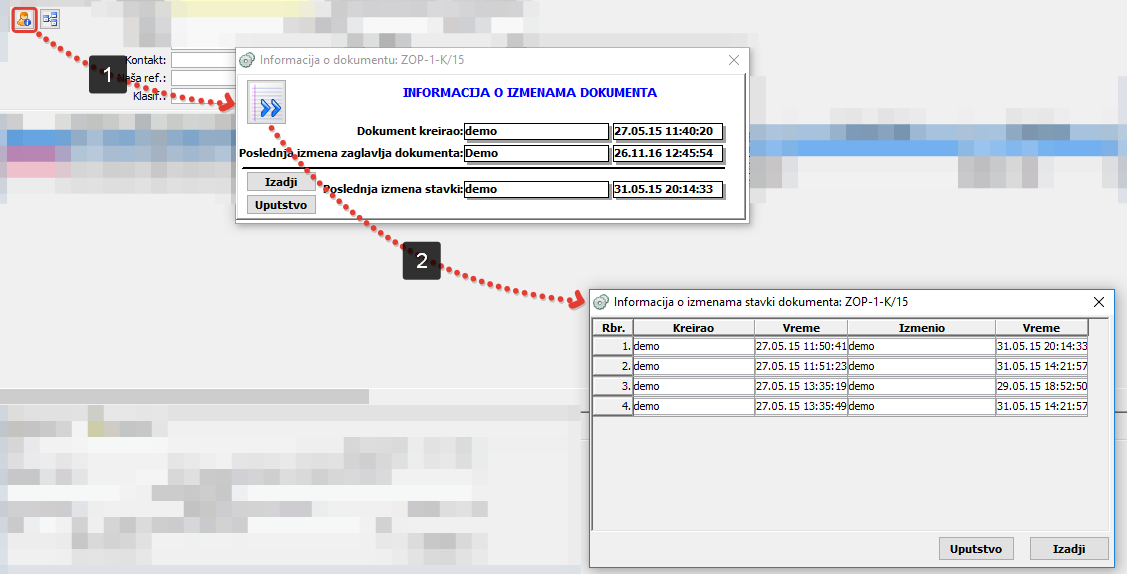
Informacije o dokumentu.
Dugme "Vezani dokumenti za dokument" 

Klikom na dugme "Vezani dokumenti" dobija se informacija o tome da li za dati dokument postoje vezani dokumenti odnosno oni dokumenti koji prethode ili slede datom dokumentu

Informacije o vezanim dokumentima.
Dugme "Trebovano - Izdato"
Dugme "Trebovano - Izdato" - pregled trebovanog i izdatog materijala u proizvodnji. Otvara se iz prozora za radne naloge i prozora za trebovanja. Pregled trebovanog i izdatog materijala u proizvodnji. Otvara se dugmetom "Trebovano - Izdato" iz prozora za radne naloge i prozora za trebovanja. Klikom na dugme "Trebovano - Izdato" otvara se prozor "Trebovani i izdati materijal".
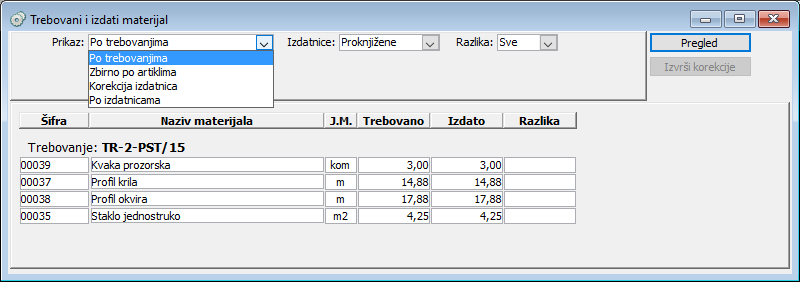

Dugme Trebovano - Izdato.
U prozoru "Trebovani i izdati materijal" vide se razlike između trebovanog i izdatog materijala koje se mogu korigovati. Više o ovome pročitajte u delu uputstva Razlika trebovanih i izdatih količina materijala.
Dugme "Čitanje bar koda"
Klikom na dugme "Čitanje bar koda" otvara se prozor "Čitanje bar koda detalja recepture".
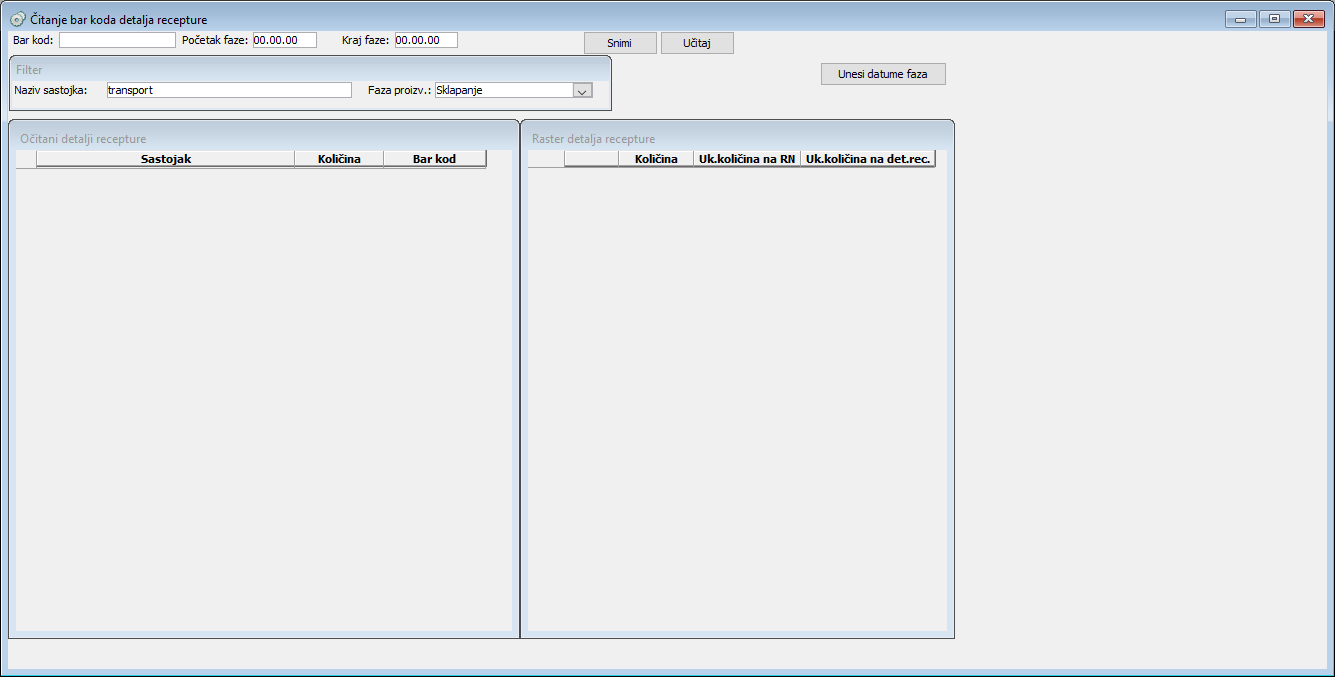

Dugme Čitanje bar koda.
Dugme "Unos datuma faze"
Klikom na dugme "Unos datuma faze" otvara se prozor "Unos datuma početka i kraja faze".


Dugme Unos datuma faze.
Dugme "Nalepnice"
Klikom na dugme "Nalepnice" otvara se prozor "Unos datuma početka i kraja faze".
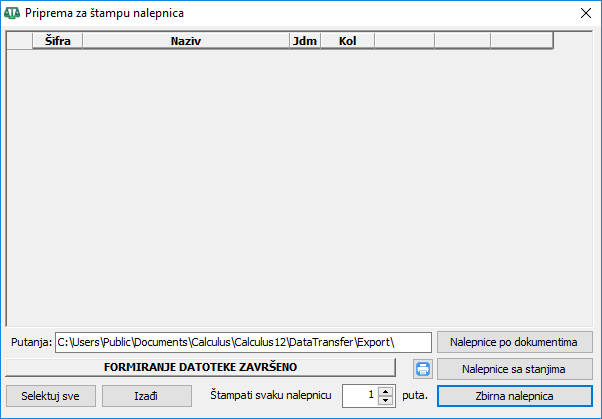
Dugme Nalepnice.
Sekcija radio dugmadi u editoru trebovanja
U sekciji radio dugmadi "Način rada" birate ekranski prikaz. Ukoliko je aktivno dugme "Zaglavlje" videće se samo zaglavlja dokumenata. U suprotnom kada je odabrano dugme "Stavke" videće se zaglavlja i stavke selektovanog zapisa, odnosno stavke zapisa na kome je fokus.

Prikaz liste dokumenata
U drugom delu se nalazi zbirni pregled postojećih dokumenata ili se mogu unositi novi.

Lista - Trebovanja.
Kolona "R" u pregledu liste trebovanja označava da je trebovanje realizovano. Ono se automatski potvrđuje u slučaju kada program utvrdi potpuno slaganje predatnice sa izdatnicom.
Editor zaglavlja trebovanja

Editor - Trebovanja.
U editor zaglavlja trebovanja unosite sledeće podatke:
Polje "Broj:" - program automatski formira broj trebovanja ukoliko nije postavljeno na "ručni" unos.
Polje za potvrdu "Realizovano:" - kada se trebovanje realizuje potrebno je čekirati ovo polje.
Polje "Datum:" - upisuje se sistemski datum ali može menjati.
Polje "Kreator:" - upisuje se organizaciona jedinica koja pravi trebovanje.
Polje "Primalac:" - unosi se organizacona jedinica odn. magacin iz koga se trebuje materijal.
Polje "R.nalog:" - iz padajuće liste izaberite radni nalog po kome se trebuje materijal.
Polje "Ekst.dok.:" - unesite broj eksternog dokumenta koji nije nastao u programu Calculus 12.
Polje "Faza proizvodnje:" - unosi se faza proizvodnje za koju se trebuje određeni materijal.
Polje "Povrat:" - selektujte jednu od vrednosti - "Regularno", "Storno" ili "Povrat".
Polje za potvrdu "Završeno:" - potvrdite ovo polje kada je trebovanje završeno.
Polje "Kooperant:" - iz padajuće liste izaberite radnu jedinicu koja je kooperant za proizvod.
Polje "Početak faze:" - uneti datum predstavlja početak faze proizvodnje.
Polje "Kraj faze:" - uneti datum predstavlja kraj faze proizvodnje.
Stavke trebovanja
Klikom na dugme "Stavke" otvara se prozor za obradu stavki dokumenta. U vrhu prozora "Trebovanje broj:" program prepisuje podatke iz zaglavlja ovog dokumenta, središnja oblast služi za unos, prikaz i brisanje stavki dokumenta, dok se u trećoj oblasti, editoru stavki, unose podaci za selektovanu stavku trebovanja.
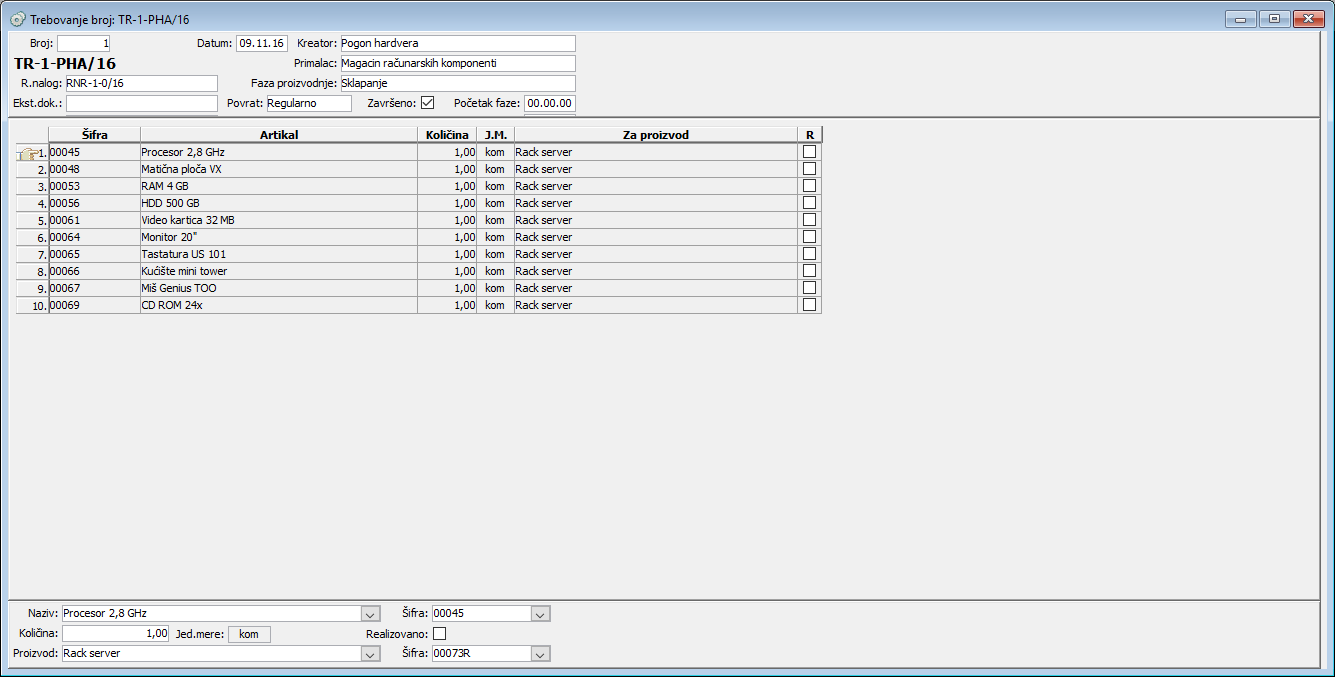
Stavke trebovanja.
U editor stavke unose se podaci za selektovanu stavku trebovanja:

Editor stavke trebovanja.
Polje "Naziv:" - unesite naziv artikla (materijala);
Polje "Šifra:" - unesite šifru artikla (materijala);
Polje "Količina:" - unesite trebovanu količinu materijala;
Polje "Jed.mere:" - jedinica mere se prikazuje u skladu sa jedinicom mere artikla u magacinu. Ovo polje nije editabilno;
Polje "Realizovano:" - potvrđeno polje označava da je trebovana stavka realizovana - utrošena;
Polje "Proizvod:" - sadrži naziv proizvoda u čiji sastav ulazi selektovana stavka. Ukoliko trebovanje nastaje iz radnog naloga za izradu određenog gotovog proizvoda pri prikazu stavki trebovanja videće se i proizvod za koji se formira stavka trebovanja materijala;
Polje "Šifra:" - sadrži šifu proizvoda u čiji sastav ulazi selektovana stavka.
Štampani dokumenti
- Iz zaglavlja:
Spisak: Trebovanje - štampa se zbirni pregled svih trebovanja sa datumima, brojevima radnih naloga, kreatorima i primaocima dokumenata.
Trebovanja - štampa se pregled stavki određenog trebovanja sa šiframa, nazivom artikla, količinom i jedinicom mere.
Trebovanja zbirno po materijalu - štampa se pregled za određeno trebovanje zbirno po materijalu.
Zbirno trebovanje - štampa se pregled materijala zbirno po svim trebovanjima.
Trebovanje po prenosnoj dostavnici - štampa se pregled stavki određenog trebovanja iz prenosne dostavnice.
Trebovanja zbirno po materijalu sa cenama - štampa se pregled za određeno trebovanje zbirno po materijalu sa cenama.
Zbirno trebovanje sa cenama - štampa se pregled materijala zbirno po svim trebovanjima sa cenama.
Potrošnja po artiklima - štampa se pregled materijala utrošenog po artiklima (proizvodima).
- Iz stavki:
Trebovanja - štampa se pregled stavki određenog trebovanja sa šiframa, nazivom artikla, količinom i jedinicom mere.
Trebovanja zbirno po materijalu - štampa se pregled za određeno trebovanje zbirno po materijalu.
Trebovanja zbirno po materijalu sa cenama - štampa se pregled za određeno trebovanje zbirno po materijalu sa cenama.