Uputstvo za prozor
O dokumentu
Profaktura
Profaktura, odnosno predračun, prikazuje planirani obračun robe ili usluga i uslove budućeg plaćanja.
Gde se koristi: Koristi se u Trgovini i knjizi izlaznih profaktura.
Zašto se koristi: Kupcu daje podatke potrebne za pripremu plaćanja. Razlikuje se od konačnog računa i od dokumenta o stvarnom kretanju robe.
Detaljno uputstvo
Da otvorite prozor "Dokumenti - Profaktura" u glavnom meniju programa "Trgovina" odaberite stavku "Dokumenti - Otvori - Profakture" ili kliknite na ikonu osnovnog menija "Profakture"  .
.
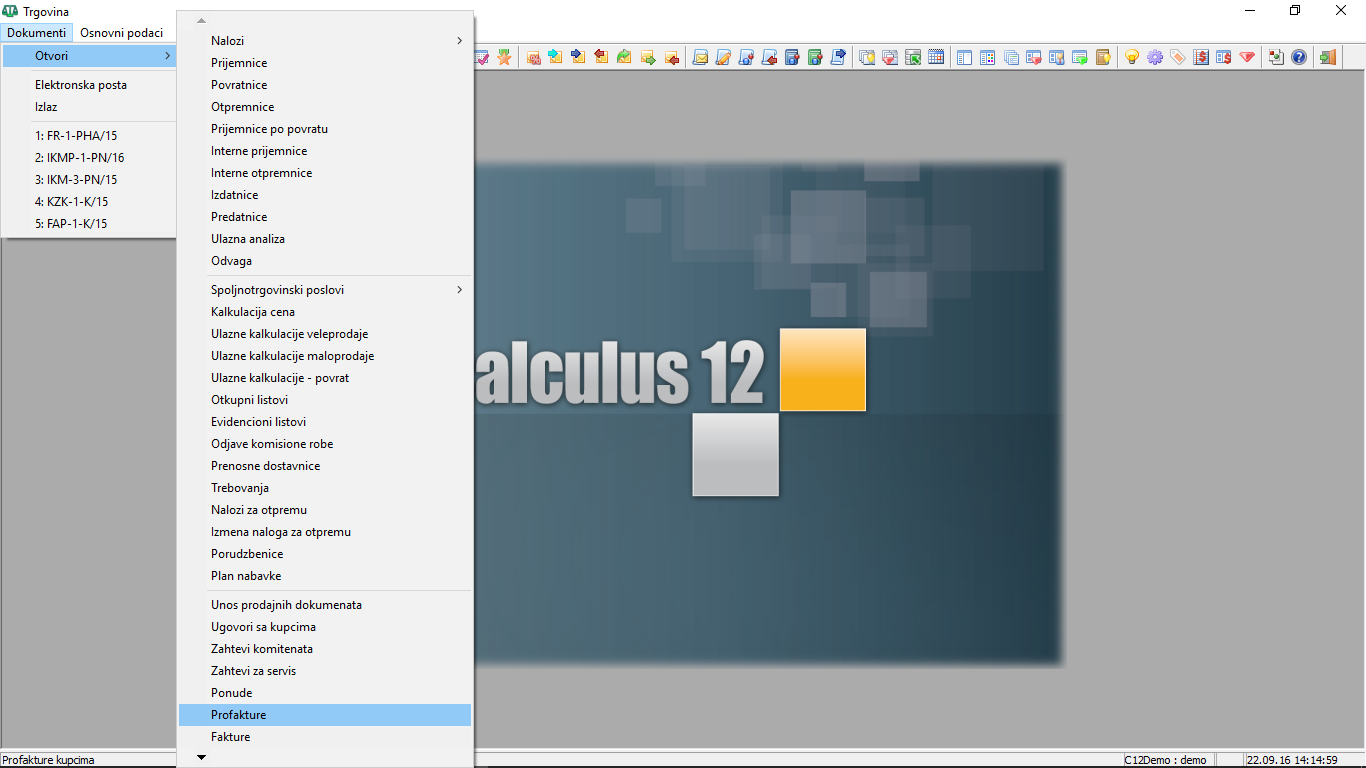
Postupak unosa nove profakture
Izbor vrste profakture - u okviru filtera profakture izaberite vrstu profakture iz padajuće liste Vrsta:.
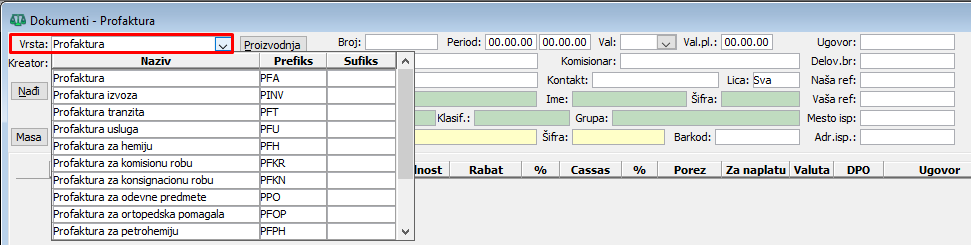
Izlistavanje svih profaktura iste vrste - da izlistate sve profakture izabrane vrste kliknite na dugme Nađi
 .
.
Unos nove profakture - za unos nove profakture kliknite na dugme
 Ubaci red u radnom meniju ili prečicom sa tastaure Ctrl + U.
Popunite neophodne podatke za zaglavlje profakture kroz editor profakture -.

Snimanje zaglavlja profakture - po završetku unosa zaglavlja profakture OBAVEZNO kliknite na dugme
 Snimi u radnom meniju ili prečicom sa tastaure Ctrl + S.
Otvaranje prozora za unos stavki profakture - da unesete stavke u profakturu kliknite na dugme
 Stavke. Novi prozor stavki profakture je prazan.
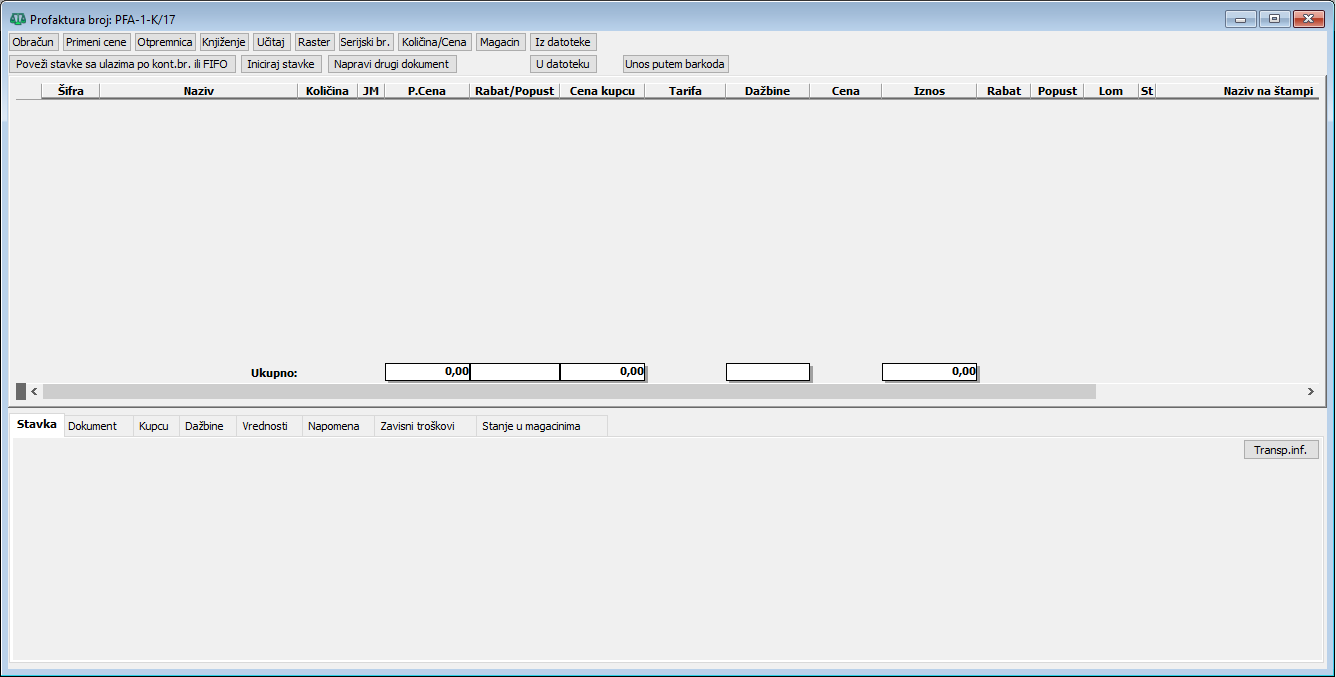
Unos stavki nove profakture - za unos nove stavke u profakturu kliknite na dugme
Ubaci red u radnom meniju ili prečicom sa tastaure Ctrl + U.
Popunite neophodne podatke za prvu stavku profakture kroz editor stavke profakture. -. Ponovite korake 7 i 8 onoliko puta koliko artikala/usluga je potrebno uneti u profakturu.

Snimanje stavki profakture - po završetku unosa svih stavki profakture OBAVEZNO kliknite na dugme
Snimi u radnom meniju ili prečicom sa tastature Ctrl + S.Izlazak iz prozora za unos stavki profakture - kliknite na dugme
 Zatvori u radnom meniju.
Videti još o izlaznim dokumentima trgovine
Više o izlaznim dokumentima trgovine i radu sa njima pročitajte u delu Uputstva Izlazni dokumenti trgovine.
Profaktura (Pro forma faktura) ili Predračun je dokument izdat od strane prodavca kupcu po kome kupac, po dogovoru ili ugovoru, može da plati naznačeni iznos i pre isporučene robe ili učinjene usluge. Profaktura se automatski može generisati iz ponude artikala ili usluga. Profaktura po funkciji je najbliža pojmu "Ponude" i najčešće predstavlja osnov za plaćanje roba i usluga koje još nisu isporučene. Kupac ne mora izvršiti plaćanje po izdatoj profakturi. Kako profaktura ne dokumentuje ni jednu nastalu promenu, ona nije osnov za knjiženje u poslovnim knjigama niti se sme koristiti prilikom obračuna PDV obaveze.
Izgledom i elementima profaktura je istovetna ponudi sa jednom bitnom razlikom. Profaktura neposrednije poziva na plaćanje. Drugi bitniji razlog zašto treba profakturi dati prednost je da u Calculusu12 od profakture možete automatski generisati fakturu dok sa ponudom to nije slučaj.
Propis - eFaktura
Listić Ostalo - sadrži sledeće podatke: Za potrebe sistema eFaktura Ministarstva finansija, koriste se tri polja za datum poreske obaveze, rešenje o poreskom oslobođenju i broj ugovora..

Propis - eFakture SEF
U sistemu eFaktura obavezan podatak je datum poreske obaveze (datum prometa ili datum izdavanja fakture) prema članu 16 Zakona o PDV. U polju "Poreska obaveza" podrazumevano je postavljen datum prometa, što je najčešći slučaj. Datum izdavanja se postavlja samo u izuzetnim slučajevima iz člana 5 stav 3 tačka 1 Zakona o PDV.
U slučaju da se u fakturi pojavljuje promet oslobođen PDV (prema članovima 24 i 25 Zakona o PDV), sistem eFaktura zahteva da se prosledi broj rešenja o poreskom oslobođenju. Ako posedujete takvo rešenje, treba da ga unesete u polje "Rešenje o por.osl.". Ako nemate takvo rešenje, Calculus će u odgovarajućem polju elektronske fakture automatski proslediti tekstualni opis razloga oslobođenja.
Kada se faktura šalje budžetskom korisniku obavezan je broj ugovora po kojem se fakturiše. Ako u Calculusu koristite dokument "Ugovor sa kupcem" i povezujete fakture sa ovim ugovorima preko standardnog polja "Ugovor", a taj ugovor zaista predstavlja ugovor sa budžetskim korisnikom, broj tog ugovora će biti prosleđen u elektronskoj fakturi. Ali ako ne vodite ugovore u Calculusu ili ti ugovori ne predstavljaju stvarni ugovor sa budžetskim korisnikom, u polju "Broj ugovora" možete ručno da unesete broj koji će biti prosleđen u elektronskoj fakturi. Ukoliko su oba polja popunjena, polje "Broj ugovora" ima veći prioritet.
Trik
Ukoliko je klijent već platio a niste mu izdali ponudu ili predračun potrebno je napraviti avansni račun koji će se knjigovodstveno povezati sa uplatom.
Stavke profakture 
Korisno je znati
Kada kupac izmiri obaveze iz profakture nastaje dužničko poverilački odnos, a preduzeće je obavezno da u roku od 8 dana kupcu ispostavi fakturu.
Štampe:
Spisak: Profakture - štampa se spisak profaktura po postavljenom filteru
Raster - štampa se profaktura sa rasterom
Profaktura sa šiframa: štampa se profaktura sa šiframa artikala
Rad sa ovim dokumentima obavlja se na način kako je to objašnjeno u delovima Uputstva: