Uputstvo za prozor
O dokumentu
Faktura
Faktura je račun kojim prodavac iskazuje obračun za prodatu robu ili izvršene usluge i zaduženje kupca.
Gde se koristi: Koristi se u Trgovini i povezanim finansijskim evidencijama.
Zašto se koristi: Povezuje prodaju, cenu, iznose i naplatu. Nije isto što i otpremnica ili dokaz uplate. Faktura može sadržati artikle i usluge, ali na otpremnicu se prenose samo artikli, nikada usluge.
Detaljno uputstvo
Praktična pitanja
8. Šta je na otpremnici ako faktura sadrži jedan artikal i jednu uslugu?
Na magacinskoj otpremnici formiranoj od takve fakture biće artikal, sa količinom za otpremu. Usluga ostaje na fakturi i ne formira robnu stavku otpremnice. Na primer: faktura za jedan uređaj i njegovu montažu razdužuje zalihu za uređaj; montaža se fakturiše kao usluga.
Odgovor sa povezanim izvorima


Do prozora "Fakture" dolazi se iz opcija glavnog menija programa "Osnovni podaci", na sledeći način "Tabele - Otvori - Dokumenti - Štampe"
ili klikom na ikonu  "Fakture" u osnovnom meniju.
Faktura ili Račun je dokument izdat od strane prodavca kupcu. Fakturom se kupac zadužuje finansijski za artikle koje je poručio ili za izvršene usluge i navode se nazivi, količine i cene dogovorene (ugovorene) za proizvode ili usluge koje je prodavac obezbedio kupcu. Preduzeće koje je kreator fakture plaća PDV za prodate artikle ili usluge. Mogu nastati iz ponuda i profaktura, dok iz same fakture mogu nastati dokumenti koji učestvuju u proizvodnji Formiranje dokumenata proizvodnje. Iz stavki fakture mogu se kreirati otpremnice za fakturisane artikle. Datumom ispostavljanja fakture uspostavlja se dužničko poverilački odnos (DPO) između kupca i prodavca koji prodaje artikle ili je izvršio usluge. Faktura obavezuje kupca da iznos koji je naznačen na fakturi plati prodavacu, u skladu sa uslovima plaćanja. Kupcu je određen maksimalan broj dana za koji može da plati ovu robu. Istekom tog roka faktura je dospela na plaćanje i mora se platiti. Na fakturi mogu biti iskazani i popusti za plaćanje pre roka, količinski popusti i drugo.
Postupak unosa nove fakture
Izbor vrste fakture - u okviru filtera fakture izaberite vrstu fakture iz padajuće liste Vrsta:.

Izlistavanje svih faktura iste vrste - da izlistate sve fakture izabrane vrste kliknite na dugme Nađi
 .
.
Unos nove fakture - za unos nove fakture kliknite na dugme
 Ubaci red u radnom meniju ili prečicom sa tastaure Ctrl + U.
Popunite neophodne podatke za zaglavlje fakture kroz editor fakture -.

Snimanje zaglavlja fakture - po završetku unosa zaglavlja fakture OBAVEZNO kliknite na dugme
 Snimi u radnom meniju ili prečicom sa tastaure Ctrl + S.
Otvaranje prozora za unos stavki fakture - da unesete stavke u fakturu kliknite na dugme
 Stavke. Novi prozor stavki fakture je prazan.
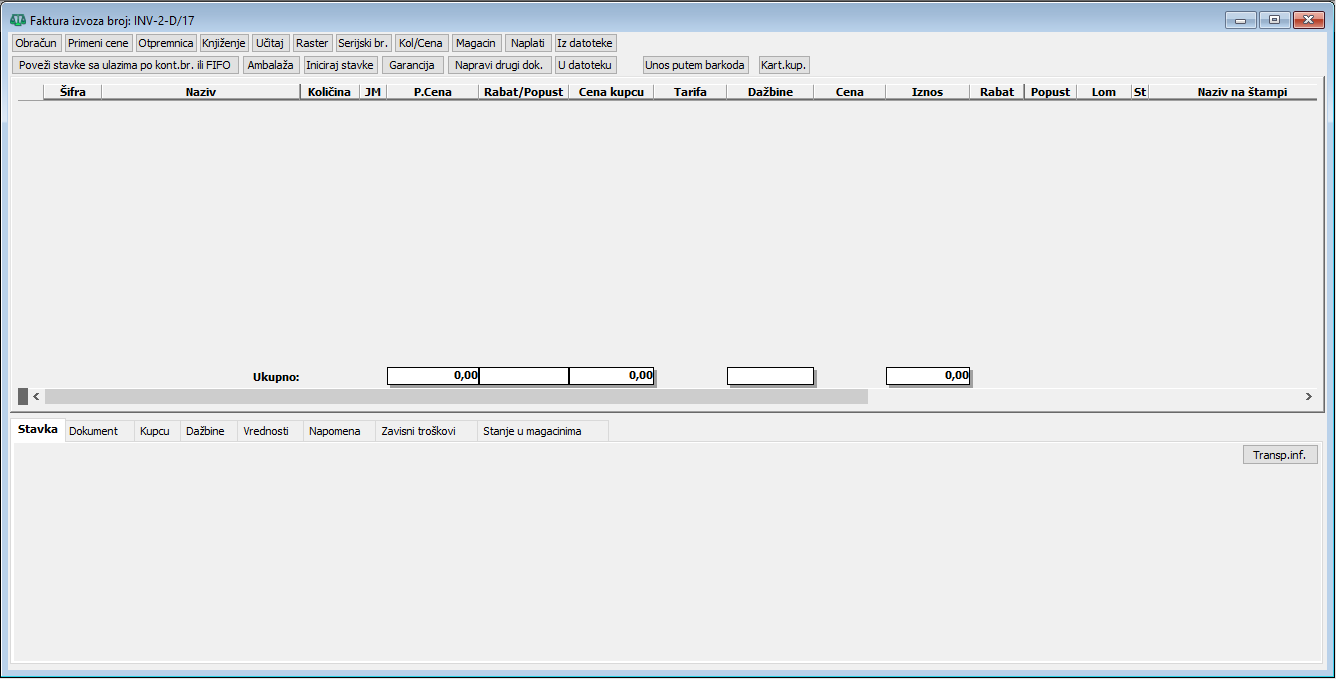
Unos stavki nove fakture - za unos nove stavke u fakturu kliknite na dugme
Ubaci red u radnom meniju ili prečicom sa tastaure Ctrl + U.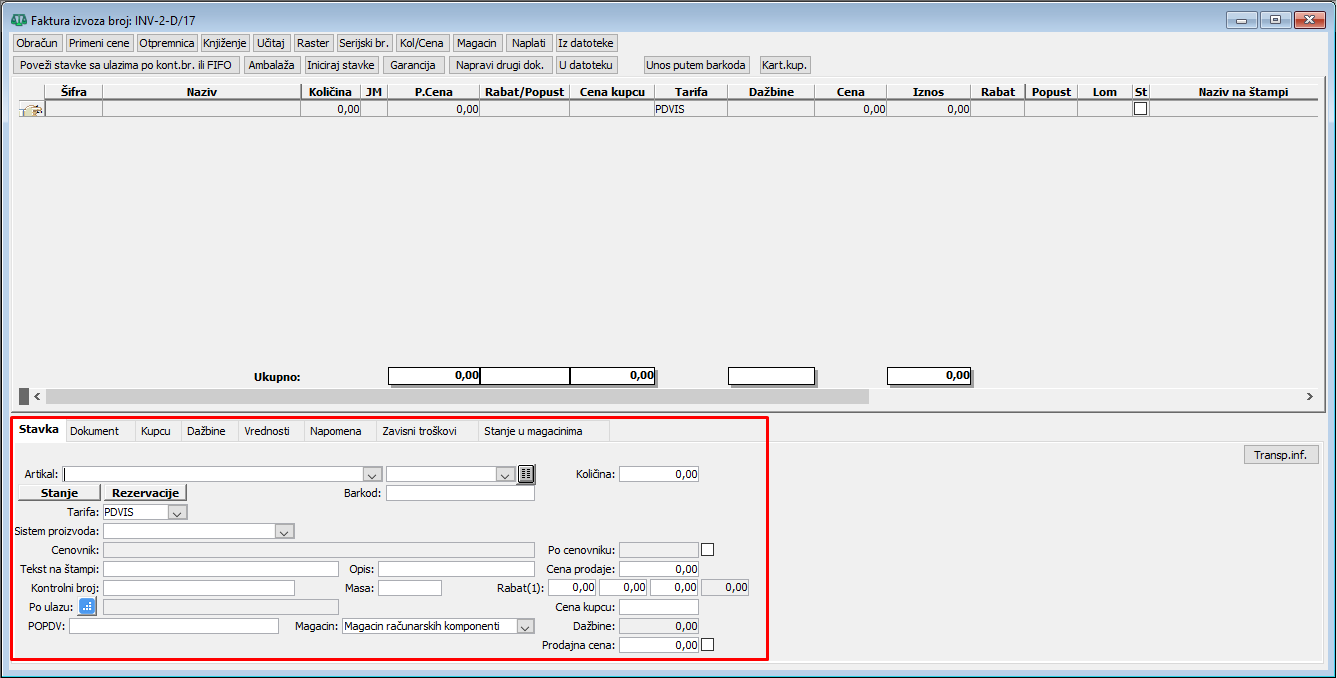
Popunite neophodne podatke za prvu stavku fakture kroz editor stavke fakture. -. Ponovite korake 7 i 8 onoliko puta koliko artikala/usluga je potrebno fakturisati.

Snimanje stavki fakture - po završetku unosa svih stavki fakture OBAVEZNO kliknite na dugme
Snimi u radnom meniju ili prečicom sa tastature Ctrl + S.Izlazak iz prozora za unos stavki fakture - kliknite na dugme
 Zatvori u radnom meniju.
Račun obavezno sadrži sledeće podatke:
- Naziv, adresu, matični broj i PIB obveznika - izdavaoca računa;
- Mesto i datum izdavanja i redni broj računa;
- Naziv, adresu, matični broj i PIB obveznika - primaoca računa;
- Vrstu i količinu isporučenih dobara;
- Datum prometa dobara i visinu avansnih plaćanja;
- Iznos osnovice;
- PDV stopu koja se primenjuje;
- PDV iznos koji je obračunat na osnovicu;
- Napomenu o poreskom oslobođenju.
Videti još o izlaznim dokumentima trgovine
Više o izlaznim dokumentima trgovine i radu sa njima pročitajte u delu Uputstva Izlazni dokumenti trgovine.
RAZLIKA IZMEĐU RAČUNA I RAČUNA - OTPREMNICE
Račun - otpemnica" je dokument kojim se evidentira izlaz robe iz skladišta kao i finansijsko zaduženje kupca.
Sa druge strane, "Račun" ("Faktura") je dokument kojim se evidentira finansijsko zaduženje kupca ali ne i izlaz robe iz skladišta.
RAZLIKA IZMEĐU RAČUNA I PRIZNANICE
Fakture i priznanice mogu sadržati gotovo identične podatke ali fakture se poslovno značajno razlikuju od priznanica. Pre svega fakture obaveštavaju kupce o dugovanju, dok priznanice služe kao dokaz o izvršenoj uplati.
Korisno je znati
Sa stanovišta prodavca, izdata faktura je izlazna faktura - "Poslali smo im fakturu" (oni nam duguju novac). Sa tačke gledišta kupca, primljena faktura je ulazna faktura - "Dobili smo fakturu od njih" (mi im dugujemo novac).
Pregled unetih faktura može se dobiti levim klikom miša na dugme "Nađi" .
Dugme Nađi.
Prozor za unos, obradu i brisanje faktura je podeljen na tri oblasti: "Filter", "Unos, pregled i izbor faktura" i "Editor zaglavlja".
Oblast filtera
Sekcija "Filter" u okviru prozora "Fakture" koristi se za prikaz spiska unetih faktura po određenim kriterijumima kao što su npr.: "Vrsta fakture", "Kreator", "Magacin", "Kupac",... "Artikal".
Posebno je izdvojena sekcija sa dugmadima za knjiženje, proizvodnju, pravljenje drugih dokumenata, izvoz i uvoz podataka itd..

 dugme za formiranje linije isporuke.
 dugme za prikaz informacija o izmenama dokumenta (potrebna su administartorska prava pristupa).
 dugme za prikaz vezanih dokumenata za selektovani dokument iz liste dokumenata (faktura).
 dugme za definisanje i prikaz rata za plaćanje dokumenta na rate (fakture).
Dugme "Proizvodnja"
Prozor "Formiranje dokumenata" za formiranje dokumenata proizvodnje poziva se klikom na dugme "Proizvodnja" u prozoru za fakture (zaglavlja) i omogućuje automatsko formiranje radnih naloga, trebovanja i izdatnica po magacinima, prenosnih dostavnica itd. za prodate artikle.
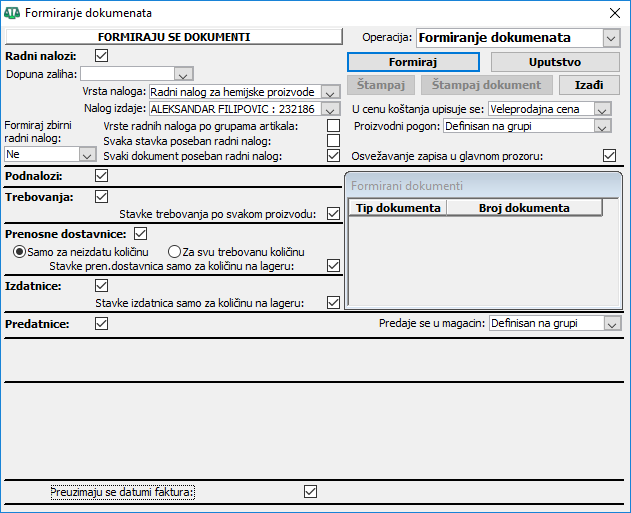
Prozor Formiranje dokumenata.
Dugme "Knjiženje"

Prozor "Knjiženje dokumenata" za knjiženje dokumenta u Glavni knjigu poziva se klikom na dugme "Knjiženje" u prozoru za fakture (zaglavlja) i omogućuje knjiženje više izabranih dokumenata odjednom.

Prozor Knjiženje dokumenata.
Dugme "Nalepnice"
Prozor "Priprema za štampu nalepnica" poziva se klikom na dugme "Nalepnice" u prozoru za fakture (zaglavlja) i omogućuje izbor artikala za štampanje nalepnica.
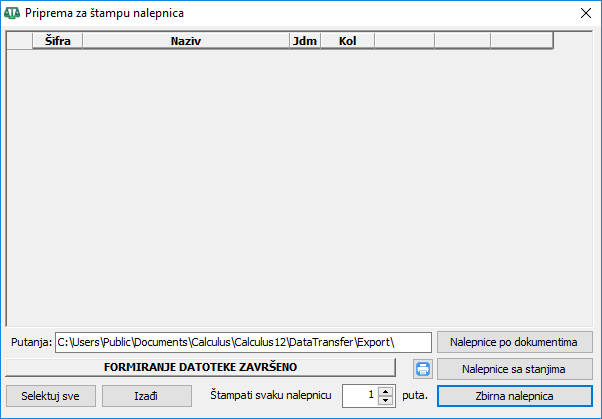
Prozor Knjiženje dokumenata.
Dugme "Formiranje drugog dokumenta"

Prozor "Formiranje drugog dokumenta" za pravljenje drugog dokumenta iz zaglavlja fakture poziva se klikom na dugme "Napravi druge dokumente" koje radi analogno istom dugmetu u prozoru za stavke fakture, ali omogućuje formiranje, izvoz i uvoz više izabranih dokumenata odjednom. Prozor "Formiranje drugog dokumenta" kad se poziva iz zaglavlja za više izabranih faktura, sadrži opcije za preuzimanje pojedinih polja iz izvornog dokumenta.

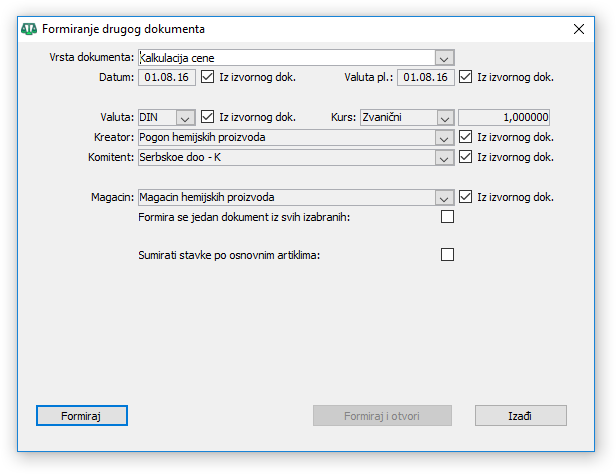
Prozor Formiranje drugog dokumenta.
Sistem pamćenja i izmene opcija prozora "Formiranje drugog dokumenta" i njihova inicijalizacija za više izabranih faktura podešava se kod prvog ulaska u ovaj prozor.
Dugme "U datoteku"
Prozor "Izvoz dokumenta" za pravljenje drugog dokumenta iz zaglavlja fakture poziva se klikom na dugme "U datoteku" u prozoru za fakture (zaglavlja) koje radi analogno istom dugmetu u prozoru za stavke fakture, ali omogućuje izvoz više izabranih dokumenata odjednom, kao i izvoz zaglavlja dokumenata (samo sa osnovnim podacima potrebnim za zaglavlje). Za izvoz iz datoteka u zaglavljima, dozvoljeni su formati "Stavke TAB" i "Stavke za kalkulaciju TAB".
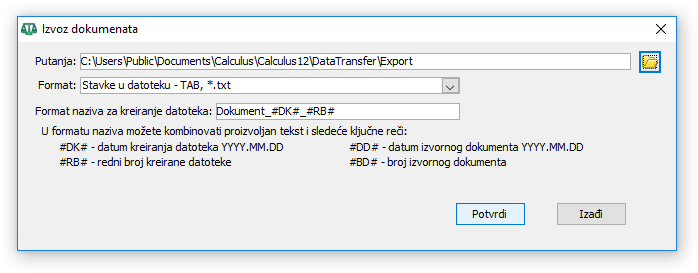
Prozor Izvoz dokumenta.
Dugme "Iz datoteke"
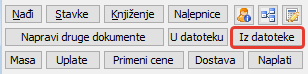
Prozor "Eksterni dokumenti" za pravljenje drugog dokumenta iz zaglavlja fakture poziva se klikom na dugme "Iz datoteke" u prozoru za fakture (zaglavlja) koje radi analogno istom dugmetu u prozoru za stavke fakture, ali omogućuje uvoz više izabranih dokumenata odjednom, kao i uvoz zaglavlja dokumenata (samo sa osnovnim podacima potrebnim za zaglavlje). Za uvoz iz datoteka u zaglavljima, dozvoljeni su formati "Stavke TAB" i "Stavke za kalkulaciju TAB".
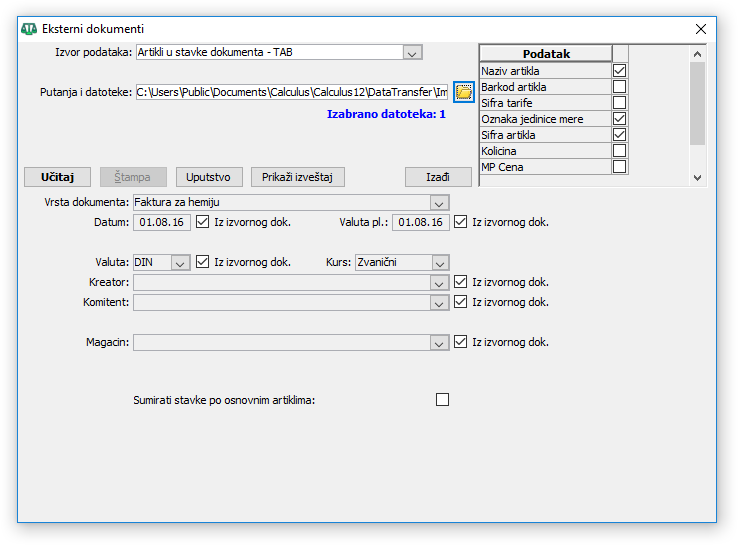
Prozor Eksterni dokumenti.
Sistem pamćenja i izmene opcija prozora "Eksterni dokumenti" i njihova inicijalizacija za više izabranih faktura podešava se kod prvog ulaska u ovaj prozor.
Dugme "Masa"
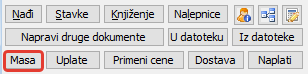
Prozor "Masa proizvoda" poziva se klikom na dugme "Masa" u prozoru za fakture (zaglavlja) i omogućuje izračunavanje ukupne mase artikala sadržanih u selektovanim fakturama.

Prozor Masa proizvoda.
Dugme "Uplate"
Prozor "Uplate po zaduženju" poziva se klikom na dugme "Uplate" u prozoru za fakture (zaglavlja) i daje prikaz svih uplata za selektovanu fakturu.

Prozor Uplate po zaduženju.
Dugme "Primeni cene"
Prozor "Izbor cenovnika" poziva se klikom na dugme "Primeni cene" u prozoru za fakture (zaglavlja) i daje prikaz svih vezanih cenovnika za selektovanu vrstu fakture.

Prozor Izbor cenovnika.
Dugme "Dostava"
Prozor "Nalog dostavne službe" poziva se klikom na dugme "Dostava" u prozoru za fakture (zaglavlja) u kome se formiraju nalozi za otpremu i barkodovi za selektovanu fakturu.
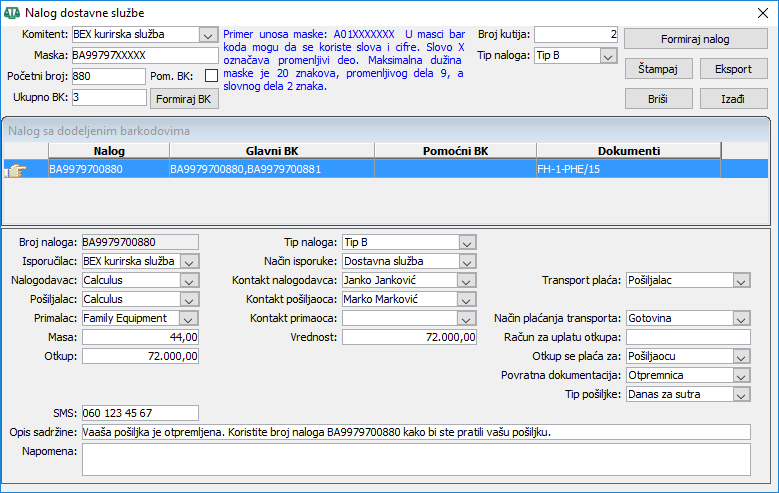
Prozor Nalog dostavne službe.
Dugme "Naplati"

Prozor "Kreiranje uplate" služi za kreiranje uplata i na zahtev fiskalnog isečka. Poziva se klikom na dugme "Naplati" u prozoru za fakture (zaglavlja) koje radi analogno istom dugmetu "Naplati" u prozoru za stavke fakture. Ova operacija je dozvoljena samo nad pojedinačnim dokumentima (nije moguće pokrenuti naplatu i fiskalizaciju selektovanjem više dokumenata odjednom).
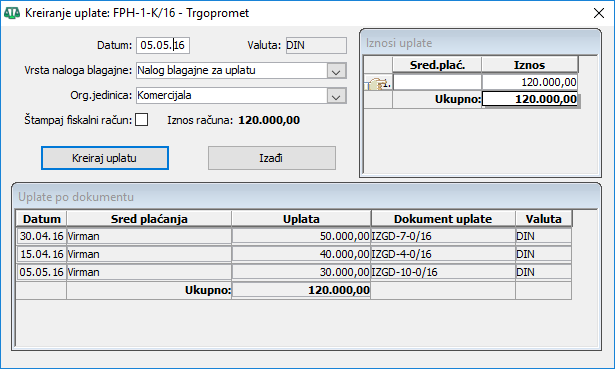
Prozor Kreiranje uplate.
Editor zaglavlja fakture 
Listić - sadrži sledeće podatke:
- Broj dokumenta - obično je određeno da se unosi automatski, a ukoliko se unosi ručno potrebno je voditi računa o jednoznačnosti rednih brojeva date vrste dokumenata.
- Datum - u ovo polje upisuje se sistemski datum ali ga je moguće promeniti.
- Valuta - navodi se valuta u kojoj se izrađuje dati dokument.
- Valuta plaćanja, broj dana - navodi se datum kao krajnji rok za plaćanje. Može se uneti rok plaćanja i kao broj dana.
- Tarifa - unosi se tarifa za dati dokument po kojoj će se obračunavati PDV.
- Način plaćanja - unosi se opisno način plaćanja ili se unosi iz padajuće liste.
- FI - unosi se broj fiskalnog isečka sa fiskalne kase.
- Sadržaj - preuzima se naziv dokumenta iz polja Vrsta dokumenta ili se upisuje bliži opis transakcije.
- Kreator (naziv ili šifra) - u ovo polje unosi se organizaciona jedinica koja je kreirala dokument.
- Kupac (naziv ili šifra) - u ovo polje unosi se kupac prema kome se kreira dati dokument.
- Dugme Informacije o kupcu - klikom na ovo dugme otvara se prozor sa komercijalnim informacijama o kupcu. Više o ovom prozoru pročitajte u delu uputstva "Informacije o komitentu".
- Magacin (naziv ili šifra) - navodi se magacin u kome će se evidentirati promena za artikal koji pripada tom magacinu.
- Agent (naziv ili šifra) - u ovo polje se unosi ime i prezime agenta ukoliko preduzeće ima prodaju po agentima i učestvuje kasnije u pregledima vezanim za agente prodaje. Moguć je unos procenta provizije ili automatski unos procenta definisanog u grupama agenata.
- Kontrolisao - izbor odgovornog lica preduzeća - likvidatora.
- Datum prometa - datum na koji je izvršen promet dobara (najčešće je to datum otpremnice).
- Eksterni dokument - broj eksternog dokumenta komitenta na osnovu koga je formiran izlazni dokument trgovine i koji se želi vezati za dokument koji kreiramo.
- Prethodno plaćeno - iznos koji je već plaćen na osnovu konkretnog posla-transakcije.
- Cassa sconto - polje za unos procenta cassa sconta. Ovim poljem se samo evidentira da će pkupac dobiti popust od preduzeća od koga kupuje dobra ukoliko plati na vreme, ali se prodajna cena prodavca ne smanjuje.
- Kontakt - osoba za kontakt koju je saopštio komitent.
- Devizna klauzula - izabrana kontrola aktivira evidenciju, prikaz i štampu za praćenje zaduženja u paralelnoj valuti.
- Kurs devizne klauzule - izbor vrste valutnog kursa (srednji, zvanični...).
- Završen - čekirano označava da je izlazni dokumenat završen i konačan.
- Redni broj u KEP - unosi se redni broj u KEP.
Dugme "Informacije o komitentu"

Dugme Informacije o komitentu.
Listić "Dugovanja" sadrži sledeće podatke:

Prozor informacija - listić Dugovanja.
Listić "Komercijala" sadrži sledeće podatke:

Prozor informacija - listić Komercijala.
Listić "Kontakti" sadrži sledeće podatke:

Prozor informacija - listić Kontakti.
Listić "Ostalo" sadrži sledeće podatke:
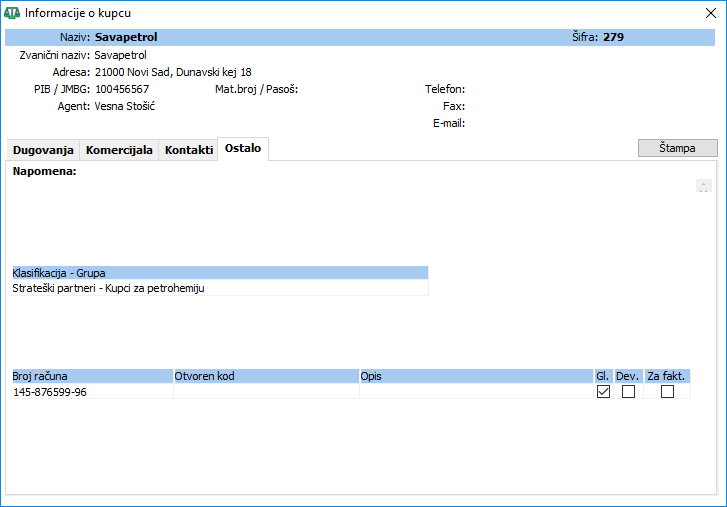
Prozor informacija - listić Ostalo.
Dugme CASSA:

Dugme CASSA.
Listić - sadrži sledeće podatke:
Listić Dažbine - sadrži sledeće podatke:

Listić Napomena - sadrži sledeće podatke:


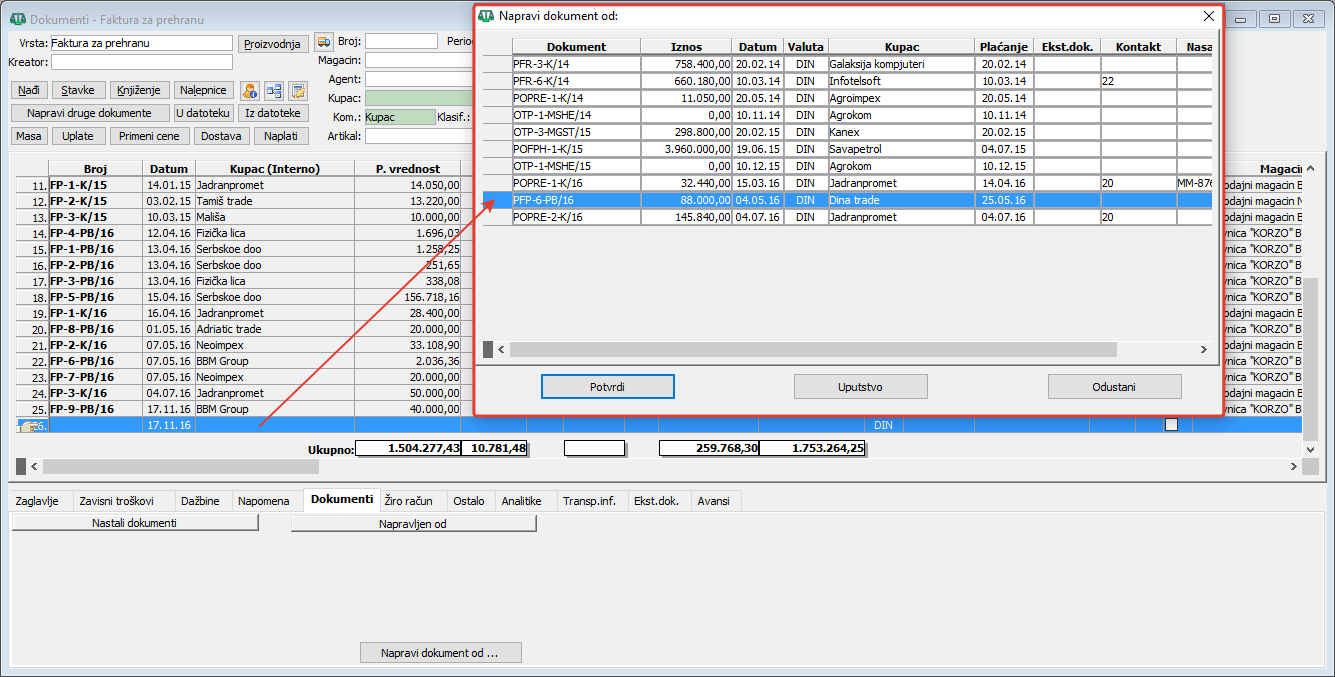
Listić Dokumenti sadrži dve kolone: Nastali dokumenti za prikaz spiska dokumenata koji su nastali od selektovane fakture i Napravljen od za podatak od kog je dokumenta eventualno nastala selektovana faktura, npr. sadržaće broj profakture ukoliko je nastala od profakture. Od jedne otpremnice ili profakture možete formirati jednu fakturu u listiću "Dokumenti", klikom na dugme "Napravi dokument od...", izborom profakture ili otpremnice od koje želite da se formira faktura.

Listić Dokumenti.
Primer formiranja fakture od profakture
U filteru selektujte vrstu fakture i ubacite novi red (CTRL + U). U editoru kliknite na jezičak listića Dokumenti a zatim na dugme "Napravi dokument od...". U prozoru "Napravi dokument od:" selektujte profakturu od koje želite da formirate fakturu i kliknite na dugme "Potvrdi". Ovom prilikom nastaće faktura i kao posledica nastanka fakture, njena otpremnica.

Korisno je znati
U prozoru za profakture i prozoru za otpremnice dugmetom "Fakturiši" otvara se prozor za zbirno fakturisanje u kome možete formirati fakture od više profaktura ili otpremnica kada je potrebno da se napravi samo jedna zbirna faktura. Pri tome, ako se fakturiše profaktura, ne nastaje standardna veza fakture i profakture pri čemu se automatski povezuje uplata po profakturi za fakturu. Uplata po profakturi neće biti vezana za fakturu. Zbog toga se korisniku u napomeni na vreme sugeriše da razveže tu uplatu i da je kasnije poveže sa fakturom.

Listić - sadrži sledeće podatke:
Listić Ostalo - sadrži sledeće podatke: Za potrebe sistema eFaktura Ministarstva finansija, koriste se tri polja za datum poreske obaveze, rešenje o poreskom oslobođenju i broj ugovora.

Propis - eFakture SEF
U sistemu eFaktura obavezan podatak je datum poreske obaveze (datum prometa ili datum izdavanja fakture) prema članu 16 Zakona o PDV. U polju "Poreska obaveza" podrazumevano je postavljen datum prometa, što je najčešći slučaj. Datum izdavanja se postavlja samo u izuzetnim slučajevima iz člana 5 stav 3 tačka 1 Zakona o PDV.
U slučaju da se u fakturi pojavljuje promet oslobođen PDV (prema članovima 24 i 25 Zakona o PDV), sistem eFaktura zahteva da se prosledi broj rešenja o poreskom oslobođenju. Ako posedujete takvo rešenje, treba da ga unesete u polje "Rešenje o por.osl.". Ako nemate takvo rešenje, Calculus će u odgovarajućem polju elektronske fakture automatski proslediti tekstualni opis razloga oslobođenja.
Kada se faktura šalje budžetskom korisniku obavezan je broj ugovora po kojem se fakturiše. Ako u Calculusu koristite dokument "Ugovor sa kupcem" i povezujete fakture sa ovim ugovorima preko standardnog polja "Ugovor", a taj ugovor zaista predstavlja ugovor sa budžetskim korisnikom, broj tog ugovora će biti prosleđen u elektronskoj fakturi. Ali ako ne vodite ugovore u Calculusu ili ti ugovori ne predstavljaju stvarni ugovor sa budžetskim korisnikom, u polju "Broj ugovora" možete ručno da unesete broj koji će biti prosleđen u elektronskoj fakturi. Ukoliko su oba polja popunjena, polje "Broj ugovora" ima veći prioritet.
Listić - sadrži sledeće podatke:
Listić Transp.inf. - transportne informacije sadrži sledeće podatke:
Listić Ekst.dok. - eksterni dokumenti sadrži sledeće podatke:
Listić - sadrži sledeće podatke:
Stavke fakture
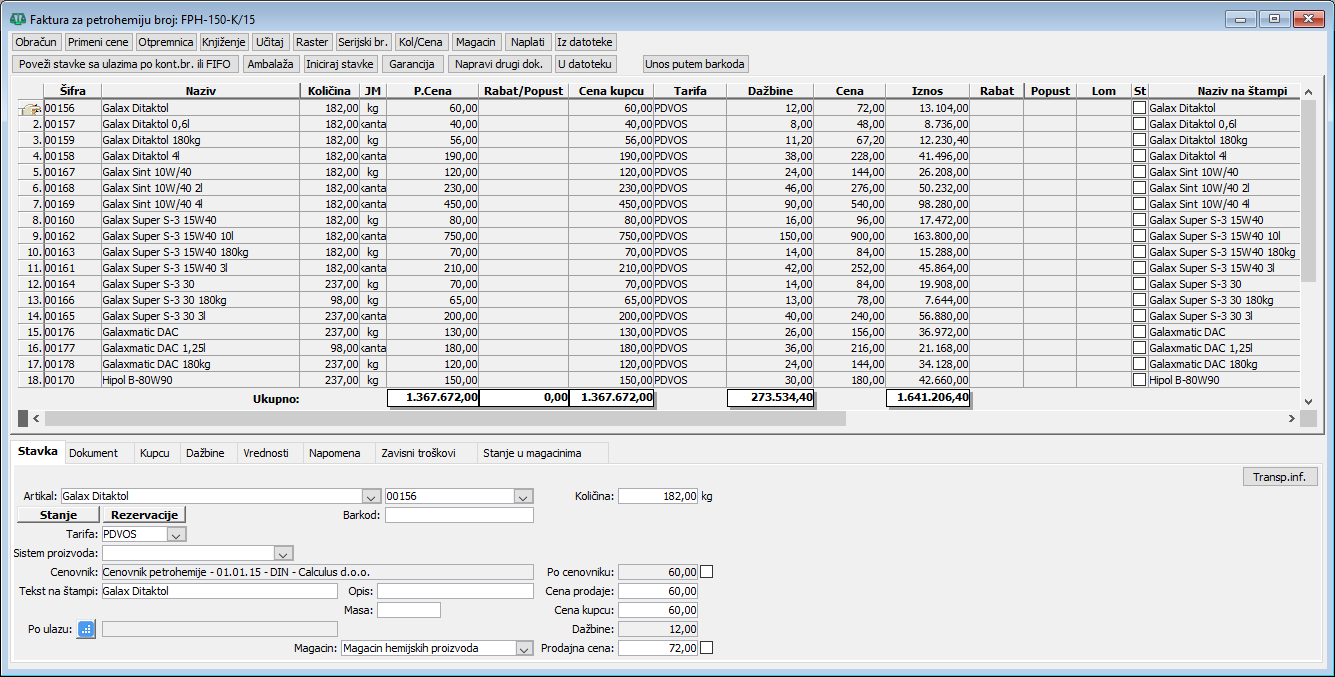
Klikom na dugme "Stavke" dokumenta otvara se prozor za pregled i obradu stavki dokumenta.
Ovaj prozor se za sve dokumente takođe sastoji iz tri dela: U prvom delu se vide podaci iz zaglavlja dokumenta čije stavke razmatramo kao i dugmad: "Knjiženje" - koje služi da bi se promena koja nastaje unošenjem određene stavke realizovala na kartici artikla. Provera se može izvršiti ulaskom u karticu artikla.
Calculus pravilo
Ako posle kreiranja zaglavlja prodajnog dokumenta (faktura, profaktura, ponuda) u momentu ulaska u stavke prodajnog dokumenta program prijavi grešku "The memory could not be written" i zatim prekine rad, idite na vrste dokumenata i za dokumenta Fakture, Profakture i Ponude promenite opciju polja "Vide se artikli: Iz magacina" jer ovako podešeno nalaže programu da pri otvaranju stavki ovih dokumenata učita sve kombinacije artikala i magacina. Odaberite neku od druge dve opcije koja više odgovara: "Svi artikli" ili "Iz cenovnika". Ukoliko fakturišete na jednoj fakturi iz više magacina opcija polja "Vide se artikli: Iz magacina" je obavezna. U tom slučaju ukoliko imate poruku "The memory could not be written", potrebno je da se obratite našoj tehničkoj podršci.
Ukoliko odaberete "Svi artikli" prilikom unosa stavke artikla treba voditi računa da se ne odabere neki artikal koji nema cenu jer se u tom slučaju cena mora popuniti ručno. Ova opcija daje najbolje rezultate i ubrzava rad programa ali sa gore navedenim ograničenjem.
Ukoliko odaberete "Iz cenovnika" ova opcija nudi u stavkama dokumenata samo one artikle koji su u cenovnicima vezanim za tu vrstu dokumenta. Ova opcija je nešto sporija i zahteva redovno i uredno održavanje cenovnike (ne treba dozvoliti da ih bude previše).
Pregled stanja artikla u magacinu:

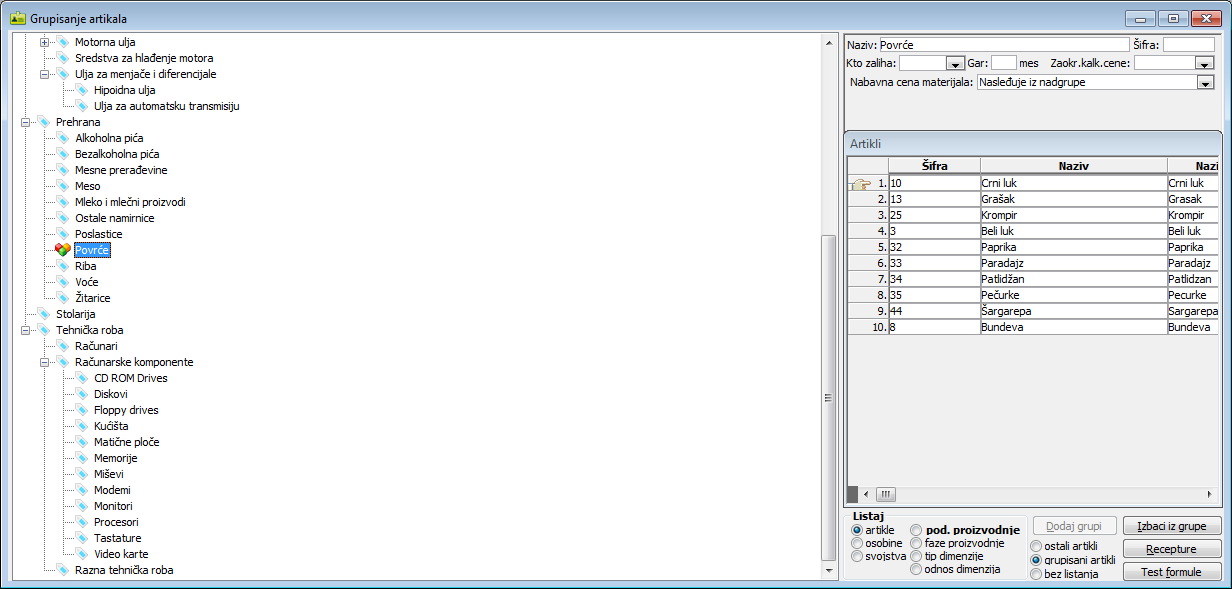
Grupisanje artikala iz padajuće liste za izbor artikla
Otvara se i desnim tasterom miša na padajuću listu artikala (polje "Artikal:" u editoru stavke, ), i u raznim drugim dokumentima.

Više o grupisanju artikala pročitajte u poglavlju Grupe artikala".
Rezervacije robe
Otvara se iz stavki faktura dugmetom "Rezervacije" u samoj stavci (editor stavke).
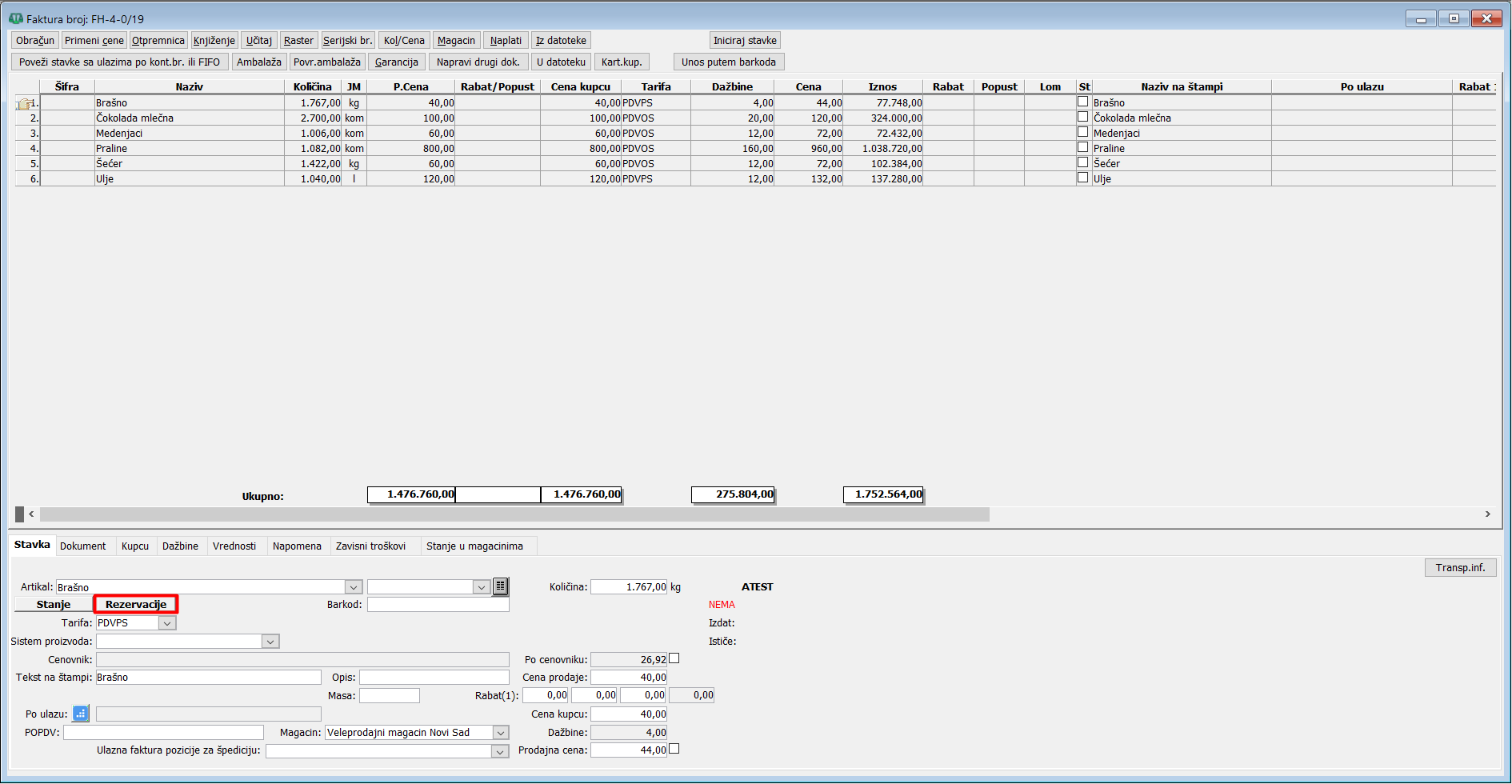
Za pregled rezervisanih artikala možete otvoriti prozor Rezervacije u Trgovini iz glavnog menija "Pregledi -> Rezervacije". Više o načinu rezervisanja robe u trgovini možete pročitati u poglavlju Rezervacija robe i materijala.
Dugme - "NAPLATI"
Prozor "Kreiranje uplate" služi za kreiranje uplata i na zahtev fiskalnog isečka. Poziva se klikom na dugme "Naplati" u prozoru za stavke fakture. Formira stavke naloga blgajne.
Prozor Kreiranje uplate.
Izbor cenovnika
Otvara se dugmetom "Ažuriraj cenovnik" iz stavki naloga nivelacija i dugmetom "Primeni cene" iz stavki faktura.
Serijski brojevi artikala
Kada u dokumentu (npr. Fakturi) unesete proizvod koji ima recepturu (sastoji se od komponenti), mogu se uneti i serijski brojevi za svaki proizvod, a onda za svaki serijski broj proizvoda serijske brojeve za svaku njegovu komponentu.
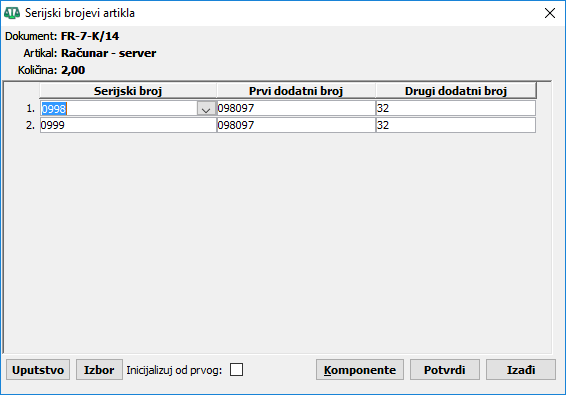
Unos serijskih brojeva artikala.
Komponente proizvoda
Kada su uneti serijski brojevi za svaki proizvod, moguće je za svaki serijski broj proizvoda videti spisak komponenti.

Komponente proizvoda.
Serijski brojevi komponenti
Kada su uneti serijski brojevi za svaki proizvod, moguće je za svaki serijski broj proizvoda uneti serijske brojeve za svaku njegovu komponentu ukoliko je proizvod sastavljen od komponenti koje mogu imati serijski broj. Može se videti na primeru fakture FR-7-K/09 u demo bazi: računari i njihove komponente. Najpre se otvori prozor za serijske brojeve računara, onda se klikne na dugme komponente. Otvara se prozor za izbor komponente, pa kad se dvoklikne na neku komponentu, otvara se ovaj prozor za serijske brojeve te komponente.
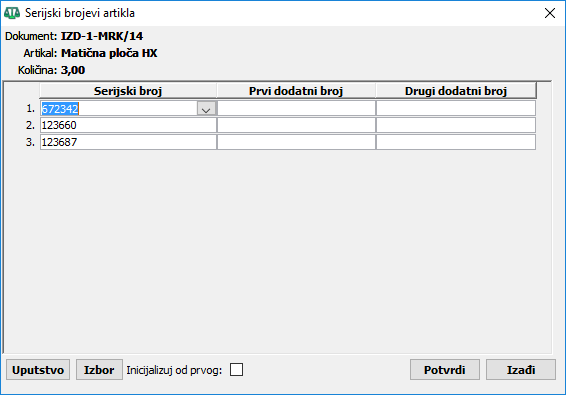
Unos serijskih brojeva artikala za komponente proizvoda.
Ambalaža
Prilikom prodaje, kada se navedu svi artikli koji imaju ambalažu, klikne se na dugme  u stavkama dokumenta i navede iz kog magacina se skida potrebna količina ambalaže, pročitajte više u delu uputstva
Definisanje, evidencija i pregled prometa ambalaže.
u stavkama dokumenta i navede iz kog magacina se skida potrebna količina ambalaže, pročitajte više u delu uputstva
Definisanje, evidencija i pregled prometa ambalaže.
Prilikom prodaje, kada se u stavkama fakture
navedu svi artikli koji imaju ambalažu, klikne se na dugme u stavkama dokumenta i
navede iz kog magacina se skida potrebna količina ambalaže.
Zatim program izgeneriše zbirne stavke za svu ambalažu sa tog dokumenta i napravi otpremnicu iz magacina ambalaže.
U pregledu “Promet ambalaže” moguće je pratiti nabavku i prodaju artikala koji su označeni kao ambalaža.
Zatim program izgeneriše zbirne stavke za svu ambalažu sa tog dokumenta i napravi otpremnicu iz magacina ambalaže.
Dugme "Povratna ambalaža"
Dugmetom "Povr. ambalaža" se otvara prozor Reversi za povratnu ambalažu u kojem su ponuđeni svi artikli iz magacina povratne ambalaže. Potrebno je samo da se unese količina za odgovarajuće artikle i dugmetom "Potvrdi" će biti formiran revers. Kod naknadnog ulaska u ovaj prozor, u zaglavlju se prikazuje broj kreiranog reversa i prethodno unete količine. Faktura i otpremnica kreiraju eksterni, a prenosna dostavnica interni revers.
Sistem rabata na rabat u veleprodaji
Odobravanje rabata na rabat u Calculus-u je omogućeno prilikom formiranja dokumenata ulaza robe (UKV) i izlaznih dokumenata robe (fakture). Ovaj rabat se računa na vrednost robe umanjenu prethodnim rabatom, odnosno kod svakog sledećeg rabata smanjuje se osnovica za obračun rabata.
Obračun rabata na rabat je mogućnost koja je u programu podrazumevano isključena. Da aktivirate ovaj način obračuna rabata neophodno je da za svaku od vrsta dokumenata potvrdite opciju "Rabat na rabat". Iz glavnog menija aplikacije birajte stavku "Osnovni podaci → Vrste dokumenata". Zatim iz padajuće liste "Tip dokumenta:" birajte željeni dokumenat i za izabrani dokument u listiću "Vrsta" potvrdite (čekirajte) opciju "Rabat na rabat",
Definisanje rabata na rabat u vrstama dokumenta.

Rabat na rabat u procentima se u ulaznim kalkulacijama veleprodaje unose u stavkama kroz listić "Dobavljaču", dok se u fakturama unose u stavkama kroz listić "Stavka",
Unos rabata na rabat.
, ili listić "Kupcu".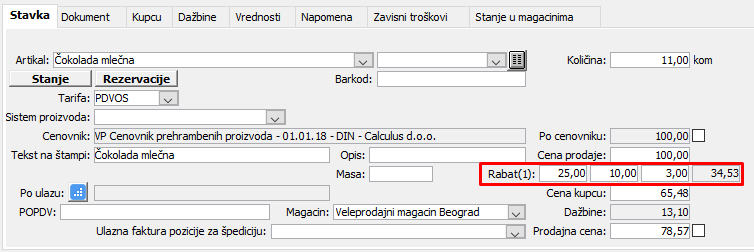
Sistem popusta u maloprodaji
Pojam popusta se vezuje za maloprodaju. popust je umanjenje maloprodajne cene koju prodavac odobrava kupcu prilikom kupoprodaje prema unapred poznatom i javno iskazanim uslovima obično uz cenovnik. Prema Zakonu o potrošačima svi kupci moraju biti u poziciji da istu robu kupe po istim uslovima.
Prilikom odobravanja popusta nastaje automatska nivelacija cene za izlaznu (prodatu) količinu. Ovom nivelacijom se važeća prodajna cena umanjuje za odobreni popust samo za prodatu količinu dok je prodajna cena preostalih zaliha ostala nepromenjena, odnosno jednaka ceni pre odobravanja popusta na cenu artikla. Na primer, ako je važeća prodajna cena po cenovniku određenog artikla 70,80 dinara, a odobreni popust iznosi 10%, onda se pravi nivelacija kojom se za prodatu količinu cena spušta na 63,72 dinara, dok za preostale zalihe ostaje 70,80 dinara.
Korisno je znati
Naknadno odobravanje popusta u maloprodaji nije dozvoljeno jer bi se time pojedinci doveli u povlašćeni položaj u odnosu na ostale kupce, a kontrola primene cenovnika bila bi znatno otežana. U praksi, veliki trgovački lanci ipak odobravaju naknadne popuste u vidu "kluba potrošača" i potrošačkih lojaliti kartica. Kako bi izbegli klasično odobravanje popusta svojim članovima, njihovi članovi ostvaruju pravo na poklone ukoliko kupe određenu količinu robe. Tako zaobilaze Zakon o trgovini jer članovi kupuju po istoj ceni kao i ne-članovi, a kako se svako može učlaniti u klub, teško je dokazati da je uslov jednakosti kupaca izigran i da veliki lanci time predstavljaju nelojalnu konkurenciju malim trgovcima.
Online faktura fizičkim licima
U online prodaji često se zahteva da se u bazu podataka ne unose fizička lica kao komitenti, kako se ne bi gubilo vreme na unošenje podataka o komitentu i povećavao broj komitenata koji najčešće neće biti redovni kupci. Za fakturisanje takvim komitentima kreirajte u komitentima jednog tzv. Zbirnog komitenta za fizička lica. Kada kreirate komitenta koji će biti zbirni potvrdite polje "Zbirni kom. za fiz. lica:". Ovaj komitent biće korišćen za masovne transakcije sa fizičkim licima za koje nije potrebno evidentirati podatke kao za redovne komitente (pravna lica). Kako bi program pravilno koristio e-mail adrese fizičkih lica unete u "Detalji isporuke", u "Sve adrese komitenta" unesite samo jedan zapis u adrese komitenata i za vrstu dokumenta stavite "Finansijski dokumenti" a u polje e-mail možete da upišete bilo šta jer se taj podatak nigde ne koristi.
Kod online prodaje kada se faktura pravi na zbirnog komitenta "Fizičko lice", u Detalje isporuke unose se podaci o fizičkom licu, adresa za isporuku i njegova e-mail adresa. E-mail adresa kupca fizičkog lica, kome se fakturiše sa zbirnog komitenta, čita se iz Detalja isporuke. Kako bi program ispravno tumačio e-mail adresu, potrebno je i da se u "Opcijama programa" Trgovina, u listiću "Dokumenti" čekira da se e-mail adresa čita iz Detalja isporuke.
Finansijsko knjiženje
U okviru linije sa dugmadima u filteru zaglavlja dokumenta, klikom na dugme Knjiženje finansijski se knjiži faktura na odgovarajuće kartice Glavne knjige.
Finansijsko knjiženje:
- Za evidenciju prodaje robe kada se zalihe vode po nabavnoj ceni.
- Za evidenciju robe kada se zalihe vode po prodajnoj ceni.
- Za evidenciju robe kada se zalihe vode po prodajnoj ceni sa PDV-om.
Štampani dokumenti fakture 
Faktura se najčešće štampa u dva primerka: za kupca i za fakturno odeljenje prodavca.
Štampe iz zaglavlja dokumenata:
Spisak: faktura - štampa se spisak svih faktura
Štampe iz stavki dokumenata:
Faktura - štampa se faktura na dan