Uputstvo za prozor
O dokumentu
Nalog viška
Nalog viška dokumentuje utvrđenu količinu artikala koja premašuje evidentirano knjigovodstveno stanje.
Gde se koristi: Koristi se u Magacinu i Trgovini uz popis ili drugo dokumentovano utvrđivanje viška.
Zašto se koristi: Omogućava jasno evidentiranje razlike. Višak treba razlikovati od nove redovne nabavke i od manjka odnosno otpisa.
Detaljno uputstvo
Da otvorite prozor "Dokumenti - Nalog viška" u glavnom meniju programa "Trgovina" odaberite stavku "Dokumenti - Otvori - Nalozi - Nalozi viška" ili kliknite na ikonu osnovnog menija "Nalozi viška"  .
.

Podaci o višku određenog artikla u magacinu vide se u nalogu popisa koji se formira iz popisne liste. Ali izrada naloga viška, može biti urađena i ručno ukoliko se pojavi potreba za tim. U slučaju da po karticama artikla postoji jedno stanje a brojenjem se utvrdi drugačije stanje (a nije izvršen popis), tada se formira nalog viška sa stavkama artikala čije se stanje razlikuje od knjigovodstvenog.
Opis postupka 
Ručno formiranje naloga za evidentiranje viška robe:
U zaglavlje dokumenta unose se: datum viška, magacin u kome se vrši otpis, valuta i broj zapisnika u kome se navodi razlog viška.
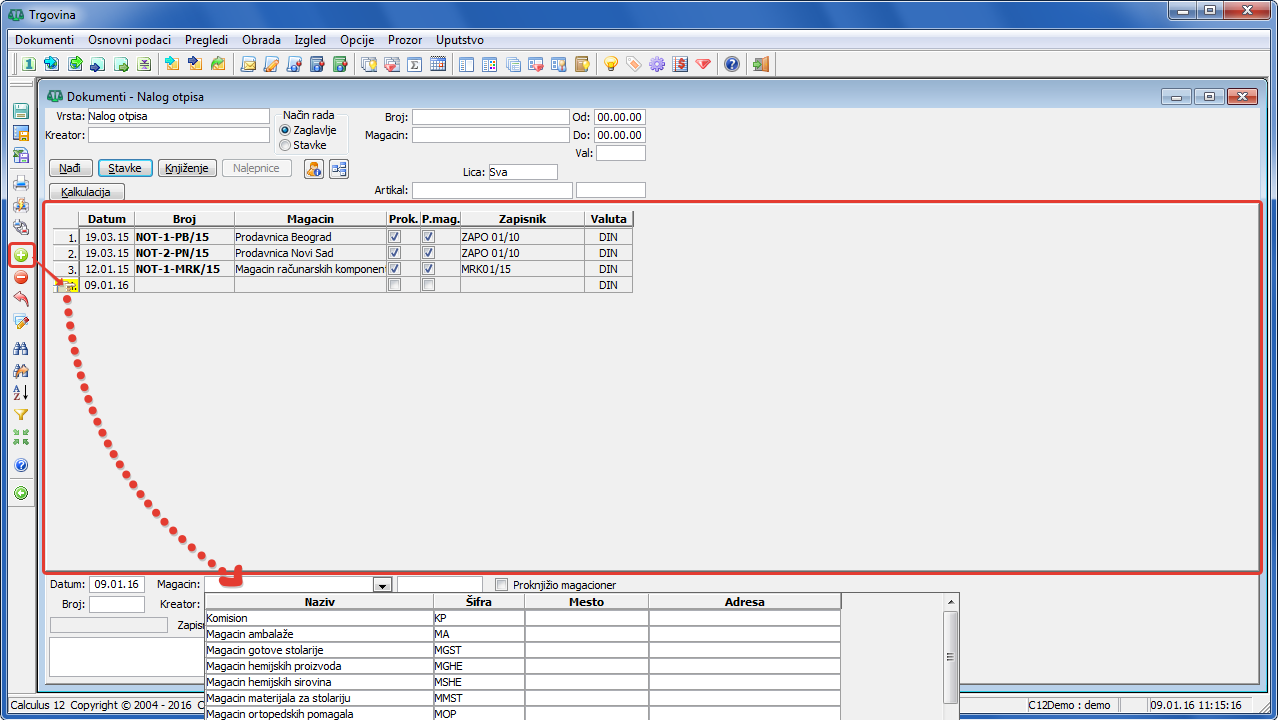
Klikom na dugme "Ubaci novi red"  formirate novi naloga viška
Novi nalog viška.
Popunite polja "Datum:" (podrazumevano se prikazuje tekući datum), unesite magacin u kome se vrši otpis u polje "Magacin:", unesite broj zapisnika o izvršenom popisu u polje "Zapisnik:", unesite broj ulazne kalkulacije po kojoj je pravljen nalog viška u polje "Po kalkulaciji:", po potrebi unesite valutu ukoliko se razlikuje od glavne valute (npr. EUR...) i na kraju u tekst polje za unos opisa i napomena navedite razlog viška. Snimite promene klikom na dugme "Snimi" .
.
Korisno je znati
Iz naloga viška, pomoću dugmeta "Kalkulacija" može se otvoriti kalkulacija po kojoj je pravljen nalog viška a čiji broj je upisan u polje "Po kalkulaciji:".
Stavke naloga viška
Uđite u stavke klikom na dugme "Stavke"  kako biste uneli artikle za otpis, njihovu količinu i kratak opis razloga viška. Jedinica mere i cena artikla se prepisuju iz podataka vezanih za artikal u datom magacinu.
Klikom na dugme "Ubaci novi red" formirate novu stavku naloga viška
Nova stavka naloga viška.
Popunite polje "Artikal:" (opciono šifru ili barkod artikla) a zatim u polje količina "Kol:" unesite količinu u skaldu sa jedinicom mere koju otpisujete. Podaci o cenama i iznosu unose se automatski iz kartice artikla ali se mogu uneti i ručno. Po potrebi u polje "Opis:" unesite ratlog viška.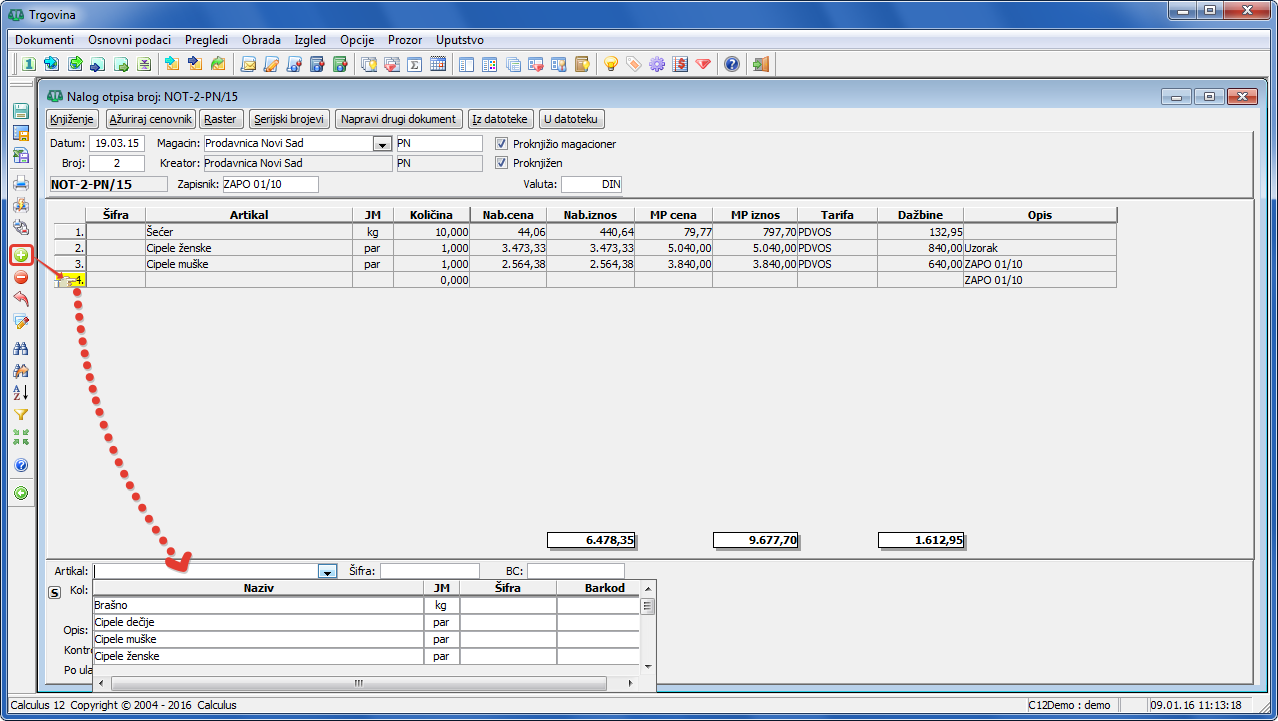
Kontrolni broj ulaza (dugme "Po ulazu:") obavezno unesite ukoliko se koristi za viškani artikal koji može imati različita svojstva ili osobine
Unos kontrolnih brojeva za viškane artikle.

Klikom na dugme "Serijski brojevi" otpisujete konkretne artikle koji se vode po serijskom broju. Klikom na dugme "Serijski brojevi" dobiće se prikaz serijskih brojeva artikla.
Unos serijskih brojeva viškanih artikala.

Ukoliko se artikal vodi po rasteru ulaskom u polje za unos količine otvoriće se prozor za unos rastera
Unos rastera pri otpisu.
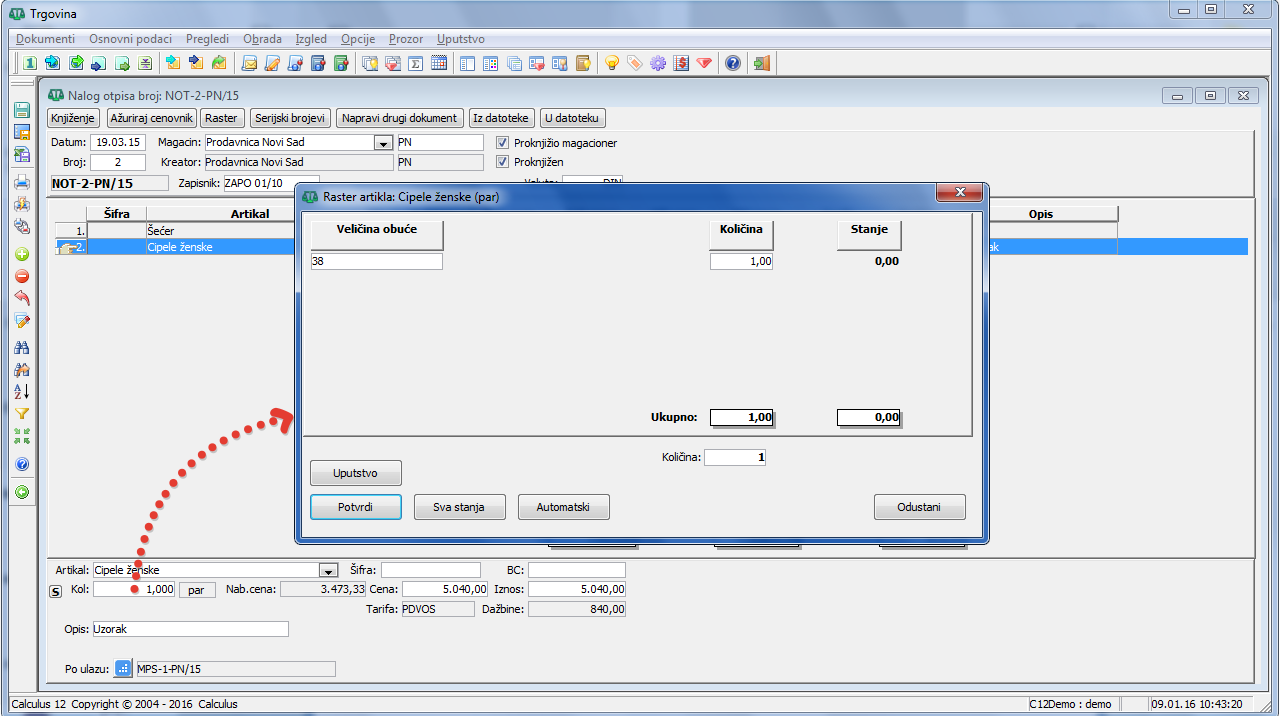
Klikom na dugme "Raster" biće prikazan raster za dokument viška
Raster naloga viška.

Ako želite da obrišete određeni red sa artiklom, to možete da uradite tako što kliknete na dugme "Izbaci red"  ili kliknite desnim tasterom miša na red koji brišete a zatim u kontekstnom meniju koji se pojavi kliknete na stavku "Izbaci" (sa tastature koristite prečicu CTRL + I).
Po završenom unosu svih stavki viška kliknite na dugme "Snimi" u okviru radnog menija kako biste snimili promene.
Po završenom unosu svih stavki prozor za unos stavki viška zatvorite klikom na dugme "Zatvori"  .
.
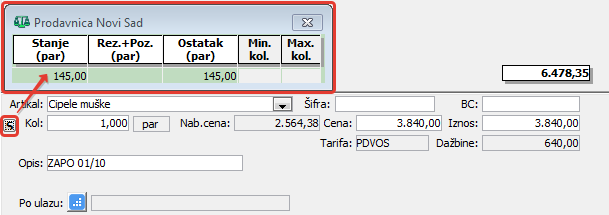
U stavkama dokumenta viška kao i ostalim magacinskim i prodajnim dokumentima klikom na dugme "Stanje"  dobija se pregled stanja sa i bez rezervacija
Stanje zaliha.
Robno knjiženje:
Po utvrđivanju viškova vrši se knjiženje stavki naloga viška klikom na dugme "Knjiženje" na kartice artikala.
U okviru linije sa dugmadima u stavkama dokumenta klikom na dugme Knjiženje robno se knjiži višak na kartice magacina. Posle ove operacije biće potvrđena polja "Proknjižio magacioner" i "Proknjiženo".
Finansijsko knjiženje:
Ukoliko se utvrdi višak neke pozicije zaliha u odnosu na knjigovodstveno stanje, na dugovnoj strani će se knjižiti to povećanje, a potraživaće račun "Ostale obaveze". Kada se utvrdi razlog nastalog viška, za njegov iznos „zatvoriće" se račun "Ostale obaveze", a potraživaće računi: "Dobavljači" (ukoliko nije proknjižena nabavka materijala ili robe koji je primljen u skladište) ili "Troškovi materijala" (kada je greškom dvaputa proknjiženo isto trošenje materijala). Ako nije moguće utvrditi razlog viška, „zatvoriće" se račun "Ostale obaveze" i iznos viška će predstavljati vanredan prihod.
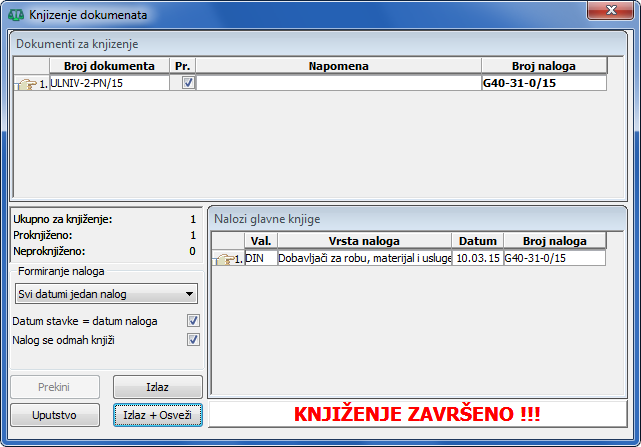
Iz zaglavlja naloga viška klikom na dugme "Knjiženje"  knjižite nalog tako da se sve finansijske promene kasnije mogu kontrolisati u glavnoj knjizi programa Finansijsko knjigovodstvo,
Knjiženje naloga viška u GK.
Višak se prikazuje i u sledećim pregledima - evidencijama:
Lager liste - Količina robe na lageru se koriguje za utvrđeni višak robe.
Pregledi - kartice (kartica robe). Promena se prikazuje u kartici svakog artikla sa viškom.
KEP knjiga (ranije KEPU) - Višak se prikazuje na strani zaduženja u minusu i na taj način se finansijski evidentira izlaz robe iz skladišta.
Korisno je znati
Za detaljan uvid u viškove robe po dokumentima, periodima i magacinima iz glavnog menija izaberite stavku "Pregledi > Dnevnik"

Dnevnik - otpis.
Specijalne kontrole:
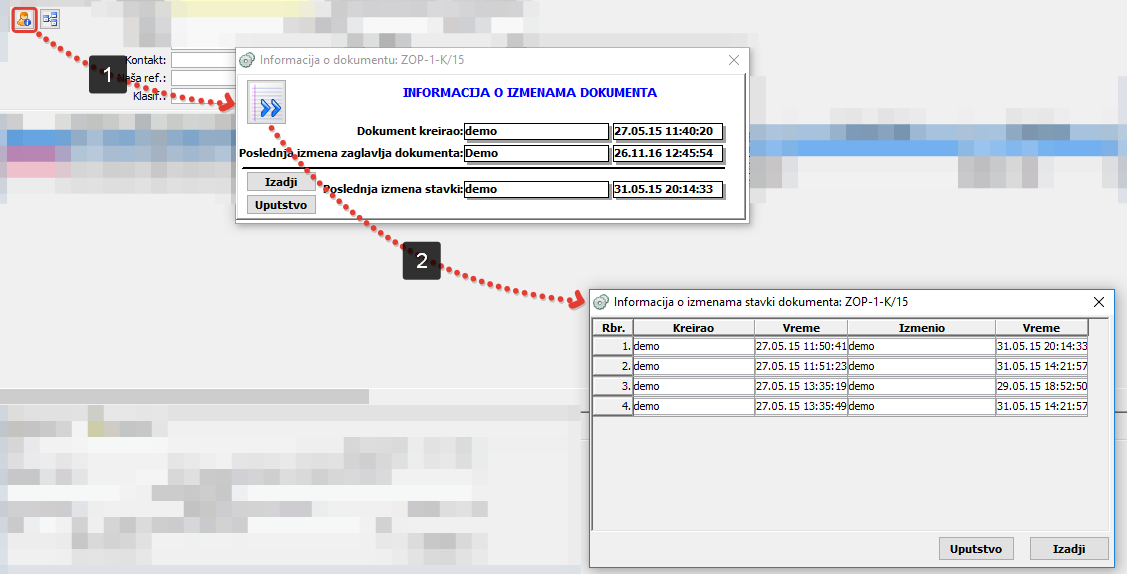
Klikom na dugme "Informacije o dokumentu"  dobija se poruka o tome ko je kreirao dokument i kada je vršena njegova izmena kao i izmena stavki, tako da se uvek zna koji korisnik programa je zapravo kreirao i/ili ažurirao dati dokument
Informacije o dokumentu.
Klikom na dugme "Vezani dokumenti"  dobija se informacija o tome da li za dati dokument postoje vezani dokumenti odnosno oni dokumenti koji prethode ili slede datom dokumentu
Informacije o vezanim dokumentima.

Štampani dokumenti naloga Višaka
Štampe iz zglavlja dokumenata:
Spisak: Nalog Višaka - štampa se spisak svih dokumenata Višaka
Nalog Višaka - štampa se nalog Višaka na dan
Raster - štampa se nalog Višaka sa rasterom na dan
Štampe iz stavki dokumenata:
Nalog Višaka - štampa se nalog Višaka na dan
Raster - štampa se nalog Višaka sa rasterom na dan
Nalog Višaka - ekran: štampa se nalog Višaka prikazan na ekranu
Nalog Višaka - korisnik: štampa se obrazac Višaka izrađen po zahtevu korisnika
Nalog Višaka - ekran popreko: štampa se nalog Višaka prikazan na ekranu popreko