Uputstvo za prozor
Prozor Vrste dokumenata služi za definisanje konkretnih vrsta dokumenata koje korisnik koristi u svakodnevnom radu: faktura, ulaznih kalkulacija, otpremnica, prijemnica, izvoda, blagajnickih dokumenata, radnih naloga i drugih dokumenata.
Otvara se iz modula Osnovni podaci:
Tabele > Otvori > Dokumenti > Vrste dokumenataPostupak za ovaj prozor je u pripremi za proveru u aktuelnoj verziji.

Čemu služi
Odeljak: Čemu služiTip dokumenta određuje osnovnu grupu i logiku dokumenta, na primer Faktura, Izvod žiro računa, Kalkulacija cene
ili Interna otpremnica. Vrsta dokumenta je konkretno podešavanje unutar tog tipa.
Primer: tip dokumenta je Faktura, a vrste mogu biti Faktura, Faktura softvera, Faktura usluga, Izlazno knjižno odobrenje, Izlazno knjižno zaduzenje i druge vrste koje imaju različite prefikse, podtipove, račune, poreska pravila,
kontiranje ili pravila ponasanja.
Ovaj prozor je osetljiv jer promena vrste dokumenta može uticati na:
- način numeracije dokumenata
- izbor računa ili blagajne
- obračun i primenu poreza
- SEF i podtip fakture, odobrenja ili zaduzenja
- kontiranje i knjiženje dokumenta
- rad sa cenovnicima, magacinima, otpremnicama i PDV periodima
Zbog toga se vrste dokumenata ne menjaju rutinski. Pre izmene treba proveriti da li se vrsta već koristi u dokumentima i da li promena utiče na knjiženje, poresku evidenciju ili elektronske fakture.
Raspored prozora
Odeljak: Raspored prozoraProzor ima tri glavne oblasti:
| Zona | Namena |
|---|---|
| filter | izbor tipa dokumenta i pokretanje pregleda |
| tabela | spisak formiranih vrsta dokumenata |
| editor | listici sa podacima i pravilima za selektovanu vrstu dokumenta |
Filter i komande
Odeljak: Filter i komandePolje Tip dokumenta u filteru ogranicava prikaz na vrste izabranog tipa dokumenta. Ako je polje prazno ili ako se
prikazuje siri pregled, tabela može prikazati vrste iz vise tipova dokumenata.
Dugmad u gornjem delu:
| Dugme | Namena |
|---|---|
Pregled | prikazuje vrste dokumenata prema izabranom tipu dokumenta |
Vrste iz kontnog plana | otvara formiranje vrsta iz izabranih konta |
Inicijalni podaci | otvara podrazumevane podatke izabrane vrste dokumenta, ako ih njen tip podržava |
Tekst dokumenta | otvara ili podešava tekst koji se koristi na dokumentu; obraditi detaljno kada se snimi dijalog |
Tabela vrsta dokumenata
Odeljak: Tabela vrsta dokumenataSrednji deo prozora prikazuje formirane vrste dokumenata. Na snimku su vidljive kolone kao sto su Tip dokumenta,
Naziv vrste, Prefiks, Sufiks, Podr., Svrha, Broj žiro računa / Blagajna, Sredstvo plaćanja, Prim.porez i
Grupa artikala.
Korisnik u tabeli bira vrstu dokumenta koju želi da pregleda ili izmeni. Donji editor uvek prikazuje podatke za trenutno selektovani red.
Listić Vrsta
Odeljak: Listić VrstaListić Vrsta sadrži osnovna pravila za selektovanu vrstu dokumenta. Na snimku je selektovana vrsta Faktura, sa
prefiksom FA.
Najvažnija polja:
| Polje | Namena |
|---|---|
Tip dok. | tip dokumenta kome pripada selektovana vrsta |
Naziv | naziv vrste dokumenta koji korisnik vidi u izborima dokumenata |
Prefiks | oznaka vrste dokumenta; učestvuje u identifikaciji i numeraciji |
Sufiks | dodatna oznaka, najčešće opciona |
Namena | namena dokumenta, na primer Trgovina |
Tip zaduzenja | razdvaja robu/usluge i druge načine zaduzenja |
Podtip | određuje da li je vrsta faktura, knjižno odobrenje ili knjižno zaduzenje |
Tek.račun | tekući račun koji se vezuje za vrstu dokumenta |
Ide u SEF | označava da je vrsta dokumenta relevantna za Sistem elektronskih faktura |
Prim. porez / Primenjuje porez | određuje da li se kod vrste dokumenta primenjuje porez |
Popunjava period PDV | vezuje dokument za PDV period |
Polje Podtip je posebno važno. Kod vrsta koje predstavljaju knjižno odobrenje ili knjižno zaduzenje ne treba ostaviti
podtip Faktura, jer program na osnovu tog podatka određuje kako se dokument tretira, posebno u vezi sa SEF-om.
Pravila ponasanja
Odeljak: Pravila ponasanjaU donjem delu listica nalaze se opcije koje menjaju ponasanje dokumenta. Na primer:
| Opcija | Značenje |
|---|---|
Automatski dodeli delovodni broj | program automatski dodeljuje delovodni broj |
Automatski knjiži mag. dok. | magacinski dokument se automatski knjiži |
Odmah formira otpremnicu | prodajni dokument odmah formira otpremnicu |
Obavezna cena u cenovniku | cena mora postojati u cenovniku |
Rabat na rabat | omogućava dodatni rabat |
Kontrola istog art./usl. u stavkama | sprecava ili kontrolise ponavljanje istog artikla/usluge |
Dozvoljen izlaz | određuje kako se kontrolise izlaz robe u odnosu na stanje |
Zaokruzi cenu | određuje pravilo zaokruživanja cene |
Ove opcije ne treba uključivati bez razumevanja posledica, jer mogu direktno promeniti način rada dokumenta u drugim modulima.
Listić Opcije
Odeljak: Listić OpcijeListić Opcije sadrži dopunska pravila za selektovanu vrstu dokumenta. Prikaz polja nije isti za sve tipove i vrste
dokumenata, pa se ovaj listić uvek tumaci u kontekstu izabranog reda u tabeli.
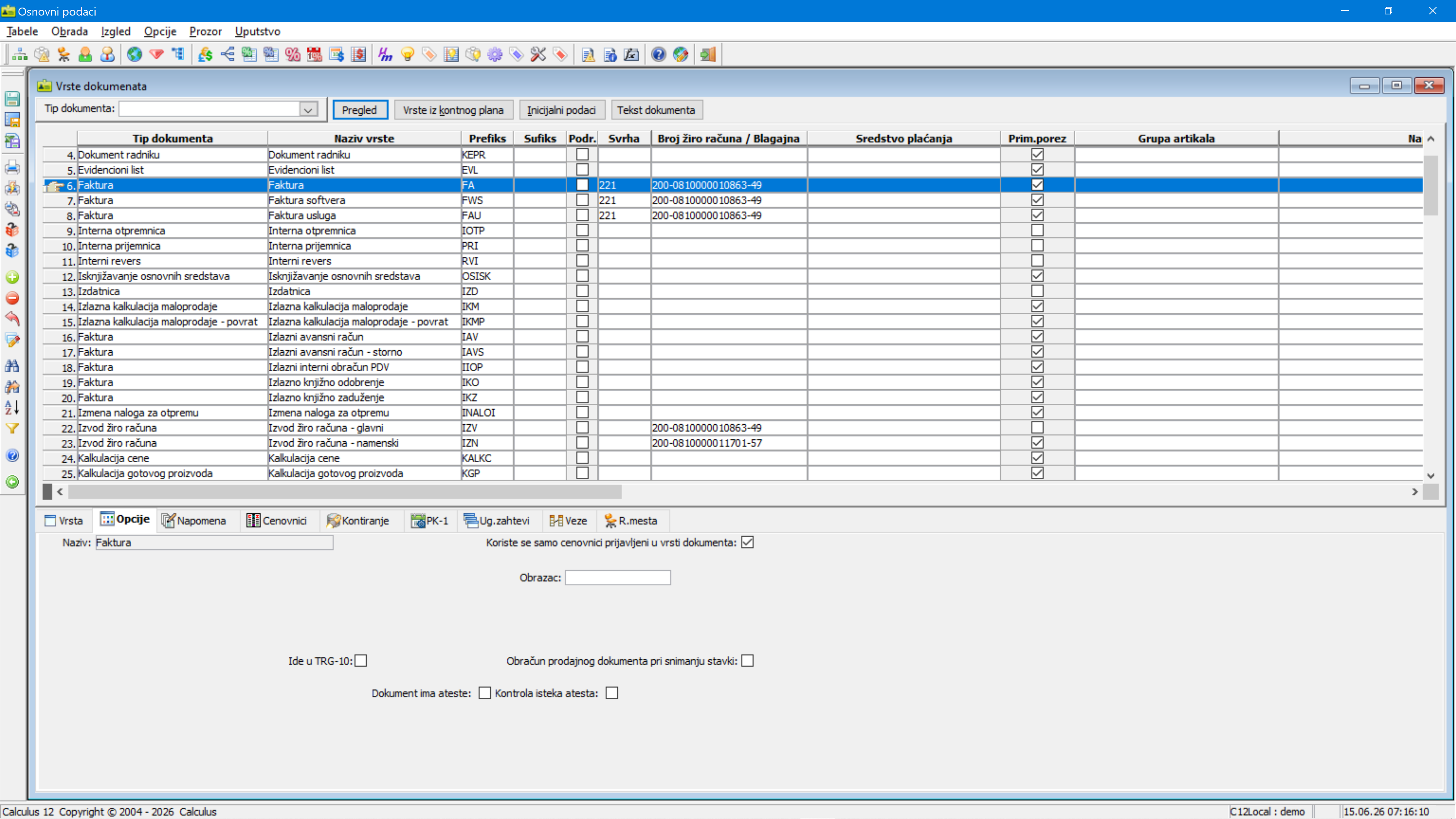
Na snimku je izabrana vrsta Faktura. Vidljiva su polja:
| Element | Namena |
|---|---|
Naziv | prikazuje naziv selektovane vrste dokumenta |
Koriste se samo cenovnici prijavljeni u vrsti dokumenta | ogranicava izbor cena na cenovnike koji su vezani za ovu vrstu dokumenta |
Obrazac | oznaka propisanog ili internog obrasca koji je vezan za dokument |
Ide u TRG-10 | označava da dokument ulazi u podatke za obrazac TRG-10 |
Obračun prodajnog dokumenta pri snimanju stavki | pokreće obračun prodajnog dokumenta prilikom snimanja stavki |
Dokument ima ateste | označava da dokument radi sa atestima |
Kontrola isteka atesta | uključuje kontrolu roka vazenja atesta |
TRG-10 je propisani mesečni izveštaj trgovine na malo. Republicki zavod za statistiku ga vodi kao obrazac
Mesečni izveštaj trgovine na malo - TRG-10,
sa rokom dostave do 15. kalendarskog dana po završetku referentnog meseca. Zato opciju Ide u TRG-10 ne treba
uključivati samo zato sto je dokument prodajni, već samo ako ta vrsta dokumenta stvarno treba da uđe u podatke za taj
izveštaj.
Listić Napomena
Odeljak: Listić NapomenaListić Napomena služi za tekst koji se automatski prenosi na dokumente nastale iz te vrste. Kod fakture se, na primer,
ovde može upisati standardna napomena koja treba da bude dostupna na svakoj novoformiranoj fakturi te vrste.

Napomena je korisna za stalne tekstove, instrukcije, uslove ili dodatna objašnjenja koja korisnik ne želi da unosi svaki put ručno. Ne treba je koristiti za podatke koji se menjaju od dokumenta do dokumenta.
Listić Cenovnici
Odeljak: Listić CenovniciListić Cenovnici određuje koji tipovi cenovnika su vezani za izabranu vrstu dokumenta. Ovo je posebno važno u trgovini
i komercijali, jer od ovog podešavanja zavisi iz kog cenovnika će program traziti cenu artikla ili usluge.
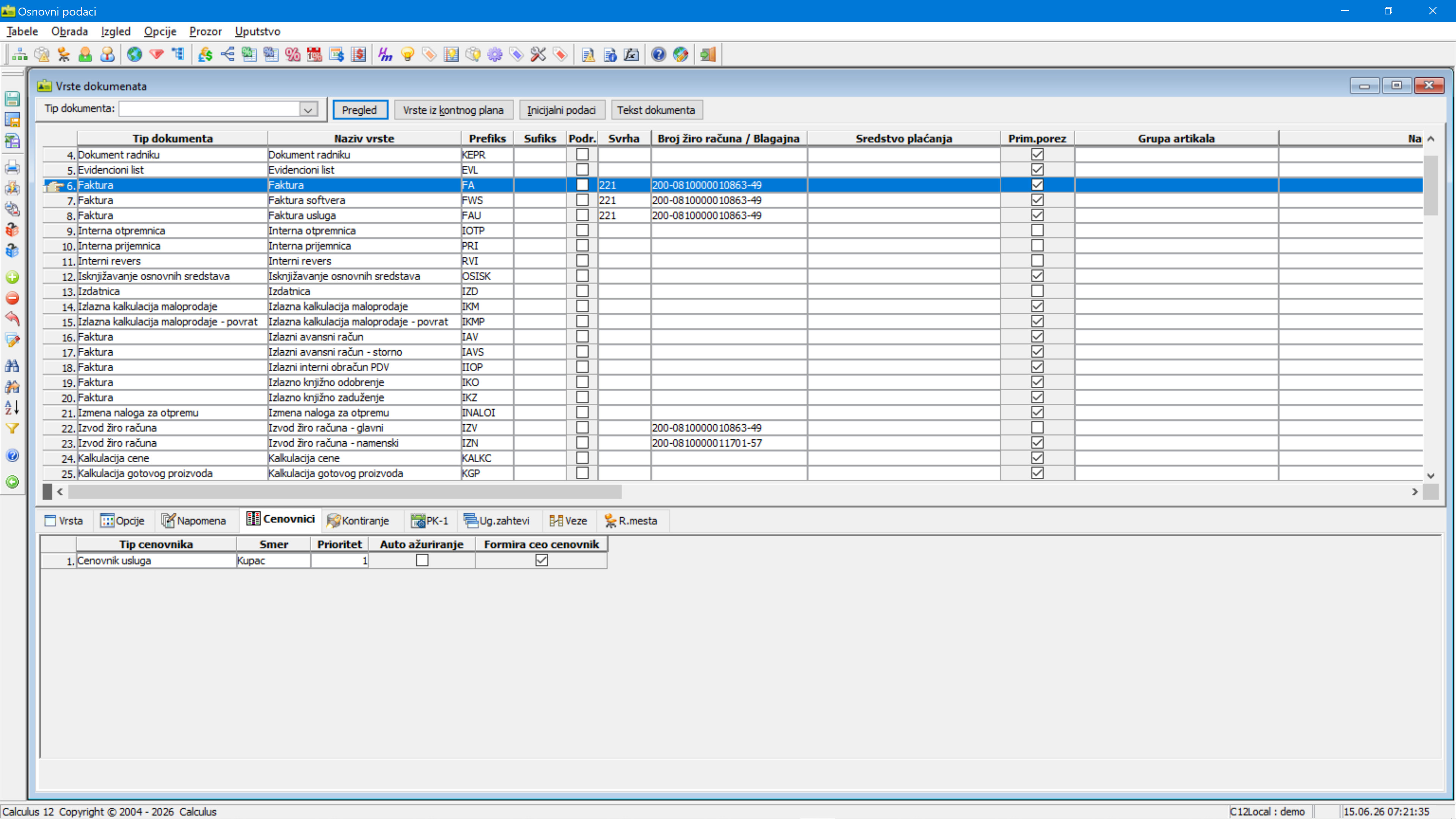
Na snimku je za vrstu Faktura vezan Cenovnik usluga, smer je Kupac, a prioritet je 1.
| Kolona | Namena |
|---|---|
Tip cenovnika | izbor tipa cenovnika koji se koristi za ovu vrstu dokumenta |
Smer | određuje da li se cenovnik koristi za kupca ili dobavljača |
Prioritet | redosled kojim program trazi cenu; manji broj ima veci prioritet |
Auto ažuriranje | uključuje automatsko ažuriranje cenovnika kada je to podrzano za tu vrstu dokumenta |
Formira ceo cenovnik | kod ažuriranja cenovnika formira kompletniji cenovnik, a ne samo cene artikala iz tekućeg dokumenta |
Ako za artikal ne postoji cena u cenovniku sa prioritetom 1, program može nastaviti pretragu po cenovnicima sa nizim
prioritetom, ako su oni definisani. Zato redosled cenovnika treba podesiti svesno: najčešći i najvazniji cenovnik ide na
prvi prioritet, a pomoćni ili rezervni cenovnici iza njega.
Opcija Formira ceo cenovnik je bitna kod dokumenata koji ažuriraju cenovnike, na primer kod ulaznih kalkulacija. Kada
je isključena, ažuriranje se odnosi na artikle iz tekućeg dokumenta. Kada je uključena, program može formirati cenovnik
na osnovu prethodnog važećeg cenovnika i u njemu ažurirati postojeće i dodati nove cene.
Listić Kontiranje
Odeljak: Listić KontiranjeListić Kontiranje definiše kako se dokument te vrste knjiži u glavnu knjigu. Ovo je jedan od najosetljivijih delova
prozora: pogresno podešena knjižna stavka, konto, strana knjiženja ili analitika može proizvesti neispravan nalog glavne
knjige.

Na snimku je za vrstu Faktura podešeno knjiženje u valuti DIN, u nalog Nalog glavne knjige - kupci. U donjoj tabeli
su vidljive knjižne stavke Vrednost kupcu bez poreza i Iznos poreza.
Listić ima tri funkcionalna dela:
| Deo | Namena |
|---|---|
| gornja leva tabela | valuta i vrsta naloga glavne knjige koji će se formirati |
| donja tabela | knjižne stavke, konto, protivkonto, analitike, organizaciona jedinica i dodatna pravila |
| gornji desni deo | zbirno knjiženje i zbirno knjiženje analitika |
Najvažnije kolone donje tabele:
| Kolona | Namena |
|---|---|
Knjižna stavka | element dokumenta koji se knjiži, na primer osnovica, porez, zaokruženje ili posebna stavka |
Konto | konto na koji se knjiži izabrana knjižna stavka |
GA | uključuje pravila po grupama artikala kada se knjiženje razdvaja po grupama |
Analitike | određuje koje analitike se prenose u glavnu knjigu |
Org.jed. | izvor organizacione jedinice, na primer kreator dokumenta ili magacin |
DP | strana knjiženja: dugovna ili potrazna |
+/- | predznak iznosa, najčešće redovan ili storno smer |
Protivkonto | konto protivstavke za istu knjižnu stavku |
Tip magacina | omogućava različita konta po tipu magacina |
Grupa artikala | omogućava različito knjiženje po grupama artikala |
Podatak sadržaja knjižne stavke | određuje koji tekst/sadržaj se prenosi u knjižnu stavku |
U starom uputstvu je posebno naglašeno da postoje knjižne stavke koje ne predstavljaju direktan iznos sa dokumenta, već
uključuju knjiženje definisano u drugom delu programa. Primeri su Dazbine pojedinacno, Zavisni troskovi pojedinacno,
Ulazna faktura i Fakture zavisnih troskova.
Kontiranje treba menjati samo kada je poznato kako dokument treba da se knjiži i kada je proveren kontni plan. Za izmene koje utiču na finansijsko knjigovodstvo obavezno je testirati knjiženje na probnom dokumentu pre rada u živoj bazi.
Listić PK-1
Odeljak: Listić PK-1Listić PK-1 služi za podešavanje knjiženja u poslovnu knjigu prihoda i rashoda po sistemu prostog knjigovodstva. Ovo je
uglavnom zastarela ili ređe korišćena evidencija, ali je pojedine baze još mogu koristiti.

Na snimku su za vrstu Faktura vidljive PK-1 kolone kao sto su:
Izlazna faktura - Prihod od dobara po opstoj stopiIzlazna faktura - Prihod dobara po posebnoj stopiIzlazna faktura - Prihod od dobara bez PDVIzlazna faktura - Prihod od usluga po opstoj stopiIzlazna faktura - Prihod od usluga bez PDVIzlazna faktura - PDV obračunati
Dugme Iniciraj knjiženje PK-1 služi za formiranje inicijalnih pravila za PK-1 knjiženje. Donja tabela zatim određuje
koja knjižna stavka dokumenta puni izabranu PK-1 kolonu. Na snimku je primer: Iznos fakture, predznak +, Art/Usl = Artikli, PDV = Opsta stopa.
PK-1 podešavanja ne treba menjati ako korisnik ne vodi poslovnu knjigu na taj način. Ako se koristi, proveriti sa knjigovodjom koje kolone PK-1 obrasca treba da se pune za konkretnu vrstu dokumenta.
Listić Ug.zahtevi
Odeljak: Listić Ug.zahteviListić Ug.zahtevi služi samo za dodelu već definisanih ugovornih zahteva izabranoj vrsti dokumenta. U ovom listiću se
ne opisuje ceo postupak definisanja ugovornih zahteva, već samo veza između zahteva i vrste dokumenta.
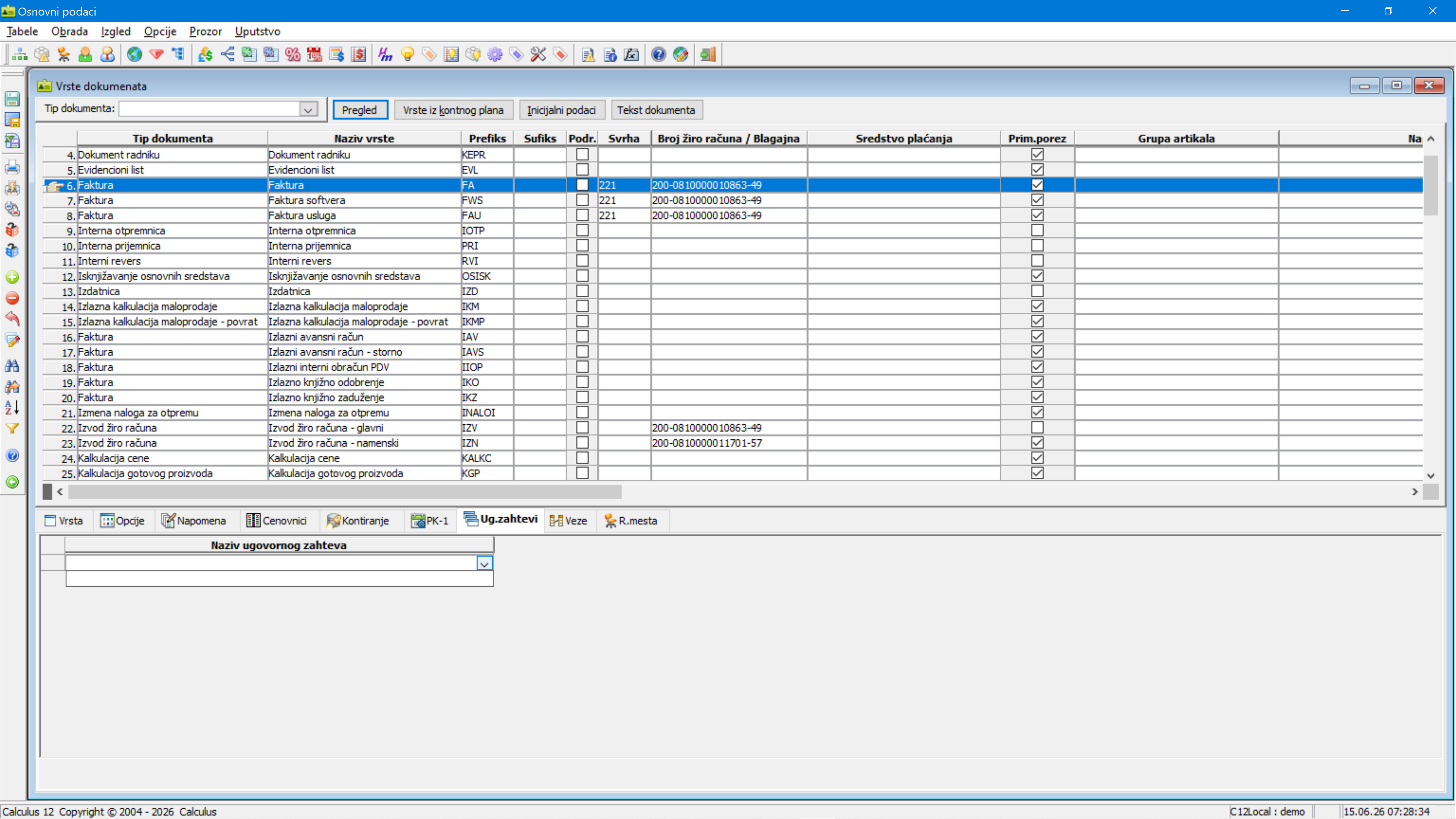
U tabeli se dodaje novi red, a u koloni Naziv ugovornog zahteva bira se zahtev iz padajuće liste. Tako se određuje da
se taj ugovorni zahtev koristi za selektovanu vrstu dokumenta.
Ako potreban ugovorni zahtev ne postoji u listi, prema starom uputstvu dvoklik na polje Naziv ugovornog zahteva otvara
prozor Ugovorni zahtevi, gde se zahtev može definisati. Taj prozor treba obraditi kao zasebnu stranu kada bude snimljen.
Listić Veze
Odeljak: Listić VezeListić Veze određuje iz kojih vrsta dokumenata može nastati selektovana vrsta dokumenta. Ovo je važno za tok
dokumentacije, jer program pri formiranju novog dokumenta može preuzeti podatke iz prethodnog dokumenta.
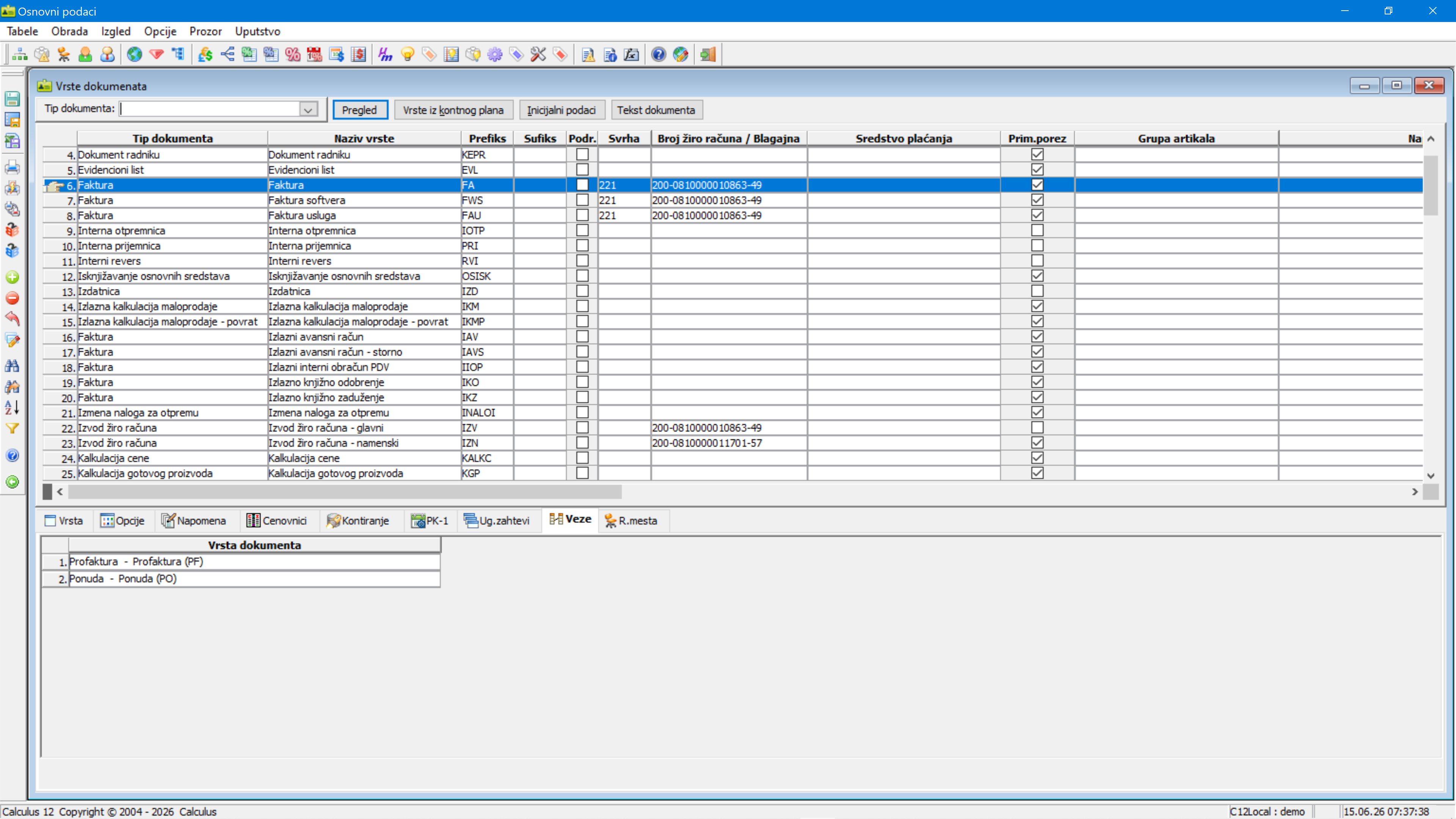
Na snimku je za vrstu Faktura navedeno da može nastati iz:
Profaktura - Profaktura (PF)Ponuda - Ponuda (PO)
Kada dokument nastaje iz prethodnika, program preuzima podatke iz zaglavlja i stavki prethodnog dokumenta, u skladu sa pravilima izabrane vrste dokumenta. Ovaj listić zato treba podešavati pazljivo: pogresna veza može korisniku ponuditi pogresan put formiranja dokumenta ili sakriti očekivani put.
Inicijalni podaci vrste dokumenta
Odeljak: Inicijalni podaci vrste dokumentaU tabeli Vrste dokumenata izaberite konkretnu vrstu, pa kliknite Inicijalni podaci. Ovaj dijalog određuje početne vrednosti za tu vrstu, a ne podatke svih vrsta dokumenata u programu. Naslov dijaloga prikazuje vrstu za koju pripremate podešavanja.
Nisu svi tipovi dokumenata predviđeni za unos inicijalnih podataka. Ako program prijavi da tip nema tu mogućnost, nemojte menjati tip postojeće vrste samo radi otvaranja dijaloga.
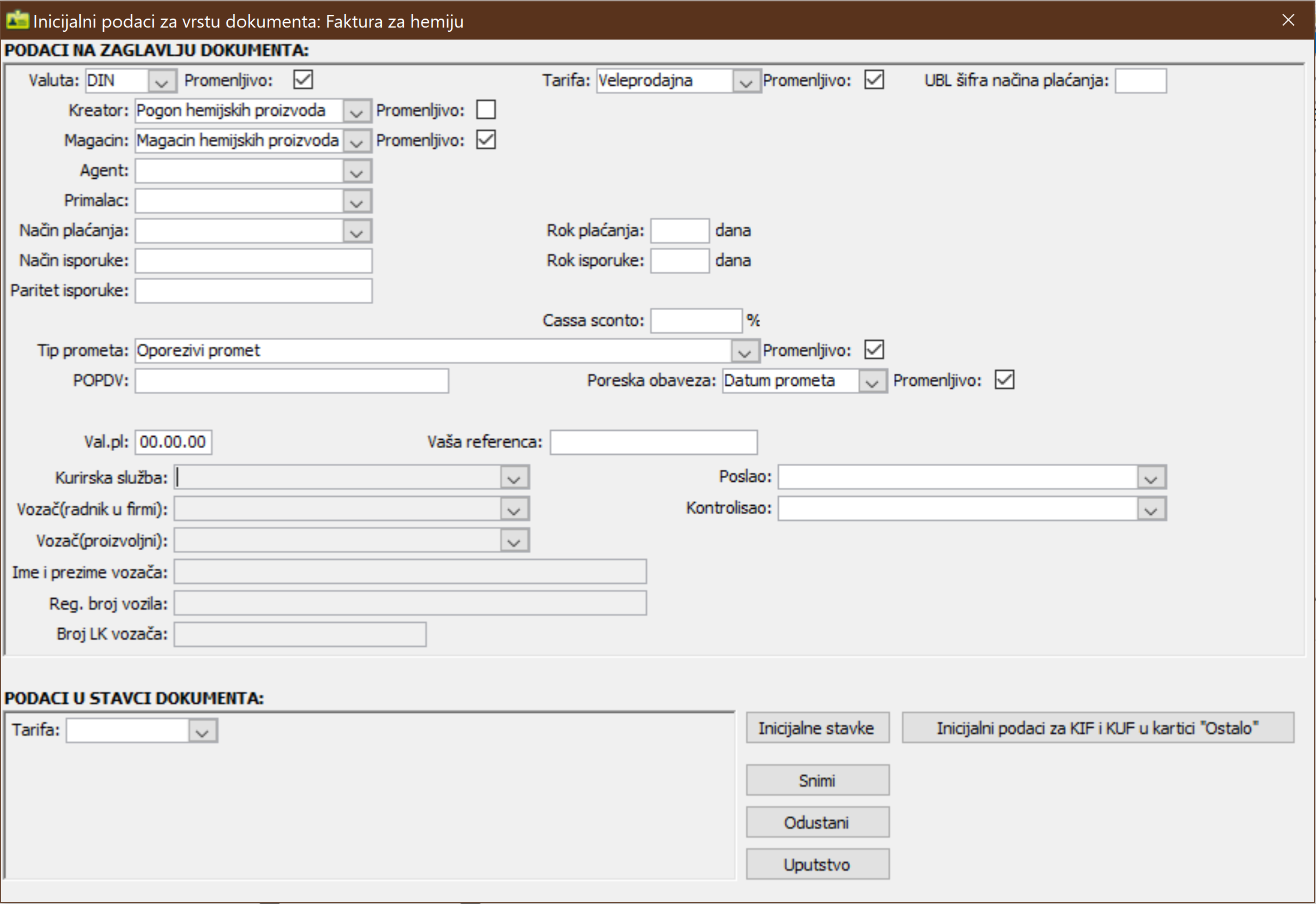
Ilustracija iz prethodnog uputstva; vidljiva polja i njihova dostupnost zavise od izabranog tipa dokumenta i verzije programa.
Podaci na zaglavlju i oznaka Promenljivo
Odeljak: Podaci na zaglavlju i oznaka PromenljivoU oblasti PODACI NA ZAGLAVLJU DOKUMENTA biraju se početne vrednosti zaglavlja. Vidljivost pojedinih polja zavisi od tipa dokumenta.
| Grupa podataka | Primeri polja |
|---|---|
| valuta i rokovi | Valuta, Rok plaćanja, Rok isporuke, Valuta plaćanja (datum) |
| učesnici i organizacija | Kreator, Magacin, Agent, Primalac |
| komercijalni uslovi | Način plaćanja, Način isporuke, Paritet isporuke, Cassa sconto |
| poreska evidencija | Tarifa, Tip prometa, POPDV, Poreska obaveza |
| transport i odgovorne osobe | Kurirska služba, vozač, registracija vozila, Poslao, Kontrolisao |
Uz pojedine vrednosti je oznaka Promenljivo. Ona određuje da li je predviđena izmena inicijalizovane vrednosti na konkretnom dokumentu. Kada postavljate stalni magacin ili kreatora, proverite i ovu oznaku, jer početna vrednost i mogućnost njene promene nisu isto podešavanje.
Podaci u stavci i povezani dijalozi
Odeljak: Podaci u stavci i povezani dijaloziOblast PODACI U STAVCI DOKUMENTA odnosi se na početne podatke stavke, ne na zaglavlje. U njoj je predviđen izbor tarife za stavke. Tarifa na zaglavlju i tarifa stavke nisu zamenljivi nazivi istog polja.
Dugme Inicijalne stavke otvara pripremu početnog sadržaja dokumenta. Istorijski opis tog dijaloga razlikuje artikal/uslugu, način iniciranja količine i količinu koja se zadaje kada je izabrano Inicira se ovde. Ne pretpostavljajte da se usluga može preneti na robnu prijemnicu ili otpremnicu samo zato što se ovde pojavljuje izbor artikla/usluge.
Za KIF i KUF postoji zasebno dugme Inicijalni podaci za KIF i KUF u kartici Ostalo. Tu se uređuju početni podaci njihovog listića Ostalo, a ne poresko tumačenje svih stavki fakture.
Redosled podešavanja i provere
Odeljak: Redosled podešavanja i provere- Izaberite vrstu dokumenta i proverite njen tip i naziv.
- Otvorite Inicijalni podaci.
- Popunite samo potrebne početne vrednosti zaglavlja i stavke.
- Za svaku stalnu vrednost proverite Promenljivo.
- Po potrebi proverite Inicijalne stavke ili zaseban deo za KIF/KUF.
- Za čuvanje podešavanja koristi se Snimi; Odustani je izbor za odustajanje od izmene.
- Proverite rezultat na novom probnom dokumentu te vrste pre redovnog rada.
Formiranje vrsta dokumenata iz kontnog plana
Odeljak: Formiranje vrsta dokumenata iz kontnog planaDugme Vrste iz kontnog plana otvara pomoćni dijalog koji povezuje izabrana konta sa pripremom novih vrsta faktura. Gornji deo Izbor konta prikazuje kontni plan, a donja oblast Kreiranje vrsta dokumenata sadrži zajednička podešavanja. Ovo nije unos pojedinačne fakture niti knjiženje postojećeg dokumenta.

Ilustracija iz prethodnog uputstva. Prikazana konta i parametri su primer, ne preporučena šema knjiženja za vašu firmu.
Izbor konta i parametara
Odeljak: Izbor konta i parametaraNajpre u gornjoj tabeli selektujte konta za koja pripremate vrste. Program predviđa upozorenje kada nije izabrano nijedno konto, kao i kada nisu popunjeni potrebni podaci. Pojedinačni tekući red nije nužno isto što i skup selektovanih konta.
| Polje | Šta se bira |
|---|---|
| Tip dok. | Izlazna faktura ili Ulazna faktura |
| Valuta | valuta za podešavanje vrste |
| Svrha | odgovarajuća svrha transakcije |
| Nalog | vrsta naloga glavne knjige koja će biti povezana sa kontiranjem |
| Kto kupaca / Kto dobavlj. | konto partnera, u zavisnosti od izabranog tipa fakture |
| Dug/potr | Duguje ili Potražuje |
| Kto avansa | konto avansa kada je potreban za predviđeni tok |
| Analitike | Obavezne, Sve ili Nijedna |
Na istorijskom snimku su prikazani konkretni konto, nalog i svrha. To su primeri iz jedne baze, ne univerzalna kontna šema. Za ulaznu fakturu ne kopirajte konto kupaca iz primera izlazne fakture.
Formiranje i kontrola rezultata
Odeljak: Formiranje i kontrola rezultataKomanda Formiraj vrste pokreće formiranje prema izabranim kontima i parametrima; Odustani služi za odustajanje. Dijalog predviđa i prikaz formiranih vrsta. Pre pokretanja proverite izabrana konta, tip fakture, valutu i sve parametre, kao i to da li potrebne vrste već postoje.
Posle formiranja vratite se u Vrste dokumenata i proverite rezultate: naziv i tip vrste, numeraciju, valutu, nalog, konta, stranu knjiženja i analitike. Zatim posebno pregledajte ostale podatke potrebne za tu vrstu, uključujući cenovnike, veze sa drugim dokumentima i inicijalne podatke. Formirana vrsta nije sama po sebi potvrda ispravne kompletne kontne šeme.