Uputstvo
Ovaj postupak opisuje klasičan ručni unos novog artikla u prozoru Artikli.
Koristi se kada firma uvodi novu robu, materijal, proizvod, uslugu koja se
vodi kao artikal, ambalažu, sitan inventar ili drugi predmet evidencije.
Gde se nalazi prozor
Odeljak: Gde se nalazi prozorU modulu Osnovni podaci otvorite:
Tabele > Otvori > Artikli i usluge > Artikli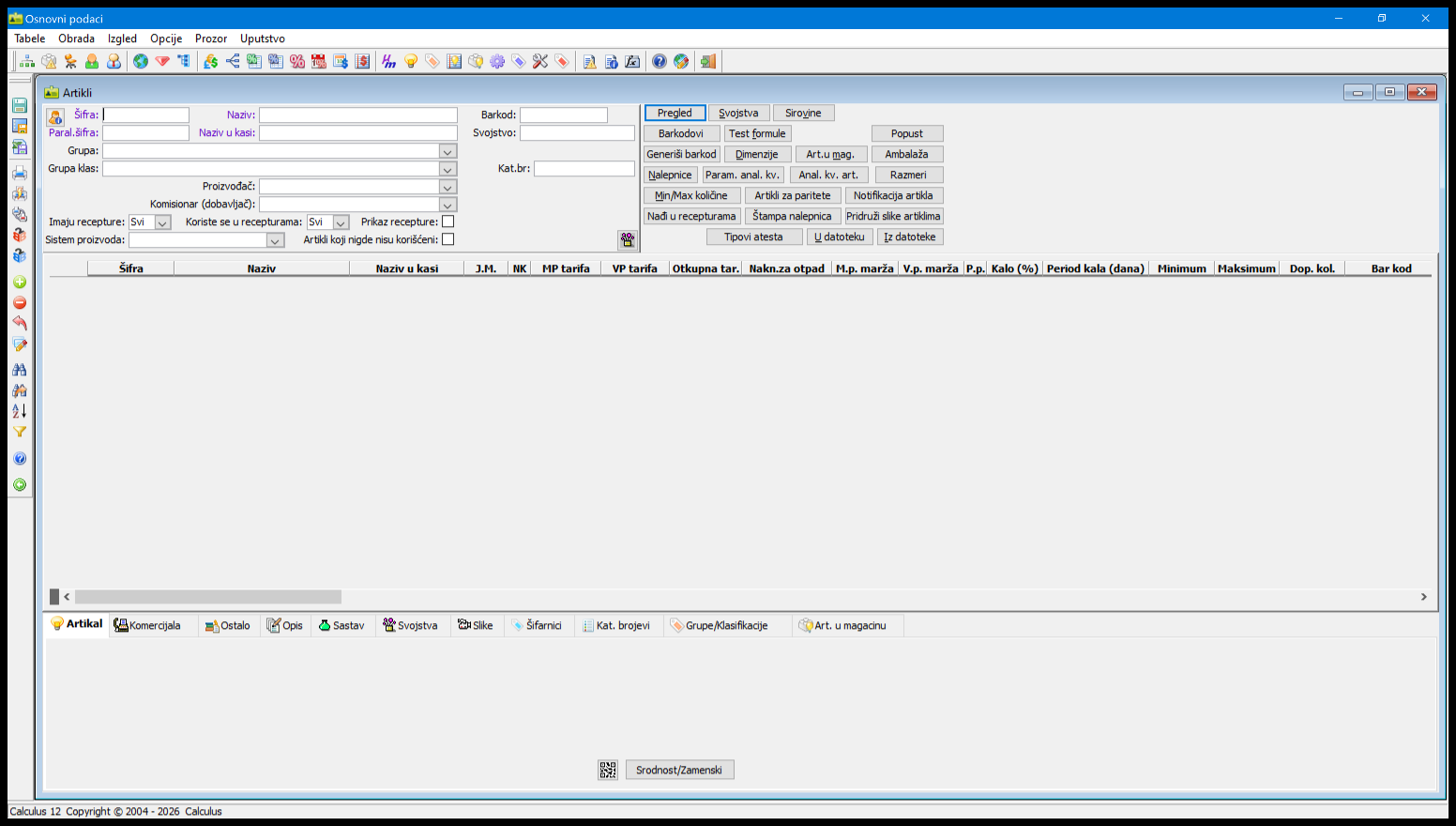
Pre unosa
Odeljak: Pre unosaPre kreiranja novog artikla proverite:
| Provera | Zašto je važna |
|---|---|
| da li artikal već postoji | da ne nastanu dupli artikli sa sličnim nazivom |
| koja je jedinica mere | koristi se u dokumentima, lager-u, cenovnicima i izveštajima |
| kojoj grupi pripada | grupa utiće na preglede, klasifikacije, svojstva i pravila rada |
| koje su poreske tarife | važno za prodaju, nabavku, kasu i magacin |
| da li se koristi barkod | važno za kasu, skenere i brz unos |
| da li ide u magacin | ako se vodi stanje, treba proveriti podatke po magacinu |
1. Proverite da artikal nije već unet
Odeljak: 1. Proverite da artikal nije već unetU filteru popunite jedan ili više uslova:
Šifra, ako je poznataNaziv, ako tražite po nazivuBarkod, ako artikal ima barkodGrupa, ako tražite u okviru određene grupe
Zatim kliknite Pregled.
Ako se artikal već pojavi u tabeli, nemojte unositi novi zapis. Otvorite postojeći artikal i proverite da li treba samo dopuniti podatke.
2. Ubacite novi zapis
Odeljak: 2. Ubacite novi zapisNovi artikal se ubacuje jednim od ovih načina:
| Način | Komanda |
|---|---|
| tastatura | Ctrl + U |
| traka sa komandama | ikona za ubacivanje novog reda |
| meni | komanda Ubaci u meniju Obrada |
| desni klik | kontekstni meni u tabeli, ako je dostupan |
Posle ubacivanja, program otvara novi prazan zapis. Prvo popunjavate osnovne podatke, a zatim dodatne listiće ako su potrebni.
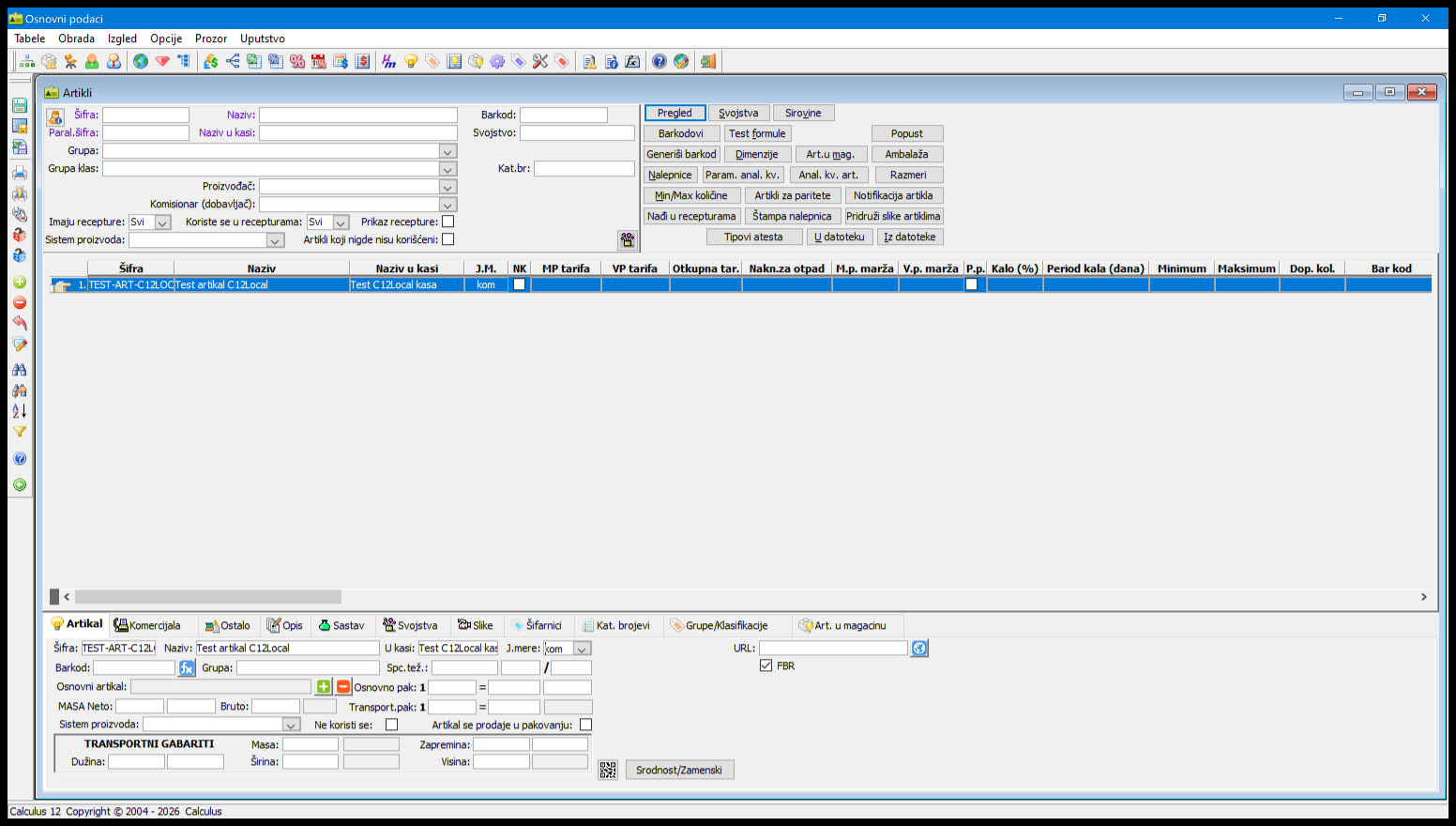
Na primeru je unet probni artikal u lokalnoj bazi C12Local. Vidi se da se
isti podaci prikazuju u tabeli i u donjem editor-u na listiću Artikal.
3. Popunite osnovne podatke
Odeljak: 3. Popunite osnovne podatkeNa listiću Artikal popunite najvažnija polja.
| Polje | Kako se popunjava |
|---|---|
Šifra | unesite šifru ako firma koristi sopstveni sistem šifriranja; ako se unosi, mora biti jedinstvena |
Naziv | unesite jasan naziv artikla |
Naziv u kasi | popunite ako se artikal koristi na kasi i treba kraći naziv |
J.M. | izaberite jedinicu mere |
Grupa | izaberite grupu artikala |
Proizvođač | unesite ili izaberite proizvođača, ako se prati |
Kat.br | unesite kataloški broj, ako postoji |
MP tarifa | izaberite maloprodajnu poresku tarifu, ako se koristi |
VP tarifa | izaberite veleprodajnu poresku tarifu, ako se koristi |
Bar kod | unesite barkod ako se artikal skenira |
Naziv treba pisati tako da korisnik lako razlikuje slične artikle. Dobra praksa je da naziv sadrži bitnu karakteristiku, pakovanje ili proizvođača kada to sprečava zabunu.
Primer za probni unos:
| Polje | Primer |
|---|---|
Šifra | TEST-ART-C12LOCAL |
Naziv | Test artikal C12Local |
Naziv u kasi | Test C12Local kasa |
J.mere | kom |
Ovo su samo probne vrednosti. U stvarnom radu treba koristiti pravila šifriranja i naziva koja važe u firmi. Ako je Šifra duža od dozvoljene dužine, program može prikazati samo dozvoljeni deo šifre, pa je dobro da šifre budu unapred standardizovane.
4. Popunite komercijalne podatke
Odeljak: 4. Popunite komercijalne podatkeNa listiću Komercijala unesite podatke koji su važni za prodaju, nabavku,
cenovnike, kasu ili magacin.
Tipično se proverava:
- poreska tarifa
- marža, ako se koristi
- podaci za nalepnice
- minimalna i maksimalna količina
- podaci koji se kasnije koriste u cenovnicima i dokumentima
Ako firma ne koristi neki od ovih podataka, nemojte ga popunjavati samo da polje ne bi bilo prazno.
5. Dodajte barkod ako se koristi
Odeljak: 5. Dodajte barkod ako se koristiAko artikal ima barkod, unesite ga u odgovarajuće polje ili koristite dugme
Barkodovi ako artikal ima više barkodova ili dodatna pravila.
Za robu promenljive težine obratite pažnju na težinske barkodove. Oni imaju posebna pravila i ne treba ih mešati sa običnim EAN barkodom.
6. Popunite podatke po magacinu
Odeljak: 6. Popunite podatke po magacinuAko se artikal vodi kroz magacin, proverite listić Art. u magacinu ili
komandu Art. u mag..
Ovo je važno zato što artikal u opštem šifarniku i artikal u konkretnom magacinu mogu imati različite operativne podatke. Na primer, u nekim firmama se po magacinu razlikuju jedinica mere, poreska tarifa, pozicija, minimum, maksimum ili druga pravila.
7. Snimite artikal
Odeljak: 7. Snimite artikalKada su podaci popunjeni, snimite izmene:
Ctrl + Sili koristite komandu Snimi iz menija Obrada.
Posle snimanja proverite da li se artikal pojavljuje u tabeli i da li ga možete
pronađi preko Šifra, Naziv ili Barkod.
Ako neko obavezno polje nije popunjeno, program neće snimiti artikal i prikazaće poruku. Procitajte poruku, dopunite podatke i ponovo pokrenite snimanje.
česte greške
Odeljak: česte greške| Greška | Posledica |
|---|---|
| unet je dupli ili sličan naziv | korisnici mogu izabrati pogrešan artikal u dokumentu |
| nije popunjena jedinica mere | kasnije nastaju problemi u dokumentima i količinama |
| nije popunjena poreska tarifa | problem u prodaji, kasi ili magacinskim dokumentima |
| barkod je unet na pogrešan artikal | skener pronalazi pogrešnu robu |
| artikal nije povezan sa magacinom | ne može se koristiti u očekivanom magacinskom toku |
| izmene nisu snimljene | artikal ne postoji u bazi posle zatvaranja prozora |
Minimalan unos
Odeljak: Minimalan unosZa najjednostavniji artikal obično su dovoljni:
NazivJ.M.Grupa- poreske tarife koje firma koristi
Bar kod, ako se koristi skeniranje ili kasa
U praksi firma može imati stroža pravila. Ako postoje interna pravila za šifre, grupe, klasifikacije ili poreske tarife, ona imaju prednost nad ovim minimalnim spiskom.
Povezane stranice
Odeljak: Povezane stranice- Artikli
- Prečice tastature i miša
- Staro detaljno uputstvo: Artikli