Do prozora "Automatsko šifriranje" dolazi se iz opcija glavnog menija programa "Osnovni podaci",
na sledeći način "Opcije - Automatsko šifriranje" ili kliknite na ikonu osnovnog menija "Automatsko šifriranje"  .
.
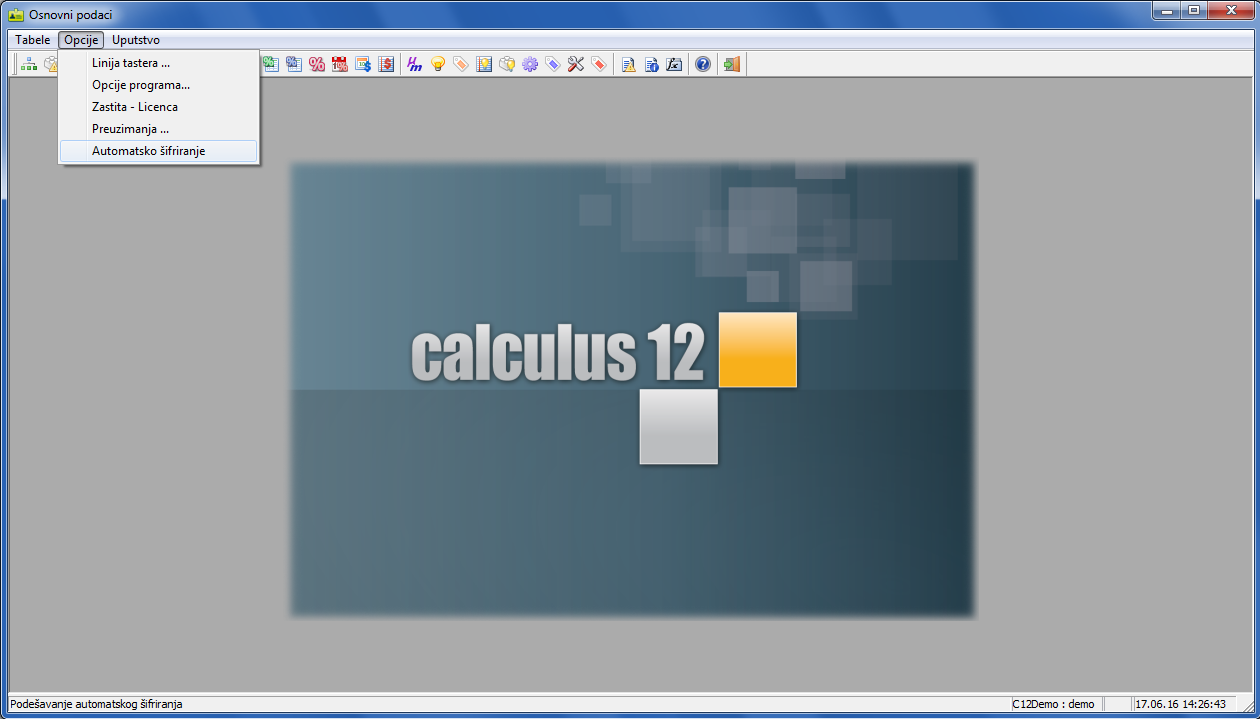
Prozor "Automatsko šifriranje" je namenjen podešavanju opcija automatskog šifriranja artikala, usluga, radnih operacija i komitenata.
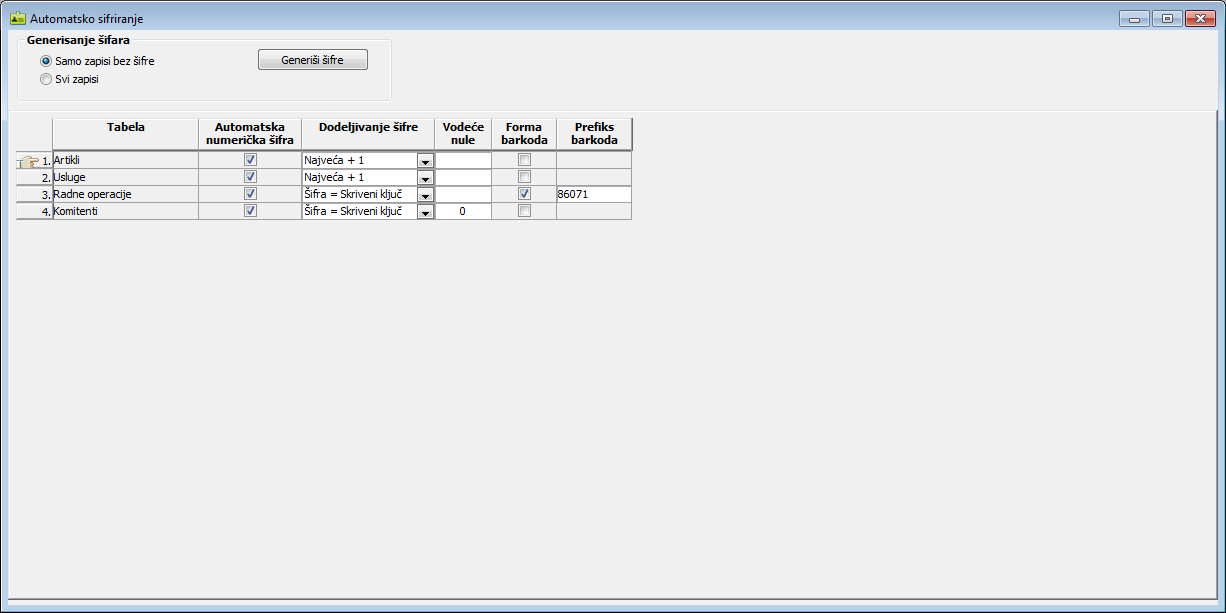
Prozor Automatsko šifriranje
Inicijalizacija automatskog šifriranja
Selektujte red sa nazivom tabele za koju postavljate automatsko šifriranje (npr. Artikli). Potvrdite polje za potvrdu u koloni "Automatska numerička šifra". Kolone "Dodeljivanje šifre", "Vodeće nule" i "Forma barkoda" postaju editabilne. Iz kolone "Dodeljivanje šifre" izaberite jednu od ponuđenih opcija automatskog formiranja broja:

Najveća + 1 - uzima se najveća već uneta šifra i uvećava za jedan;
Prva slobodna - uzima se prva slobodna šifra;
Šifra = Skriveni ključ - koristi se skriveni ključ zapisa u tabeli baze za formiranje šifre.
U kolonu "Vodeće nule" unosite broj koji određuje dužinu šifre (ukupan broj cifara od kojih je šifra sastavljena). Ukoliko generisana šifra sadrži manji broj cifara od broja u koloni "Vodeće nule", ispred generisanog broja biće dodat potreban broj vodećih nula. Npr. za petocifrenu šifru unesite u kolonu "Vodeće nule cifru "5". Uneta nula "0" znači da šifra ne sadrži vodeće nule. Ukoliko potvrdite polje za potvrdu u koloni "Forma barkoda" postaje editabilna i kolona "Prefiks barkoda". Kao prefiks možete npr. uneti trocifreni kod države prema međunarodnoj G1 klasifikaciji barkodova. Šifra će biti formirana u obliku barkoda koji na početku uvek sadrži prefiks definisan u koloni "Prefiks barkoda" plus broj cifara definisanih u koloni "Vodeće nule". Zbir broja cifara u koloni "Vodeće nule" i broja cifata u prefiksu barkoda mora biti "7" ili "12". Program će poslednju osmu ili trinaestu cifru izračunati kao kontrolni broj.


Promena postojećih i generisanje novih šifara
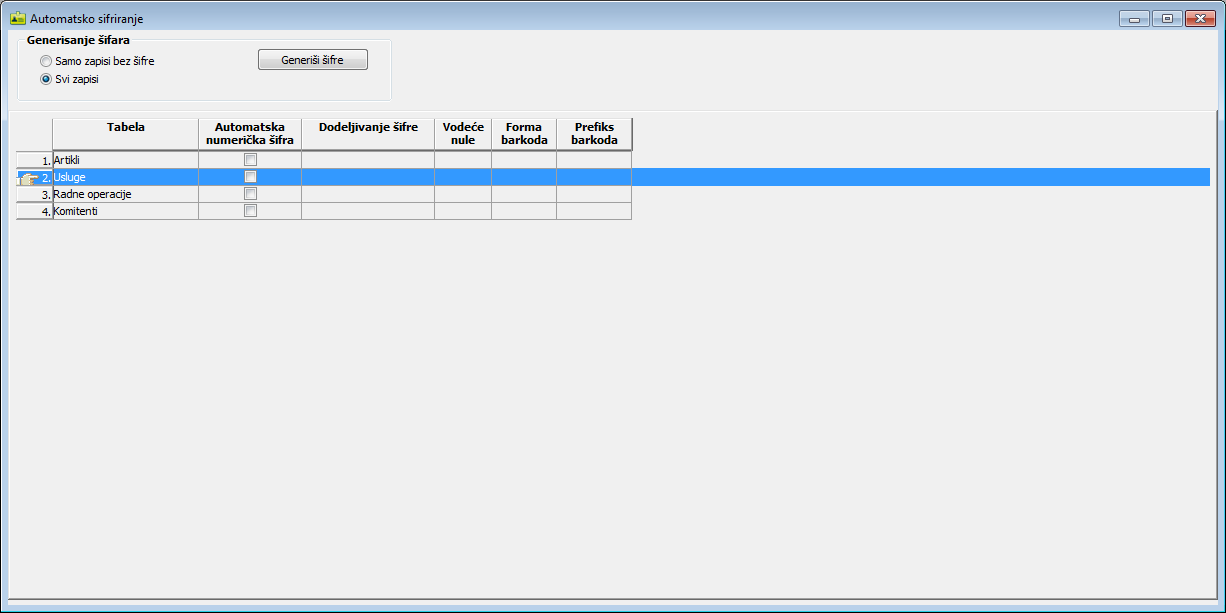
Selektujte red sa nazivom tabele nad kojom primenjujete proceduru automatskog šifriranja (npr. Artikli). U sekciji "Generisanje šifara" izaberite jednu od ponuđenih opcija:

Samo zapisi bez šifre - šifre se dodeljuju samo zapisima bez šifara;
Svi zapisi - postojeće šifre će biti zamenjene novim, a zapisima bez šifara će biti dodate šifre;
Klikom na dugme "Generiši šifre" pokrećete proceduru kojom će te u zavisnosti od odabrane opcije dodeliti nove šifre ili ih dodati onim zapisima koji ih nisu imali.
Brisanje svih šifara
Selektujte red sa nazivom tabele u kojoj želite brisanje svih šifara. Ukoliko je potvrđeno ček polje "Automatska numerička šifra", isključite ga i kliknite na dugme "Generiši šifre". Biće generisane "prazne" šifre umesto postojećih šifara.
Interfejs i način unosa i obrade podataka objašnjena je u poglavljima Uputstva:
- Polja za unos podataka i kontrole u prozorima,
- Prikaz, unos i obrada podataka,
- Prozori za manipulisanje podacima,
- Prozori za obradu dokumenata.
Štampani dokumenti
Spisak: Automatsko šifriranje - štampa se spisak podešenih parametara šifriranja.