Uputstvo za prozor
O dokumentu
Izvod žiro računa
Izvod tekućeg računa je dokument banke o realizovanim promenama na računu preduzeća.
Gde se koristi: Koristi se u Finansijskoj operativi za evidenciju priliva, odliva i stanja novca na konkretnom računu.
Zašto se koristi: Omogućava povezivanje uplata i isplata sa poslovnim dokumentima i usaglašavanje evidencije preduzeća sa bankom.
Detaljno uputstvo
Izvodi poslovnih banaka
Da otvorite prozor "Izvod tekućeg računa" u glavnom meniju programa "Finansijska operativa" odaberite "Dokumenti - Otvori - Izvod tekućeg računa" ili kliknite na dugme u osnovnom meniju  "Izvod tekućeg računa". U okviru ovog prozora se unose podaci iz izvoda poslovnih banaka i sve stavke izvoda, odnosno sva bezgotovinska plaćanja i prenos novčanih sredstava drugim učesnicima u platnom prometu.
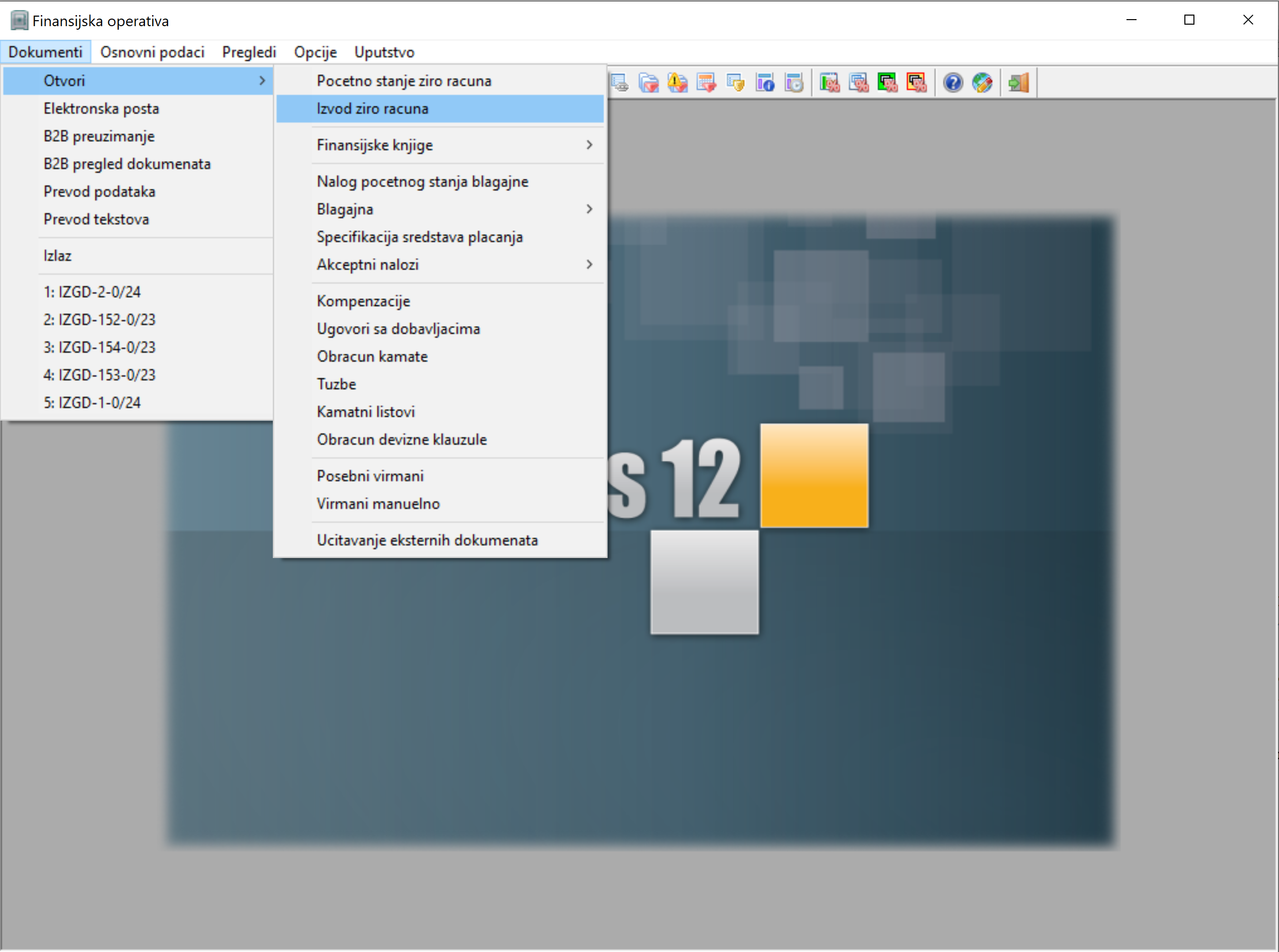
Izvod tekućeg računa - meni.
Izvod banke u platnom prometu sadrži finalno realizovane promene. Saglasno tome izvod se unosi odmah po prijemu. Izvodi se mogu unostiti ručno prepisom iz papirnog ili PDF dokument i automatski uvozom određenog formata specifičnog za konkretnu banku. Stavke uveženog izvoda se mogu korigovati, odnosno povezivati sa drugim dokumentima ukoliko nisu automatski povezani tokom uvoza a kako bi sva knjiženja mogla biti sprovedena na odgovarajuća konta finansijskog knjigovodstva, neophodno je da svim stavkama izvoda bude dodeljen odgovarajući konto. Dodela konta takođe može biti automatska ili ručna. Kompletiran izvod se može proknjižiti u finansijsko knjigovodstvo. Stavka izvoda bez pridruženog konta biće knjižene u stavke naloga za knjiže finansijskog knjigovodstva ali će takav nalog za knjiženje u finansijskom knjigovodstvu dobiti status "Neproknjižen". Na ovaj način formiran i označen nalog za knjiženje može se naknadno editovati ali samo u programu Finansijsko knjigovodstvo.
Korisno je znati
Depoziti po viđenju su novčana sredstva na žiro i deviznom računu.
Opis interfejsa izvoda tekućih računa 
Glavni prozor izvoda tekućih računa sastoji se iz dve oblasti - filtera za postavljanje kriterijuma pretrage i liste unetih izvoda izabrane vrste. Pretraga se može vršiti:
- Po vrsti izvoda - iz padajuće liste polja Vrsta: bira se vrsta izvoda za unos ili pregled te vrste izvoda. U padajućoj listi mogu se naći svi definisani dinarski, devizni i pomoćni izvodi, odnosno izvodi osnovne, pomoćne valute i drugih valuta.
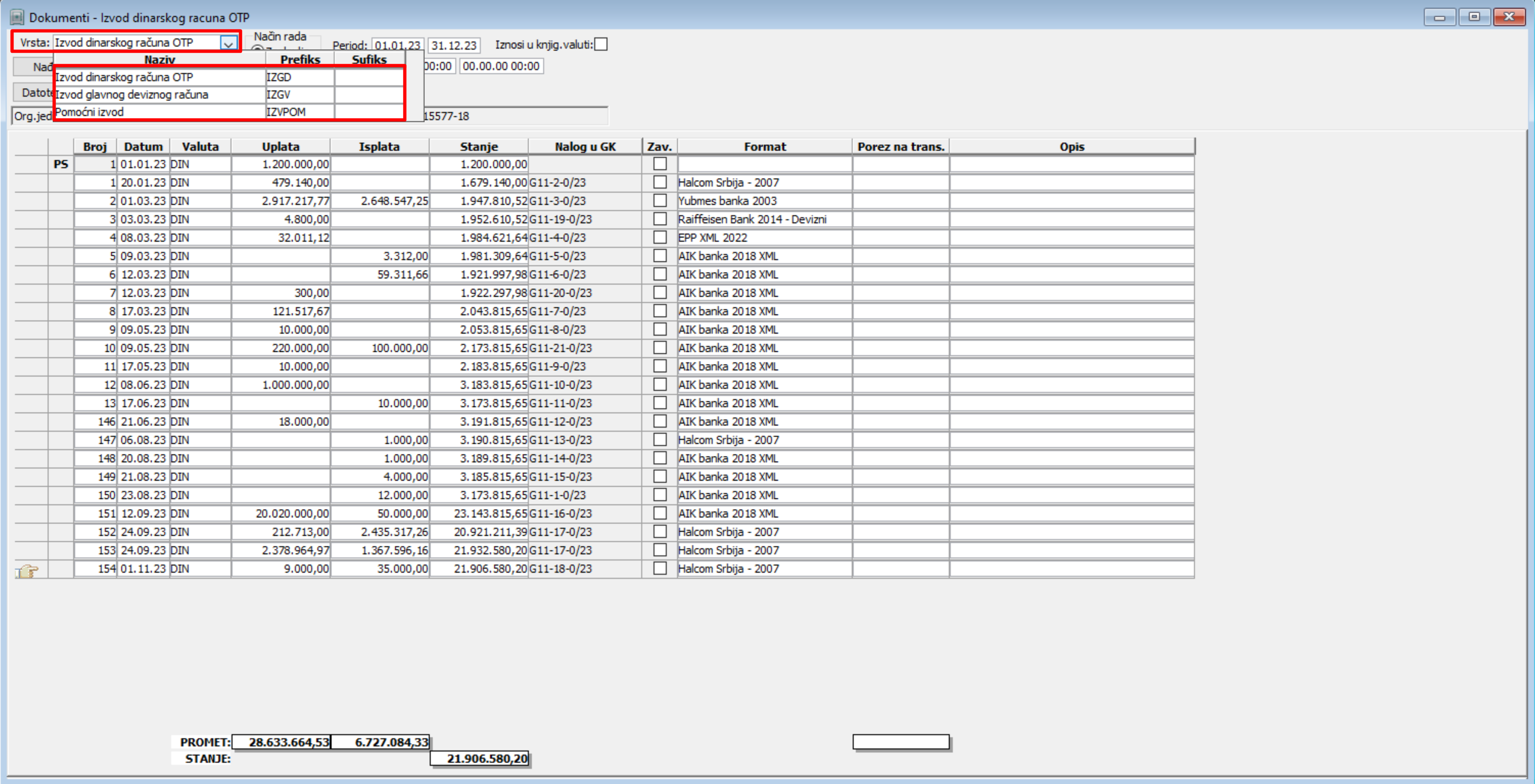
Po vrsti izvoda
- Po načinu rada - u sekciji filtera Način rada bira se da li će se na ekranu prikazati samo lista izvoda tekućeg računa izabrane vrste ili i lista izvoda i stavke izvda koji je trenutno izabran, tj. izvoda na kojem se nalazi pokazivač reda.
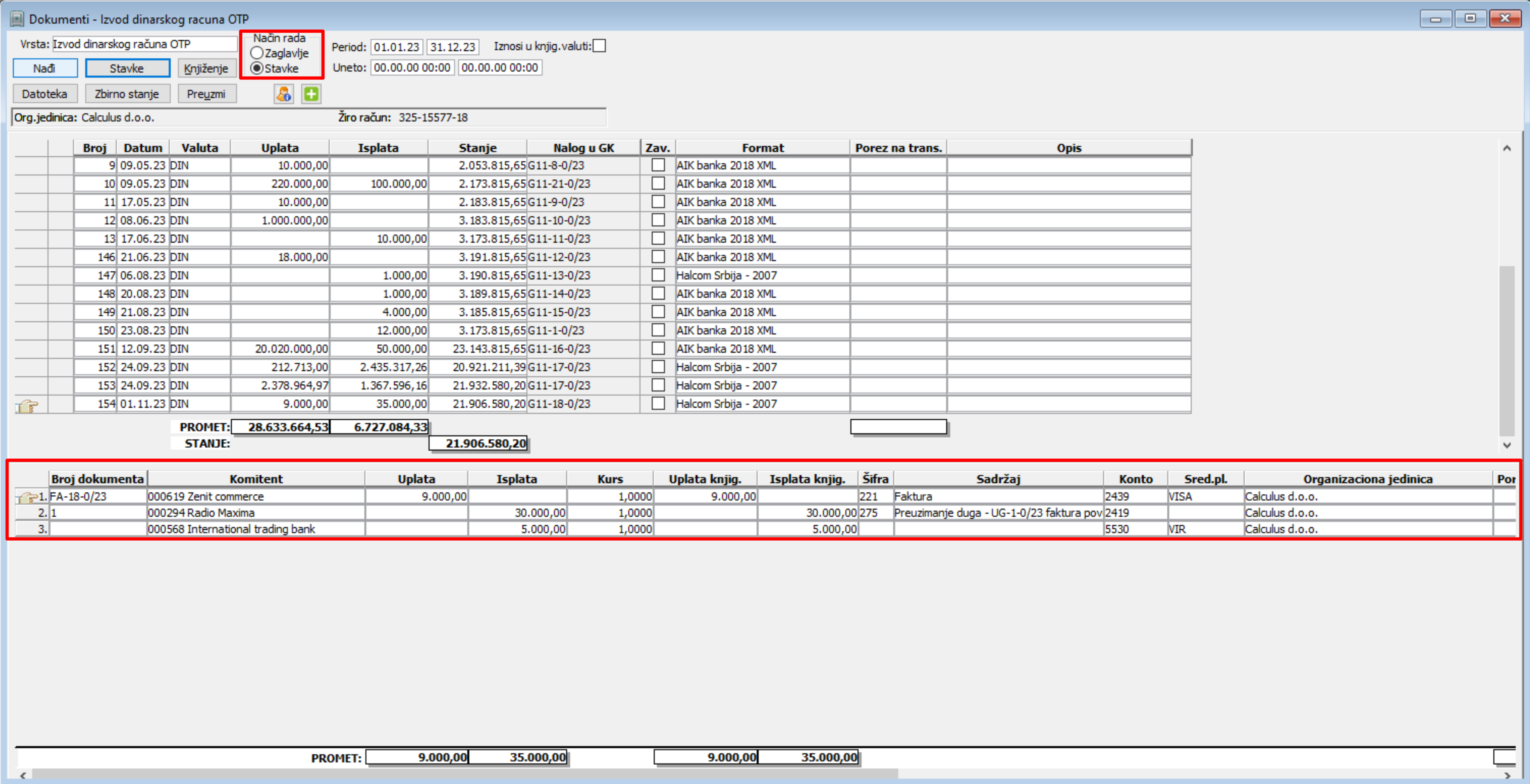
Po načinu rada
- Po periodu - unesite period od - do i biće izlistani samo izvodi nastali u traženom periodu. Ukoliko nije vršen presek baze za prethodne poslovne godine, period za pregled može obuhvatiti izvode iz više godina.

Po periodu
- Uneto na datum i vreme - pretraživanje se vrši po datumu i vremenu kada su izvodi određene vrste tekućeg računa uneti u bazu.

Uneto na datum i vreme
- Po iznosima u knjigovodstvenoj valuti - polje za čekiranje Iznosi u knjigovodstvenoj valuti ukoliko je čekirano u pregled se dodaju dve nove kolone, jedna za uplate u knjigovostvenoj valuti "Uplata knjig." i isplate u knjigovodstvenoj valuti "Isplata knjig.".

Po iznosima u knjigovodstvenoj valuti
Dugmad filtera:

Dugmad filtera - Nađi, Stavke, Knjiženje, Datoteka.
- Dugme Nađi - njime se inicira pregled dokumenata.
- Dugme Stavke - njime se ulazi u prozor za unos i obradu stavki izvoda tekućeg računa, što se može učiniti i duplim klikom na red.
- Dugme Knjiženje - njime se određeni izvod prosleđuje na knjiženje u finansijsko knjigovodstvo
- Dugme Datoteka - klikom na ovo dugme ulazi se u prozor u kome se navodi putanja datoteke u koju će se snimiti podaci iz izvoda u cilju njihovog prebacivanja iz jedne u drugu bazu. Ovi podaci se kasnije koriste aktiviranjem opcije za učitavanje eksternih dokumenata. Datoteka se može obrisati lil dopuniti.
Dugme Zbirno stanje na svim tekućim računima - klikom na ovo dugme ulazi se u prozor u kome će se dobiti pregled stanja po svim tekućim računima na određeni dan
Zbirno stanje na svim tekućim računima na određeni dan.
Dugme Preuzmi - ukoliko se podaci o izvodu preuzimaju automatski iz eBanking klijenta potrebno je odabrati, u koloni format koji će se format preuzimanja primeniti i tada se mogu klikom na ovo dugme, pre nego što se unesu stavke, one preuzeti

Preuzimanje izvoda tekućeg računa izvezenog iz eBanking aplikacije.
Ispod filtera je lista svih izvoda određene vrste. ili se mogu unositi novi izvodi.
Ukoliko se izabere način rada sa stavkama onda se u okviru ovog prozora otvara još jedan potprozor u kome se vidi prikaz stavki dokumenta na kome se nalazi pokazivač.
Stavke izvoda tekućeg računa
Kliknite na dugme Stavke kako biste otvorili prozor za unos i obradu stavki izvoda. Ovaj prozor je podeljen na tri oblasti - oblast filtera, oblast za prikaz stavki izvoda i editor.
Oblast filtera u stavkama izvoda
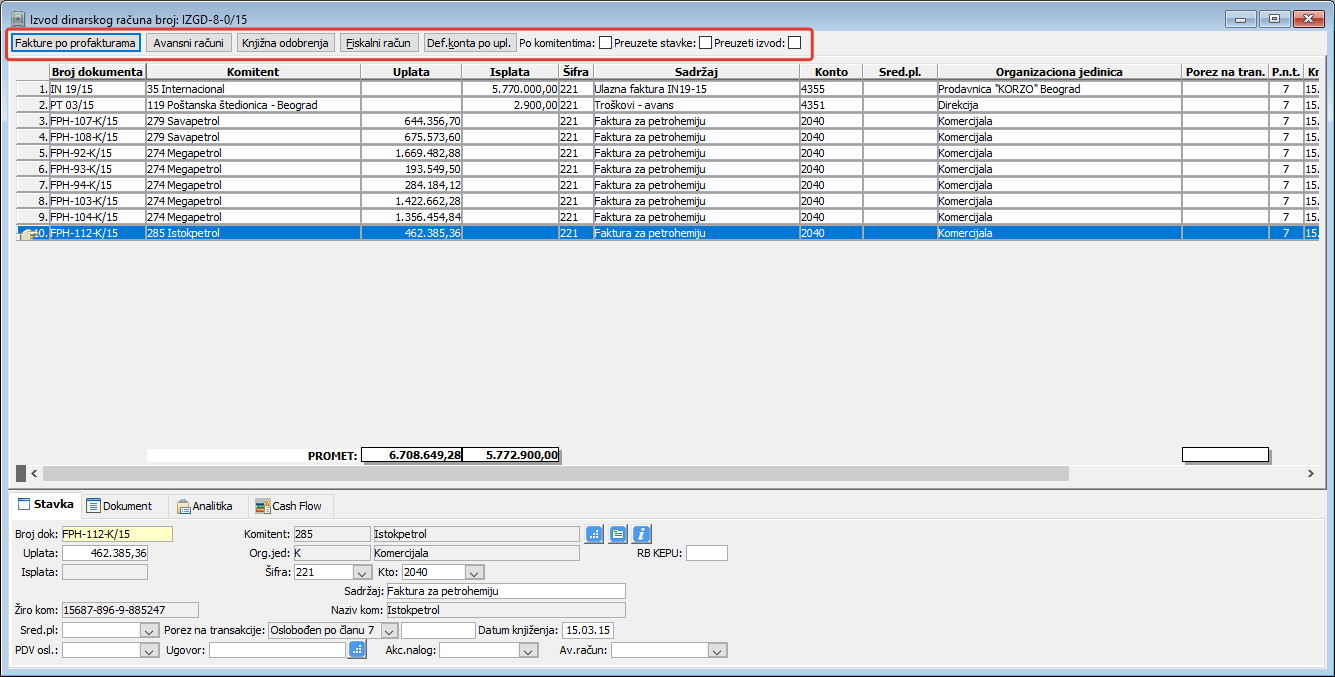
Izvod tekućeg računa - oblast prikaza stavki izvoda.
Filter prozora sa prikazom stavki tekućeg računa sadrži sledeću dugmad:
Dugme Fakture po profakturama otvara prozor Fakture po plaćenim profakturama.
Dugme Avansni rač. otvara prozor za formiranje avansih računa od uplata.
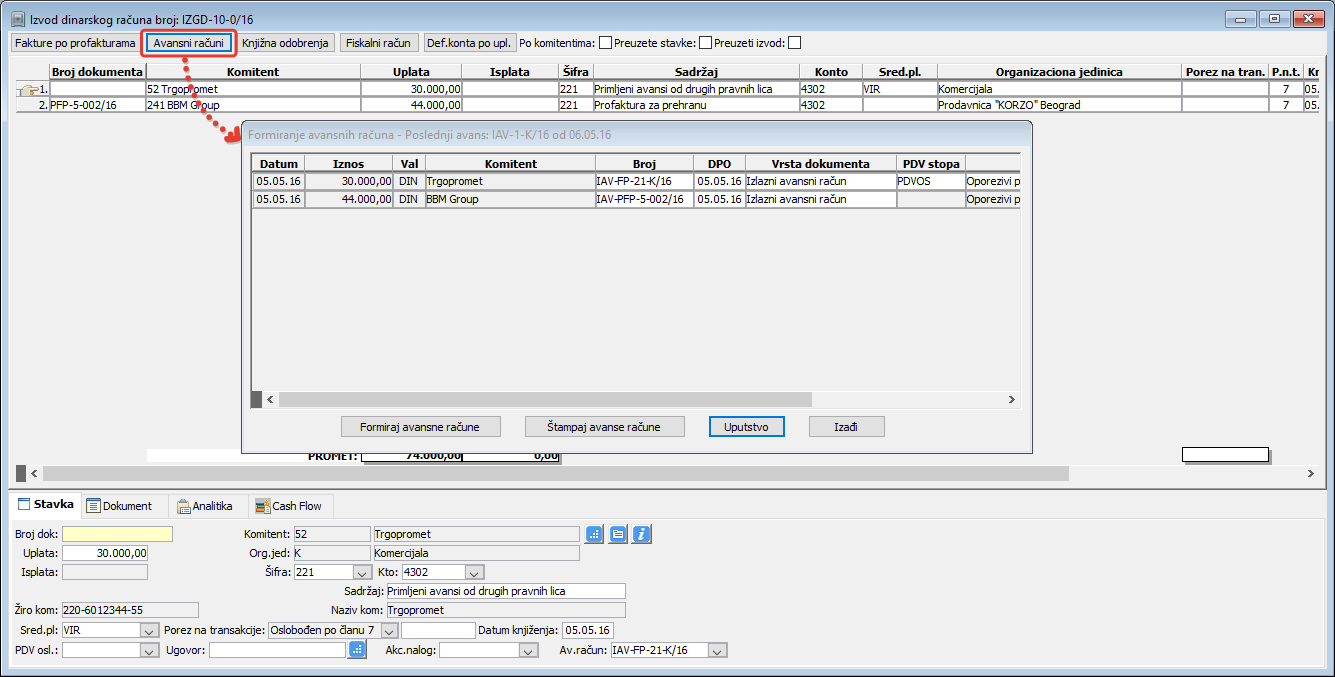
Prozor za formiranje avansih računa od uplata.
Klikom na dugme Knjižna odobrenja otvara se prozor Formiranje knjižnih odobrenja.
Dugme Fiskalni račun otvara prozor za izdavanje fiskalnog računa.
Dugme Def.konta po upl. otvara prozor "Definisanje konta za stavku izvoda".
Filter prozora sa prikazom stavki tekućeg računa sadrži sledeća polja:
Polje za čekiranje "Po komitentima:" - ukoliko je čekirano, sve stavke izvoda će biti grupisane po komitentima.
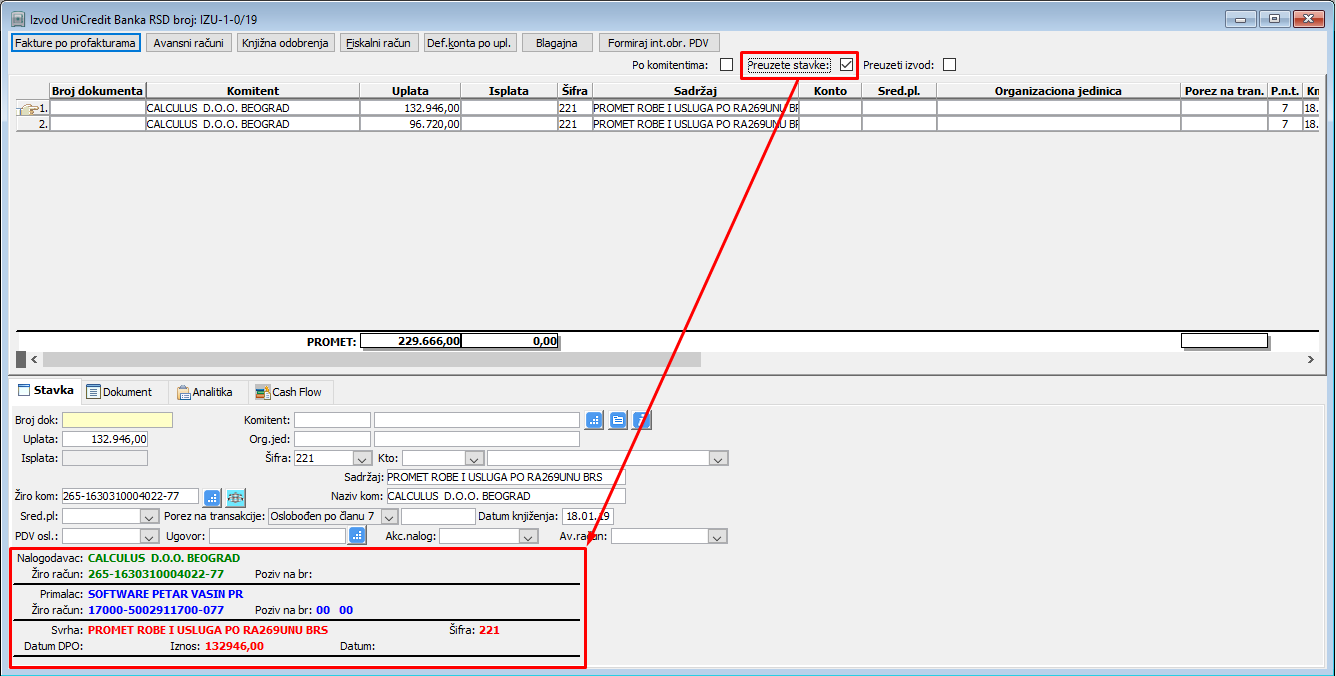
Polje za čekiranje "Preuzete stavke:" potvrdite ukoliko postoji preuzimanje stavki izvoda iz neke datoteke. U tom slučaju se povećava prozor za obradu stavki a u njegovom donjem delu će biti prepisani podaci u orginalnom formatu dokumenta iz koga su preuzete.
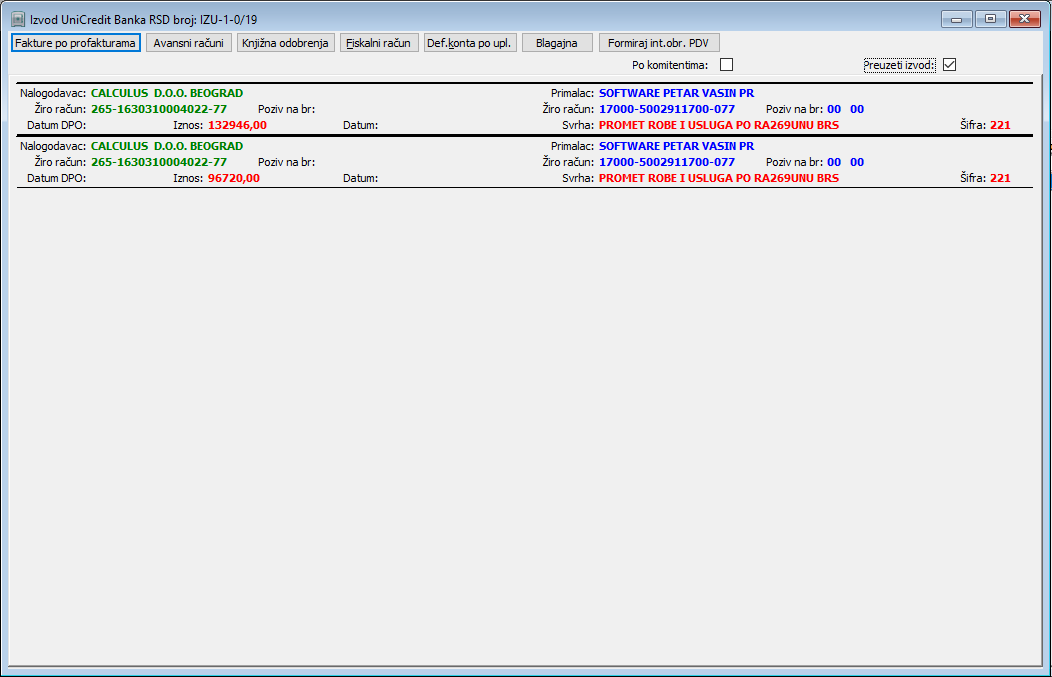
Polje za čekiranje "Preuzeti izvod:" potvrdite ukoliko želite da pregledate sve preuzete stavke izvoda iz neke datoteke. U tom slučaju se otvara novi prozor za pregled preuzetih stavki.
Izvod tekućeg računa - grupisanje stavki izvoda po komitentima.
Izvod tekućeg računa - preuzeta stavka izvoda.
Izvod tekućeg računa - preuzeti izvod.
Oblast prikaza stavki tekućeg računa
U srednjem delu se dobija pregled stavki izvoda tekućeg računa.
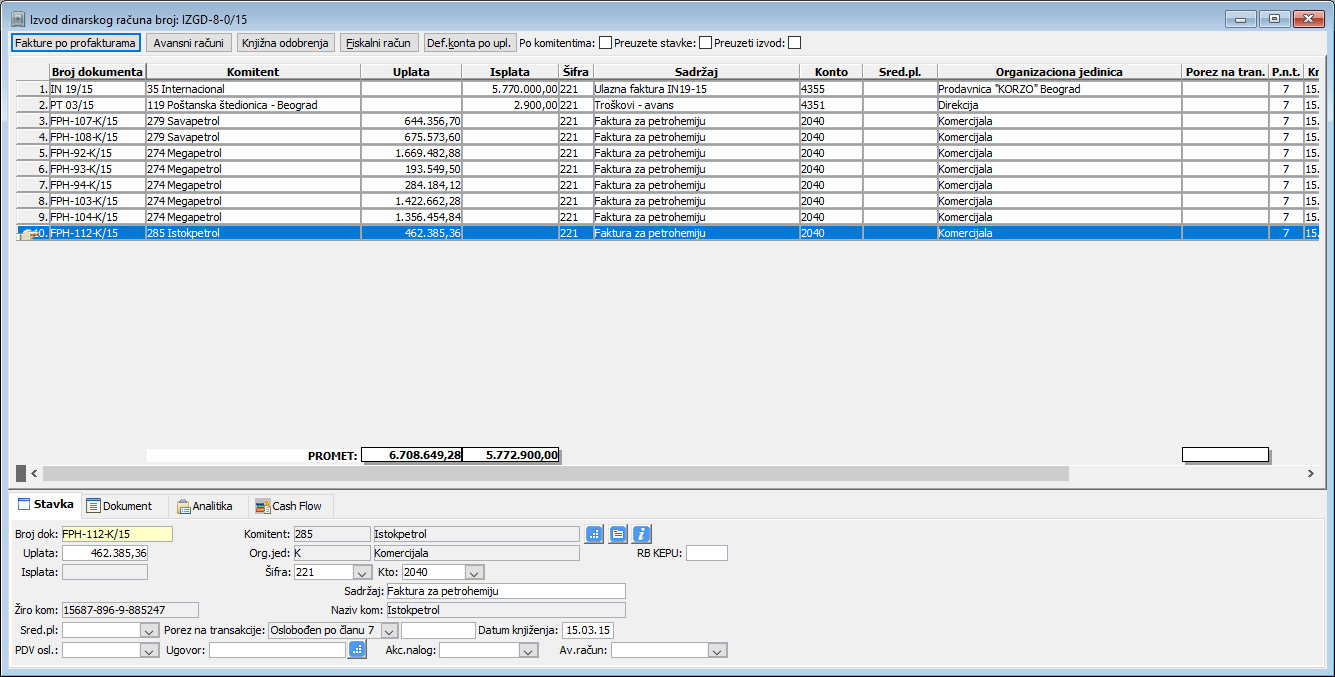
Izvod tekućeg računa - oblast prikaza stavki izvoda.
Oblast editora stavki izvoda
U oblasti editora stavki izvoda unose se podaci sa izvoda poslovne banke.
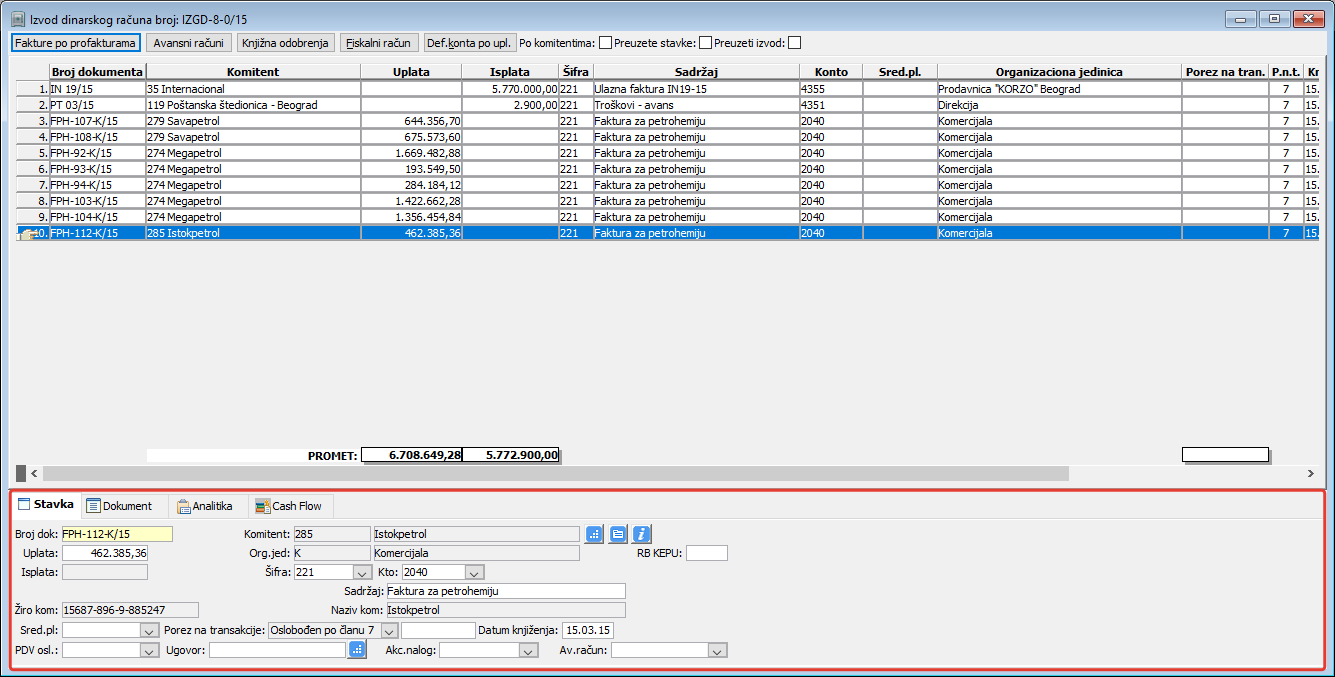
Izvod tekućeg računa - oblast editora stavki tekućeg računa.


Izvod tekućeg računa - listić Stavka.
Broj dokumenta - vezuje se kod unošenja stavke dokumenta za određeni dokument ukoliko je on naveden u izvodu
Uplata - unosi se iznos uplate po određenom dokumentu
Komitent - automatski se popunjava iz određenog dokumenta za koji se vezuje uplata ili iz izvoda ukoliko je on na izvodu naveden.
Izbor zaduženja
Ukoliko na izvodu nije navedeno na koji se dokument odnosi uplata klikom na dugme  otvara se dijalog "Izbor dokumenta za komitenta" u kome se može zatvoriti uplata ili isplata iz stavke izvoda
Stavke izvoda - izbor dokumenta za zatvaranje uplate/isplate komitenta
Selektujte dokument ili više njih koji "zatvaraju" uplatu ili isplatu. Zatim kliknite na dugme Formiraj uplate odnosno Formiraj isplate. Moguće je birati da li se žele prikazati ulazne fakture, ulazne profakture, izlazne fakture ili izlazne profakture.
Pregled kartice komitenta
Pregled finansijske kartice komitenta omogućeno je klikom na dugme  . Otvara se potprozor "Kartica"
Stavke izvoda - pregled finansijske kartice komitenta
Pregled informacija o komitentu
Pregled informacija o kupcu ili dobavljaču omogućeno je klikom na dugme  . Otvara se potprozor "Informacije"
Stavke izvoda - pregled informacija o kupcu ili dobavljaču
Organizaciona jedinica - unosi se ako ukoliko se stavka unosi bez vezivanja za određeni dokument
Šifra - unosi se šifra transakcije
Sredstvo plaćanja - vrši se izbor sredstva plaćanja
Konto - unosi se broj konta
Sadržaj - unosi se određeni sadržaj po kome je kasnije moguće pretraživanje
Akceptni nalog - u okviru ovog polja se bira po kom akceptnom nalogu je uplaćen određeni iznos iz stavke izvoda
Žiro račun i naziv komitenta se automatski popunjavaju iz podataka koji su navedeni pri definisanju komitenata.
Povezivanje zbirnih uplata pazara sa fakturama maloprodaje (različitih kupaca)
Za povezivanje zbirnih uplata pazara sa fakturama maloprodaje (različitih kupaca), ispod polja za konto nalazi se dugme za povezivanje sa dokumentima . Ukoliko je konto stavke izvoda konto blagajne, čija je svrha "dnevni pazar", klikom na ovo dugme otvoriće se prozor sa otvorenim fakturama

Stavke izvoda - prozor sa otvorenim fakturama
U filteru prozora postoje polja datum od datum do, vrsta dokumenta i organizaciona jedinica. "Datum od" i "Datum do:" biće popunjeni datumom stavke izvoda. "Org. jed." će takođe biti popunjenja sa stavke izvoda. Vrsta fakture služi da odaberete vrstu koja predstavlja fakturu maloprodaje. Nakon filtriranja otvorenih dokumenata selektujte dokumenta koja želite da zatvorite ovom uplatom i kliknite na "Formiraj uplate".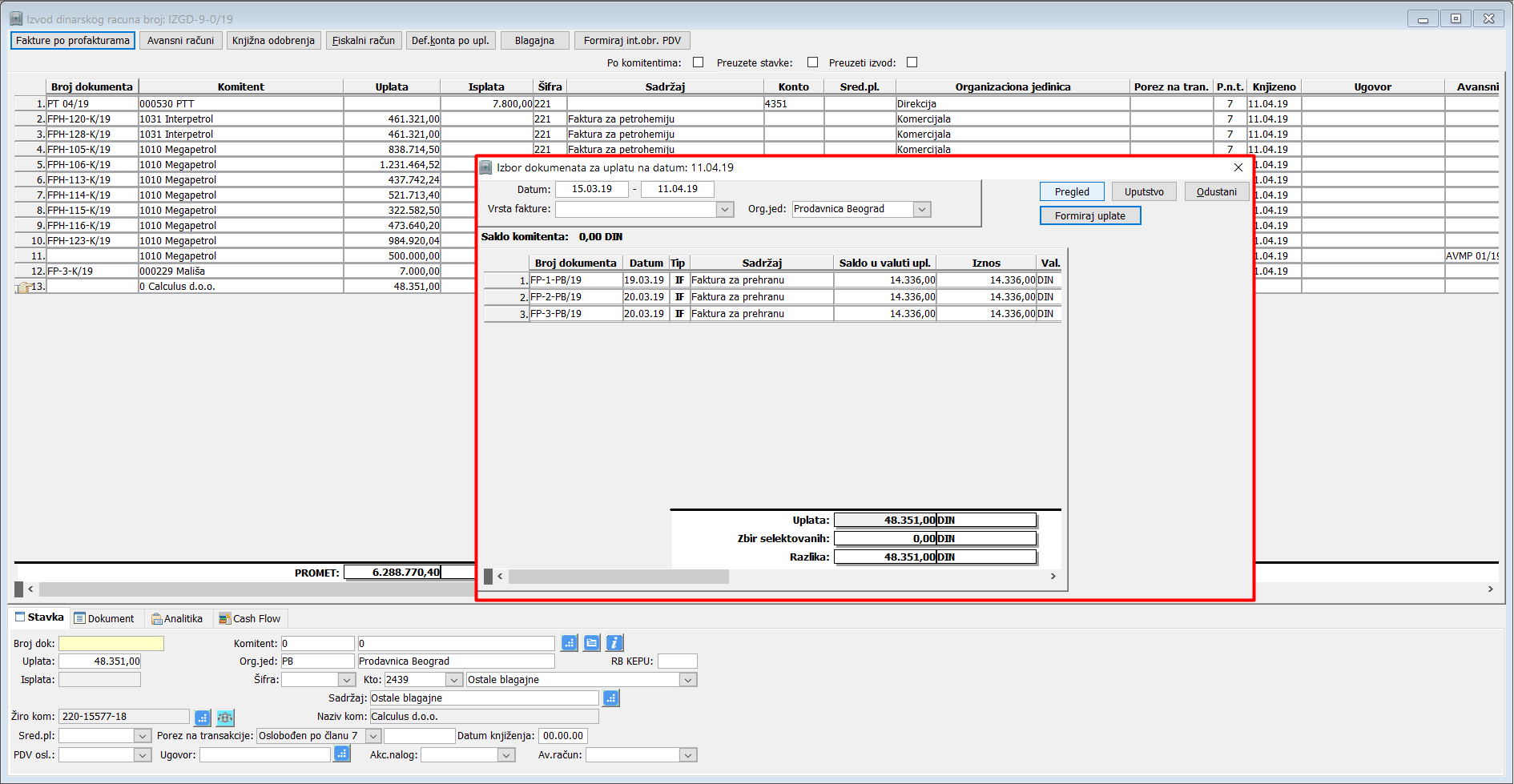
Izvod tekućeg računa - listić Dokument.
Listić Dokument sadrži podatke koji se preuzimaju iz zaglavlja dokumenta.

Izvod tekućeg računa - listić Analitika.
Listić Analitika sadrži informaciju o tome koje su analitike vezane za dokument odn. za konto na kome se knjiže stavke određenog dokumenta.

Izvod tekućeg računa - listić Cash flow.
Listić Cash Flow sadrži informaciju o tokovima gotovine vezane za dokument.
Obrada izvoda u elektronskom formatu
Ukoliko koristite eBanking možete koristiti opciju uvoza izvoda iz eBanking klijentske aplikacije banke. Calculus12 podržava uvoz (import) izvoda preuzetih (izvezenih) iz FX client, Halcom i Asseco OfficeBanking eBanking softvera u .txt i .xml formatu. Izvod banke u platnom prometu sadrži proknjižene, što znači finalno realizovane promene, u okviru jednog radnog dana, kao i stanje računa pre i nakon tih promena. Kako bi Calculus12 mogao da uveze i obrađuje izvode prvo je potrebno da ih vi preuzmete iz vašeg eBanking softvera. Iz eBanking softvera izvode preuzimate po unapred definisanoj proceduri prema uputstvu koje ste dobili uz softver banke. Generisani fajl za preuzimanje izvoda zatim snimite na svoj računar. Tako preuzet fajl je spreman za uvoz u Calculus12 tek po snimanju na vaš računar.
Savet
Predefinisana putanja za snimanje preuzetih izvoda je: C:\Users\Public\Documents\Calculus\Calculus12\DataTransfer\Import\
Ova putanja može biti proizvoljna i na vama je da odlučite da li ćete koristiti Calculus predefinisanu putanju ili kreirati sopstvenu putanju sa folderom za svaki od tekućih računa.
Postupak uvoza (importovanja) izvoda tekućeg računa u Calculus12
Iz glavnog menija birajte "Dokumenti - Otvori - Izvod tekućeg računa" ili kliknite na ikonu "Izvod tekućeg računa" u osnovnom meniju da otvorite prozor "Dokumenti". Zatim iz padajuće liste "Vrsta:" birajte izvod računa koji kreirate pomoću elektronskog formata izvoda preuzetog iz vaše eBanking aplikacije,
Izbor izvoda za import u Calculus12
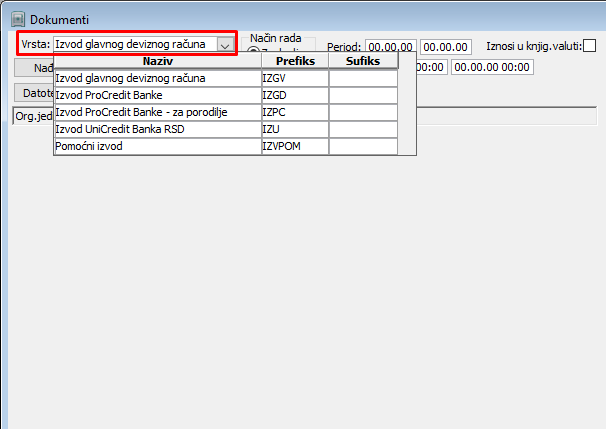
Sada kada ste odredili banku i izvod tekućeg računa za uvoz izvoda preuzetog iz eBankinga pratite sledeće korake:
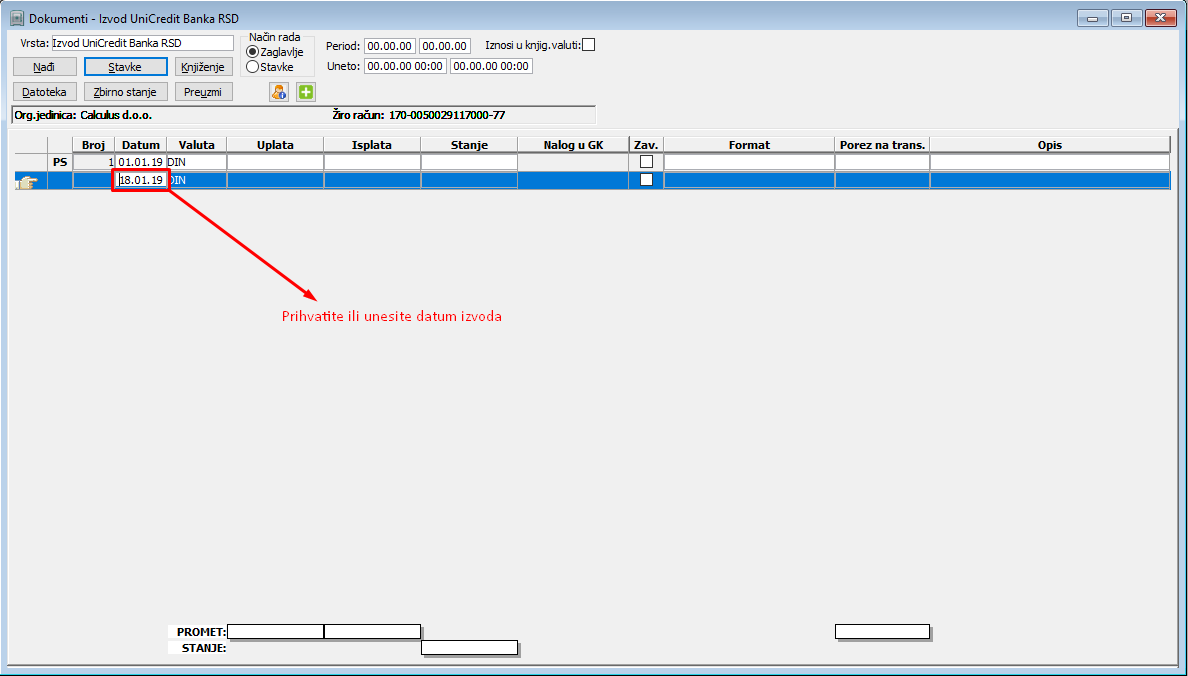
- Ubacite novi red za iniciranje novog izvoda. U kolonu "Datum" sistem će automatski uneti prethodni datum u odnosu na tekući sistemski datum računara. Ukoliko ne unosite izvod pod tim datumom ručno unesite datum izvoda,
Ubačen novi red za uvoz izvoda
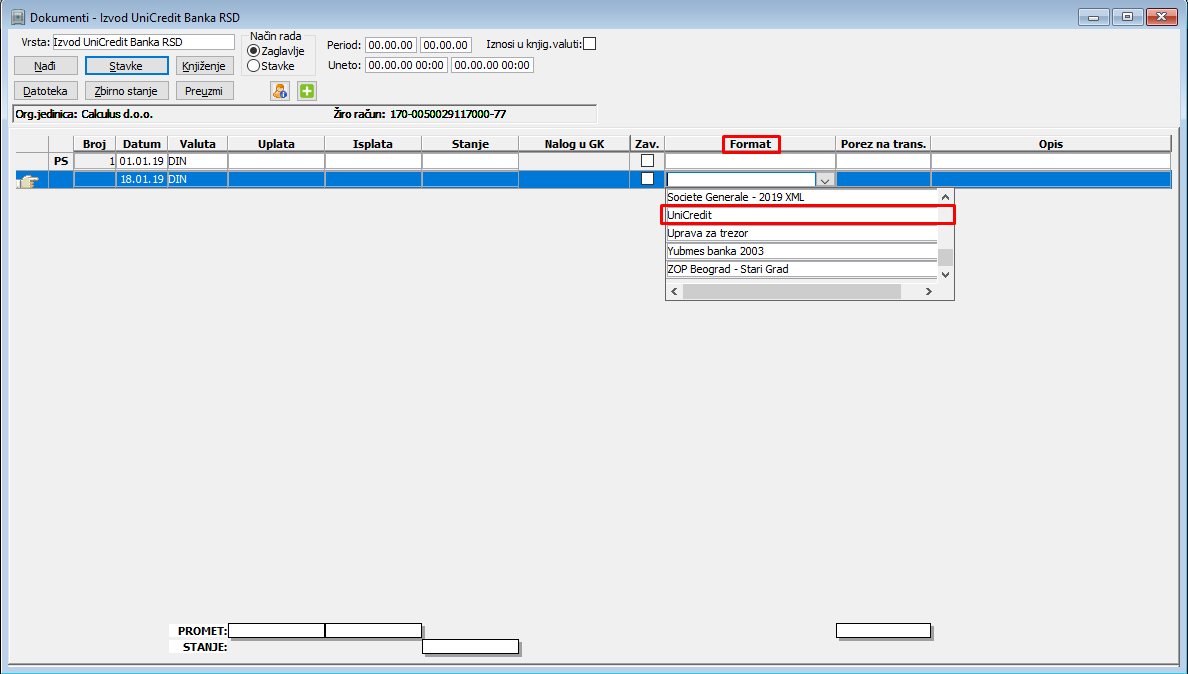
; - Samo prilikom prvog uvoza izvoda morate odabrati iz kolone "Format" format izvoda banke, u našem primeru je to format UniCredit banke,
Izbor formata izvoda koji se uvozi
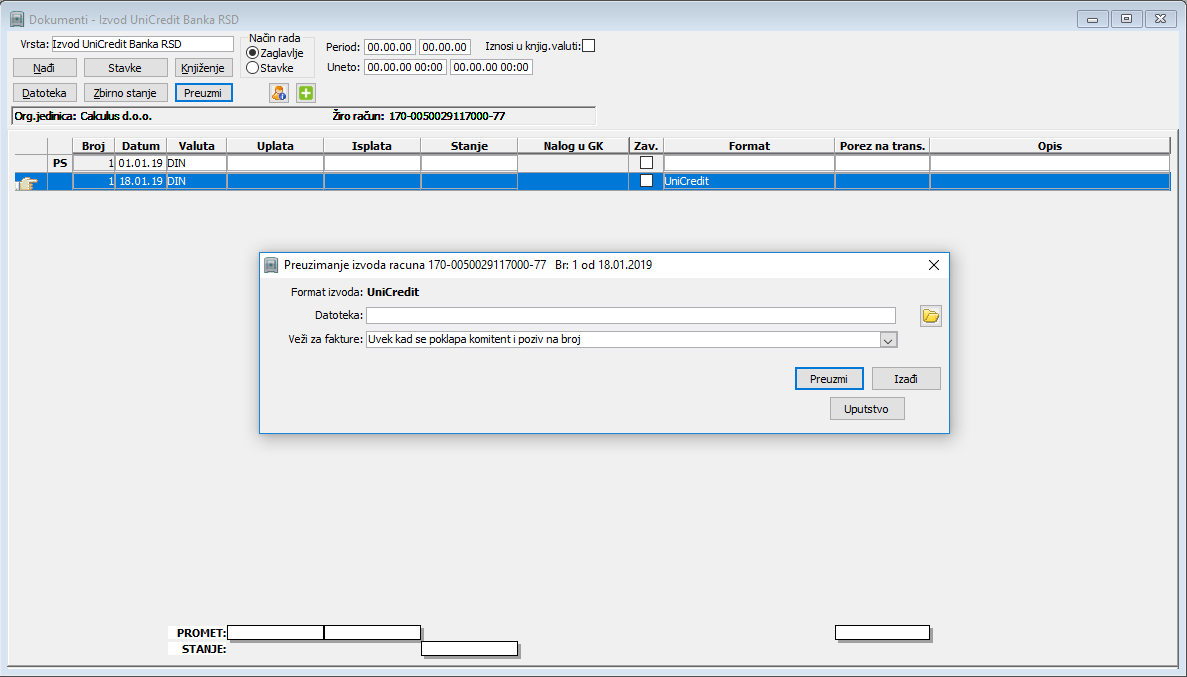
; - U filteru prozora kliknite na dugme "Preuzmi". Otvoriće se dijalog prozor za preuzimanje izvoda. Potrebno je da odaberete fajl izvoda sa vašeg računara klikom na dugme u obliku otvorene fascikle i postavite uslov za povezivanje prethodno unetih dokumenata (faktura) u Calculus12 iz polja (editora) "Veži za fakture:",
Dijalog prozor za preuzimanje izvoda
; - U nastavku editora za unos putanje do tatoteke sa preuzetim izvodom iz eBankinga na disku, nalazi se dugme u obliku otvorene fascikle. Klikom na ovo dugme otvara se prozor za izbor datoteke sa izvodom. U prozoru za izbor datoteka i fascikli možete pronaći i izabrati određenu fasciklu i u toj fascikli potrebnu datoteku izvoda,
Prozor za izbor datoteka na disku
; - Sada je sve spremno za uvoz izvoda koji ste prethodno preuzeli iz vašeg eBanking softvera ili sa eBank Web lokacije. Za preuzimanje kliknite na dugme za uvoz izvoda "Preuzmi",
Izvod je spreman za uvoz
; - Program će proveriti validnost odabranog fajla i ukoliko je sve u redu pokrenuti dalju obradu. Ukoliko je uvoz izvoda protekao bez grešaka dobićete obaveštenje o broju uvezenih stavki izvoda. Za dalje kliknite na taster "Izađi",
Validacija i uvoz izvoda
; - Da je uspešno uvežen izvod sa svim transakcijama pokazuju popunjene kolone "Uplata", "Isplata" i "Stanje",
Zaglavlje uspešno uveženog izvoda
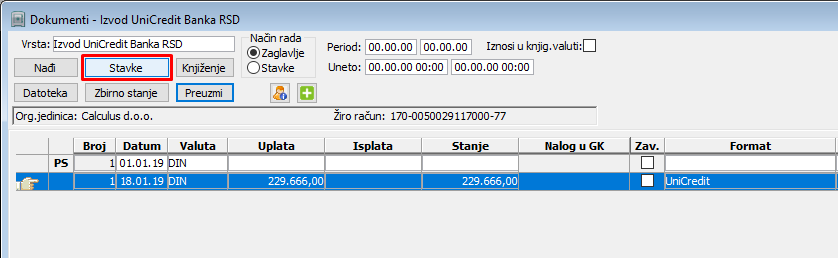
; - Da proverite i dodatno ažurirate uvežene stavke izvoda u okviru filtera prozora kliknite na dugme "Stavke",
Pregled i ažuriranje uveženih stavki izvoda
; - Ukoliko želite da svaku preuzetu stavku izvoda ili celi preuzeti izvod uporedite sa stavkama Calculus izvoda (čekirajte) polje "Preuzete stavke:" ili za prikaz celog preuzetog izvoda "Preuzeti izvod:",
Pregled preuzetih stavki iz datoteke
;


Calculus pravilo
Preuzete izvode možete uvoziti u Calculus samo jedan po jedan. Istovremeni uvoz više izvoda nije podržan.
Knjiženje izvoda tekućeg računa u Finansijsko knjigovodstvo
Ukoliko imate otvoreno više tekućeg računa kod iste ili različitih poslovnih banaka, potrebno je da kreirate odgovarajući broj izvoda u vrstama dokumenata za uvoz (import) izvoda i u kontnom planu više konta npr. 24100 - knjiženje izvoda banke X, 24101 - knjiženje izvoda banke Y, itd.,
Izvod kao vrsta dokumenta i kontna šema izvoda

Ručno dodavanje konta u stavku izvoda
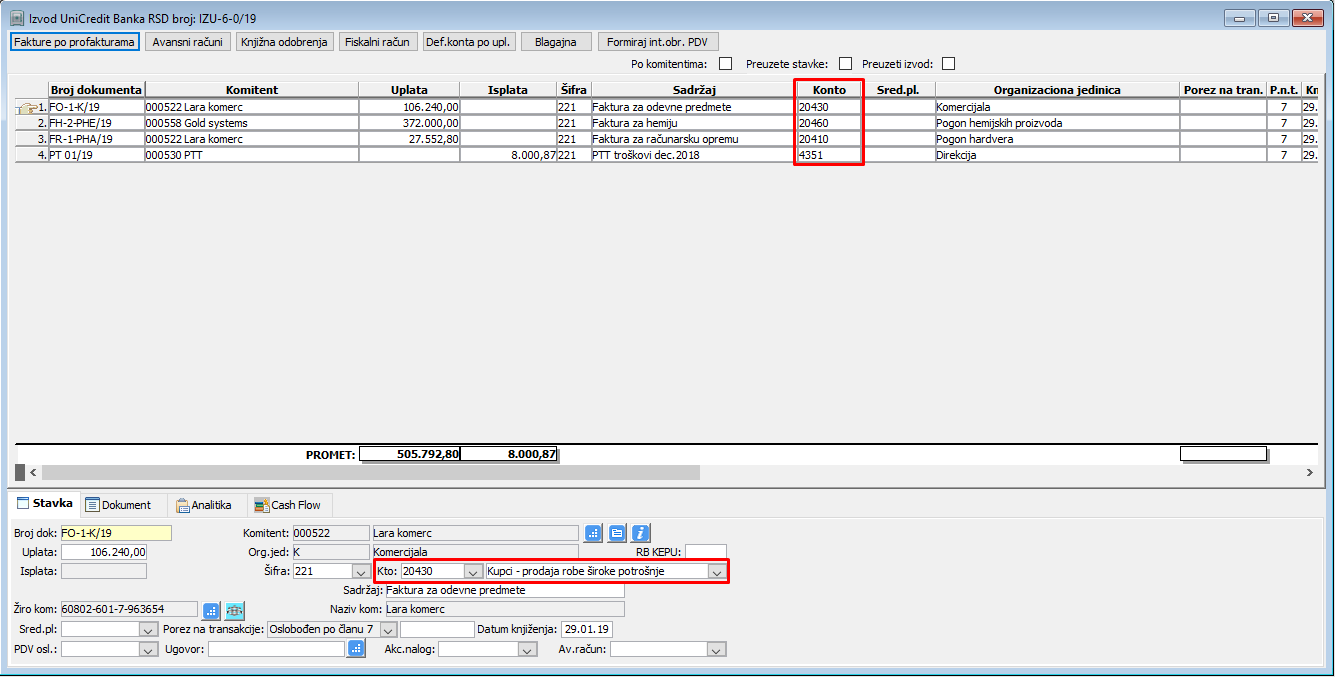
Ulaskom u stavke izvoda za svaku unetu stavku izvoda unosite konto glavne knjige u listiću "Stavka",
Unos konta glavne knjige u stavku izvoda
Uneti konto će biti protiv stav odnosno protivkonto konta prometa tekućeg računa. Konto prmeta tekućeg računa se ne unosi u stavku izvoda jer je definisan u vrstama dokumenta za tip dokumenta "Izvod tekućeg računa" i automatski se preuzima,Izvod kao vrsta dokumenta i kontna šema izvoda

Automatsko dodavanje konta u stavku izvoda
Stavkama izvoda konta mogu biti dodeljena i automatski,
Konta u stavkama izvoda
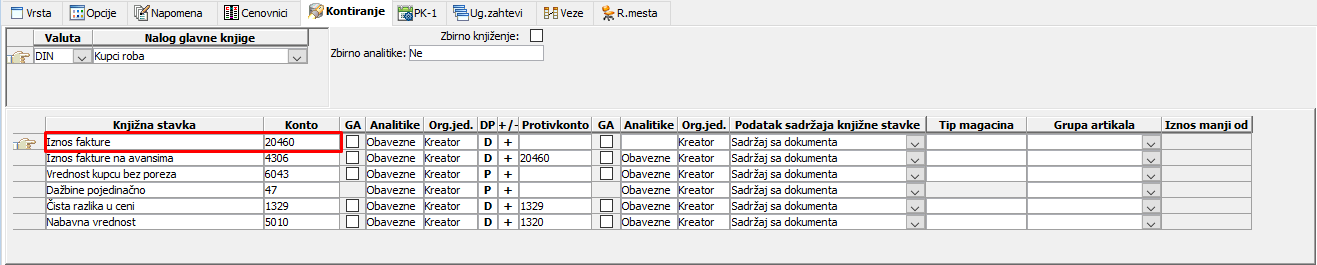
U vrstama dokumenata možete definisati kontnu šemu za svaki finansijski dokument ulaza i izlaza koji se knjiži u finasijsko knjigovodstvo. Na primer za izlazne fakture knjižna stavka "Iznos fakture" se može knjižiti na kontu kupca 20460. Tako definisan konto biće automatski preuzet iz kontne šeme izlazne fakture prilikom unosa stavke izvoda kod uplata komitenata (kupaca),
Automatski konto knjižne stavke Iznos fakture za izlazne fakture
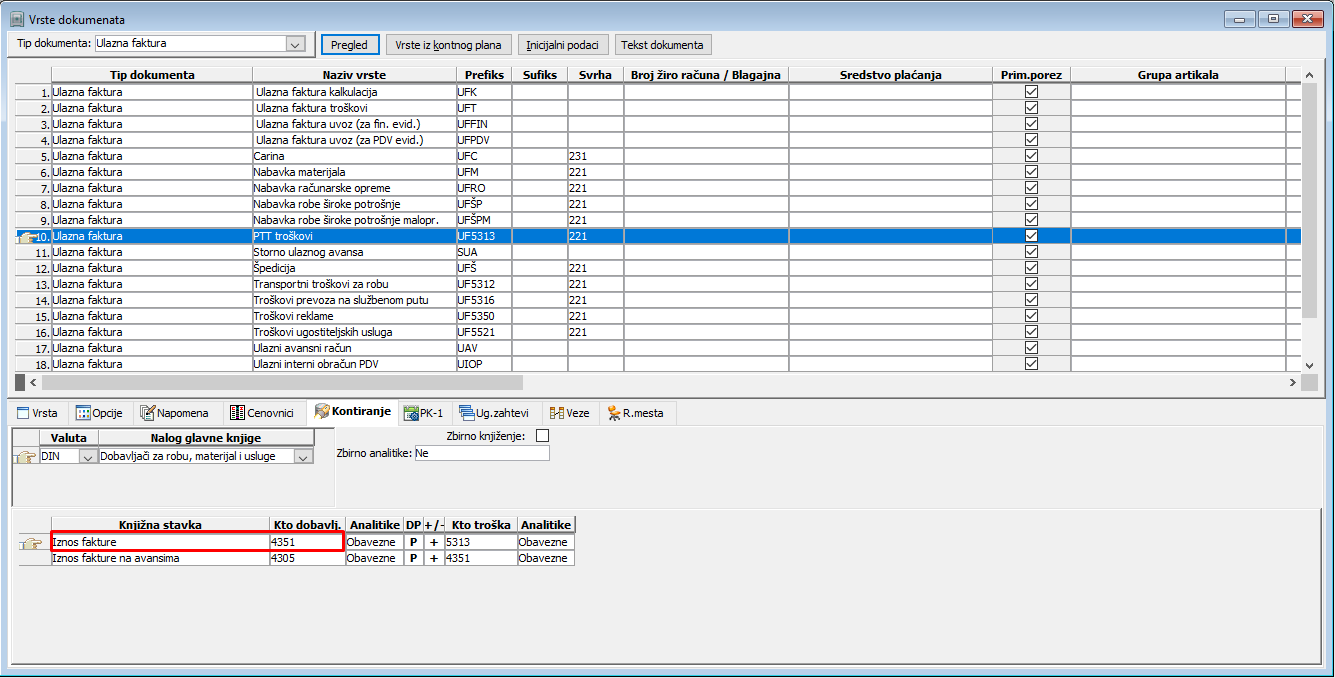
Za uzlazne fakture knjižna stavka "Iznos fakture" se npr. za PTT troškove može knjižiti na kontu dobavljača 43510. Tako definisan konto biće automatski preuzet iz kontne šeme ulazne fakture "PTT troškovi" prilikom unosa stavke izvoda kod isplata sa računa,
Automatski konto knjižne stavke Iznos fakture za ulazne fakture
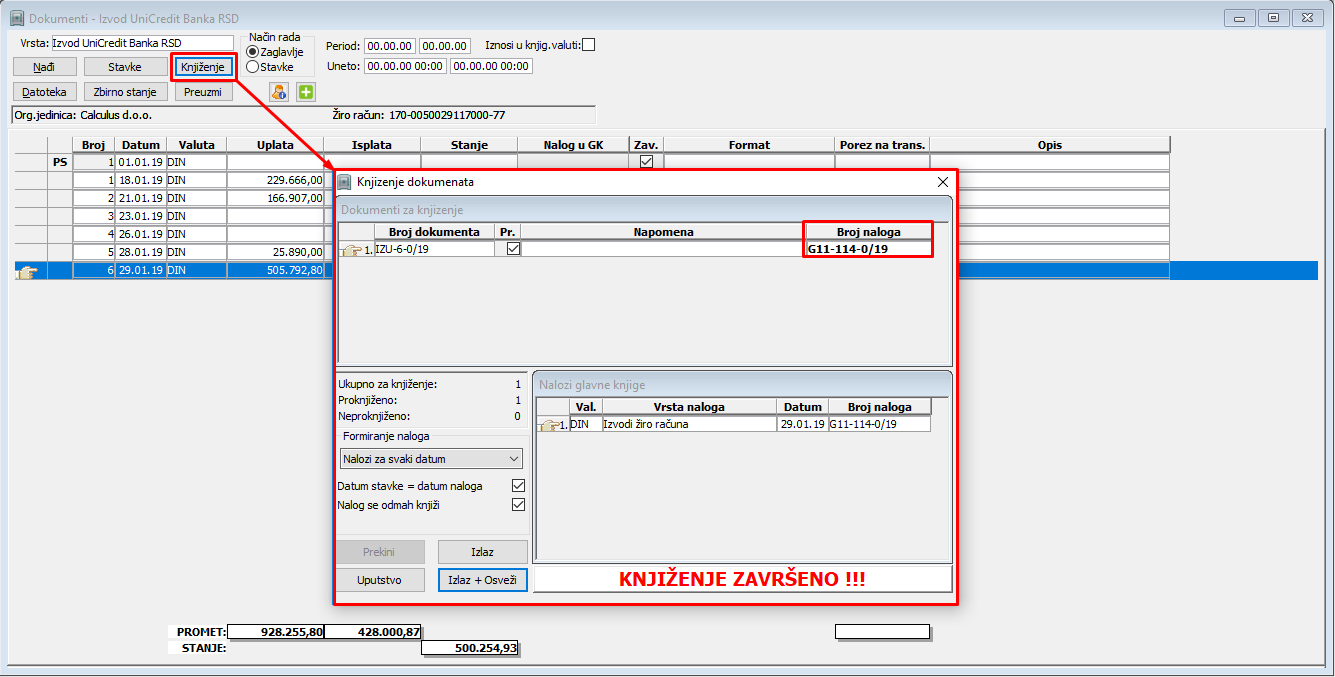
Selektujte izvod kako biste ga proknjižili u finansijsko knjigovodstvo. Istovremeno možete knjižiti sve neproknjižene izvode ukoliko ih sve selektujte. Zatim kliknite na dugme "Knjiženje". Otvara se dijalog prozor "Knjiženje dokumenta",
Knjižne izvoda
Kada je izvod proknjižen u finansijsko knjigovodstvo kolona "Nalog u GK" sadrži broj naloga glavne knjige,
Kolona sa prikazom broja naloga GK
Potvrdom polja u koloni "Zav." označavate da je izvod konačno završen i da je njegova naknadna izmena zabranjena.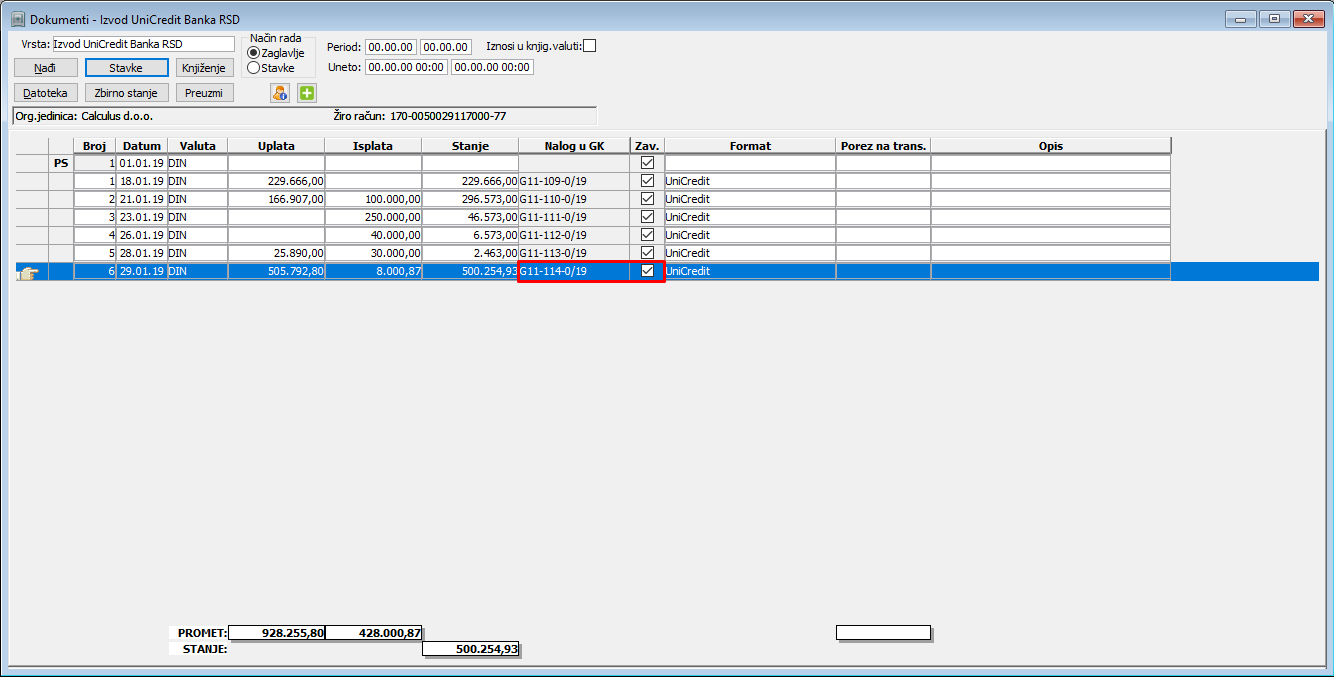
Sledeća slika prikazuje izlistanu vrstu naloga glavne knjige "Izvod tekućeg računa" broj G11-114-0/19 i stavke tog naloga koje predstavljaju proknjižene stavke izvoda računa broj IZU-6-0/19 od 29.01.2019. godine,
Lista i stavke naloga GK - Izvod tekućeg računa broj G11-114-0/19

Dodavanje i ažuriranje tekućeg računa komitenta iz stavke izvoda
Ukoliko prilikom importa stavki izvoda program ne uspe da pronađe komitenta po pozivu na broj (odobrenja) možete ga pronaći i uneti u stavku prema unetom žiro-računa. Da biste pronašli komitenta prema importovanom ili ručno unetom žiro-računu, kliknite na dugme ,
Pretraga tekućeg računa

Ukoliko u Calculus bazi podataka postoji komitent sa tim žiro-računom, biće automatski povezana transakcija sa komitentom,
Unos naziva komitenta prema žiro-računu
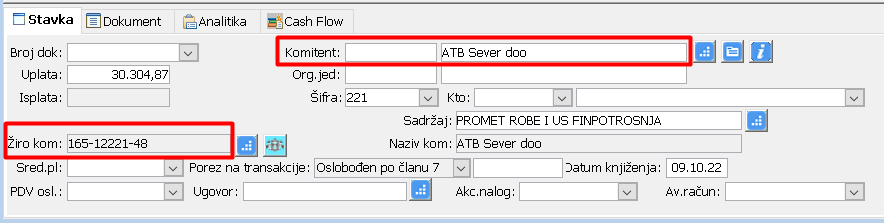
U slučaju da klikom na plavu ikonicu ne uspete da pronađete komitenta prema unetom žiro računu, kliknite na ikonicu sa logom NBS  - klikom otvarate prozor "Web servis NBS" za unos i ažuriranje podataka o komitentu iz baze NBS. Kliknite na dugme "Nađi" kako biste za navedeni žiro-račun pronašli komitenta sa tim žiro-računom u bazi NBS. Ukoliko je žiro-račun validan i postoji u bazi podataka NBS, biće izlistani svi dostupni podaci o komitentu. Kliknite na dugme "Ažuriraj podatke u bazi" i novi žiro-račun biće automatski dodat komitentu. Da biste koristili usluge Web servisa NBS potrebno je da se registrujete i da budete povezani na internet,
Unos i ažuriranje Ž.R. sa Web servisa NBS

Knjiženja izvoda tekućeg računa u Finansijsko knjigovodstvo
- Evidencija promena stanja novca na žiro računu vodi se na analitičkim kontima sintetičkog konta "Tekući (poslovni) računi" (241). Kako bi sva knjiženja mogla biti sprovedena na odgovarajuća konta neophodno je da svim stavkama izvoda bude dodeljen odgovarajući konto. Dodela konta može biti automatska ili ručna. Stavka bez pridruženog konta će biti proknjižena ali će nalog za knjiženje u finansijskom knjigovodstvu dobiti status "Neproknjižen". Na ovaj način formiran i označen nalog može se naknadno editovati u finansijskom knjigovodstvu.
Štampani dokumenti
Izvod dinarskog/deviznog računa
Priliv sredstava po organizacionim jedinicama
Izvod bez analitika
Izvod dinarskog/deviznog računa - ekran