Uputstvo za prozor
Prozor Akceptni nalozi izdati dobavljačima u programu Finansijska operativa služi za vođenje evidencije izdatih naloga: dobavljača, broja, iznosa i valute, datuma izdavanja i dospeća, potvrde, vraćanja i storniranja. Uz izabrani nalog mogu se pregledati povezane finansijske stavke na kartici Uplate po akceptnom nalogu.
Akceptni nalog i današnji platni promet
Odeljak: Akceptni nalog i današnji platni prometU važećoj odluci NBS o obrascima za dinarske platne transakcije preko tekućeg računa navedeni su nalog za uplatu, nalog za isplatu i nalog za prenos. Akceptni nalog nije među tim obrascima. Zato ovu stariju evidenciju ne treba predstavljati kao postupak izdavanja današnjeg standardnog platnog naloga. Odluka NBS, tačke 1 i 2.
Menice i ovlašćenja su zasebni instrumenti. Za prinudnu naplatu na njihovoj osnovi, u okviru člana 47. stav 1. tačka 3, član 47a zahteva evidentiranje u registru koji vodi NBS. To evidentiranje ne nastaje samim popunjavanjem ovog Calculus prozora. Zakon o platnom prometu, čl. 47 i 47a.
Nije precizno reći da je ceo Zakon o platnom prometu ukinut: član 231. Zakona o platnim uslugama zadržao je određene odredbe prethodnog zakona, uključujući odredbe o prinudnoj naplati. Zakon o platnim uslugama, član 231.
Propisi su provereni 07.10.2026. Za savremeno obezbeđenje plaćanja pratite dokumentaciju konkretnog instrumenta i uslove banke; ne zaključujte o pravnom dejstvu samo na osnovu naziva ovog dijaloga.
Otvaranje prozora
Odeljak: Otvaranje prozoraU programu Finansijska operativa izaberite Dokumenti > Otvori > Akceptni nalozi > Akceptni nalozi dobavljačima.
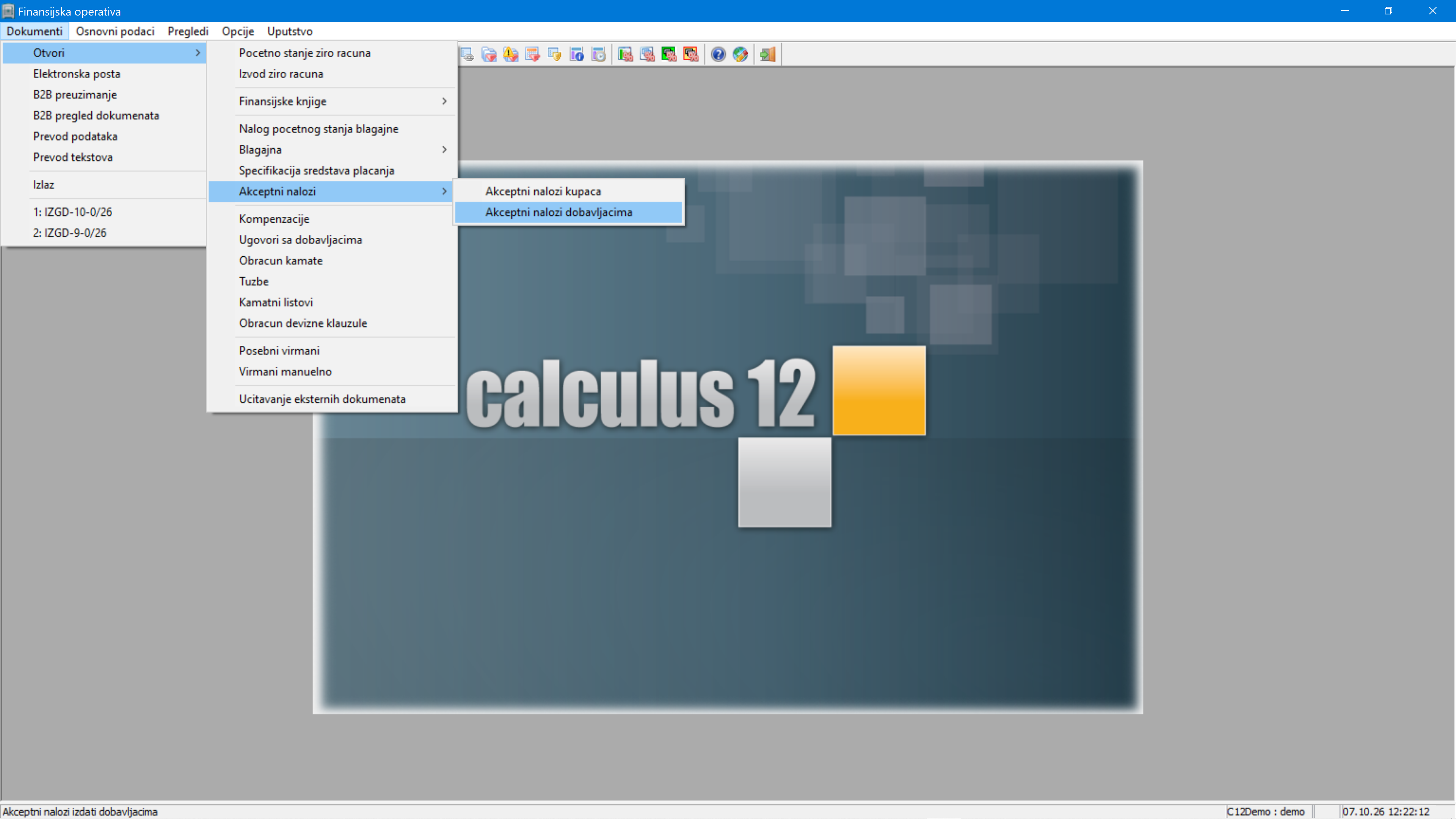
Ovo nije prozor Akceptni nalozi kupaca: ovde je dobavljač komitent kome je vaše preduzeće izdalo nalog, a ne kupac od koga je nalog primljen.
Raspored prozora
Odeljak: Raspored prozora- Filteri u vrhu služe za pronalaženje postojećih naloga. Popunjavanje tih polja nije unos novog naloga.
- Tabela u sredini prikazuje naloge koji odgovaraju pretrazi, njihove iznose, saldo, datume i oznaku završenosti.
- Kartica Akceptni nalog u dnu sadrži podatke izabranog naloga.
- Kartica Uplate po akceptnom nalogu prikazuje povezane finansijske stavke.

Popunjavanje kartice Akceptni nalog
Odeljak: Popunjavanje kartice Akceptni nalogIzaberite odgovarajući red u tabeli i proverite da u donjoj kartici popunjavate podatke upravo tog naloga. Podatke prepisujte iz pripadajuće dokumentacije, a ne iz kriterijuma pretrage.
- Broj: upišite identifikacioni broj naloga koji evidentirate.
- Komitent: izaberite dobavljača kome je nalog izdat. Proverite da niste izabrali drugi subjekt sličnog naziva.
- Iznos: upišite iznos naloga. Ne mešajte ga sa iznosom pojedinačne uplate ili sa prikazanim saldom.
- Valuta: izaberite valutu koja odgovara dokumentaciji. Na demo snimku vidljiva je oznaka DIN; prilikom rada proverite stvarno izabranu valutu.
- Broj potvrde: upišite broj pripadajuće potvrde, kada postoji. Sam unos broja ne predstavlja proveru potvrde ili registraciju kod NBS.
- Datum izdavanja: upišite datum kada je nalog izdat.
- Datum dospeća: upišite datum dospeća iz dokumentacije. Ovaj podatak je odvojen od datuma izdavanja i od datuma stvarnog plaćanja.
- Vreme prijema: evidentirajte odgovarajući datum i vreme prijema prema dokumentaciji i načinu na koji vaše preduzeće vodi ovu evidenciju.
- Datum storniranja: popunite kada dokumentacija potvrđuje storniranje. Upis datuma u ovu evidenciju nije zahtev banci da obustavi plaćanje.
- Datum vraćanja: upišite datum vraćanja naloga, kada je vraćanje potvrđeno.
- Završeno: oznaka završenosti zapisa. Ne predstavlja sama po sebi potvrdu banke o plaćanju, poništenju ili povraćaju instrumenta.
- Napomena: upišite korisno objašnjenje, na primer vezu sa ugovorom, razlog vraćanja ili podatak o dokumentaciji koju treba proveriti.
Praktičan redosled popunjavanja:
- Proverite dobavljača i broj naloga.
- Unesite iznos i odgovarajuću valutu.
- Popunite datum izdavanja, datum dospeća i raspoložive podatke o potvrdi i prijemu.
- Dodajte jasnu napomenu koja povezuje zapis sa poslovnom dokumentacijom.
- Pri naknadnom ažuriranju proverite podatke o vraćanju, storniranju i završenosti; ne koristite ove oznake kao zamenu za dokaz o plaćanju.
Pronalaženje naloga
Odeljak: Pronalaženje nalogaPostavite kriterijume u vrhu prozora i kliknite Pregled:
- Broj izdvaja naloge prema njihovom broju.
- Komitent sužava pregled na izabranog dobavljača.
- Završeno služi za izbor prema oznaci završenosti.
- Datum izdavanja određuje raspon datuma izdavanja.
- Datum dospeća određuje raspon datuma dospeća.
- Datum prijema određuje raspon datuma prijema. Nije isto što i datum izdavanja ili dospeća.
Na primer, za pregled naloga izdatih jednom dobavljaču postavite Komitent. Za naloge koji dospevaju u određenom periodu koristite raspon Datum dospeća, a ne raspon datuma izdavanja.
Pregled tabele i salda
Odeljak: Pregled tabele i saldaTabela prikazuje Zav., Komitent, Broj, Iznos, Saldo, Val., Dat.izd., Dat.dosp., Potvrda, Vreme prijema, Dat.storn., Dat.vrać. i Napomena. Skraćeni nazivi datuma odgovaraju punim nazivima polja u donjoj kartici.
Iznos je podatak o evidentiranom nalogu, a Saldo je zaseban podatak koji program izvodi iz povezanih finansijskih stavki. Saldo ovog zapisa nemojte poistovećivati sa ukupnim dugom prema dobavljaču ili sa stanjem bankovnog računa. Za proveru plaćanja uporedite povezane stavke i stvarnu finansijsku dokumentaciju.
Uplate po akceptnom nalogu
Odeljak: Uplate po akceptnom naloguIzaberite nalog u tabeli i otvorite karticu Uplate po akceptnom nalogu. Za nalog izdat dobavljaču kartica sadrži Datum i Isplaćeno dobavljaču iz povezanih finansijskih stavki.
To je pregled stavki vezanih za izabrani nalog, a ne dugme za izvršenje plaćanja. Odsustvo stavki nije samo po sebi dokaz da plaćanja nije bilo: proverite i da li je odgovarajuća finansijska stavka povezana sa tim nalogom.