O dokumentu
Popisna lista u magacinu
Popisna lista služi evidentiranju fizički utvrđenih količina artikala na popisu.
Gde se koristi: Koristi se u Magacinu i Trgovini kao dokument popisivanja.
Zašto se koristi: Daje osnov za poređenje stvarnog i knjigovodstvenog stanja. Sama lista nije isto što i nalog kojim se popisne razlike evidentiraju na karticama.
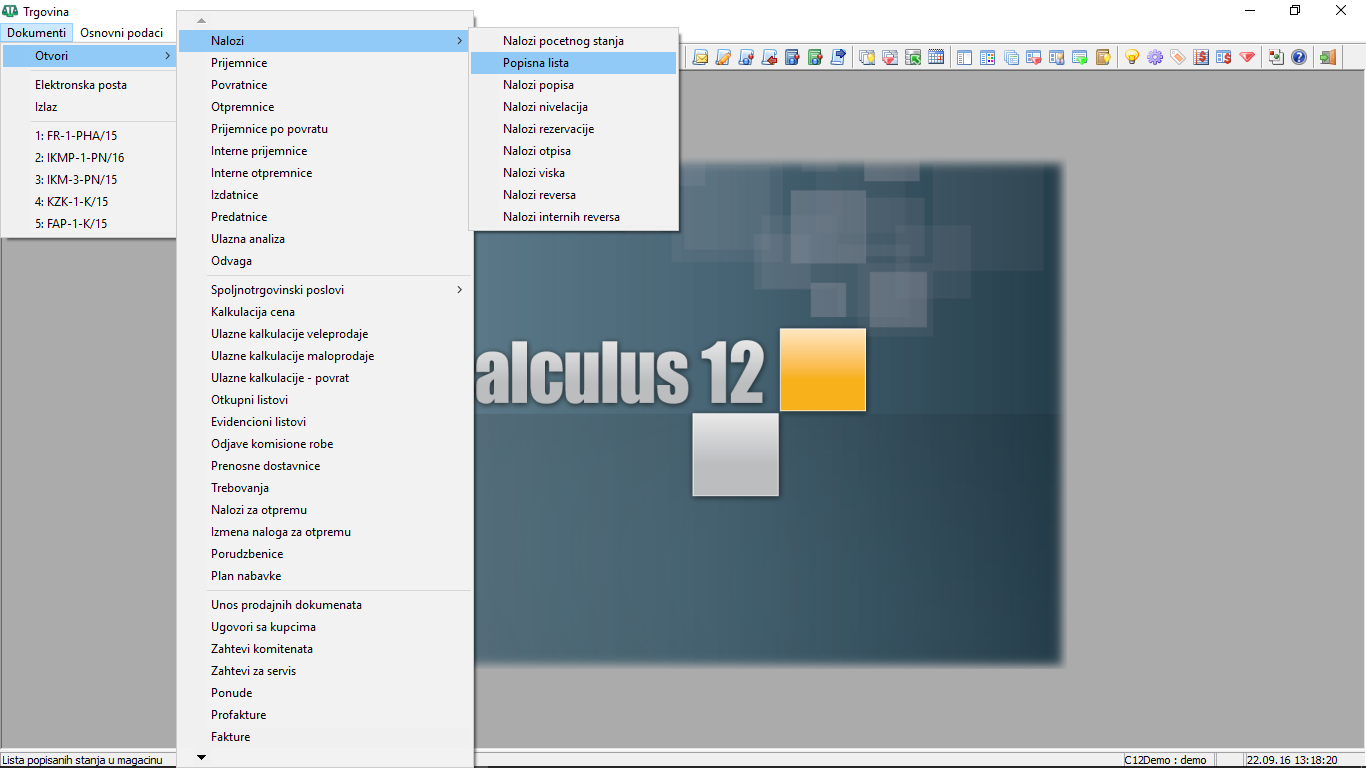
Da otvorite prozor "Dokumenti - Popisna lista u magacinu" u glavnom meniju programa "Trgovina" odaberite stavku "Dokumenti - Otvori - Nalozi - Popisna lista" ili kliknite na ikonu osnovnog menija "Popisna lista"  .
.
Popisna lista je dokument kojim se evidentira realno ( stvarno ) brojno stanje određenog artikla u datom magacinu. U zaglavlju se navodi naziv magacina za koji se vrši popis, kao i naziv komisionara ukoliko preduzeće prodaje komisionu robu. Datum se automatski popunjava ali se može menjati, dok se redni broj dokumenta evidentira automatski.
Inicijalizacija popisa
Automatsko formiranje naloga - inicijalizacija popisne liste
Ulaskom u stavke može se inicirati popisna lista klikom na dugme "Iniciraj" 
Inicijalizacija popisne liste.
Posle inicijalizacije unosi se stanje zatečeno u magacinu, koje se može slagati sa knjigovodstvenim ali to ne mora biti pravilo.
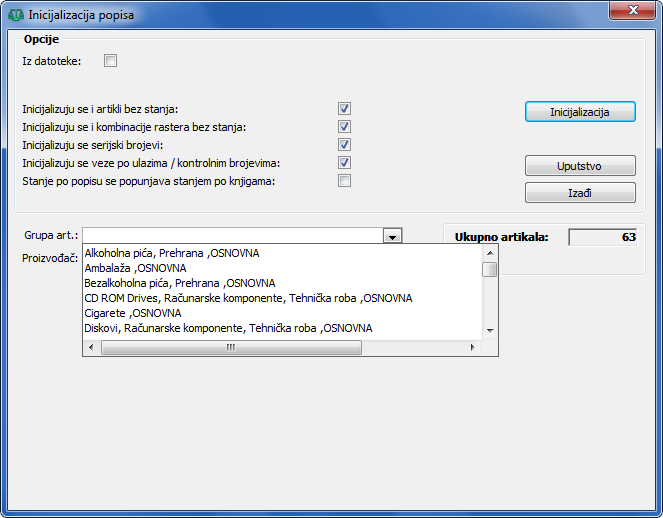
U prozoru za inicijalizaciju može se odabrati i opcija "Iz datoteke"
Inicijalizacija popisne liste.
U tom slučaju popisna lista se učitava iz tekstualne datoteke nastale u nekom drugom programu, npr. ako se popis obavlja prenosnim (PDA) uređajima ili na neki drugi način.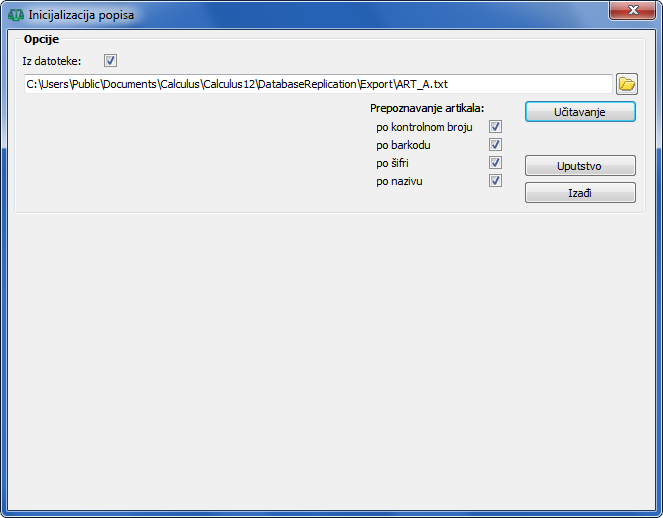
Ručno formiranje naloga:
Klikom na dugme "Ubaci novi red"  formirate novu popisnu listu magacina
Nova popisna lista.
Popunite polja "Datum:", "Magacin:" i po potrebi "Komisionar:". Prozor za unos stavki popisne liste magacina otvorite klikom na dugme "Stavke" .
.

Stavke popisne liste magacina
Klikom na dugme "Ubaci novi red" formirate novu stavku popisne liste magacina
Nova stavka popisne liste.
Popunite polje "Art:" (opciono šifru ili barkod artikla) a zatim u polje stanje "Stanje:" unesite popisanu količinu. Stanje po knjigama i nabavnu cena po knjigama možete videti ali se ne mogu menjati.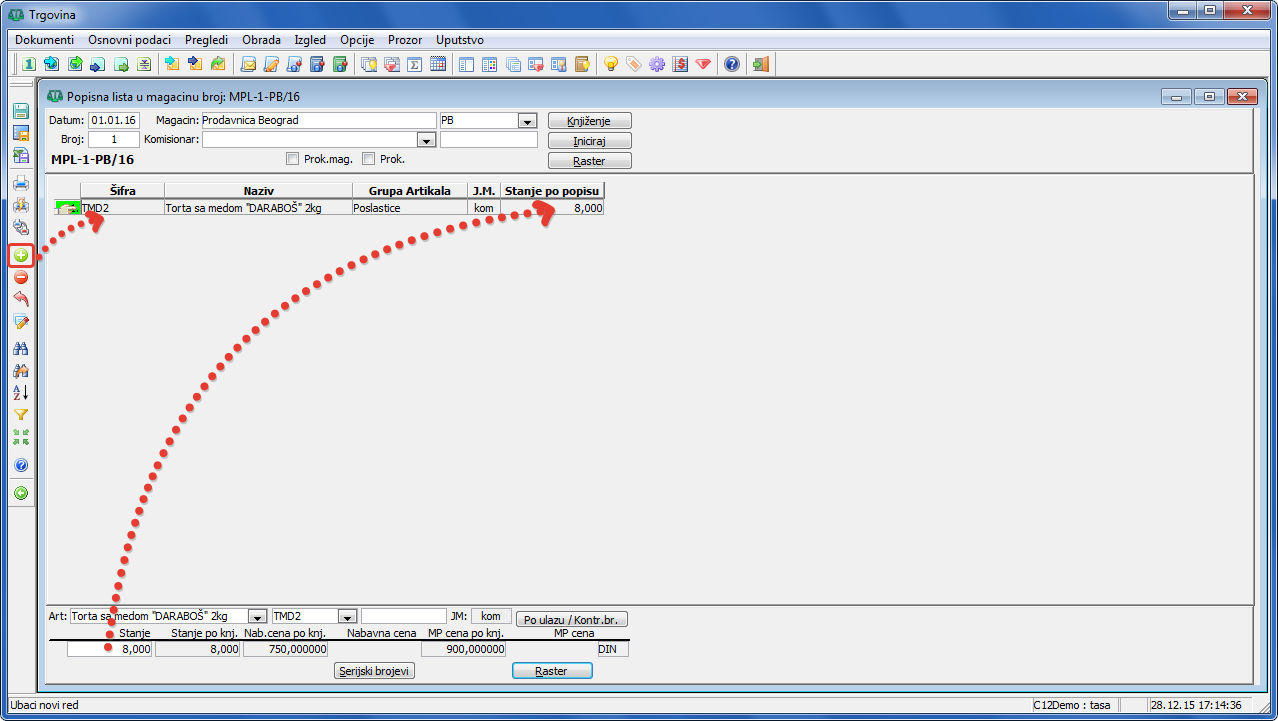
Kontrolni broj ulaza (dugme "Po ulazu / Kontr. br.") ukoliko se koristi uz popisani artikal obavezno unesite
Unos kontrolnih brojeva pri popisu.
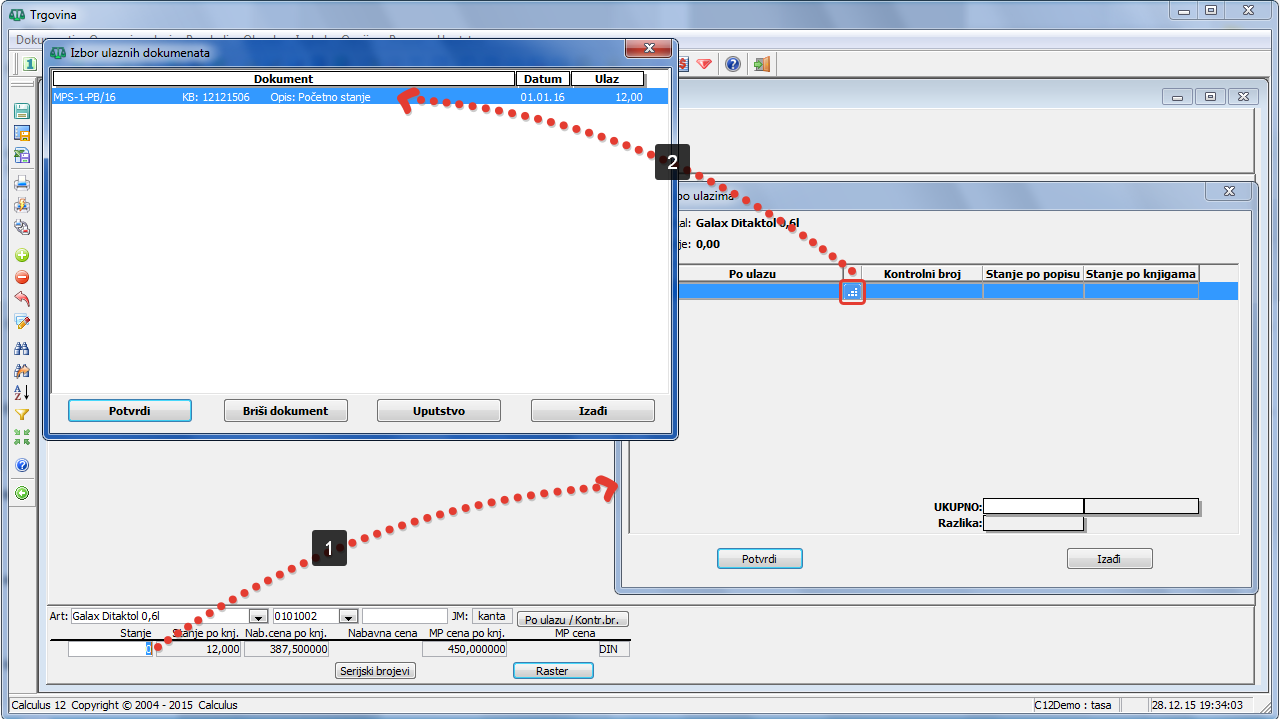
Serijske brojeve artikala ukoliko se koriste popisujete klikom na dugme "Serijski brojevi". Klikom na dugme "Serijski brojevi" dobiće se prikaz serijskih brojeva artikla ali sa dodatnom kolonom koja prikazuje i stanje po knjigama.
Unos serijskih brojeva pri popisu.

Popisna lista - raster
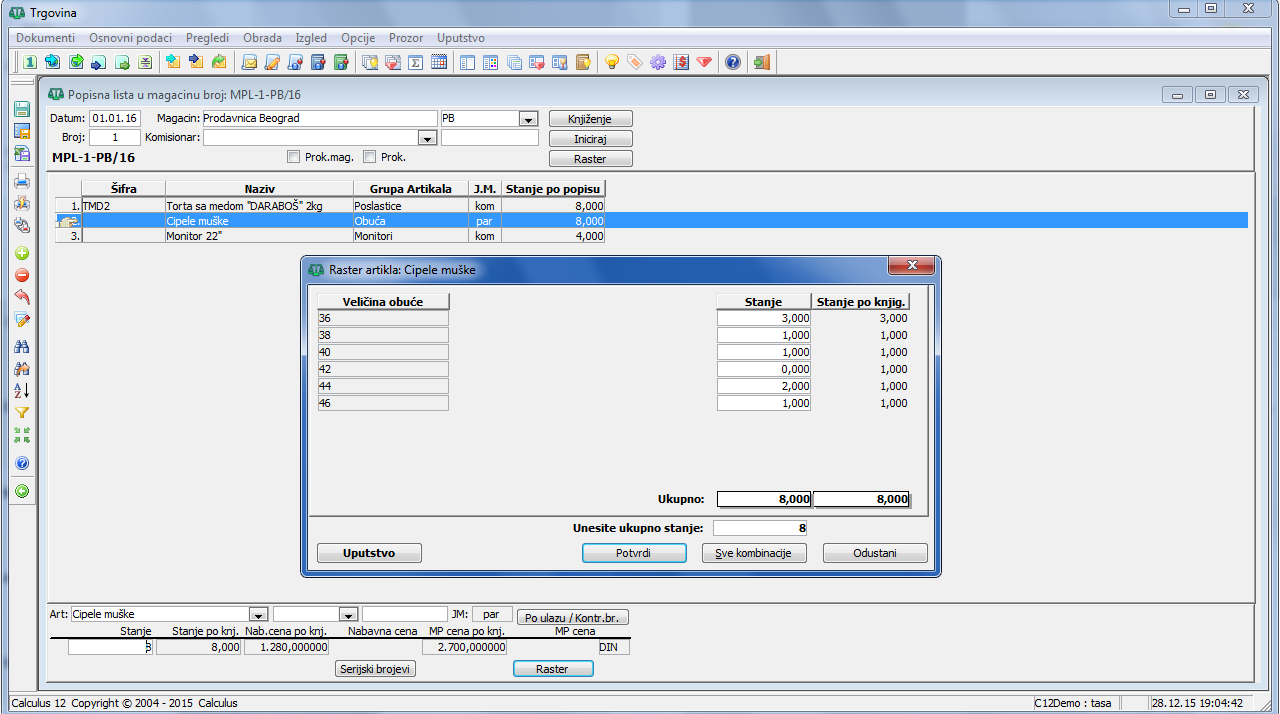
Raster ukoliko se koristi za artikal popisujete klikom na dugme "Raster". Prikazane su dodatne osobine artikla sa dodatnom kolonom koja prikazuje i stanje po knjigama
Unos rastera pri popisu.
Po završenom unosu svih stavki popisne liste magacina kliknite na dugme "Snimi"  u okviru radnog menija kako biste snimili promene. Ukoliko želite da se popis odmah odrazi na stanja robnih kartica magacina robno ih proknjižite klikom na dugme "Knjiženje"
  .
.
Po završenom unosu svih stavki prozor za unos stavki popisne liste magacina zatvorite klikom na dugme "Zatvori"  .
.
Učitavanje popisne liste iz tekstualne datoteke:
Datoteka za učitavanje popisne liste mora biti pripremljena u TXT formatu sa kolonama razdvojenim TAB-om (Tab delimited TXT). Redosled kolona je sledeći: Šifra, Naziv, Barkod, Kontrolni broj, Količina.
Kolone "Šifra", "Naziv" i "Barkod" služe za prepoznavanje artikla u bazi. U datoteci mogu biti popunjene sve tri ili samo jedna od njih, zavisno od toga na koji način se obavlja popis - preko šifara, naziva ili barkoda. U prozoru za inicijalizaciju podrazumevano su uključene sve tri opcije za prepoznavanje artikla, ali možete ih po potrebi isključiti. Ako su uključene sve tri opcije, program najpre traži artikal po barkodu, zatim po šifri i, ako ni tako nije pronađen, po nazivu.
Ako barem jedan od artikala iz datoteke nije pronađen u bazi, procedura za učitavanje se neće izvršiti, a u prozoru za inicijalizaciju biće prikazan spisak artikala koji ne postoje u bazi. Ovaj spisak možete i odštampati. Posle toga morate najpre srediti podatke u bazi ili datoteci i zatim ponovo pokrenuti učitavanje.
Kada neke od artikala vodite po kontrolnim brojevima, u datoteci u koloni "Kontrolni broj" morate pripremiti i kontrolne brojeve. Za svaki kontrolni broj u datoteci se priprema poseban zapis sa popisanom količinom tog kontrolnog broja. Dakle, isti artikal pojaviće se više puta u datoteci, ali sa različitim kontrolnim brojem. U tom slučaju u toku formiranja popisne liste biće inicijalizovane i veze po ulazima / kontrolnim brojevima i popunjene stanjima po popisu iz datoteke.
Korisno je znati
Kolona "Kontrolni broj" može ujedno služiti i za prepoznavanje artikla, ali samo ako su kontrolni brojevi u bazi jedinstveni na nivou svih artikala. U tom slučaju treba da uključite opciju za prepoznavanje po kontrolnom broju, a šifra, naziv i barkod u datoteci mogu ostati nepopunjeni.
Upozorenje
Učitavanje se može startovati više puta, iz više različitih datoteka, npr. ako popis obavljate na više uređaja za različite delove skladišta, pa svaki formira svoju datoteku. Prilikom svakog učitavanja, ako artikal već postoji u popisnoj listi STANJE IZ DATOTEKE SABIRA SE SA POSTOJEĆIM STANJEM U POPISNOJ LISTI.
Unos popisa putem barkoda 
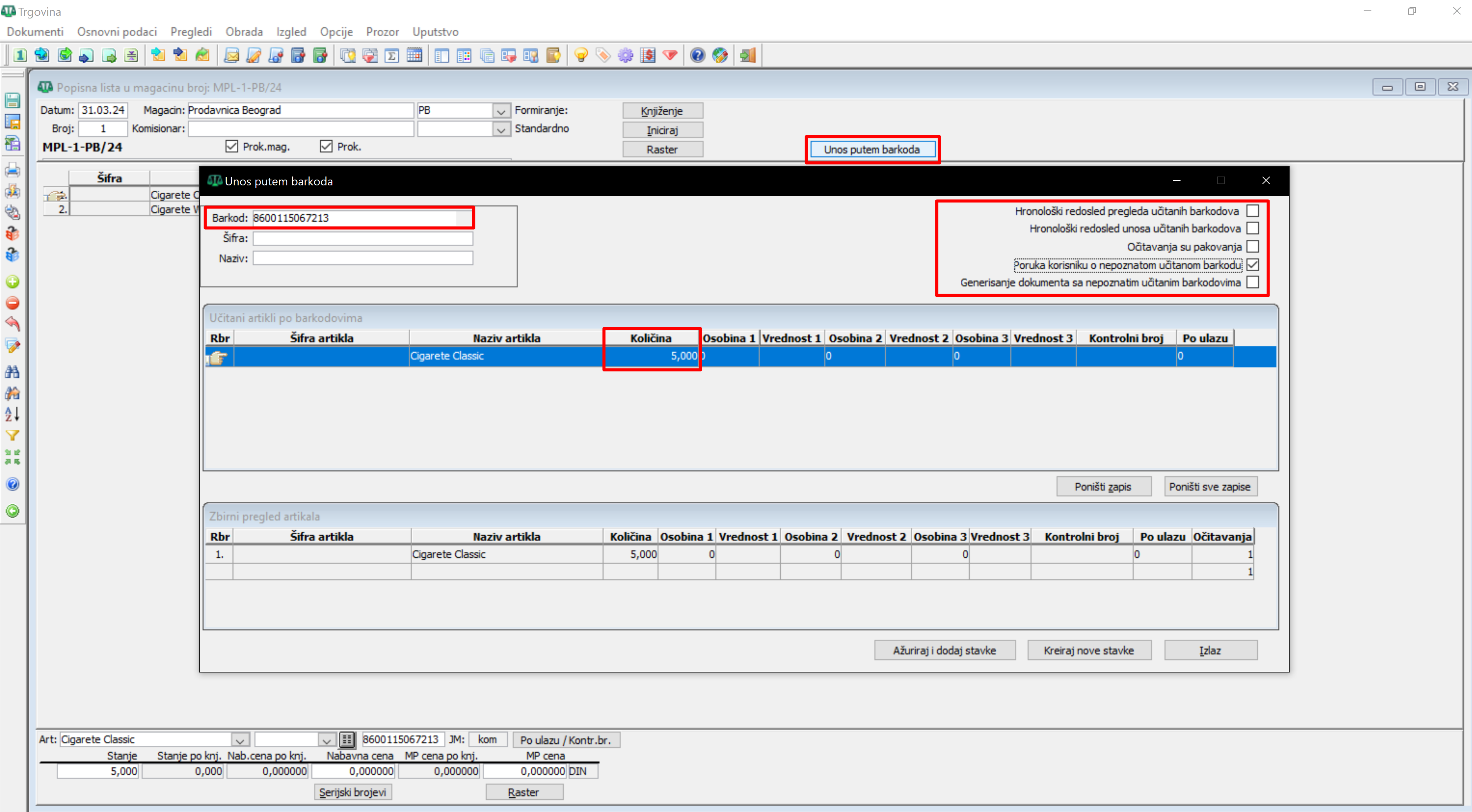
Ulaskom u stavke popisne liste možete uneti popis koristeći barkod čitač. Povežite barkod čitač na računar na kome je instaliran Calculus12. Taj računar mora biti povezan na radnu bazu koja je na serveru. Otvorite program Trgodina - Dokumenti- Otvri-Nalozi-Popisna lista. Kreirajte novu popisnu listu i uđite u stavke. Kliknite na dugme "Unos putem barkoda". Otvara se novi dijalog. Postavite kursor miša u polje "Barkod" i očitajte barkod sa artikla. Zatim unesete popisanu količinu. Ponovite proces za sve artikle na popisu.
Na kraju dugmetom "Kreiraj nove stavke" unesite popisane artikle u popisnu listu.
Proces možete prekidati i ponavljati više puta pa čak i za već popisane artikle ali tada koristite dgme "Ažuriraj i dodaj stavke".