O dokumentu
Porudžbenica
Porudžbenica je dokument kojim kupac traži određenu robu od dobavljača pod dogovorenim uslovima.
Gde se koristi: U Trgovini služi organizovanju nabavke, praćenju poručenih artikala i njihovoj realizaciji.
Zašto se koristi: Precizira šta se poručuje i omogućava poređenje poručenih i primljenih količina. Porudžbenica nije račun niti potvrda da je dobavljač već isporučio robu.
Prozor Porudžbenice koristi se za pregled postojećih porudžbenica i unos nove porudžbenice. U školskom toku koristimo ga kao prvi dokument nabavke: firma naručuje robu od dobavljača, a iste artikle kasnije prima, kalkuliše i prodaje kupcu.
Otvara se iz programa Trgovina:
Dokumenti > Otvori > Porudžbenice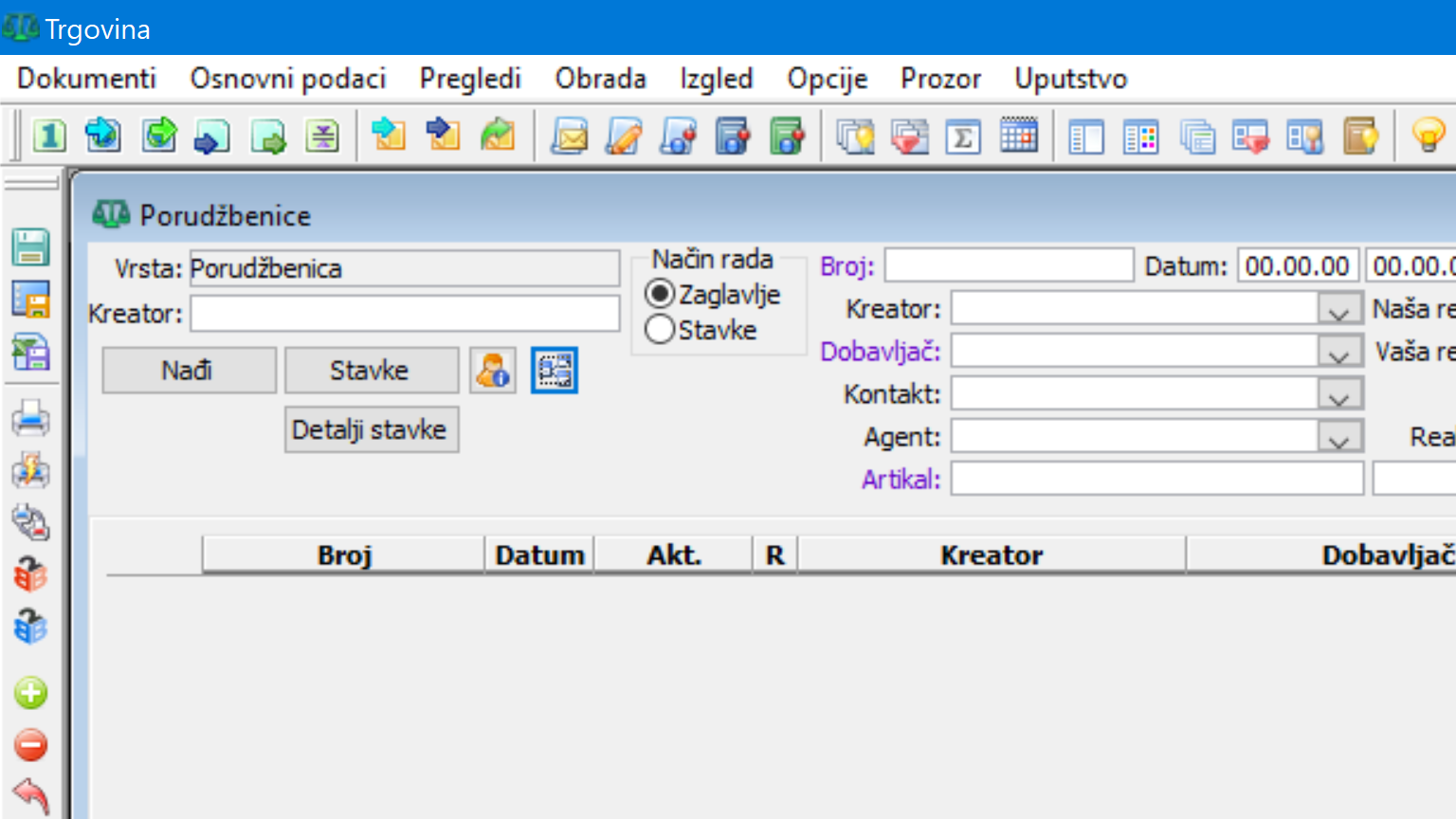
Osnovni redosled rada
Odeljak: Osnovni redosled radaKod dokumentnih prozora prvo se koristi filter i dugme Nađi, pa tek onda
unos ili izmena dokumenta.
Preporučeni redosled:
- Proveriti polje
Vrsta. - Po potrebi suziti filter po broju, datumu, kreatoru, dobavljaču ili artiklu.
- Kliknuti
Nađi. - Pregledati pronađene dokumente u tabeli.
- Za novi dokument pritisnuti
Ctrl + Uili koristiti komandu za novi red. - Popuniti zaglavlje porudžbenice.
- Kliknuti
Stavkei uneti artikle. - Snimiti dokument.
U velikim bazama ne treba kliknuti Nađi bez ikakvog ograničenja ako korisnik
ne želi širok pregled svih dokumenata. Brže je uneti uži period, broj,
dobavljača ili artikal.
Raspored prozora
Odeljak: Raspored prozora| Zona | Namena |
|---|---|
| filter levo | izbor vrste dokumenta, kreatora i osnovne komande za pregled |
| način rada | izbor da li se radi sa zaglavljem ili stavkama |
| filter desno | pretraga po broju, datumu, kreatoru, dobavljaču, kontaktu, agentu, artiklu i referencama |
| tabela | lista pronađenih porudžbenica |
| leva traka | opšte komande za snimanje, štampu, unos, brisanje i druge standardne akcije |
Filter
Odeljak: FilterNajvažnija polja u filteru:
| Polje | Namena |
|---|---|
Vrsta | vrsta porudžbenice koja se pregleda ili unosi |
Broj | pretraga po broju dokumenta |
Datum | period dokumenata |
Kreator | organizaciona jedinica ili kreator dokumenta |
Dobavljač | komitent kome se roba poručuje |
Kontakt | kontakt osoba dobavljača |
Agent | agent ili lice vezano za dokument |
Artikal | pretraga porudžbenica koje sadrže izabrani artikal |
Naša referenca | interna referenca firme |
Vaša referenca | referenca dobavljača ili partnera |
Nazivi polja prikazani ljubičastom bojom označavaju višestruke filtere. To znači da polje može raditi šire od običnog jednokratnog izbora i korisno je za naprednije pretrage.
Novi dokument
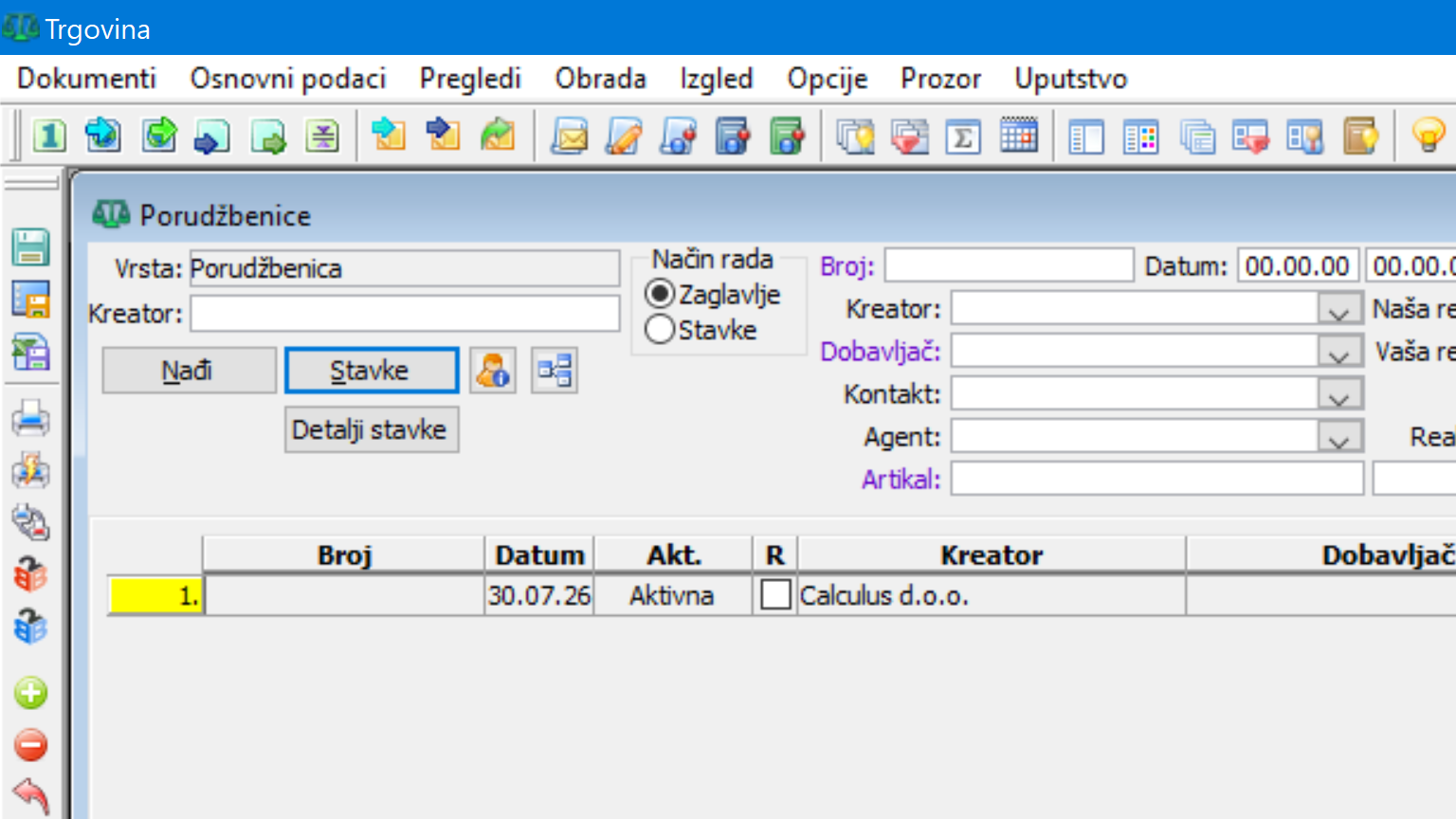
Odeljak: Novi dokumentKada se ubaci novi red, program automatski popunjava deo podataka. U proveri na demo bazi novi red je dobio:
| Polje | Primer |
|---|---|
Datum | 30.07.26 |
Akt. | Aktivna |
Kreator | Calculus d.o.o. |
Broj dokumenta se ne unosi ručno ako je za vrstu dokumenta podešena automatska numeracija. Korisnik tada prvo popunjava dobavljača, zatim magacin, pa ostale poslovne podatke zaglavlja. Ako magacin nije unet, program javlja kontrolnu poruku i ne dozvoljava uredan nastavak rada.
Polje Rok isporuke ne unosi se kao datum, već kao broj dana. Reference se
popunjavaju prema potrebi firme, na primer interna referenca firme i referenca
dobavljača.
Posle zaglavlja koristi se dugme Stavke. Na stavkama se unose artikli,
količine, jedinice mere, cene i napomene koje pripadaju porudžbenici.
Unos stavki
Odeljak: Unos stavkiKod unosa stavke program prvo nudi polje za naziv artikla. Tasterom Tab
korisnik može preći u polje Šifra, a još jednim Tab u polje Barkod.
Artikal se može pronaći po bilo kom od ta tri podatka:
- po nazivu
- po šifri
- po barkodu
Posle izbora artikla unosi se količina. Jedinica mere se popunjava automatski
iz podataka za artikal u izabranom magacinu, zato je za dokumente važna
evidencija Artikli u magacinu.
Jedinica mere u samom prozoru Artikli može biti drugačija od jedinice mere u
kojoj se artikal vodi u konkretnom magacinu.
Školski primer
Odeljak: Školski primerZa prvi tok u demo bazi planiran je dobavljač za prehrambene artikle i tri artikla:
| Artikal | Količina za nabavku |
|---|---|
| Šećer | 100 kg |
| Brašno | 120 kg |
| Ulje | 80 l |
Isti artikli se kasnije koriste u ulaznoj kalkulaciji, prijemnici, ponudi, profakturi, otpremnici i fakturi.
Otvorene provere
Odeljak: Otvorene provere- Potvrditi najstabilniji način izbora dobavljača u novom redu preko tastature ili izbornih dijaloga.
- Snimiti popunjeno zaglavlje porudžbenice.
- Snimiti stavke sa artiklima
Šećer,BrašnoiUlje. - Proveriti iz kojih narednih prozora se ova porudžbenica može preuzeti.